


So migrieren Sie von Gmail zu Microsoft 365: Eine Schritt-für-Schritt-Anleitung
.svg)
.avif)
Meistern Sie Microsoft 365-Migrationen
Schauen Sie sich unser Webinar an, um beschleunigte Migrationsstrategien und bewährte Verfahren zu erlernen!
Jetzt ansehen%20(1).avif)
Master-Hacks: Migrieren Sie wie ein Profi
Schauen Sie sich unsere Videoserie an, die Ihnen dabei hilft, Migrationsprojekte in Meisterwerke zu verwandeln!
Inhaltsverzeichnis
Als IT-Administrator wissen Sie, dass eine E-Mail-Migration nicht immer so einfach ist.
Für Uneingeweihte klingt die Übertragung von Gmail-Daten zu Microsoft 365 unkompliziert. Nachrichten verschieben, Konten und Postfächer synchronisieren und Feierabend machen. Ganz einfach, oder? Aber sobald Sie sich damit beschäftigen, wissen Sie, dass unzählige Hürden auf Sie warten: Berechtigungsinkonsistenzen, Identitätskonflikte, Synchronisationsverzögerungen, Authentifizierungsprobleme und Sorgen um die Datenintegrität.
Es geht nicht nur um E-Mails – Kalender, Kontakte, Drive-Dateien und sogar Berechtigungen müssen ebenfalls übertragen werden, wenn Sie möchten, dass Benutzer in Microsoft 365 sofort durchstarten können.
Vielleicht konsolidieren Sie Google Workspace in Microsoft 365, oder Sie bewältigen eine vollständige Plattform-zu-Plattform-Migration für Ihre gesamte Organisation im Rahmen einer Fusion oder Übernahme. Unterwegs müssen Sie auch die Einzelfälle bearbeiten, wie das Verschieben eines Gmail-Kontos für einen neuen Mitarbeiter oder das Aufräumen, nachdem jemand das Team verlassen hat. Unabhängig vom Umfang ist die Herausforderung dieselbe: Daten intakt zu halten und Ihre Mitarbeiter produktiv.
Unabhängig vom Szenario sollte die Übertragung mit minimalen Unterbrechungen erfolgen. Möchten Sie wissen, wie Sie von Gmail zu Microsoft 365 migrieren können, ohne Stress? Dieser Leitfaden teilt einen klaren und effektiven Schritt-für-Schritt-Prozess. Sie lernen die Tools, Methoden und bewährten Praktiken für eine sichere, effiziente und stressfreie Datenmigration kennen. Los geht's!
Was ist Gmail-Migration?
Wenn Ihre Organisation von Google Workspace zu Microsoft 365 wechselt, geht es um mehr als nur eine einfache E-Mail-Übertragung. E-Mail-Migration umfasst das Verschieben von:
- Gmail-Nachrichten und Anhängen
- Google Calendar-Ereignissen
- Kontakten
- Labels und Ordnerstrukturen
- Google Drive-Dateien und geteilten Laufwerken
Richtig durchgeführt, landet alles vollständig intakt in Microsoft 365, sodass Benutzer in Outlook, OneDrive und Teams nahtlos weiterarbeiten können.
Warum wechseln Unternehmen also?
Obwohl Google Workspace seine Vorteile hat und eine einfache, webbasierte Kollaborationsplattform bietet, verfügt Gmail nicht über die funktionsreichen Desktop-Funktionen von Microsoft oder deren erweiterte Sicherheits-, Compliance- und Data-Governance-Features. Und für Organisationen, die bereits Outlook als ihr primäres E-Mail-Konto verwenden, OneDrive und SharePoint, eliminiert die Konsolidierung in Microsoft 365 doppelte Lizenzen, reduziert Kosten und vereinfacht die IT.
Wie migrieren Sie E-Mails von Google Workspace zu Microsoft 365?
Wie bekommen Sie also Gmail und den Rest Ihrer Google Workspace-Daten zu Microsoft 365?
Microsoft unterstützt drei Wege, um Gmail-Daten (plus Kalender, Kontakte und Regeln) zu Exchange Online zu migrieren: automatisiert, manuell und PowerShell. Schauen wir uns das kurz an:
Automatisiert (Exchange Admin Center)
Die automatisierte Methode im Exchange Admin Center (EAC) wird als unkomplizierter Weg angepriesen, um Google Workspace-Daten in Microsoft 365 zu verschieben. Mit Microsofts Migrations-Assistenten verbinden Administratoren das Google-Konto, genehmigen Berechtigungen und lassen den Assistenten den Rest erledigen. Das System kümmert sich um die Übertragung von E-Mails, Kalendern, Kontakten und Regeln in Stapeln.
Aber es ist nicht völlig automatisch. Sie müssen dennoch API-Zugriff in Google Workspace einrichten, CSV-Benutzerlisten vorbereiten und Drosselungslimits im Auge behalten, die große Migrationen verlangsamen können. Bestimmte Gmail-Elemente – wie Aufgaben, Ressourcenkalender oder benutzerdefinierte Filter – werden nicht automatisch migriert, sodass Administratoren sie möglicherweise manuell neu konfigurieren müssen.
Um mehr über die Durchführung einer automatisierten Google Workspace-zu-Microsoft 365-Migration im Exchange Admin Center zu erfahren, konsultieren Sie Microsofts Dokumentation.
Manuell (Exchange Admin Center)
Die manuelle Google Workspace-Migrationsoption im Exchange Admin Center erfordert mehr Vorbereitungsaufwand als die automatisierte Option. Sie müssen manuell ein Google Workspace-Dienstkonto erstellen, den richtigen API-Zugriff aktivieren und Ihre Google Workspace-Domain für die Migration konfigurieren. Diese Einstellungen können zwischen 15 Minuten und 24 Stunden dauern, bis sie vollständig angewendet sind.
Von dort aus verbinden Sie sich mit Exchange Online, richten Ihren Migrationsendpunkt ein und führen Stapel mit einer CSV-Datei von Benutzern aus. Es funktioniert – aber es ist aufwändiger, und Administratoren sind dafür verantwortlich, den gesamten Prozess zu überwachen.
Bestimmte Gmail-Elemente, wie Berechtigungen, Aufgaben oder geteilte Ressourcen, die mit Ihrer Google Workspace-E-Mail verbunden sind, erfordern eine Neukonfiguration statt einer automatisierten Migration. Das fügt Komplexität hinzu und kann das Fehlerrisiko erhöhen, wenn Ihr Team keine tiefgreifende Migrationserfahrung hat.
Für eine schrittweise Einrichtung schauen Sie sich Microsofts Anweisungen in ihrer Dokumentation an.
PowerShell
Von diesen drei traditionellen Übertragungsmethoden können fortgeschrittene Administratoren PowerShell verwenden, um die meiste Flexibilität und Anpassung bei der Migration von Google Workspace-Daten zu erhalten. Mit Skripts können Administratoren wiederholende Datenmigrationsbefehle definieren, ausführen und automatisieren, großangelegte Benutzerverschiebungen verwalten und Einstellungen fein abstimmen, die über die EAC-Oberfläche nicht verfügbar sind. Microsofts Dokumentation skizziert die schrittweisen Anweisungen für die Verwendung von Exchange Online PowerShell.
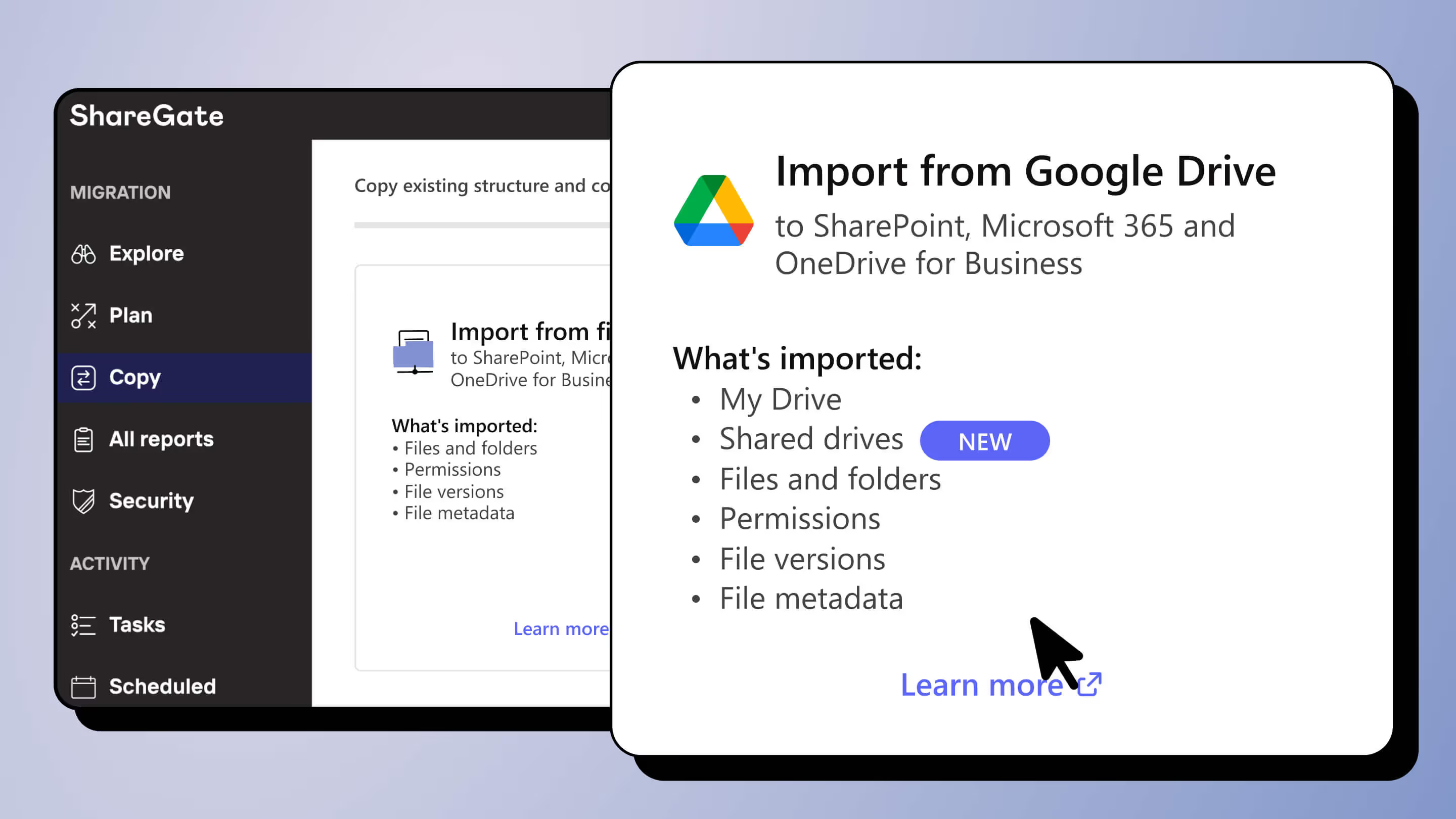
Suchen Sie nach einer noch einfacheren, aber leistungsfähigeren Migrationsmethode als die Nutzung von EAC? ShareGate migriert jetzt Gmail, Google Calendar, Google Drive und Kontakte an einem Ort – kein PowerShell, keine mehreren Tools und keine nächtlichen Umstellungen. Mit vollständiger Transparenz, integrierter Fehlerbehandlung und der Möglichkeit, gestaffelte oder Massenmigrationen durchzuführen, können Sie Ihr Team produktiv halten, während Sie umziehen.
Benutzerunterstützung nach der Migration
Nachdem Sie die Migration Ihrer Gmail-Daten zu Microsoft 365 abgeschlossen haben, ist es Zeit, sich die Hände abzustauben und zu feiern. Richtig?
Nicht ganz! Ihre Google Workspace-Migration ist noch nicht vollständig abgeschlossen. Es gibt noch mehrere Schritte, die Ihre Strategie umfassen sollte, um Ihre Umgebung für den Erfolg zu rüsten. Sie möchten schließlich, dass Ihr Team weiterarbeiten und ihre neue E-Mail störungsfrei nutzen kann! Diese Überprüfungen und Ausgleichsmaßnahmen umfassen:
- Ergebnisse überprüfen: Nach der Übertragung von Google Workspace nehmen Sie sich etwas Zeit, um die Daten durchzugehen und zu bestätigen, dass alles korrekt übertragen wurde. Überprüfen Sie E-Mails, Postfächer, Kalender, Kontakte und geteilte Ressourcen, um fehlende Elemente oder Fehler zu erfassen, bevor Ihr Team Gmail verlässt und Microsoft 365 vollzeit nutzt.
- Governance und laufende Verwaltung: Effektive Gmail-zu-Exchange Online-Migrationen erfordern gute Governance, insbesondere für Organisationen, die große Mengen von Benutzerdaten, Berechtigungen und Sicherheitsprotokollen übertragen. Wenn Ihr Übergangsprozess einem starken Governance-Rahmen folgt, fällt es Ihnen leichter, interne IT-Richtlinien zu befolgen, die Datenintegrität aufrechtzuerhalten und Datenschutz- und Branchenvorschriften einzuhalten.
- DNS-Einträge aktualisieren: Sobald Sie sicher sind, dass die ehemaligen Google Workspace-Daten vorhanden sind, ist es Zeit, Ihre DNS-Einträge zu aktualisieren. Andernfalls können Sie Zustellbarkeitsprobleme haben, und E-Mails können zurückprallen oder Nachrichten dauerhaft verloren gehen. Dieser Schritt leitet neue E-Mails zu Microsoft 365 statt zu Ihrem Gmail-Konto weiter, sodass Ihre Organisation E-Mail-Unterbrechungen vermeidet, Nachrichten im richtigen Posteingang landen und Ihr Team reibungslos kommuniziert und zusammenarbeitet.
- Google Workspace-Einstellungen finalisieren: Auch wenn die Migration größtenteils abgeschlossen ist, gibt es noch einige Haushaltsaufgaben in Google Workspace. Sie möchten möglicherweise Benutzerzugriff entfernen, Freigabeeinstellungen anpassen oder finale Gmail-Konto- und Postfachdaten exportieren, die Sie als Backup behalten möchten.
- Das alte System außer Betrieb nehmen: Schließlich können Sie beginnen, Ihr altes Google Workspace abzuschließen. Sichern Sie, was benötigt wird, und deaktivieren Sie Konten, um eine ordentliche Umgebung aufrechtzuerhalten, Sicherheitsrisiken zu reduzieren und die Übertragung offiziell abzuschließen.
Ja, die Aufrechterhaltung der Struktur nach einer Migration hält Ihre neue Umgebung organisiert: niemand möchte sich mit verlegten Dateien, inkonsistenten Berechtigungen oder schwer zu findenden Informationen beschäftigen. Aber auch Ihre Sicherheit profitiert. Wenn Sie bei der Kontoverwaltung und Datenorganisation am Ball bleiben:
- Schützen Sie Ihre Organisation davor, Fehler zu machen, die Ihre Anfälligkeit für Sicherheitsverletzungen erhöhen.
- Minimieren Sie laterale Bewegungen, falls ein böswilliger Akteur in Ihr System eindringt, mit einem gut strukturierten Setup, das begrenzt, wie weit er sich bewegen und worauf er zugreifen kann.
Machen Sie diesen Prozess einfacher mit einem Drittanbieter-Google-Datenmigrationstool wie ShareGate, das Ihnen hilft, Ihre Microsoft 365-Umgebungen langfristig zu überwachen und zu verwalten. Sie haben Zugang zu robusten Funktionen, um Berechtigungen aufzuräumen, Überteilung und Sprawl zu identifizieren, Datenqualität und -zugriff zu korrigieren und das Risiko von Datenexposition zu reduzieren.
Transformieren Sie Ihr Content Management mit ShareGate
Eine erfolgreiche Google Workspace-Migration geht nicht nur um das Verschieben von Daten – es geht darum, sie mit Vertrauen zu verschieben. ShareGate gibt Ihnen eine sofort einsatzbereite Lösung, um Gmail, Google Calendar, Drive und Kontakte zu migrieren, während Berechtigungen, Struktur und Metadaten erhalten bleiben. Und wenn der Umzug abgeschlossen ist, hilft Ihnen ShareGate dabei, Überteilung aufzuräumen, Berechtigungen zu korrigieren und Ihr Microsoft 365 sicher und Copilot-bereit zu halten. Deshalb vertrauen








.png)





.avif)



Nicht nur migrieren, sondern ShareGate.
Keine nutzerbasierte Preisgestaltung. Keine zusätzlichen Tools. Keine Überraschungen.

