Unser Teams 101 Spickzettel: Das Beste aus Microsoft Teams herausholen


Setzen Sie Ihr Microsoft Teams Management auf Autopilot
Wir identifizieren potenzielle Probleme, damit Sie diese korrigieren können, bevor sie eskalieren!
Kostenlose Testversion
Master-Hacks: Migrieren Sie wie ein Profi
Schauen Sie sich unsere Videoserie an, die Ihnen dabei hilft, Migrationsprojekte in Meisterwerke zu verwandeln!
Inhaltsverzeichnis
Die Verwaltung von Microsoft Teams in Ihrem Unternehmen ist einfacher, wenn Sie ein wenig über viele Produkte im gesamten Microsoft 365-Ökosystem wissen. In unserem On-Demand-Webinar spricht Microsoft MVP Benjamin Niaulin über das Einarbeiten und die "technischen Details" von Teams.
Wir haben erlebt, wie die tiefgreifenden Ereignisse des vergangenen Jahres nahezu jeden Aspekt unserer Welt verändert haben. Die Pandemie hat die Verlagerung zum "digitalen Arbeitsplatz" drastisch beschleunigt – eine Entwicklung, die andernfalls Jahre gedauert hätte.
Mit einer breiten Palette von Kollaborationsfunktionen ist es leicht zu verstehen, warum ein Tool wie Microsoft Teams seinen Weg in viele Arbeitsabläufe gefunden hat. Tatsächlich ist die Teams-Nutzung auf einem Allzeithoch; es hat derzeit mehr als 145 Millionen täglich aktive Nutzer (im Vergleich zu 75 Millionen im April 2020).
Aber für IT-Administratoren, die ihre im Homeoffice arbeitenden Kollegen unterstützen, kann eine schnelle Bereitstellung ohne angemessene Governance, um Teams organisiert und sicher zu halten, ein Rezept für Chaos sein.
Ben behandelt einige wichtige Tipps zur professionellen Verwaltung von Teams.
Schauen Sie sich das On-Demand-Webinar von Teams Administration 101: Einblicke in den Aufbau einer Grundlage für effektive Remote-Arbeit an und sehen Sie sich Bens In-Teams-Demos und Walkthroughs an.
Haben Sie nach dem Ansehen der Session noch Fragen? Lesen Sie unsere Zusammenfassung Ihrer Fragen aus dem Webinar, beantwortet von Experten und zusammengestellt in einer praktischen, kuratierten Liste.
Oder Sie können weiterlesen, um die wichtigsten Erkenntnisse unten zu überprüfen.
Microsoft Teams ist der Hub für Teamarbeit
Microsoft Teams verbindet Menschen und minimiert gleichzeitig die Herausforderungen der Remote-Kollaboration.
Laut Microsoft ist dies genau der Zweck der Anwendung: "Microsoft Teams ist der Hub für Teamarbeit, der Chat, Meetings, Anrufe, Geräte, Apps und Lösungen an einem Ort zusammenführt."
Zusätzlich zur Verknüpfung von Tools in einer zentralisierten Anwendung und zur Stärkung der Kollaboration strukturierte Microsoft Teams auch in einer Weise, die eine Hierarchie schafft, die die meisten modernen Organisationen widerspiegelt.
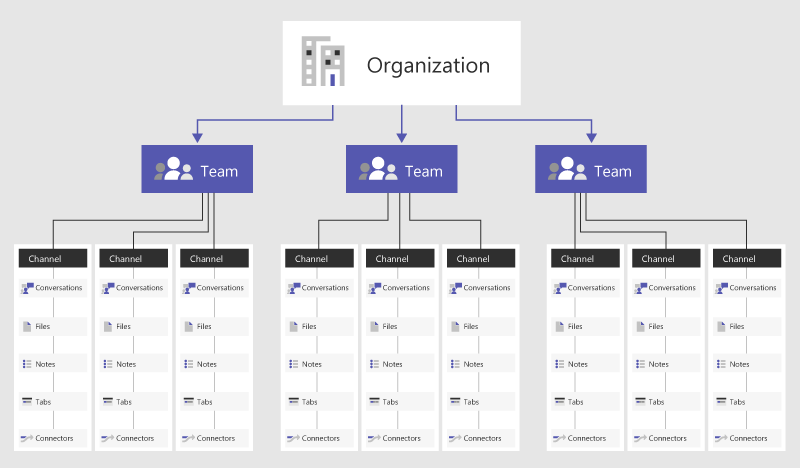
Für unsere Zwecke gibt es zwei Dinge, die Sie mitnehmen sollten:
- Die Teams innerhalb von Teams – oder "Teams-Teams", wie sie manchmal verwirrenderweise genannt werden – sind der Ort, wo die meiste kollaborative Arbeit stattfindet.
- Teams-Teams enthalten Kanäle, Untergruppen des Hauptteams. Dies ist eine Möglichkeit, projekt-/standort-/interessenspezifische Inhalte vor den richtigen Personen zu halten, ohne das gesamte Team zu belasten.
Es ist wichtig, wirklich zu wissen, was unter der Haube jedes Teams steckt, um sie – und die Remote-Arbeit, die in ihnen stattfindet – effektiv zu verwalten.
Den Wagen vor das Pferd zu spannen kann verlockend sein. Das wirkliche Verstehen was Microsoft Teams ist und wie es funktioniert kann eine ausgezeichnete Grundlage für die Beherrschung von Teams und Team-Kanälen sein.
Zunächst und vor allem ist die Grundlage der Teams-Verwaltung zu wissen, wo Inhalte gespeichert werden.
Benjamin Niaulin, Microsoft MVP (@bniaulin) Twittern Sie das
Microsoft Teams verbindet erstklassige Tools
Obwohl Teams viele großartige Funktionen und Vorteile bietet, tut es das nicht wirklich allein – es ist mit anderen Microsoft 365-Diensten integriert, wie der Microsoft Office-Suite.
Hier sind die Grundfunktionen, die standardmäßig mit Teams geliefert werden:
| Teams-Funktion | Microsoft 365-Tool |
|---|---|
| Chats zwischen Kollegen | Dediziertes Outlook-Postfach |
| Dateifreigabe mit dem Team | Dedizierte Team-SharePoint-Site |
| Team-Kalender | Dedizierter Outlook-Kalender für das Team |
| Anrufe & Video-Chat | Microsoft Stream |
| Benutzerverwaltung | Azure Active Directory |
Ich kann Sie sagen hören: "Das kann nicht sein. Ich habe Teams verwendet, aber diese Tools nie zuvor genutzt."
Nun, tatsächlich haben Sie das. Wenn Sie Teams verwenden, nutzt es die Stärken der besten Microsoft 365-Tools, indem es sie über die Teams-Oberfläche zusammenfasst.
Microsoft Teams zeigt Funktionalitäten auf eine praktische Weise an, die allen hilft, besser zusammenzuarbeiten.
Um Teams-Funktionen zu verwalten, müssen Sie die verwandten Tools verwalten
Wenn Teams nicht wirklich "besitzt", was in ihm passiert, was bedeutet das? Wie erlange ich Kontrolle?
Es ist wichtig, an diesem Punkt einen Schritt zurückzutreten und zu erkennen, was diese Struktur von Tools innerhalb von Tools tatsächlich bedeutet und wie viel Macht sie Ihnen bringt.
Anstatt nach Tausenden von winzigen Feature-Einstellungen und Reglern innerhalb jedes Teams zu suchen, können Sie auf die fokussierten Einstellungen innerhalb jeder verwandten Anwendung schauen.
Um Funktionen hinzuzufügen oder Elemente zu teilen, ist es wichtig zu bedenken, auf welches Produkt Teams sich stützt.
Zum Beispiel, wenn ein neues Team für die Mitglieder Ihrer Marketing-Abteilung erstellt wird, bedeutet dies, dass eine zugehörige "Marketing"-SharePoint-Site für das Team erstellt wurde. Diese Team-Site fungiert als zentralisierter Dateiverwaltungsort für das gesamte Team.
Wenn Sie also Änderungen an den Dateifreigabe-Berechtigungen vornehmen möchten, bieten die SharePoint-Admin-Einstellungen eine viel feinere Kontrolle als alles in Teams selbst.
Sogar Benutzer leben nicht in Teams
Was ist mit Änderungen an der Zusammensetzung von Teams – der Mitgliedschaft jedes Teams oder den ihnen gewährten Berechtigungen?
Während Teams einige "Hinzufügen"- oder "Entfernen"-Funktionalitäten für Team-Besitzer hat, werden Teams und ihre Mitgliedschaften im Azure Active Directory und in Microsoft 365 Groups aufgezeichnet.
Azure AD speichert:
- Benutzer und ihre Einstellungen
- Sicherheitsgruppen und ihre Einstellungen
- Microsoft 365-Gruppen und ihre Einstellungen
Was sind Microsoft 365 Groups?
Es gibt tendenziell etwas Verwirrung rund um Microsoft 365 Groups und Teams.
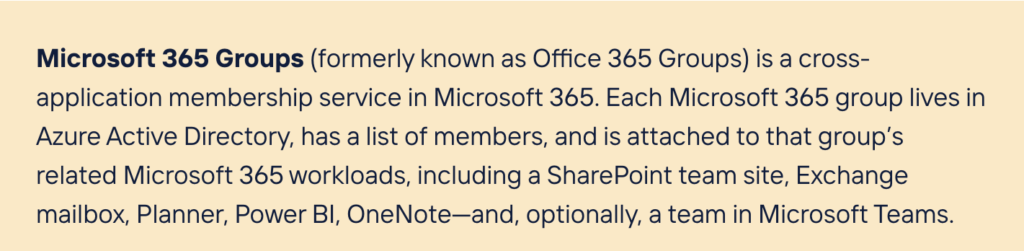
Wenn Sie ein Team in Teams erstellen, erstellen Sie im Backend auch eine Microsoft 365-Gruppe (sowie die zugehörige SharePoint-Dokumentbibliothek, OneNote-Notizbuch und Anbindungen an andere cloudbasierte Anwendungen).
Wenn die Gruppe irgendwo anders als in Teams erstellt wurde, ist ein zugehöriges Team "optional" – Sie müssen ein Team aus einer bestehenden Gruppe erstellen manuell.
Microsoft 365 Groups ist kein Produkt und konkurriert auch nicht mit anderen. Es ist wie Ihre Sicherheitsgruppen, aber mit dem Zusatz eines Bereitstellungsroboters und einem Gefühl für zentralisiertes Management.
Verstehen Sie Berechtigungen für das Hinzufügen von Mitgliedern zu Groups
Innerhalb einer Microsoft 365-Gruppe werden Benutzern eine von drei möglichen Rollen zugewiesen: Besitzer, Mitglied oder Gast – jede mit ihren eigenen einzigartigen Berechtigungen, die konsistent über Tools hinweg angewendet werden – daher das Gefühl für zentralisiertes Management. Zum Beispiel, wenn jemand außerhalb Ihres Unternehmens zu einer Microsoft 365-Gruppe als Gast hinzugefügt wird, folgen diese Berechtigungen ihnen produktübergreifend in Microsoft 365.
Microsoft 365-Gruppenberechtigungen
| Berechtigung | Besitzer | Mitglied | Gast |
|---|---|---|---|
| Eine Gruppe erstellen | ✔ | ✔* | |
| Einer Gruppe beitreten | ✔ | ✔ | ✔ |
| Eine Gruppe löschen | ✔ | ||
| Gruppenmitglieder hinzufügen/entfernen | ✔ | ||
| Auf Gruppen-Site zugreifen | ✔ | ✔ | |
| Eine Konversation starten/beantworten | ✔ | ✔ | ✔ |
| Konversationen aus geteiltem Posteingang löschen | ✔ | ||
| Meetings verwalten | ✔ | ✔ | |
| Gruppenkalender anzeigen/ändern | ✔ Veröffentlicht October 28, 2026  Veröffentlicht September 29, 2026  Veröffentlicht August 28, 2026 Nicht nur migrieren, sondern ShareGate.Keine nutzerbasierte Preisgestaltung. Keine zusätzlichen Tools. Keine Überraschungen.  |