


So verwalten und finden Sie inaktive Microsoft Teams und Microsoft 365-Gruppen
.svg)

.avif)
Microsoft 365-Governance leicht gemacht
Beheben Sie das, was wichtig ist, schneller, ohne komplexe Regeln oder Tool-Wechsel!
Kostenlose Testversion%20(1).avif)
Master-Hacks: Migrieren Sie wie ein Profi
Schauen Sie sich unsere Videoserie an, die Ihnen dabei hilft, Migrationsprojekte in Meisterwerke zu verwandeln!
Inhaltsverzeichnis
Wir erklären, wie Sie inaktive Teams (und Microsoft 365-Gruppen) identifizieren, damit Sie Prioritäten setzen und nur die Ressourcen behalten können, die tatsächlich genutzt werden.
Microsofts moderner Arbeitsplatz steht für Freiheit und Flexibilität und ermöglicht es Benutzern, die benötigten Tools zu erstellen und zu verwenden, ohne den Umweg über die IT gehen zu müssen.
Eine mögliche Kehrseite dieser Vision? Sie könnten sich mit einer Vielzahl inaktiver Benutzer und vielen Teams wiederfinden, die Sie nicht benötigen. Wildwuchs beeinträchtigt die Produktivität und kann Ihre sensiblen Daten gefährden. Selbst mit einem wasserdichten Governance-Plan werden Sie zwangsläufig irgendwann Teams haben, die ihren Zweck erfüllt haben.
Eine der besten Methoden, Teams organisiert und leicht navigierbar zu halten (was wiederum dabei hilft, die Benutzerakzeptanz zu steigern) ist das Aufräumen von Ressourcen, die Ihre Benutzer nicht mehr verwenden – wir sprechen davon, inaktive und unnötige Teams loszuwerden.
👉Kostenloser Online-Kurs: Wie Sie Wildwuchs jetzt und in Zukunft unter Kontrolle bringen.
Wie können Sie also identifizieren, welche Teams Sie behalten und welche obsolet sind?
1. Finden Sie inaktive Teams durch Ausführen eines Microsoft Teams-Nutzungsberichts
Der Teams-Nutzungsbericht ist Microsofts sofort einsatzfähige Lösung zur Verfolgung der Benutzeraktivität in Teams. Er ermöglicht es Ihnen, schnell zu sehen, wie viele Benutzer die App für Zusammenarbeit und Kommunikation nutzen.
Der über das Teams Admin Center zugängliche Teams-Nutzungsbericht bietet eine Übersicht über Benutzeraktivitäten und -informationen, einschließlich:
- Die Anzahl aktiver Benutzer und Kanäle in Teams in Ihrer Organisation
- Die Anzahl aktiver Benutzer, Kanäle, Gäste und Nachrichten in jedem Team
So zeigen Sie den Teams-Nutzungsbericht an
- Navigieren Sie zum Microsoft Teams Admin Center. Klicken Sie auf der linken Seite auf Analysen & Berichte und wählen Sie dann Nutzungsberichte.
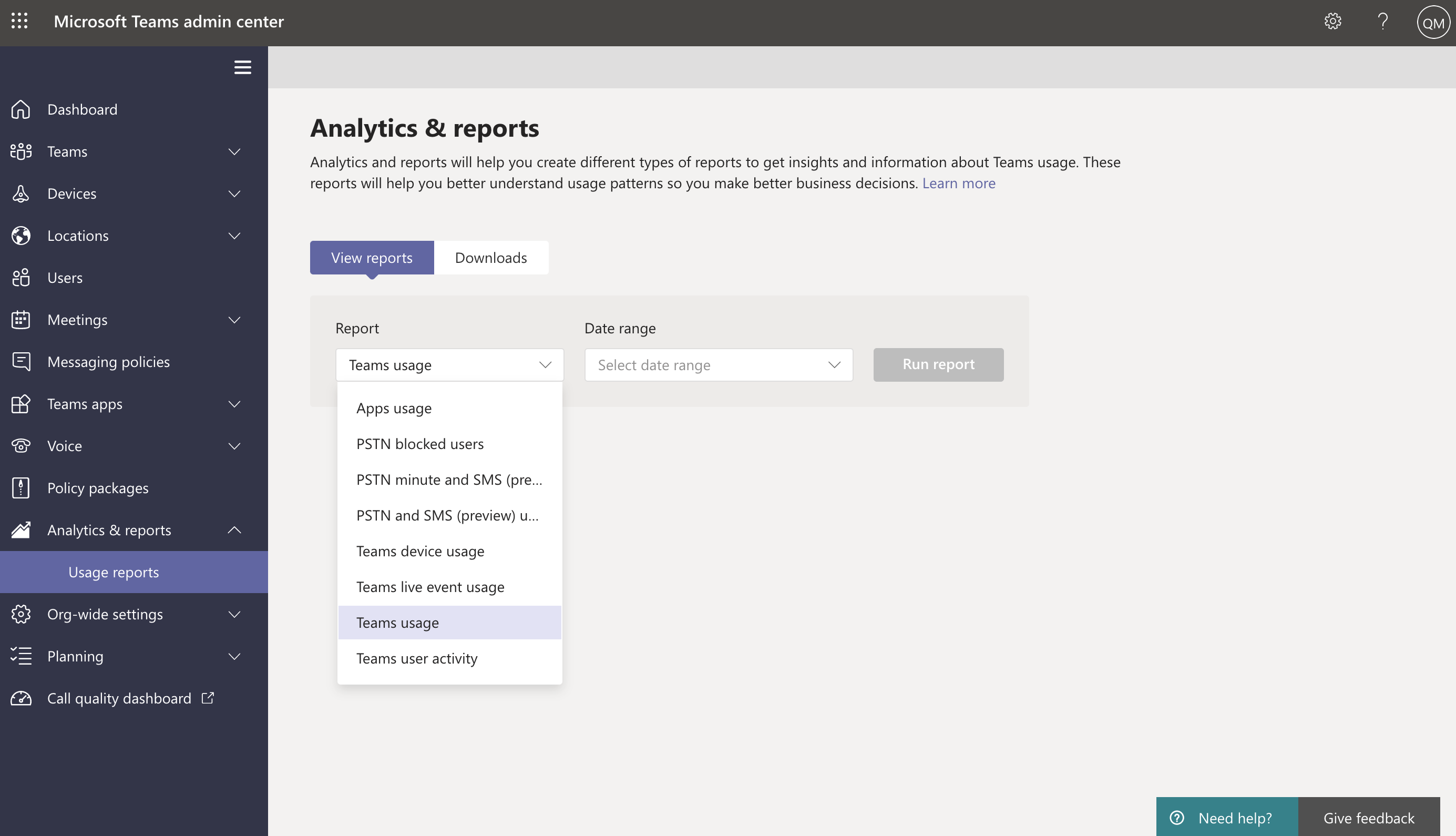
- Wählen Sie auf der Registerkarte Berichte anzeigen im Dropdown-Menü Berichte die Option Teams-Nutzung.
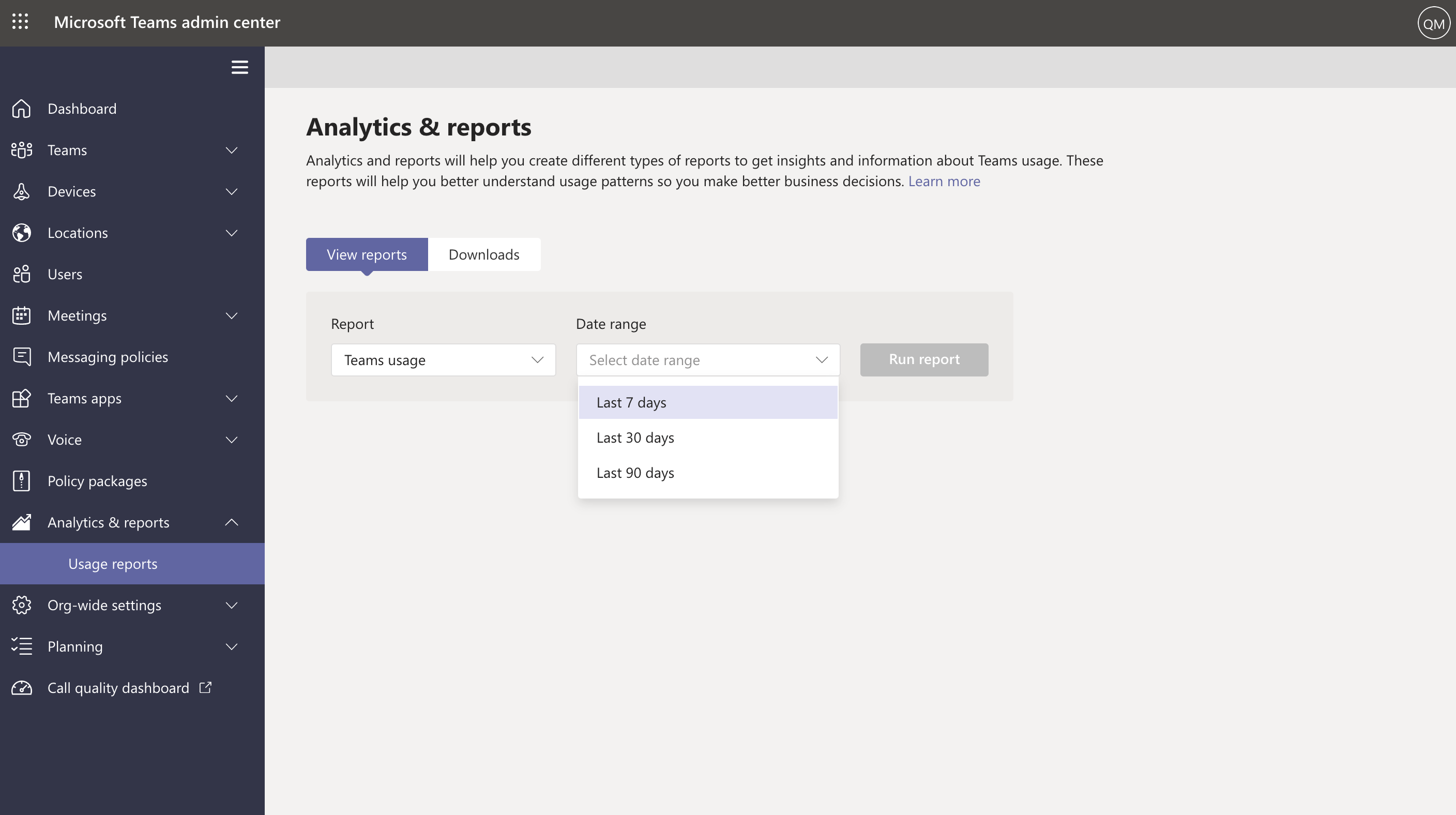
3. Wählen Sie im Dropdown-Menü Datumsbereich entweder Letzte 7 Tage, Letzte 30 Tage oder Letzte 90 Tage. Klicken Sie dann auf Bericht ausführen.
So interpretieren Sie den Teams-Nutzungsbericht
Der generierte Bericht zeigt Nutzungsaktivitätstrends für den von Ihnen angegebenen Zeitraum (obwohl die Berichte normalerweise eine Verzögerung von 24 bis 48 Stunden ab dem Zeitpunkt der Aktivität aufweisen).
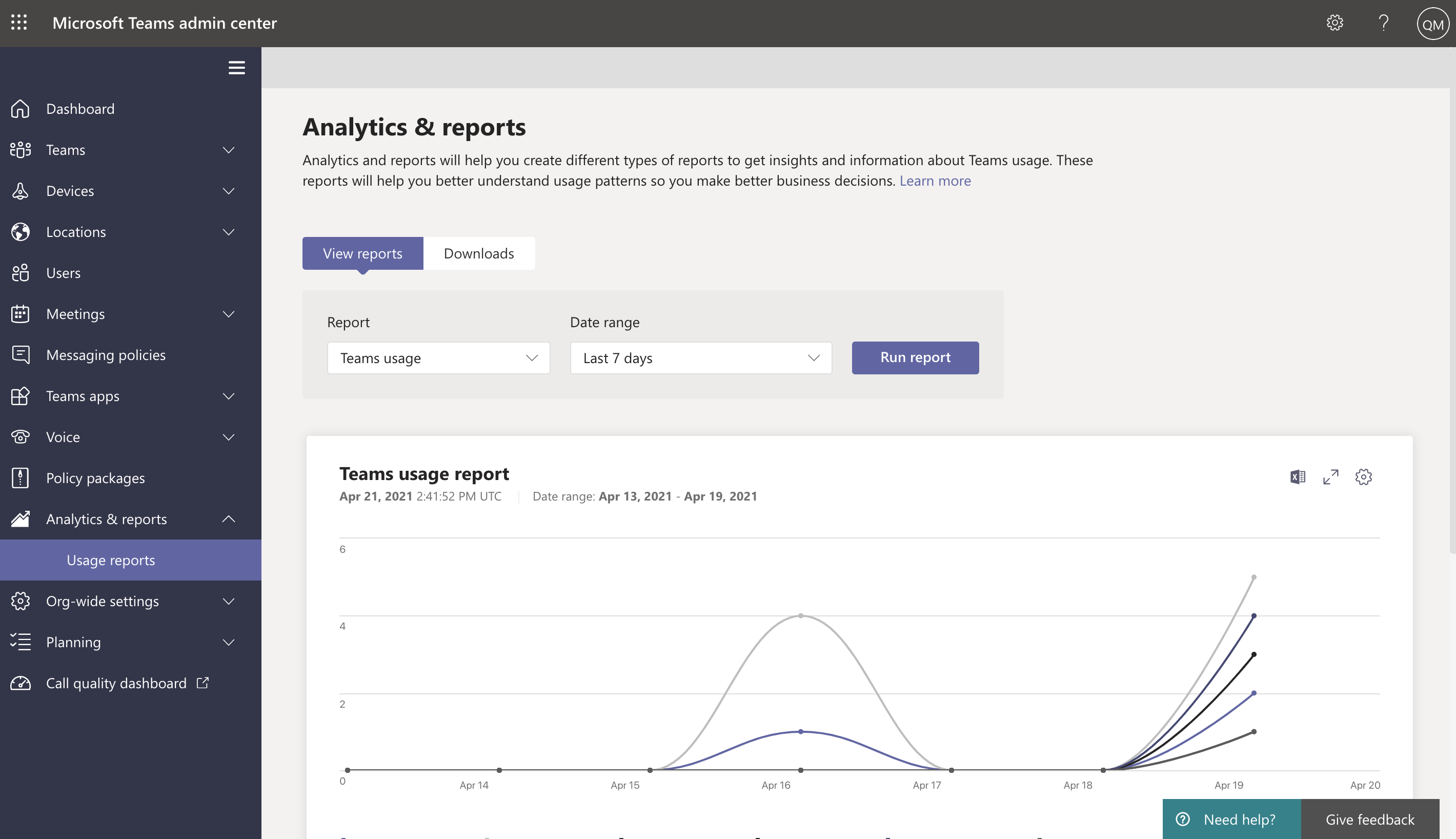
Sie können die im Diagramm angezeigten Informationen filtern, indem Sie auf eines der Elemente in der darunter liegenden Legende klicken. Im folgenden Beispiel können wir wählen aus:
- Aktive Benutzer insgesamt
- Aktive Kanäle
- Antwortnachrichten
- Beitragsnachrichten
- Kanalnachrichten
- Erwähnungen
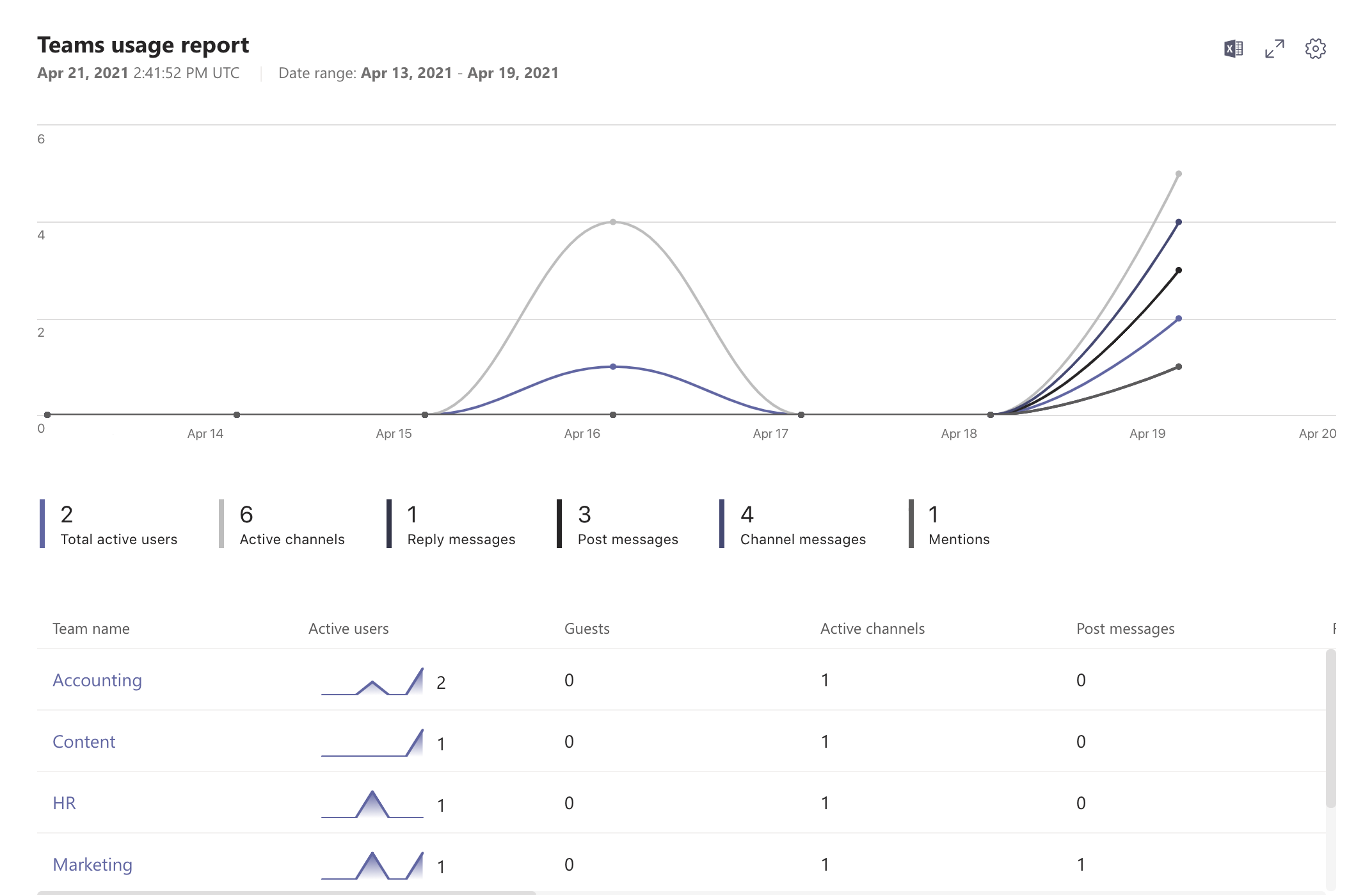
Die Informationen in der Tabelle unter dem Diagramm geben Ihnen eine Aufschlüsselung der Nutzung nach der Nutzung jedes Teams während des angegebenen Datumsbereichs und ändern sich nicht, wenn Sie die im Diagramm enthaltenen Informationen filtern.
Durch Scrollen durch alle Spalten nach rechts können Sie die folgenden Angaben zu jedem Team sehen:
- Name: Der Anzeigename des Teams
- Datenschutzeinstellung: Ob das Team privat oder öffentlich ist
- Aktive Benutzer: Die Anzahl aktiver Benutzer im Team
- Gäste: Die Anzahl der Gäste im Team
- Aktive Kanäle: Die Anzahl der Kanäle mit mindestens einem aktiven Benutzer
- Beitragsnachrichten: Die Anzahl aller Beitragsnachrichten in Kanälen
- Antwortnachrichten: Die Anzahl aller Antwortnachrichten in Kanälen
- Organisierte Besprechungen: Die Anzahl geplanter und Ad-hoc-Besprechungen, die ein Benutzer organisiert hat
- Dringende Nachrichten: Die Anzahl aller dringenden Nachrichten
- Reaktionen: Die Anzahl aller Reaktionen auf Nachrichten
- Erwähnungen: Die Anzahl aller in Nachrichten verwendeten Erwähnungen
- Kanalnachrichten: Die Anzahl eindeutiger Nachrichten, die die Benutzer des Teams in einem Team-Chat gepostet haben
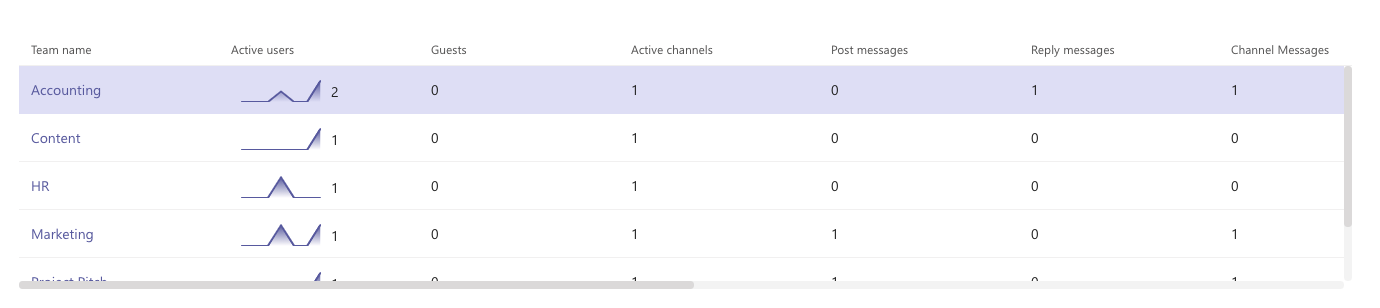
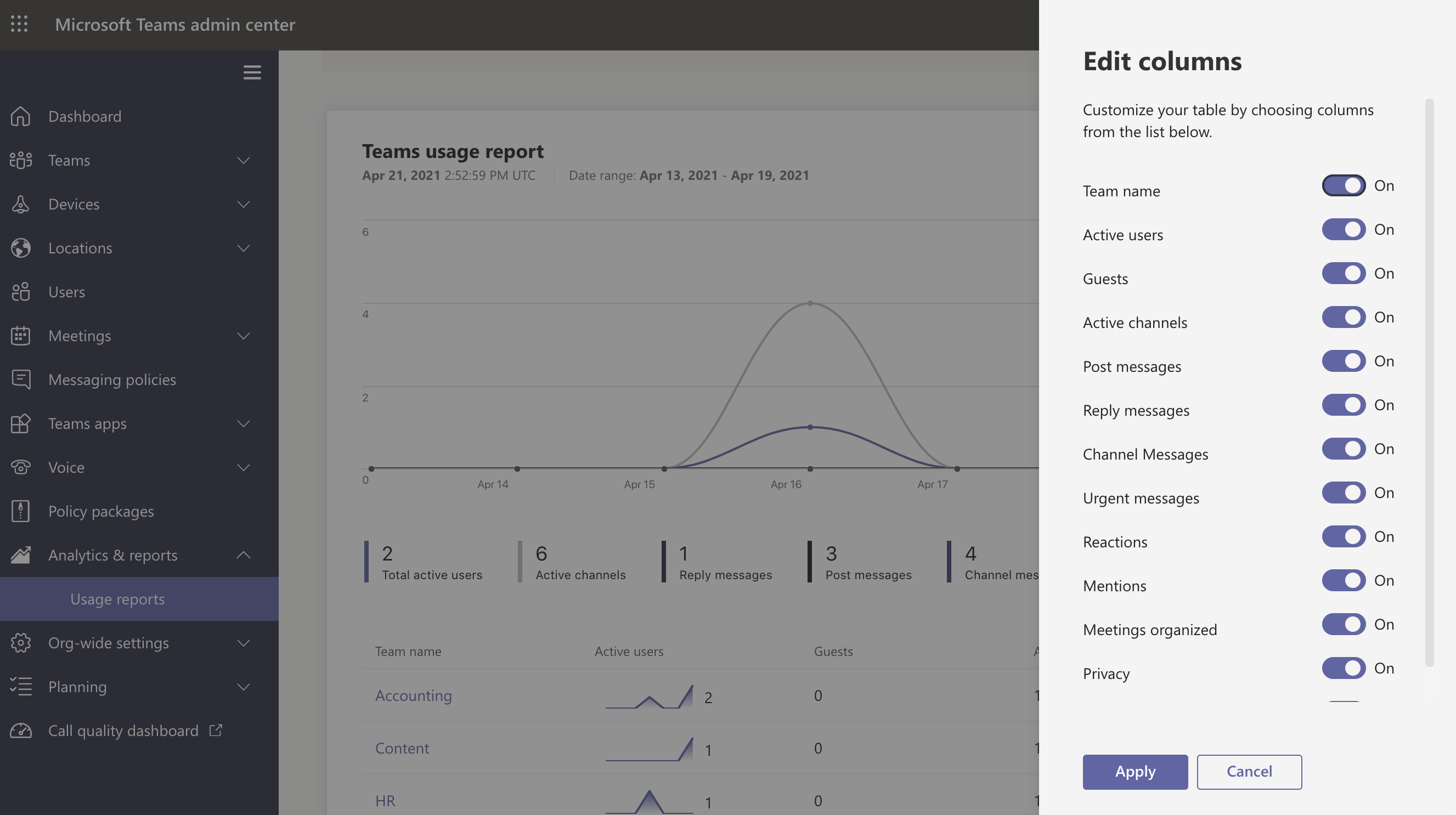
Sie können wählen, ob Sie eine dieser Spalten hinzufügen oder entfernen möchten, indem Sie auf Spalten bearbeiten (das Zahnradsymbol) in der oberen rechten Ecke des Teams-Nutzungsberichts klicken.
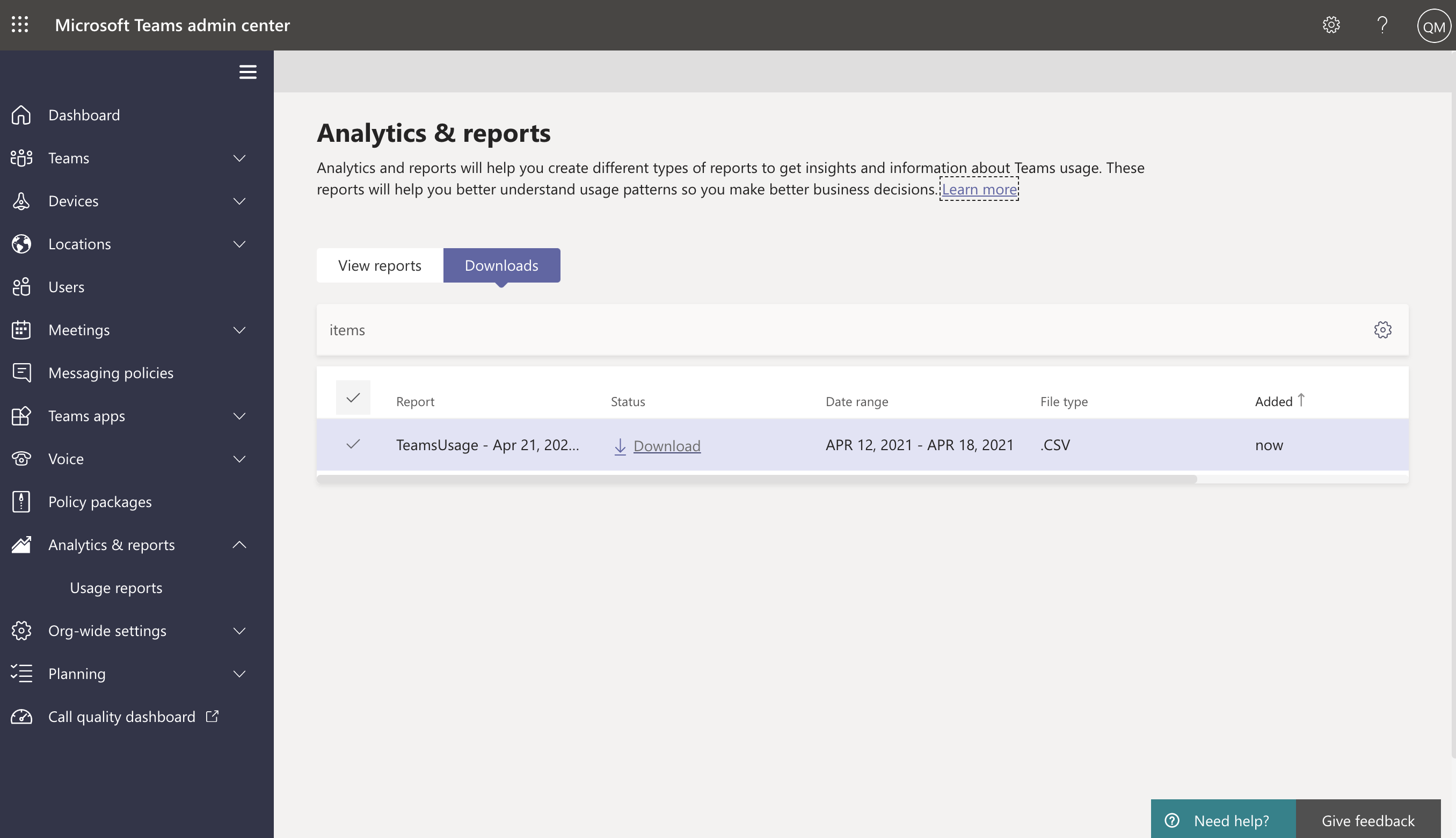
Wenn Sie den Bericht herunterladen möchten, klicken Sie auf Nach Excel exportieren (das Excel-Symbol) in der oberen rechten Ecke des Teams-Nutzungsberichts. Klicken Sie dann auf Herunterladen in der Registerkarte Downloads.
Besuchen Sie die offizielle Microsoft-Dokumentation für weitere Details und Informationen zum Microsoft Teams-Nutzungsbericht.
Der Teams-Nutzungsbericht ist hilfreich, wenn Sie einen schnellen Überblick über die jüngsten Nutzungstrends in Ihrer Organisation erhalten möchten. Aber die Betrachtung der Nutzung nur für die letzten 7, 30 oder 90 Tage ist begrenzt und vermittelt nicht unbedingt ein genaues Bild davon, welche Teams obsolet sind. Es könnte zum Beispiel sein, dass ein bestimmtes Projekt für ein oder zwei Monate zurückgestellt wurde, mit Plänen, die Dinge zu einem späteren Zeitpunkt wieder aufzunehmen.
Der andere blinde Fleck des Teams-Nutzungsberichts ist, dass er nur Daten für aktive Benutzer und Kanäle zeigt. Ein wirklich obsoletes Team – eines, das beispielsweise länger als 90 Tage inaktiv war – wird nicht in den Bericht einbezogen. Das bedeutet, Sie müssen herleiten, welche Teams nicht enthalten waren, was letztendlich zu mehr Arbeit (und Rätselraten) für die IT führt.
Lesen Sie mehr: So archivieren Sie Teams, Kanäle und Chats in Microsoft Teams
2. Finden Sie inaktive Teams durch Generieren eines Aktivitätsberichts mit PowerShell
Wenn Sie sich mit der Verwendung von PowerShell auskennen, kann Ihnen dieses Skript dabei helfen, inaktive Microsoft-Teams und Microsoft 365-Gruppen zu identifizieren.
Die Grundidee ist, dass eine Gruppe (und damit das Team dieser Gruppe) „inaktiv" wird, wenn seit einiger Zeit keine aufgezeichnete Nutzung des zugehörigen Postfachs, der SharePoint-Website oder der Teams-Chats stattgefunden hat. Das Skript überprüft Audit-Datensätze, um festzustellen:
- Ob in den letzten 90 Tagen SharePoint-Dateiaktivitäten in der Dokumentenbibliothek der Gruppe stattgefunden haben
- Ob im letzten Jahr Unterhaltungen im Gruppenpostfach stattgefunden haben
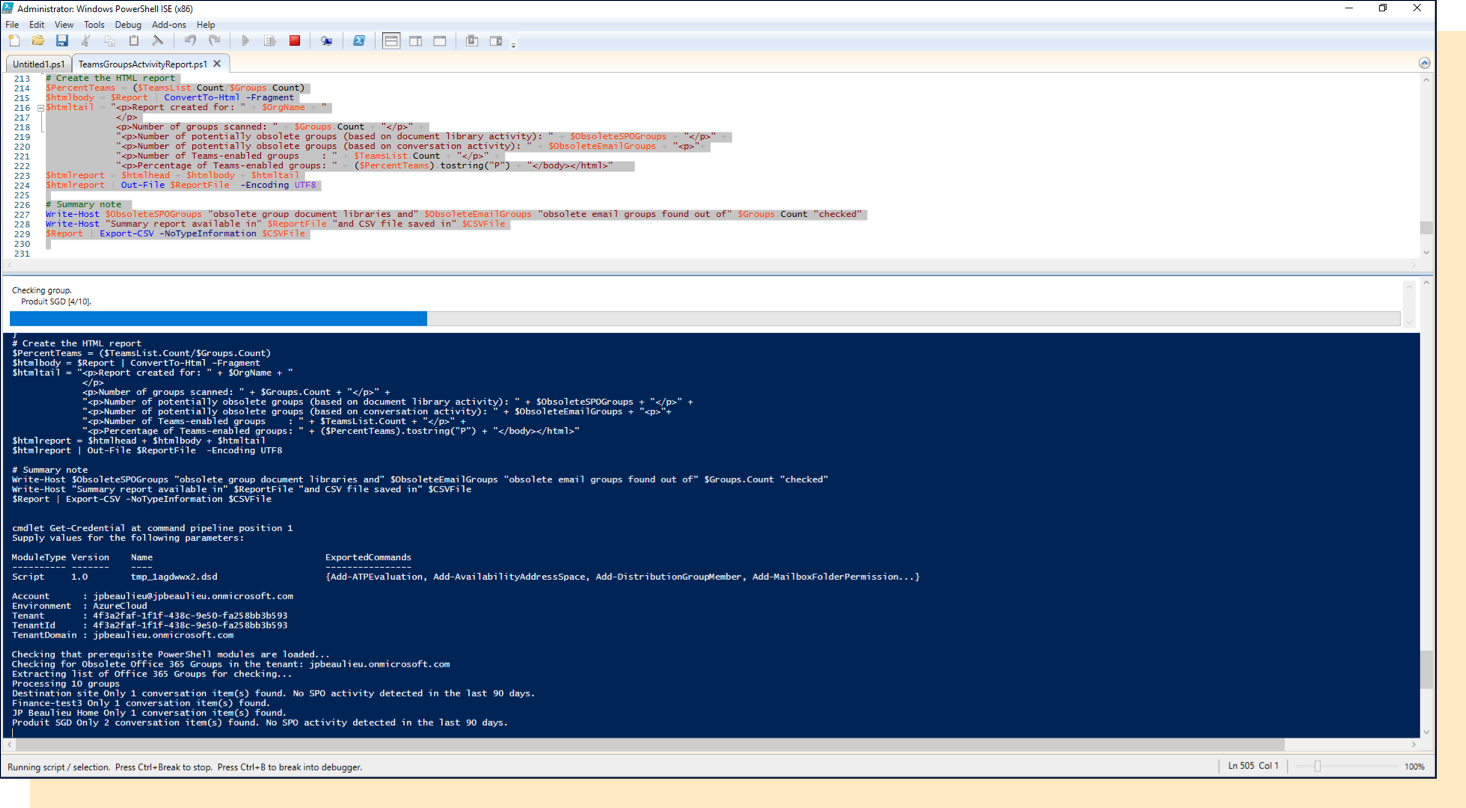
Nach der Ausführung des Skripts wird eine HTML-Berichtsdatei generiert, die Statistiken wie diese enthält:
- Anzahl gescannter Gruppen
- Anzahl potenziell obsoleter Gruppen (basierend auf Dokumentenbibliothek-Aktivität)
- Anzahl potenziell obsoleter Gruppen (basierend auf Unterhaltungsaktivität)
- Anz















.avif)



Nicht nur migrieren, sondern ShareGate.
Keine nutzerbasierte Preisgestaltung. Keine zusätzlichen Tools. Keine Überraschungen.

