


.svg)

.avif)
Microsoft 365-Governance leicht gemacht
Beheben Sie das, was wichtig ist, schneller, ohne komplexe Regeln oder Tool-Wechsel!
Kostenlose Testversion%20(1).avif)
Master-Hacks: Migrieren Sie wie ein Profi
Schauen Sie sich unsere Videoserie an, die Ihnen dabei hilft, Migrationsprojekte in Meisterwerke zu verwandeln!
Inhaltsverzeichnis
Das Microsoft Teams Admin Center ist der Ort, an dem IT-Administratoren Einstellungen konfigurieren, Korrekturmaßnahmen wie die Zuweisung von Besitzern zu besitzerlosen Teams durchführen und die Art und Weise verwalten, wie Geschäftsbenutzer in ihrer Organisation zusammenarbeiten.
Es ist von entscheidender Bedeutung, über die neuesten Details auf dem Laufenden zu bleiben, um eine effiziente und sichere Zusammenarbeit mit Teams und Microsoft 365 zu gewährleisten. Wir haben einige häufige Fragen zum Microsoft Teams Admin Center zusammengestellt, damit Sie erfahren können, welche Features und Funktionen zur Verwaltung von Teams verfügbar sind. Lassen Sie uns eintauchen!
Was kann ein Administrator in Microsoft Teams tun?
Ein Teams-Administrator ist damit beauftragt, den Teams-Dienst zu verwalten und Microsoft 365-Gruppen zu verwalten und zu erstellen. Wenn Sie einem Benutzer eine Administratorrolle zuweisen, gewähren Sie ihm Administratorrechte und Zugang zu Tools im Teams Admin Center und zugehörigen PowerShell-Steuerelementen, um die folgenden Aufgaben auszuführen:
- Verwalten von Besprechungen, einschließlich Besprechungsrichtlinien, Konfigurationen und Konferenzbrücken.
- Verwalten von Sprache, einschließlich Anrufrichtlinien und Telefonnummer-Inventar und -Zuweisung.
- Verwalten von Nachrichten, einschließlich Nachrichtenrichtlinien.
- Verwalten aller organisationsweiten Einstellungen, einschließlich Verbund, Teams-Upgrade und Teams-Client-Einstellungen.
- Verwalten der Teams in Ihrer Organisation und ihrer zugehörigen Einstellungen, einschließlich Mitgliedschaft (Gruppenverwaltung über PowerShell unterstützt, Team-Verwaltung im Teams Admin Center).
- Verwalten von Teams-zertifizierten Geräten und Einrichten und Zuweisen von Konfigurationsrichtlinien.
- Anzeigen der Benutzerprofilseite und Behebung von Problemen mit der Anrufqualität von Benutzern mit einem erweiterten Fehlerbehebungs-Toolset.
- Zugriff auf alle Berichte im Microsoft Teams Admin Center.
- Zugriff, Überwachung und Fehlerbehebung der Anrufqualität und Zuverlässigkeit des Mandanten.
- Veröffentlichen von Apps im Mandanten-App-Katalog im Teams Admin Center.
Welche Arten von Administratorrollen gibt es in Microsoft Teams?
Teams hat verschiedene Administratorrollen, die Sie Benutzern in Ihrer Organisation zuweisen können. Jede dieser Rollen erhält einzigartigen Zugang und Berechtigungen, um spezifische Aufgaben im Admin Center auszuführen.
- Teams-Administrator: Verwalten des Teams-Dienstes und Verwalten und Erstellen von Microsoft 365-Gruppen.
- Teams-Kommunikationsadministrator: Verwalten von Anruf- und Besprechungsfeatures in Teams.
- Teams-Kommunikationssupport-Engineer: Beheben von Kommunikationsproblemen in Teams mit erweiterten Tools.
- Teams-Kommunikationssupport-Spezialist: Beheben von Kommunikationsproblemen in Teams mit grundlegenden Tools.
- Teams-Geräteadministrator: Verwalten der Gerätekonfiguration, Überwachen der Gesundheit der verwendeten Geräte, Neustarten von Geräten und Einrichten von Konfigurationsprofilen.
Frischen Sie Ihr Wissen über die bewährten Praktiken für die Verwaltung von Microsoft Teams-Berechtigungen auf.
Wo befindet sich das Microsoft Teams Admin Center?
Als Administrator können Sie über das Microsoft 365 Admin Center auf das Teams Admin Center zugreifen, indem Sie diesen Schritten folgen:
- Gehen Sie zu admin.microsoft.com
- Melden Sie sich bei Ihrem Konto an
- Klicken Sie in der linken Spalte auf Teams, um auf das Teams Admin Center zuzugreifen
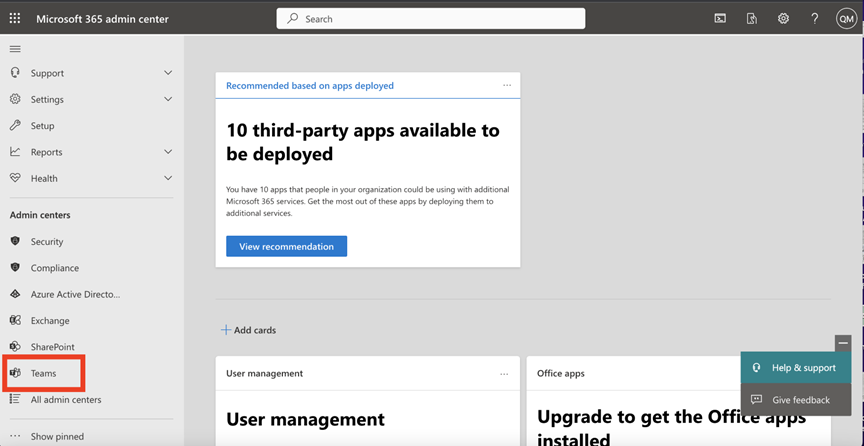
Möchten Sie direkt auf das Microsoft Teams Admin Center zugreifen, ohne über das Microsoft 365 Admin Center gehen zu müssen? Melden Sie sich einfach mit Ihren Administrator-Kontodaten bei Teams an, und Sie sind drin!
Wo sind die Microsoft Teams-Einstellungen?
Gehen Sie im Teams Admin Center zur linken Spalte und klicken Sie auf Teams und dann auf Teams-Einstellungen.
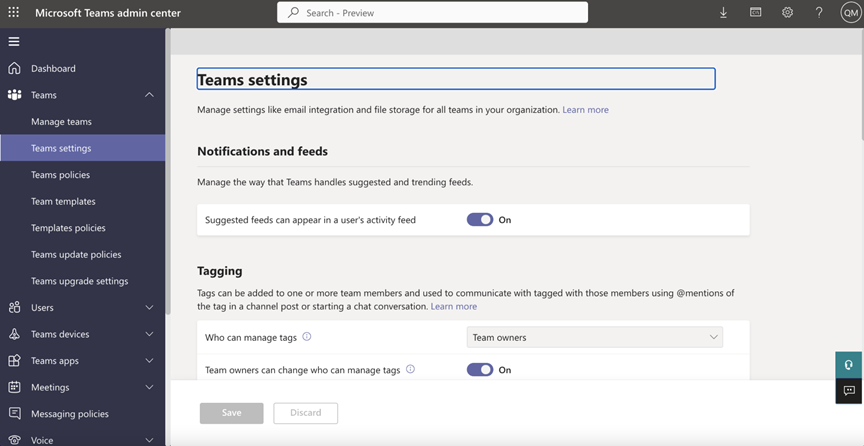
Wenn Sie die Einstellungen für Ihre Besprechungen ändern möchten, klicken Sie auf Besprechungen und dann auf Besprechungseinstellungen in der linken Spalte.
Gut zu wissen:
- Die Teams-Plattform verbindet andere Microsoft 365-Dienste und -Apps miteinander. Das bedeutet, dass die meisten Teams-Daten nicht tatsächlich in Teams gespeichert sind. Zum Beispiel sind Dateien und Ordner, die auf der Dateien-Registerkarte eines Teams sichtbar sind, tatsächlich auf der zugehörigen SharePoint-Website des Teams gespeichert.
- Je nach den Funktionen, die Sie konfigurieren möchten, müssen Sie zwischen Einstellungen in verschiedenen Admin Centern wechseln (nicht nur im Microsoft Teams Admin Center).
Was sind die integrierten Verwaltungstools für Microsoft Teams?
Das Microsoft Teams Admin Center verfügt über verschiedene integrierte Tools, die Sie zur Verwaltung von Teams verwenden können, wie zum Beispiel:
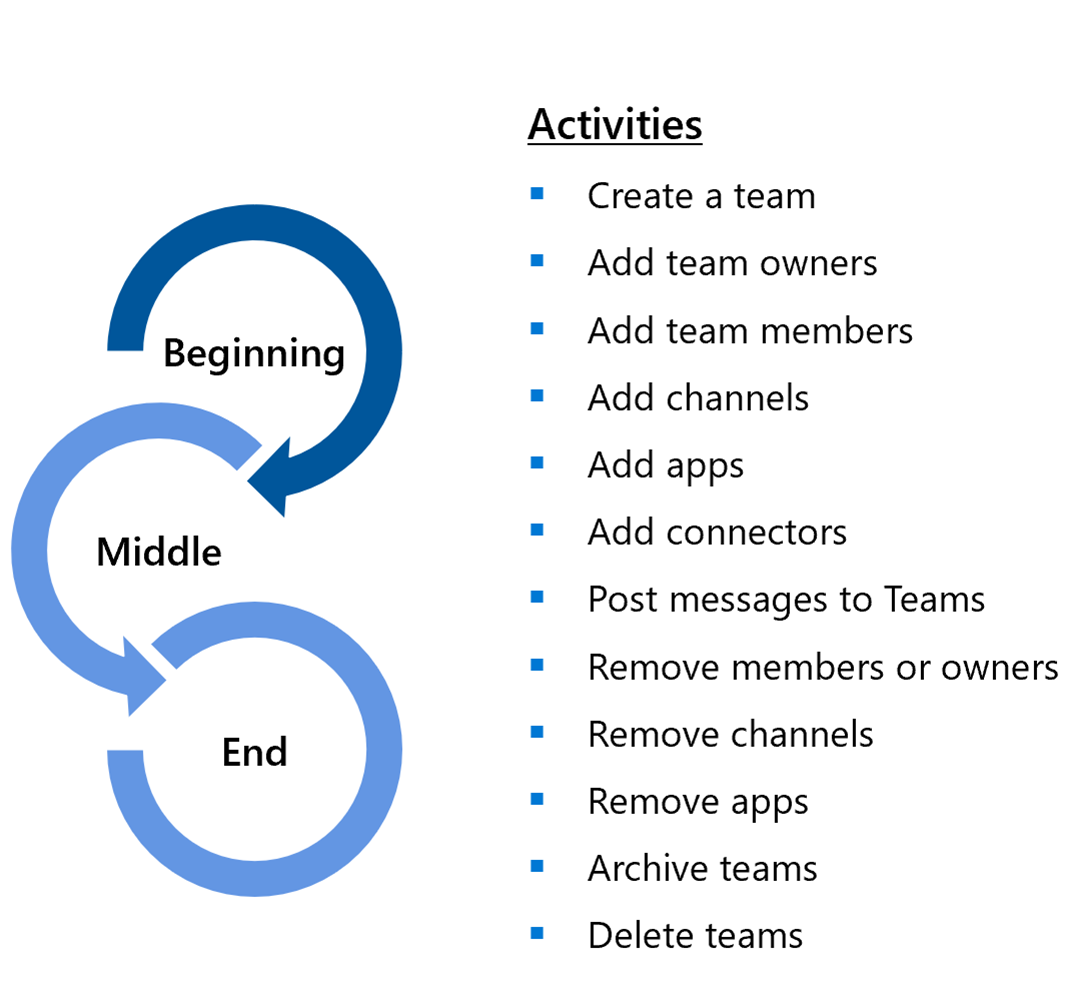
- Teams-Lebenszyklus: Verwalten Sie den Lebenszyklus eines Teams vom Moment der Erstellung über die aktive Nutzung bis hin zur Archivierung und Löschung.
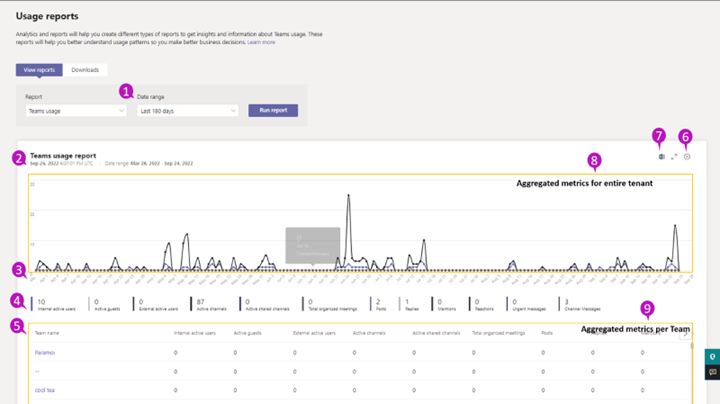
- Teams-Nutzungsbericht: Verwenden Sie den Teams-Nutzungsbericht, um die Benutzerakzeptanz zu verfolgen und zu sehen, wer Teams verwendet und wie sie es verwenden.
Einstellungen für externen Zugang und Gastzugang: Sobald Sie den Gastzugang in Teams autorisiert haben, können Sie weitere Einstellungen auf jeder Autorisierungsebene konfigurieren, um die Gastzugangserfahrung entsprechend den Bedürfnissen Ihrer Organisation zu steuern.
Konfigurieren Sie Einstellungen für sichere Zusammenarbeit, einschließlich Gastzugangsfunktionen für Anrufe, Besprechungen und Nachrichten. Diese Einstellungen werden in allen Ihren Teams im Teams Admin Center angewendet. Lesen Sie mehr über bewährte Praktiken für Teams-Sicherheit in unserem Artikel!
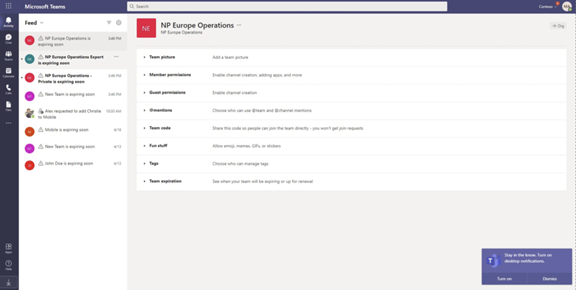
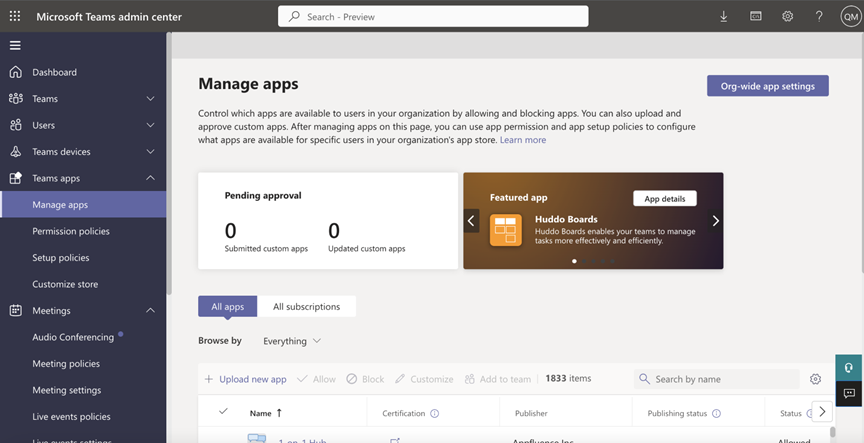
- Teams-Apps verwalten: Verwenden Sie Berechtigungsrichtlinien und Einstellungen, um die App-Erfahrung für bestimmte Benutzer in Ihrer Organisation zu konfigurieren.
Wo ist ein Team-Profil?
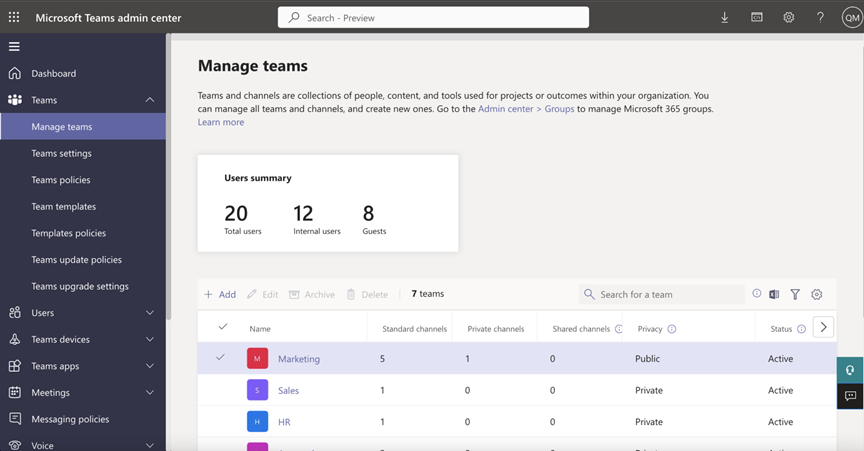
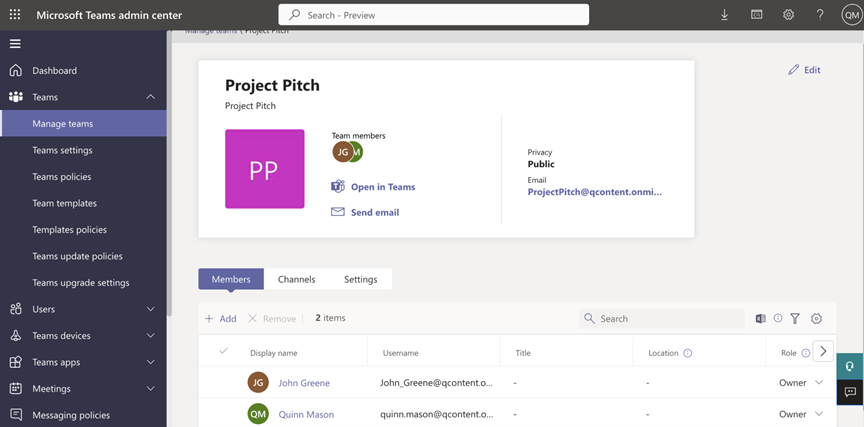
Sie können die Mitglieder, Besitzer und Gäste eines Teams sowie die Kanäle des Teams und Einstellungen über das Team-Profil verwalten.
Um eine Team-Profilseite zu verwalten, gehen Sie zu Teams verwalten in der linken Spalte im Teams Admin Center.
Von der Team-Profilseite aus können Sie:
- Mitglieder und Besitzer hinzufügen oder entfernen.
- Kanäle hinzufügen oder entfernen (beachten Sie, dass Sie den Allgemein-Kanal nicht entfernen können).
- Team- und Gruppeneinstellungen ändern.
Wie ändere ich ein Team?
Sie können Änderungen an einem Team im Microsoft Teams Admin Center vornehmen. Wählen Sie Teams in der linken Spalte und klicken Sie dann auf Teams verwalten. Sie sehen eine Liste der Teams in Ihrer Organisation. Wählen Sie das Team aus, an dem Sie Änderungen vornehmen möchten.
Auf der Mitglieder -Registerkarte können Sie Änderungen vornehmen wie das Hinz
















.avif)



Nicht nur migrieren, sondern ShareGate.
Keine nutzerbasierte Preisgestaltung. Keine zusätzlichen Tools. Keine Überraschungen.

