


Schnelle Tipps: Gäste zu einem Team in Teams hinzufügen, Berechtigungen, Einstellungen und mehr verstehen
.svg)

%20(1).avif)
Master-Hacks: Migrieren Sie wie ein Profi
Schauen Sie sich unsere Videoserie an, die Ihnen dabei hilft, Migrationsprojekte in Meisterwerke zu verwandeln!
Inhaltsverzeichnis
Erfahren Sie, wie Sie sicher mit Benutzern außerhalb Ihrer Organisation zusammenarbeiten können. Wir erklären alles für sicheren Gastzugang in Microsoft Teams—vom Hinzufügen eines Gastes bis hin zur Anpassung von Berechtigungen und anderen Einstellungen.
In Microsoft Teams haben Sie verschiedene Möglichkeiten, externen Benutzern Zugang zu den Ressourcen Ihrer Organisation zu gewähren:
- Externe Freigabe ist eine großartige Möglichkeit, Dokumente, Dateien, Ordner, Listen, Bibliotheken und sogar komplette Websites in Ihrem SharePoint Online zu teilen.
- Gastzugang in Teams hingegen ermöglicht es Benutzern, mit Personen außerhalb Ihrer Organisation zusammenzuarbeiten, indem ihnen Zugang zu Teams und Kanälen gewährt wird. Auf diese Weise behalten Sie die vollständige Kontrolle über die Daten Ihres Unternehmens.
Vertiefen Sie Ihr Wissen über Teams-Governance Best Practices für sichere Zusammenarbeit
Bereit zu sehen, wie Sie sicher mit Gastzugang in Teams zusammenarbeiten können? Dann lassen Sie uns beginnen.
https://youtu.be/veHu-Z75sEw
So fügen Sie einen Gast zu Ihrem Team in Microsoft Teams hinzu
Nachdem Sie den Gastzugang aktiviert und Ihre organisationsweiten Einstellungen nach Ihren Wünschen konfiguriert haben, ist es Zeit, einige Gäste hinzuzufügen!
Nur Teambesitzer können einen Gast in Teams hinzufügen–wenn Sie also ein IT-Administrator sind, müssen Sie sich möglicherweise selbst zum Besitzer eines Teams machen, bevor Sie Gäste hinzufügen können. (Dies können Sie im Teams Admin Center tun, indem Sie Teams > Teams verwalten auswählen)
Um einen Gast zu Ihrem Team in Teams hinzuzufügen:
1. Wählen Sie in der Teams-App Teams in der linken Seitenleiste und gehen Sie zu dem Team, dem Sie einen Gast hinzufügen möchten.
2. Wählen Sie Weitere Optionen (...) und dann Mitglied hinzufügen.
3. Geben Sie die E-Mail-Adresse des Gastes ein und klicken Sie dann auf Gastinformationen bearbeiten, um ihm einen benutzerfreundlichen Benutzernamen zu geben. Klicken Sie dann auf Hinzufügen. Ihr Gast erhält eine Willkommens-E-Mail-Einladung.
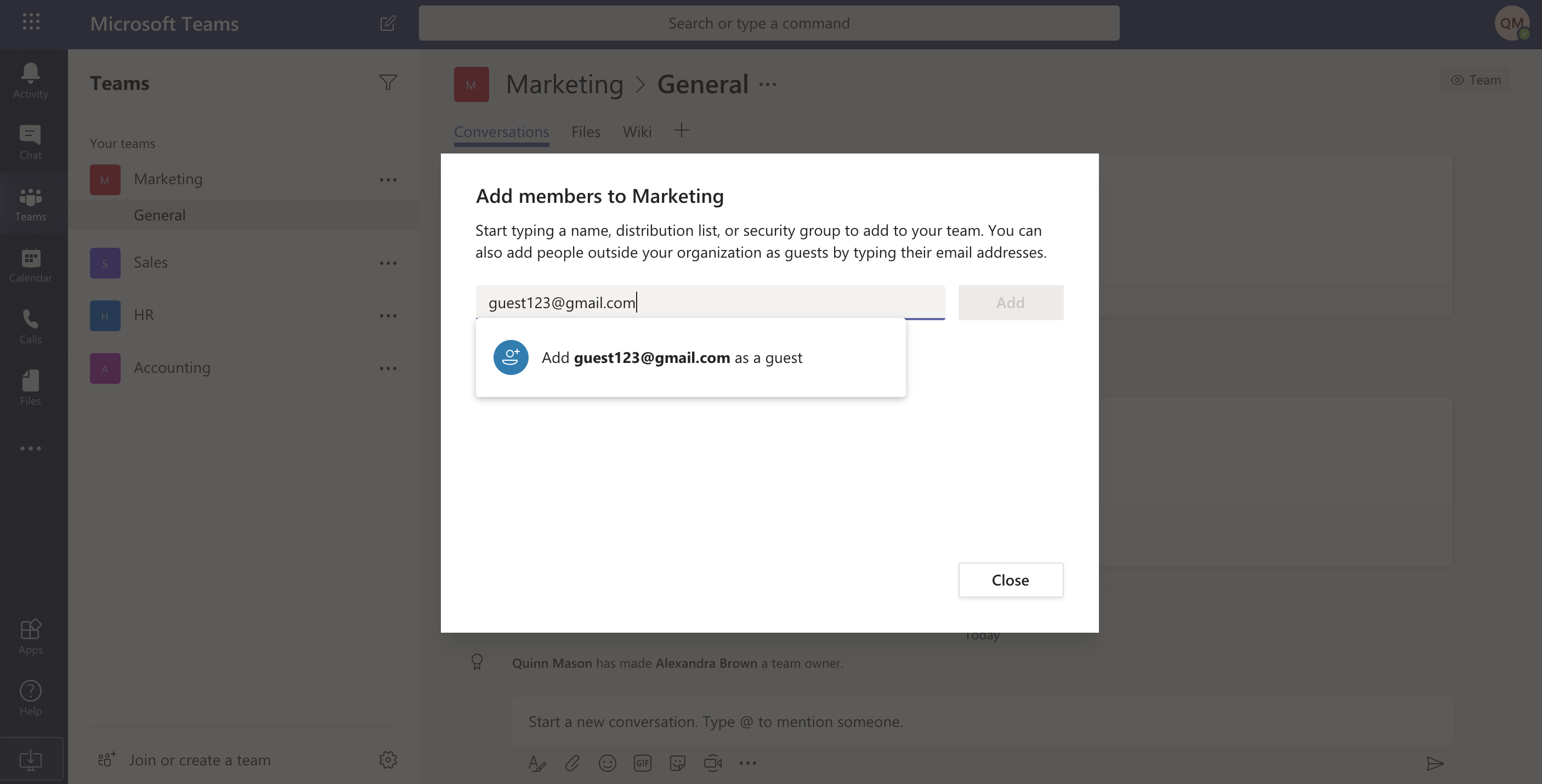
Gäste müssen ein Microsoft 365 Geschäfts- oder Schulkonto haben. Wenn sie kein Microsoft-Konto mit ihrer E-Mail-Adresse verknüpft haben, werden sie aufgefordert, kostenlos eines zu erstellen.
Wenn Sie Ihr Verständnis der Teile von Teams vertiefen möchten, schauen Sie sich diesen detaillierten Einblick in Microsoft Teams Kanäle an.
Gastberechtigungen für ein einzelnes Team festlegen
Teambesitzer können auch einige Gastberechtigungen für ihr Team konfigurieren, nachdem ein Gast erfolgreich hinzugefügt wurde (siehe unten).
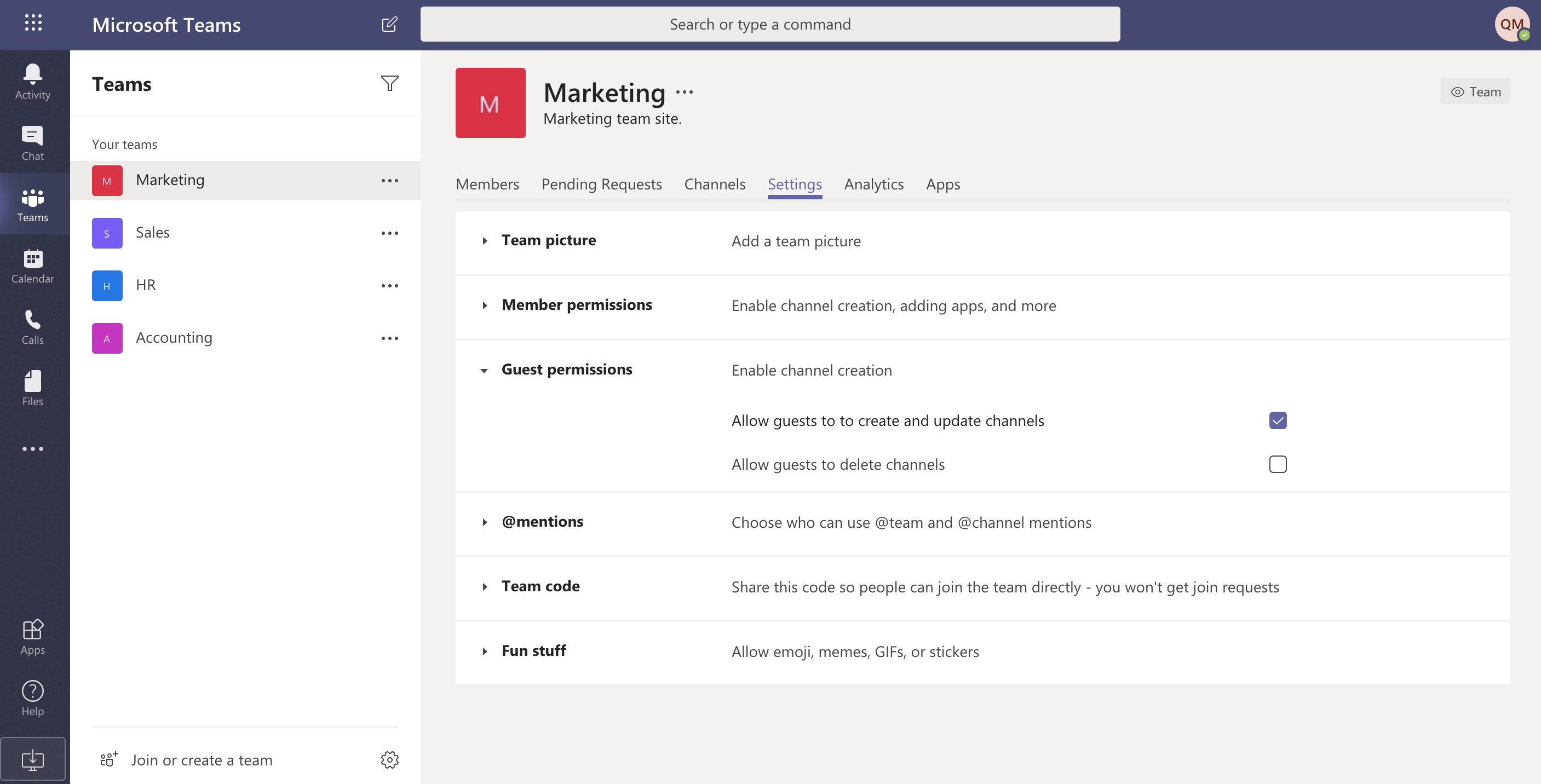
Um Gastberechtigungen für ein einzelnes Team in Teams festzulegen:
1. Wählen Sie Teams auf der linken Seite der App.
2. Gehen Sie zum Teamnamen und wählen Sie Weitere Optionen (...), dann Team verwalten.
3. Unter Einstellungen klicken Sie auf Gastberechtigungen und aktivieren oder deaktivieren Sie die Berechtigungen, die Sie erlauben möchten. Derzeit können Sie Gästen die Berechtigung geben, Kanäle zu erstellen, zu aktualisieren oder zu löschen. (Dateiberechtigungen für Gäste werden tatsächlich in den SharePoint-Einstellungen von einem globalen Administrator konfiguriert)
Mit Gastzugang verlassen Ihre Inhalte niemals Ihr Sichtfeld
Externe Dateifreigabe kann eine großartige Option sein, um an Inhalten mit Personen außerhalb Ihrer Organisation zusammenzuarbeiten. Aber dann müssen Sie verfolgen und verwalten, was geteilt wurde, um sicherzustellen, dass die Inhalte langfristig sicher bleiben.
Mit Gastzugang in Teams verlassen Ihre Inhalte niemals Ihr Sichtfeld—alle Ihre Daten werden in Ihrem Mandanten gespeichert, wo Sie sie schützen, überwachen und kontrollieren können.
Da sich die Anforderungen zwischen Projekten und Abteilungen unterscheiden–werden Sie im Laufe der Zeit wahrscheinlich eine Kombination aus beiden in Ihrer Organisation verwenden. Schulen Sie Ihre Benutzer und haben Sie einen Governance-Plan für beide Methoden, um sicherzustellen, dass Ihre Daten sicher bleiben, egal ob Personen externe Freigabe oder Gastzugang in Teams verwenden.
Microsoft Teams Gastzugang-Berechtigungen
Bevor wir in die Teams Gastzugang-Berechtigungen einsteigen, ist es wichtig zu verstehen, wie sich Gastzugang von externem Zugang in Microsoft Teams unterscheidet.
- Externer Zugang gewährt Zugriffsberechtigung für eine gesamte Domain—und ermöglicht es Teams-Benutzern aus anderen Domains, Sie zu finden, zu kontaktieren und Meetings mit Ihnen zu vereinbaren. Externe Benutzer können Sie über Teams anrufen und Sofortnachrichten senden. Aber wenn Sie möchten, dass sie auf Teams und Kanäle zugreifen können, könnte Gastzugang die bessere Option sein.
- Gastzugang ist, wenn Sie einen externen Benutzer einladen, Mitglied des Teams zu werden—er gewährt Zugriffsberechtigung für eine Einzelperson und nicht für eine Domain. Sobald ein Teambesitzer jemandem Gastzugang gewährt hat, kann er auf die Ressourcen dieses Teams zugreifen, Dateien teilen und an einem Gruppenchat mit anderen Teammitgliedern teilnehmen.
Vertiefen Sie sich: Erfahren Sie alles, was Sie über Dateifreigabe wissen müssen, in unserem ultimativen Leitfaden für Microsoft 365 externe Freigabe.
Wir hoffen, das hat einige Verwirrung geklärt und Sie haben jetzt eine bessere Vorstellung von den Unterschieden zwischen Gastzugang und externem Zugang.
Was können also Ihre Benutzer und externe Benutzer in Teams tun? Schauen wir uns das an:
| Berechtigungen in Teams | Teammitglied innerhalb der Organisation | Externer Benutzer mit Gastzugang |
|---|---|---|
| Kanal erstellen* | ✔ | ✔ |
| An privatem Chat teilnehmen | ✔ | ✔ |
| An Kanalunterhaltung teilnehmen | ✔ | ✔ |
| Nachrichten posten, löschen und bearbeiten | ✔ | ✔ |
| Kanaldatei teilen | ✔ | ✔ |
| Chat-Datei teilen | ✔ | |
| Meetings erstellen oder auf Termine zugreifen | ✔ | |
| Externen Benutzer einladen, Gast zu werden* | ✔ | |
| Team erstellen | ✔ | |
| Öffentliches Team entdecken/beitreten | ✔ |
*Teambesitzer kontrollieren diese Einstellungen. Beachten Sie auch, dass Microsoft 365 Administratoren die für Gäste verfügbaren Funktionen kontrollieren. Darauf gehen wir etwas später näher ein.
Sie können auch externe Benutzer als Gast zu einer Microsoft 365 Gruppe hinzufügen, obwohl Gastberechtigungen in einer Microsoft 365 Gruppe etwas anders sind und ihnen Zugang zu mehr Ressourcen außerhalb von Teams gewähren.
Schauen Sie es sich an: 3 schrittweise Methoden zur Überprüfung des externen Zugangs in Microsoft Teams
Gastzugang in Microsoft Teams aktivieren
Damit externen Benutzern Gastzugang gewährt werden kann, müssen Sie Gastzugang als organisationsweite Einstellung in Teams aktiviert haben—standardmäßig ist er deaktiviert.
Hinweis: Ab Februar 2021 sind die Gastzugang-Funktionen in Microsoft Teams standardmäßig für alle Kunden aktiviert, die diese Einstellung nicht konfiguriert haben. Dies bringt die Teams Gastzugang-Funktion in Einklang mit dem Rest der Suite, wo die Einstellung bereits standardmäßig aktiviert ist.
Bevor Sie im Teams Admin Center beginnen, überprüfen Sie, ob Gastzugang auf den anderen drei Autorisierungsebenen aktiviert ist.
Um Gastzugang in Teams zu aktivieren, müssen Sie ein Microsoft 365 globaler Administrator sein und die folgenden Schritte ausführen:
1. Gehen Sie zum Microsoft Teams Admin Center, wählen Sie Organisationsweite Einstellungen und klicken Sie dann auf Gastzugang.
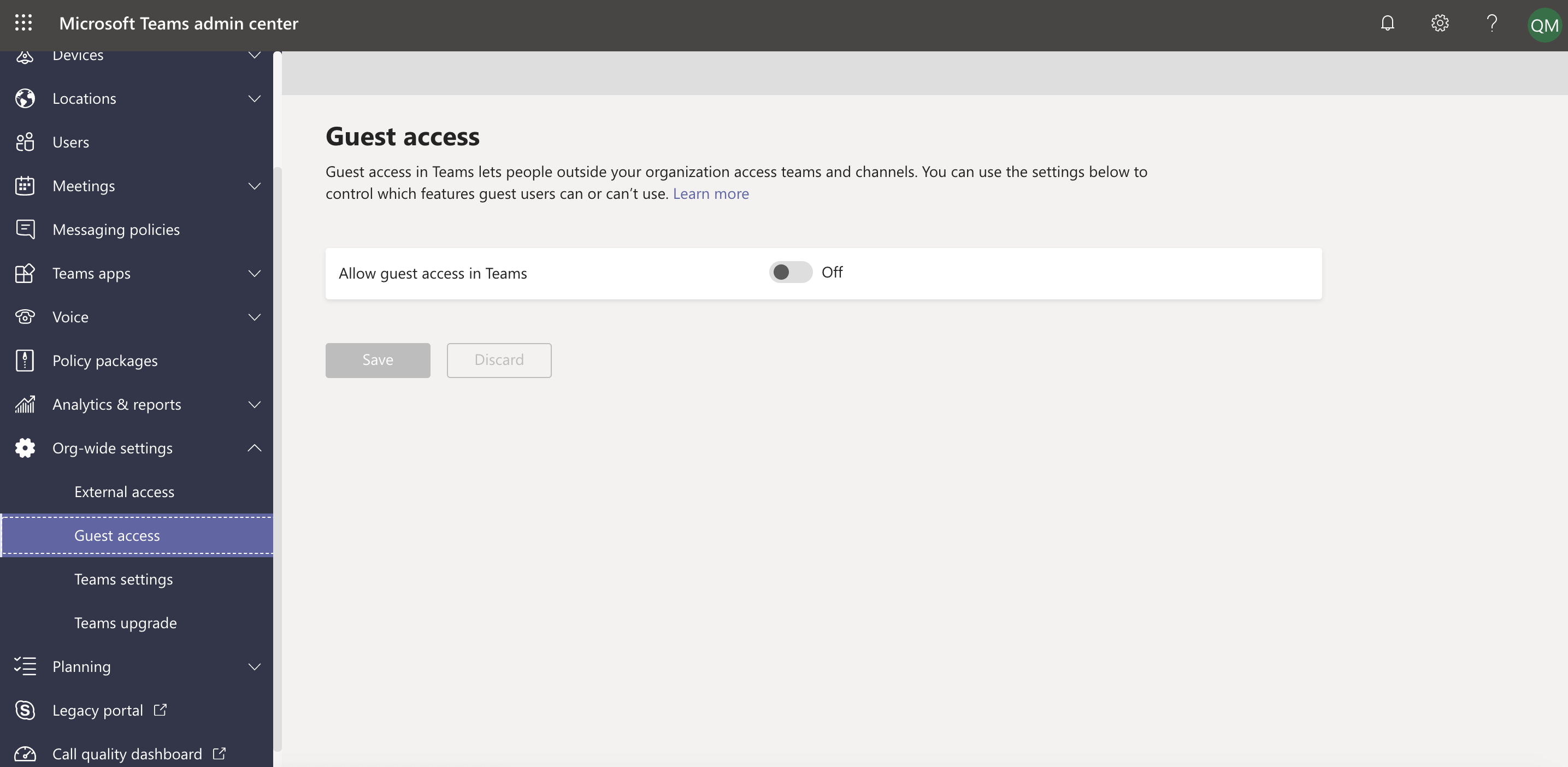
2. Schalten Sie den Gastzugang in Teams erlauben-Schalter auf Ein. Klicken Sie dann auf Speichern.
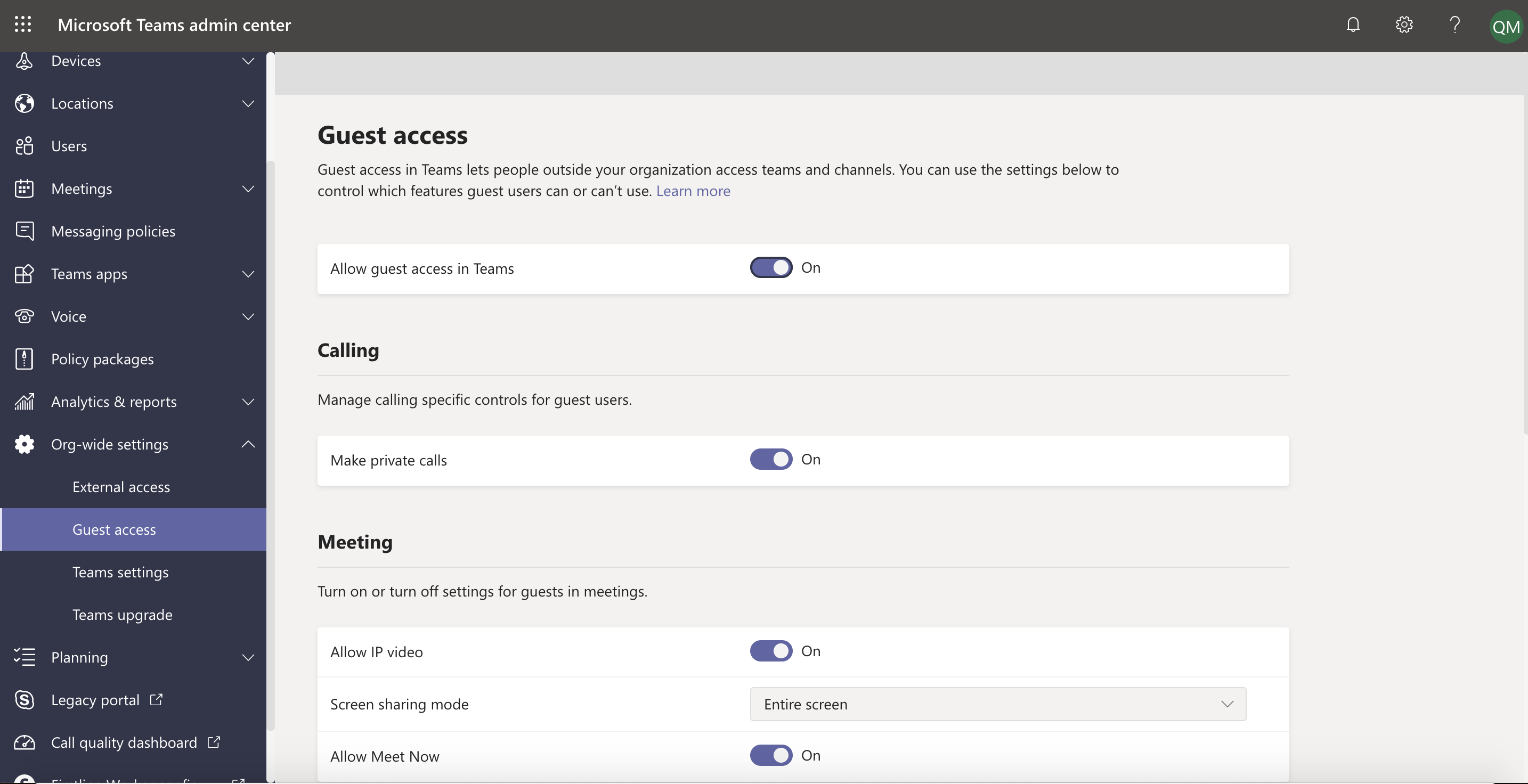
Es kann bis zu 24 Stunden dauern, bis Änderungen wirksam werden. Wenn Benutzer also immer noch zur "Kontaktaufnahme mit Ihrem Administrator" aufgefordert werden, wenn sie versuchen, einen Gast zu ihrem Team hinzuzufügen, ist der Zugang möglicherweise noch nicht bereit.















.avif)



Nicht nur migrieren, sondern ShareGate.
Keine nutzerbasierte Preisgestaltung. Keine zusätzlichen Tools. Keine Überraschungen.

