


.svg)

.avif)
Setzen Sie Ihr Microsoft Teams Management auf Autopilot
Wir identifizieren potenzielle Probleme, damit Sie diese korrigieren können, bevor sie eskalieren!
Kostenlose Testversion%20(1).avif)
Master-Hacks: Migrieren Sie wie ein Profi
Schauen Sie sich unsere Videoserie an, die Ihnen dabei hilft, Migrationsprojekte in Meisterwerke zu verwandeln!
Inhaltsverzeichnis
Unser Teams 101-Webinar hat eine Menge Diskussionen und viele Live-Fragen ausgelöst. Um das Gespräch am Laufen zu halten, haben wir Ihre Microsoft Teams-Fragen gesammelt und Experten antworten lassen—dann haben wir alles in einer kuratierten Liste zusammengestellt.
Sie kennen das Sprichwort: Je mehr Sie lernen, desto mehr erkennen Sie, was Sie nicht wussten. (Danke, Albert Einstein).
Letzte Woche veranstaltete Microsoft MVP Benjamin Niaulin ein „Crashkurs"-Webinar darüber, wie man ein solides Fundament in Teams für effektive Fernarbeit aufbaut. In der gut besuchten Sitzung überprüfte er bewährte Praktiken für Administration und Onboarding und führte uns durch die Lösung einiger häufiger Probleme bei der Skalierung Ihrer Implementierung.
Das Webinar behandelte viel, aber es ist unmöglich, alles über Teams in etwas mehr als einer Stunde abzudecken!
Also für alle von Ihnen, die Fragen hatten, oder alle, die neugierig sind, mehr zu erfahren, haben wir Ihre Fragen und unsere Expertenantworten zusammengestellt, um sicherzustellen, dass Sie alle Informationen haben, die Sie benötigen, um ein solides Fundament in Teams für effektive Fernarbeit aufzubauen.
ShareGates benutzerfreundliche SaaS-Tools ermöglichen es Organisationen, mehr denn je mit Microsoft Cloud-Technologien zu erreichen. Wir hoffen, dass wir hier einige Ihrer Fragen beantworten—aber wenn Sie nach einem einfacheren Weg suchen, um Benutzer zu produktiver und sicherer Zusammenarbeit in Teams zu führen, sehen Sie sich an, wie ShareGates automatisierte Governance-Tools helfen können.
Möchten Sie das gesamte Webinar noch einmal ansehen? Schauen Sie sich die On-Demand-Aufzeichnung von Teams Administration 101: Einblicke in den Aufbau eines Fundaments für effektive Fernarbeit an, um Bens vollständige Sitzung einschließlich In-Teams-Demos und Walkthroughs zu sehen.
Möchten Sie lieber eine Zusammenfassung lesen? Werfen Sie einen Blick auf Unser Teams 101-Spickzettel, einen Blog-Artikel, der die Höhepunkte der Webinar-Sitzung behandelt.
Ersetzt Teams SharePoint?
Nein, Microsoft Teams und SharePoint sind zwei völlig unterschiedliche Plattformen mit verschiedenen Funktionen und Verwendungszwecken.
SharePoints Stärke liegt in der Speicherung und Verwaltung Ihrer Dokumente. Teams hingegen ist ein Kollaborations-Hub, der die Erfahrung der Arbeit mit Office 365 vereinfacht.
Wenn Organisationen Teams zum ersten Mal einführen, gibt es oft Verwirrung darüber, wo Dateien gespeichert werden und wo daran gearbeitet werden sollte, weil Benutzer die Registerkarte „Dateien" in Teams sehen.
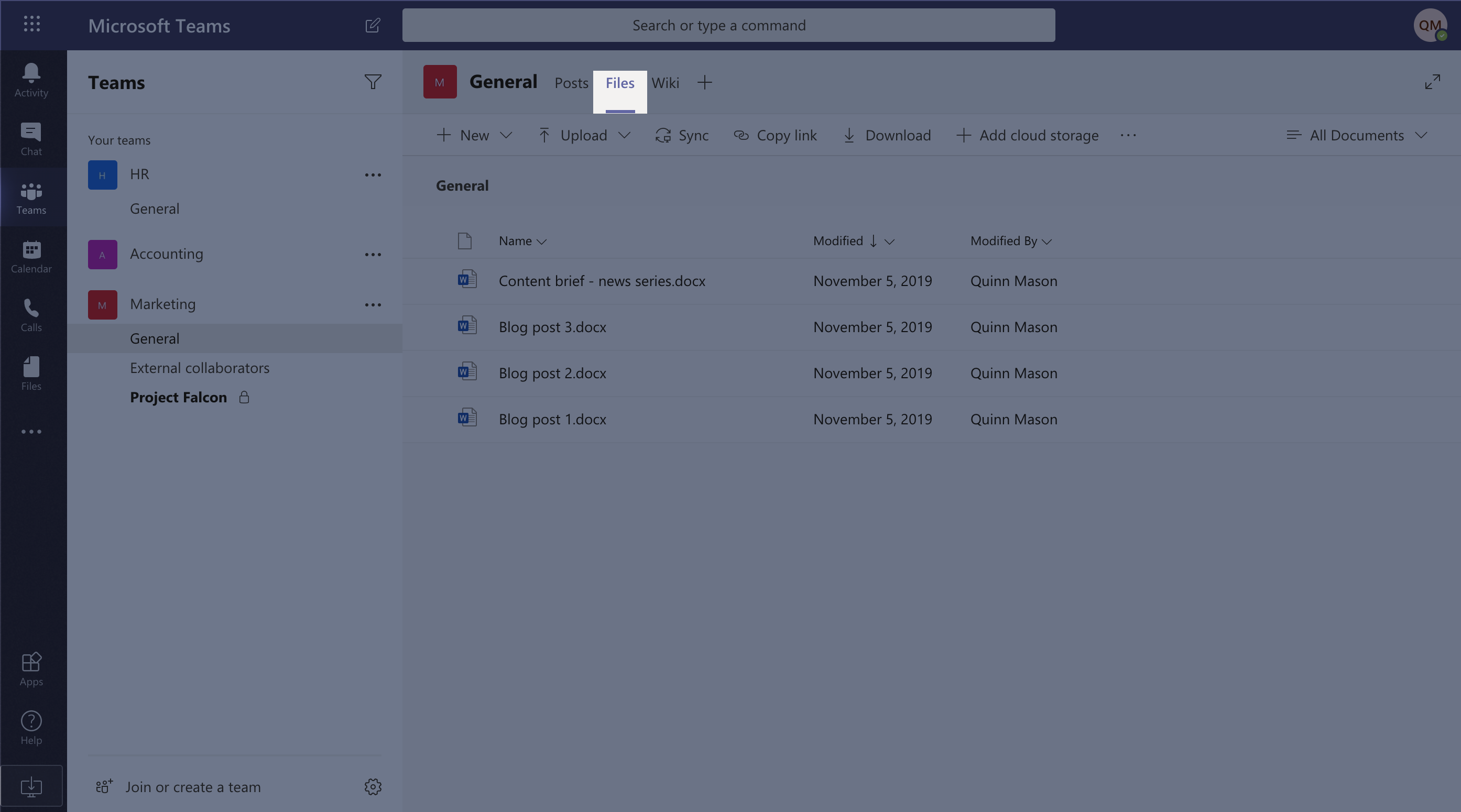
Das Wichtigste zu verstehen ist, dass die über Teams zugänglichen Inhalte—egal ob über die Registerkarte „Dateien" oder per Chat geteilt—tatsächlich in SharePoint oder OneDrive for Business gespeichert sind.
Gut zu wissen:
- Microsoft Teams und SharePoint sind durch eine Office 365-Gruppe vereint.
- Jedes Mal, wenn Sie ein neues Team in Teams erstellen, erstellen Sie auch eine neue Office 365-Gruppe, einen Kalender, Planner und eine SharePoint-Teamsite.
- Für jeden Kanal, den Sie in Teams erstellen, wird automatisch ein Ordner in einer SharePoint-Dokumentbibliothek für Sie erstellt.
- Wenn Sie auf die Registerkarte „Dateien" in einem Kanal in Teams klicken, werden die Dateien, die Sie sehen, in einer Dokumentbibliothek auf einer SharePoint-Teamsite gespeichert.
Wenn Sie SharePoint Online nicht aktiviert haben, können Teams-Benutzer nicht immer Dateien innerhalb der App teilen—die Ausnahme ist, wenn sie Eins-zu-Eins-Chat verwenden, in diesem Fall müssen Sie OneDrive for Business aktiviert haben.
Können wir unsere bestehende SharePoint-Infrastruktur nutzen, um Teams zu erstellen?
Ja, und wir empfehlen, dass Sie das tun! Aber zuerst müssen Sie von klassischem zu modernem SharePoint wechseln, und um modern zu werden, werden Sie flach werden.
Das liegt daran, dass Microsoft Teams nur mit Top-Level-Sites funktioniert. Wenn Sie bereits SharePoint etabliert haben und Ihre Infrastruktur viele Subsites umfasst, werden diese Subsites nicht mit Teams funktionieren. Es gibt eine Möglichkeit, logisch umzustrukturieren—mit Hub-Sites—aber das passiert auf der SharePoint-Seite.
Mit der modernen SharePoint Online-Erfahrung ist es einfach, ein neues Team von einer bestehenden SharePoint-Teamsite zu erstellen.
So geht's:
- Navigieren Sie zur Startseite der bestehenden SharePoint-Teamsite und stellen Sie sicher, dass sie auf privat gesetzt ist (dies ermöglicht es, ihr eine Office 365-Gruppe zuzuweisen).
- Sie sollten ein Microsoft Teams-Symbol in der unteren linken Ecke des Bildschirms sehen. Klicken Sie auf Team erstellen.
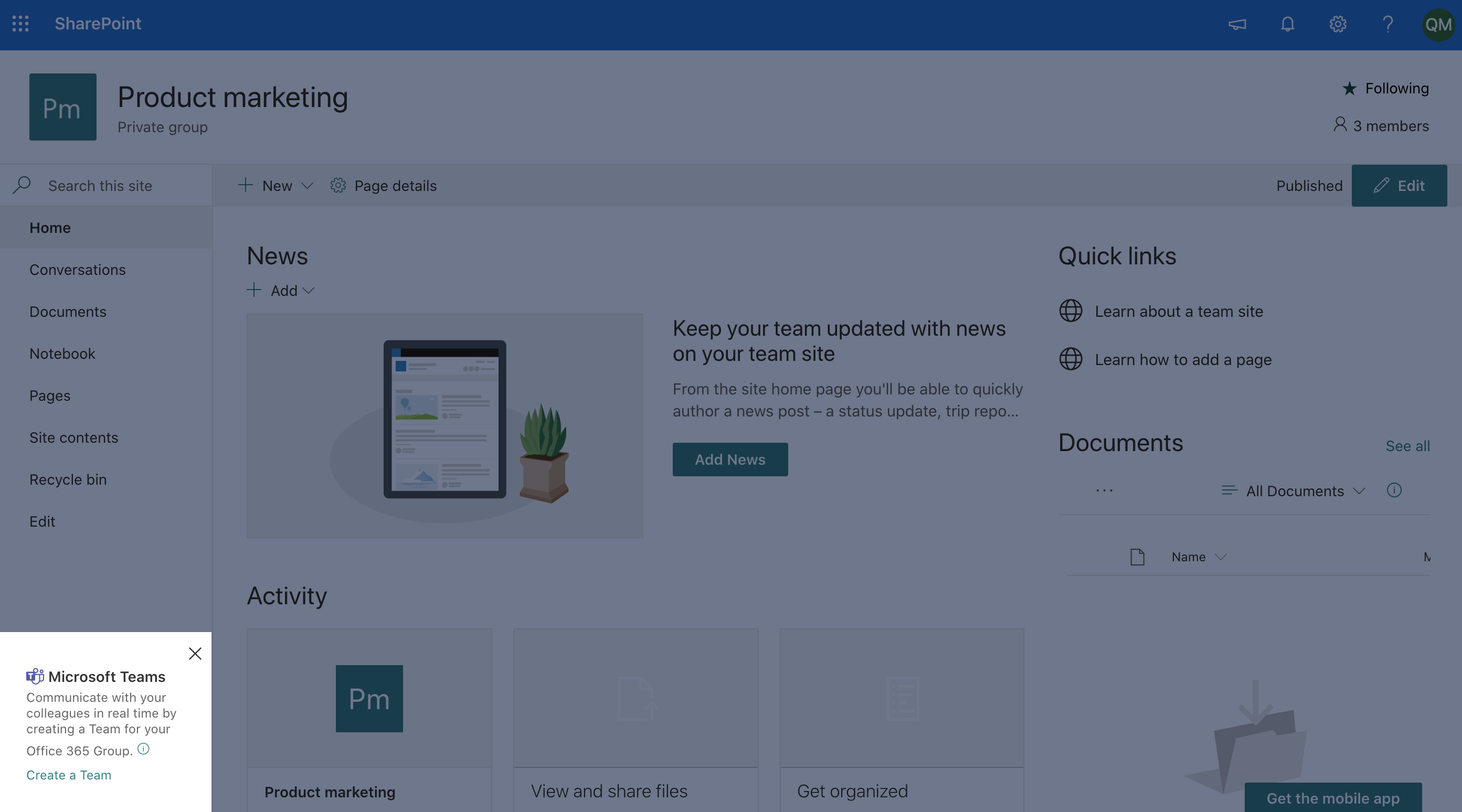
Sobald Ihr Team erstellt ist, sollte eine Eingabeaufforderung erscheinen, die besagt Erfolg! Klicken Sie hier, um zu Ihrem Team zu gelangen. Ein Klick darauf bringt Sie zur Teams-App, wo Sie auf Inhalte zugreifen können, die in der zugehörigen Teamsite gespeichert sind.
Ein Team von einer bestehenden SharePoint-Teamsite zu erstellen bedeutet, dass Sie auf den Ressourcen aufbauen, in die Sie bereits investiert haben, anstatt von Grund auf neu zu beginnen. Diese Methode kann auch helfen, die Erstellung von doppelten und unnötigen Teams zu minimieren.
Sie finden weitere Details zusammen mit bewährten Praktiken für die Bereitstellung von Teams, wenn Sie bereits SharePoint verwenden, in unserem Blog-Artikel über Microsoft Teams und SharePoint-Integration.
Was ist der beste Weg, um Besprechungen in Teams zu planen und zu verfolgen?
Wenn Sie ein Team in Microsoft Teams erstellen, erhalten Sie einen gemeinsamen Outlook-Kalender.
In Outlook können Sie den gemeinsamen Kalender eines Teams anzeigen, indem Sie den Namen dieses Teams unter Gruppen auf der linken Seite auswählen:
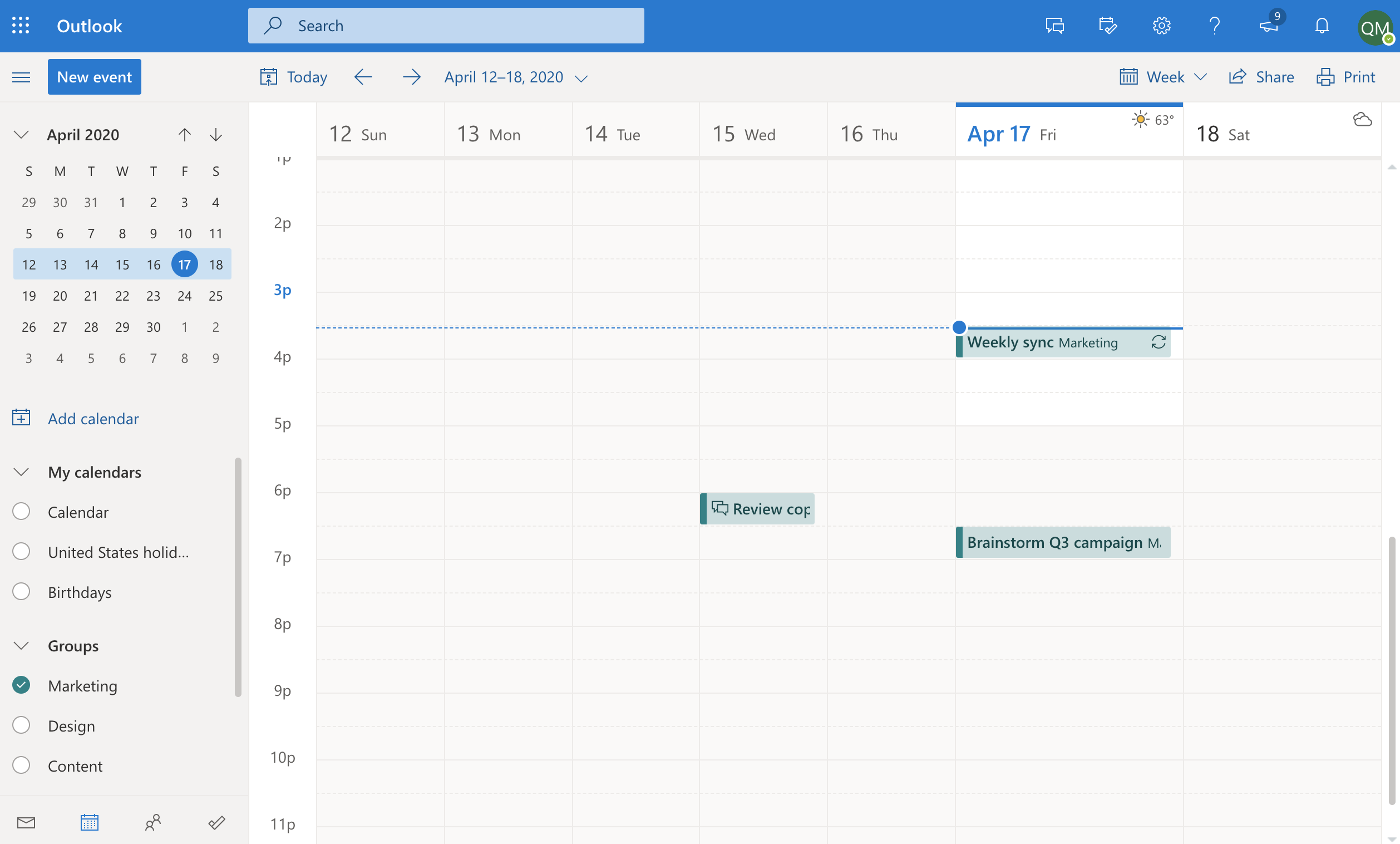
Ihr Kalender in Teams ist mit Ihrem Exchange-Kalender verbunden. Wenn Sie also eine Besprechung in Outlook planen, wird sie in Teams angezeigt und umgekehrt.
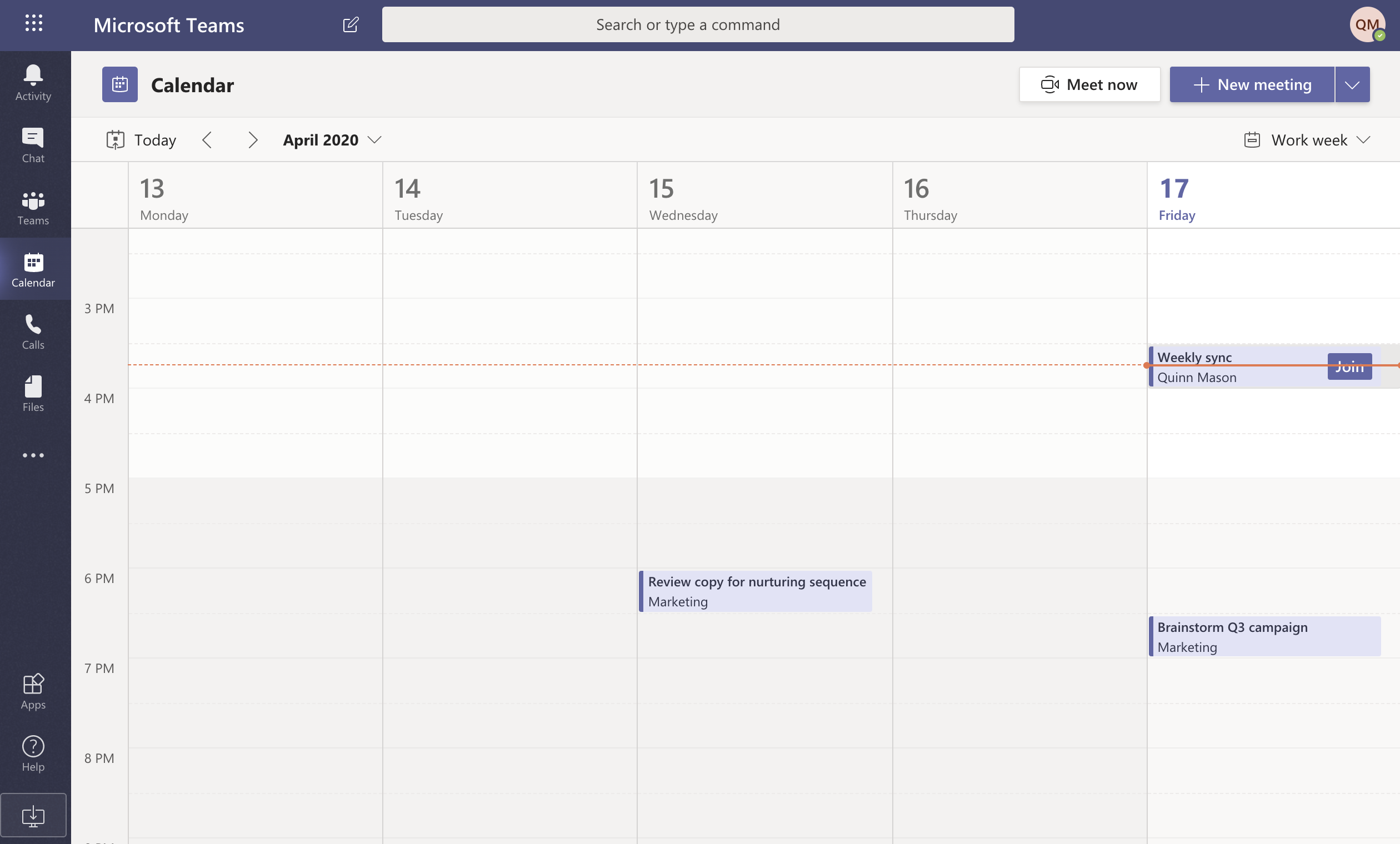
Eine Besprechung in Teams planen
Es gibt mehrere Möglichkeiten, eine Besprechung in Teams zu planen—die wir empfehlen auszuprobieren, weil sie sich nahtlos in Ihren aktuellen Arbeitsablauf integrieren.
Sie können eine Besprechung planen:
- Direkt in einem Chat: Buchen Sie eine Besprechung mit allen, die Teil des Chats sind, indem Sie das Symbol Besprechung planen direkt unter dem Feld auswählen, in dem Sie eine neue Nachricht eingeben.
- In Ihrem Kalender: Planen Sie eine Besprechung, indem Sie zu Ihrem Kalender gehen (das Kalender-Symbol auf der linken Seite der App) und Neue Besprechung in der oberen rechten Ecke auswählen.
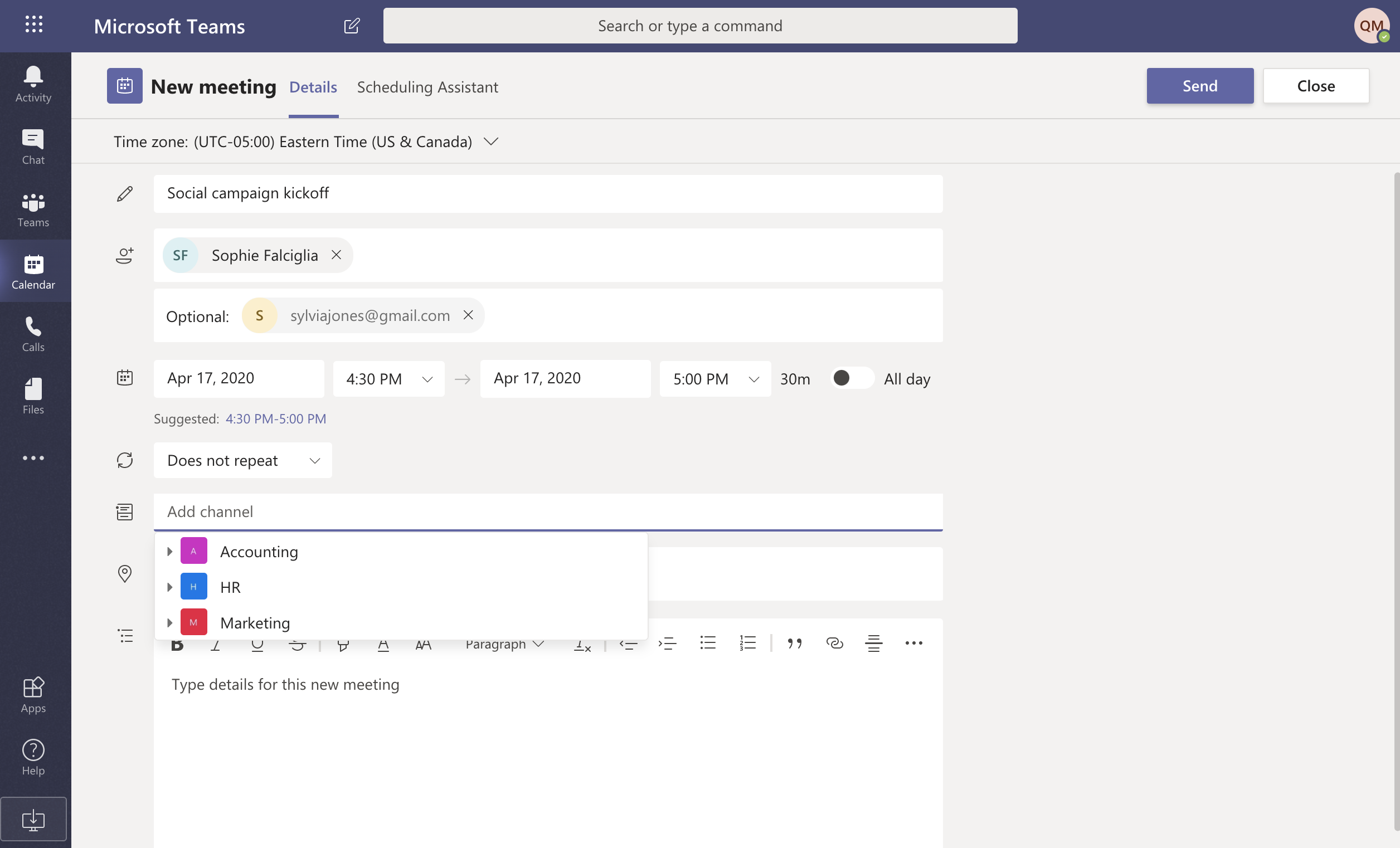
Wenn das Planungsformular erscheint, geben Sie Ihrer Besprechung einen Titel, wählen Sie aus, wen Sie einladen möchten, und fügen Sie relevante Details hinzu.
Um Personen außerhalb Ihrer Organisation einzuladen, wählen Sie Optional (rechts neben Erforderliche Teilnehmer hinzufügen) und geben Sie die vollständige E-Mail-Adresse der Person ein, dann wählen Sie Einladen. Sie erhalten eine E-Mail-Einladung mit einem Link zur Besprechung.
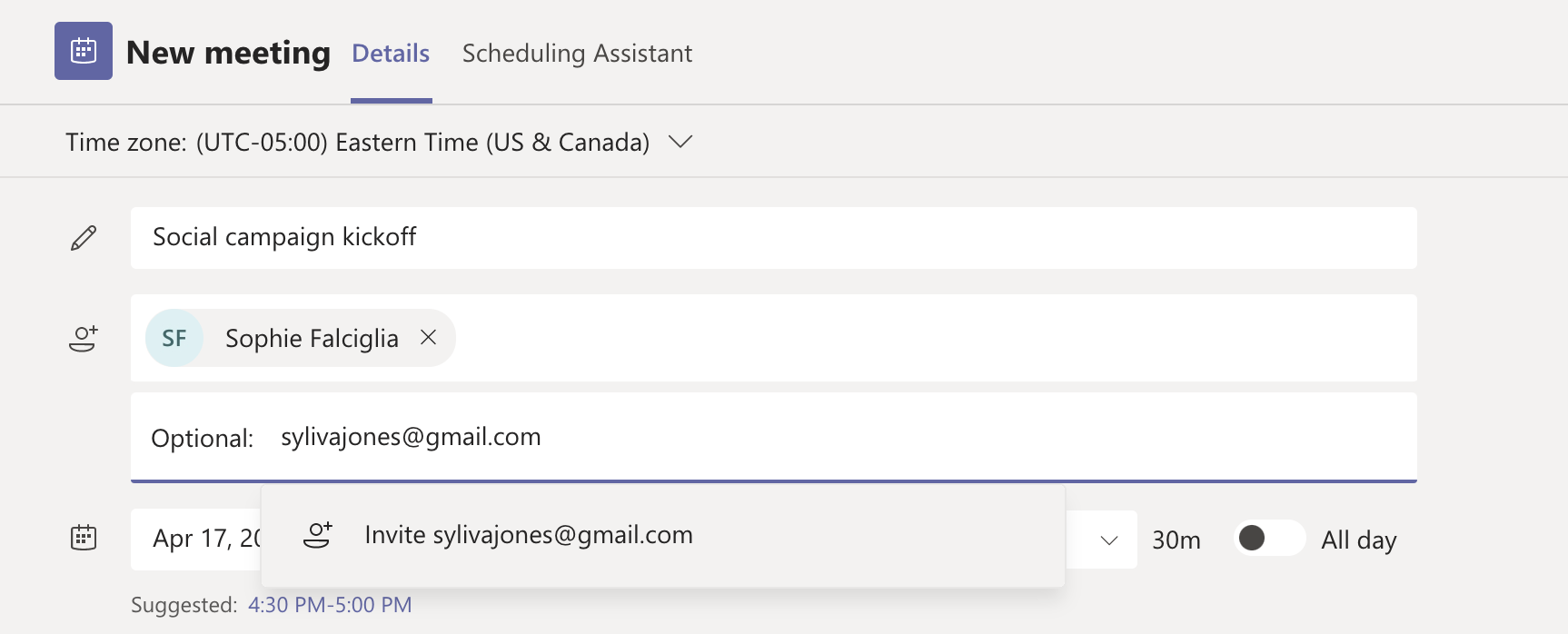
Um es zu einer Kanalbesprechung zu machen, geben Sie den Namen der Kanäle ein, wo es Kanal hinzufügen steht.
Besprechungseinstellungen in Teams verwalten
Administratoren können bestimmte Einstellungen für Besprechungen in Microsoft Teams über das Teams Admin Center verwalten (Besprechungen > Besprechungseinstellungen).
Wenn Ihre Benutzer externe Benutzer zur Teilnahme an Besprechungen einladen, möchten Sie möglicherweise überlegen, ob anonyme Benutzer einer Besprechung beitreten dürfen oder nicht. Sie können diese Einstellung steuern, indem Sie den Schalter neben Anonyme Benutzer können einer Besprechung beitreten verschieben.
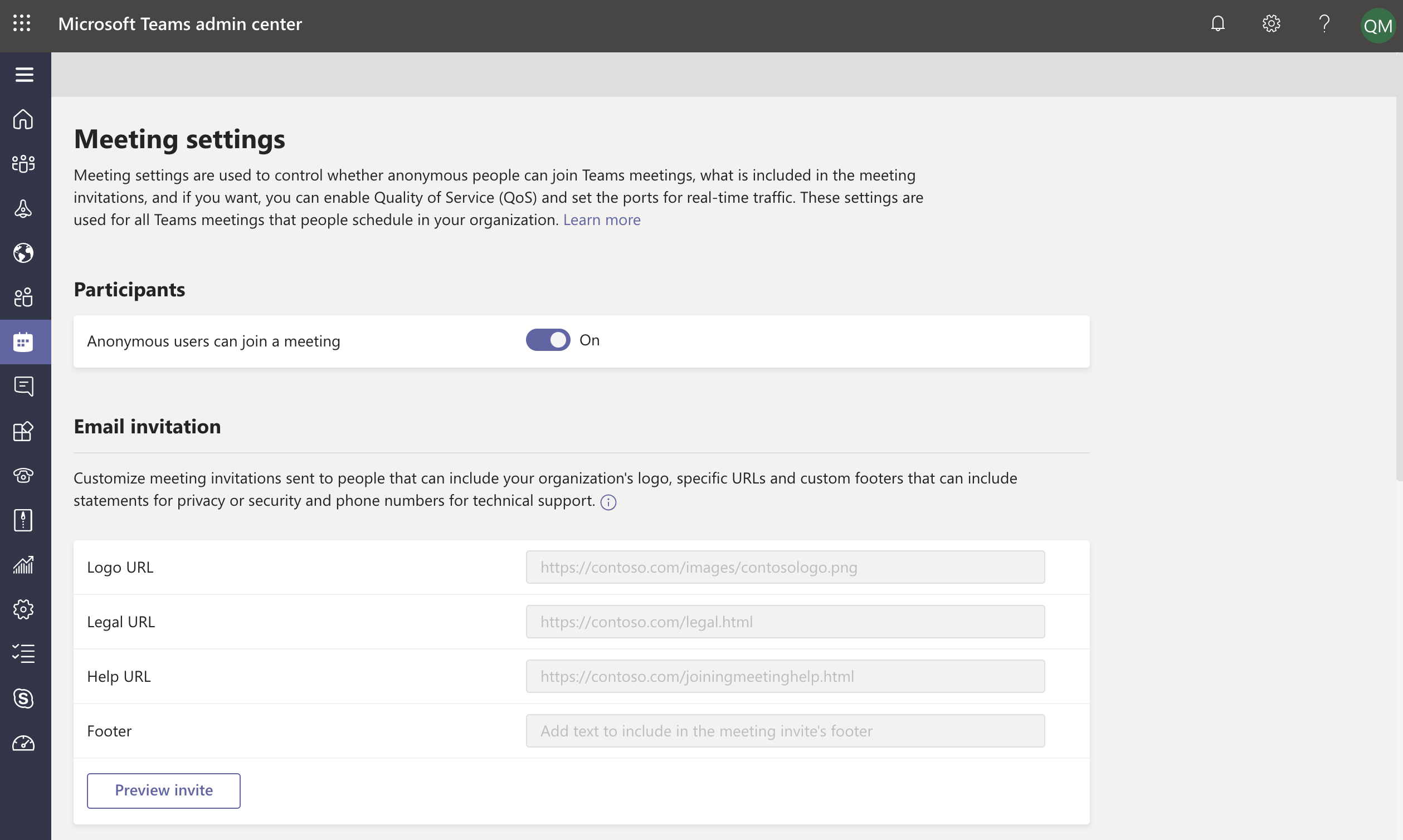
Von hier aus können Sie auch Besprechungseinladungen anpassen und festlegen, wie Sie Echtzeit-Medienverkehr für Teams-Besprechungen handhaben möchten. Für weitere Informationen zu Besprechungseinstellungen für Microsoft Teams schauen Sie sich die offizielle Dokumentation an.
🖥 Denken Sie über Videokonferenz-Software im Allgemeinen nach? Hier ist was Sie über Zoom vs. Microsoft Teams für Ihre Organisation wissen müssen.
Können
















.avif)



Nicht nur migrieren, sondern ShareGate.
Keine nutzerbasierte Preisgestaltung. Keine zusätzlichen Tools. Keine Überraschungen.

