


Microsoft Teams Connect (geteilte Kanäle): Zusammenarbeit ohne Grenzen
.svg)

.avif)
Setzen Sie Ihr Microsoft Teams Management auf Autopilot
Wir identifizieren potenzielle Probleme, damit Sie diese korrigieren können, bevor sie eskalieren!
Kostenlose Testversion%20(1).avif)
Master-Hacks: Migrieren Sie wie ein Profi
Schauen Sie sich unsere Videoserie an, die Ihnen dabei hilft, Migrationsprojekte in Meisterwerke zu verwandeln!
Inhaltsverzeichnis
Sie fragen sich, wie Sie mit freigegebenen Kanälen in Microsoft Teams beginnen können? Microsoft MVP Jasper Oosterveld geht auf die Details von Teams freigegebenen Kanälen ein und erklärt, wie Sie diese Funktion effektiv nutzen können, um die Zusammenarbeit zu verbessern.
Millionen von Menschen arbeiten in Microsoft Teams, um sich zu vernetzen, zusammenzuarbeiten und ihre Arbeit zu erledigen. Aber was ist mit all der Arbeit, die außerhalb Ihrer Organisation stattfindet?
Dafür gibt es Microsoft Teams Connect (auch bekannt als freigegebene Kanäle). Freigegebene Kanäle sind eine Funktion in Microsoft Teams, die die Zusammenarbeit mit jedem innerhalb und außerhalb Ihrer Organisation erleichtert.
Kanäle sind Zusammenarbeitsräume innerhalb des Teams. Sie helfen dabei, Gespräche rund um ein Projekt, ein Thema oder einen gemeinsamen Zweck zu organisieren. Während Standard- und private Kanäle hervorragend geeignet sind, um ein Team zu verbinden, muss sich die Zusammenarbeit auch über Organisationsgrenzen hinweg erstrecken – insbesondere in unserem aktuellen Arbeitskontext.
Jasper gibt uns den Überblick über die Verwendung freigegebener Kanäle für Gespräche, die Terminplanung von Besprechungen, das Teilen und gemeinsame Bearbeiten von Dateien sowie Gastzugriffsberechtigungen, ohne jemals zwischen Mandanten wechseln zu müssen.
Möchten Sie lieber Jaspers Q&A ansehen? Schauen Sie sich die Videoaufzeichnung unten an.
https://youtu.be/IgXvMeIt2IA
F: Was ist ein freigegebener Kanal in Microsoft Teams?
Ein freigegebener Kanal ist ein Kanaltyp in Microsoft Teams. Diese Funktion ermöglicht es Teammitgliedern, mit jedem innerhalb und außerhalb ihres Teams oder ihrer Organisation zusammenzuarbeiten, ohne sie als Mitglied dieses Teams einladen zu müssen.
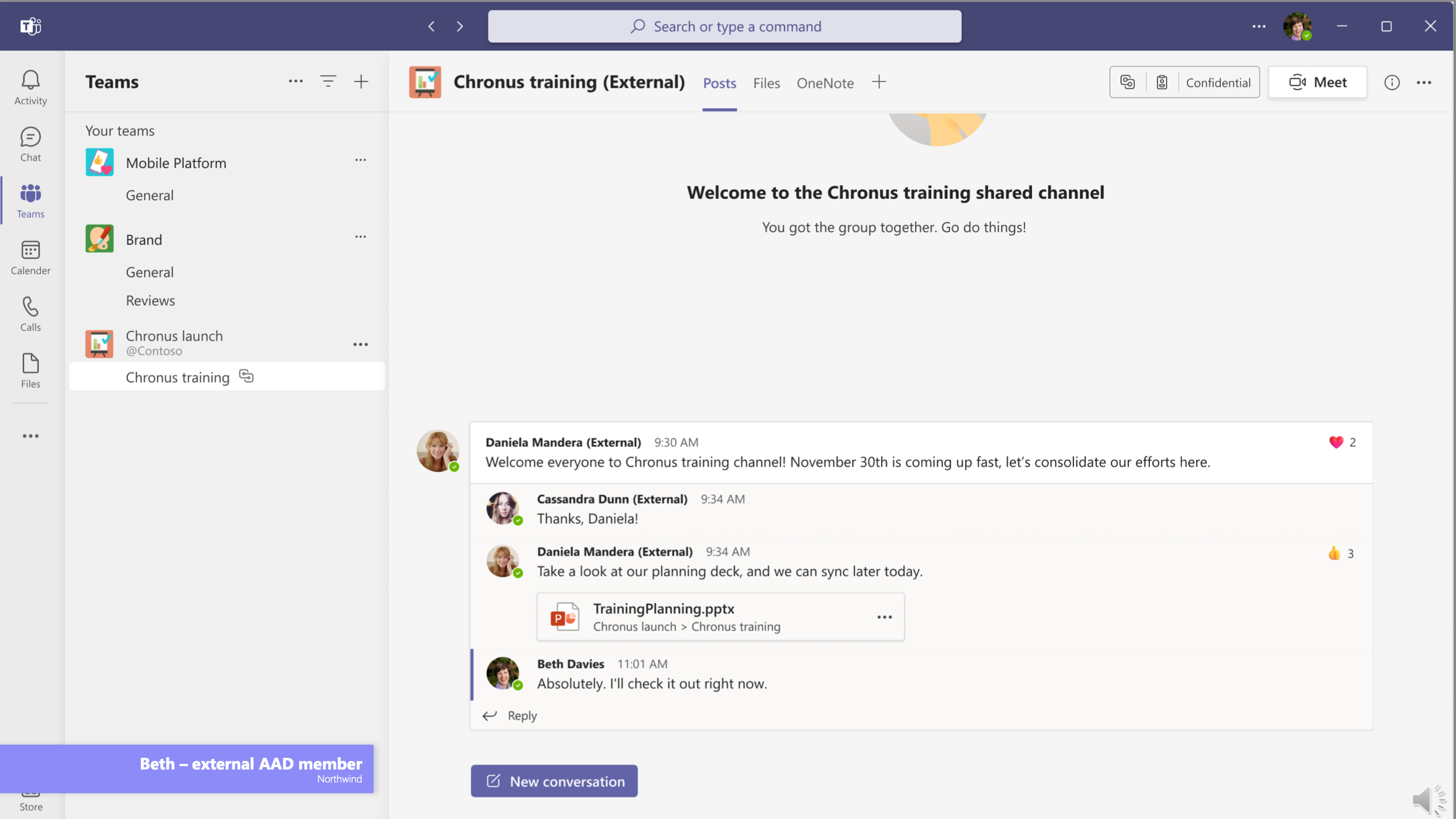
Sie können einen freigegebenen Kanal auf die gleiche Weise erstellen, wie Sie einen Standard- oder privaten Kanal hinzufügen würden.
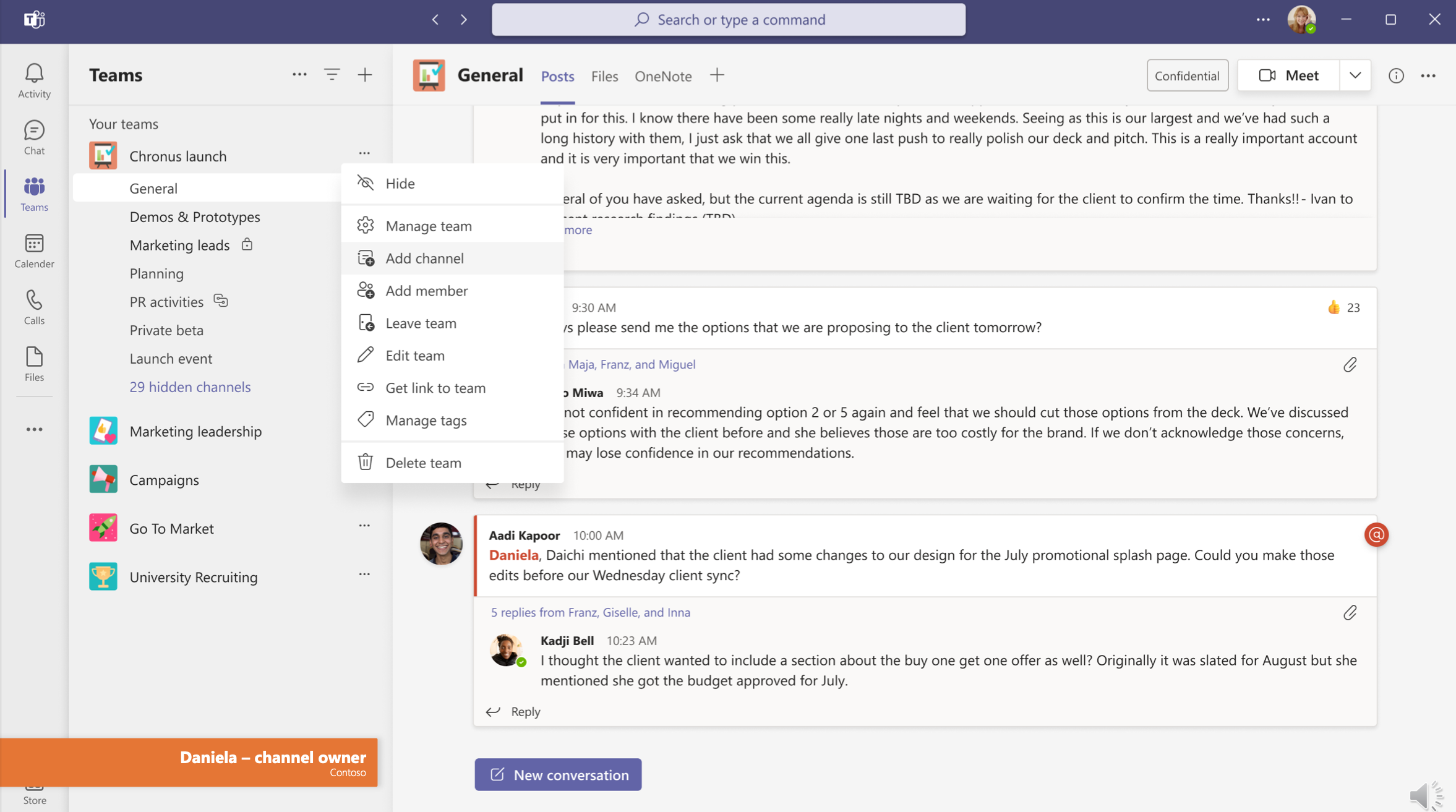
- Gehen Sie zu dem Team, für das Sie einen freigegebenen Kanal erstellen möchten, und wählen Sie Weitere Optionen (...)
- Wählen Sie Kanal hinzufügen
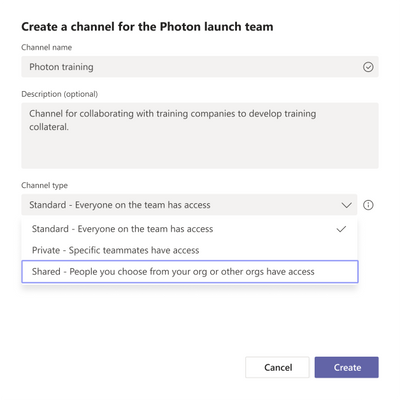
- Geben Sie einen Namen und eine Beschreibung für Ihren Kanal ein
- Wählen Sie unter Kanaltyp Freigegeben - Personen, die Sie aus Ihrer Organisation oder anderen Organisationen auswählen, haben Zugriff. Wählen Sie dann Erstellen. Standardmäßig können Sie den Kanal mit jedem im Team teilen.
Wenn Sie sich fragen, "was ist Microsoft Teams" oder darüber nachdenken, wie Sie es nutzen können, kann dies Ihnen dabei helfen, die kollaborative Kraft voll auszuschöpfen. Unter vielen anderen Funktionen verkörpern freigegebene Kanäle Microsofts modernen Arbeitsplatz als idealen Hub für Produktivität.
F: Wie aktivieren Sie einen freigegebenen Kanal?
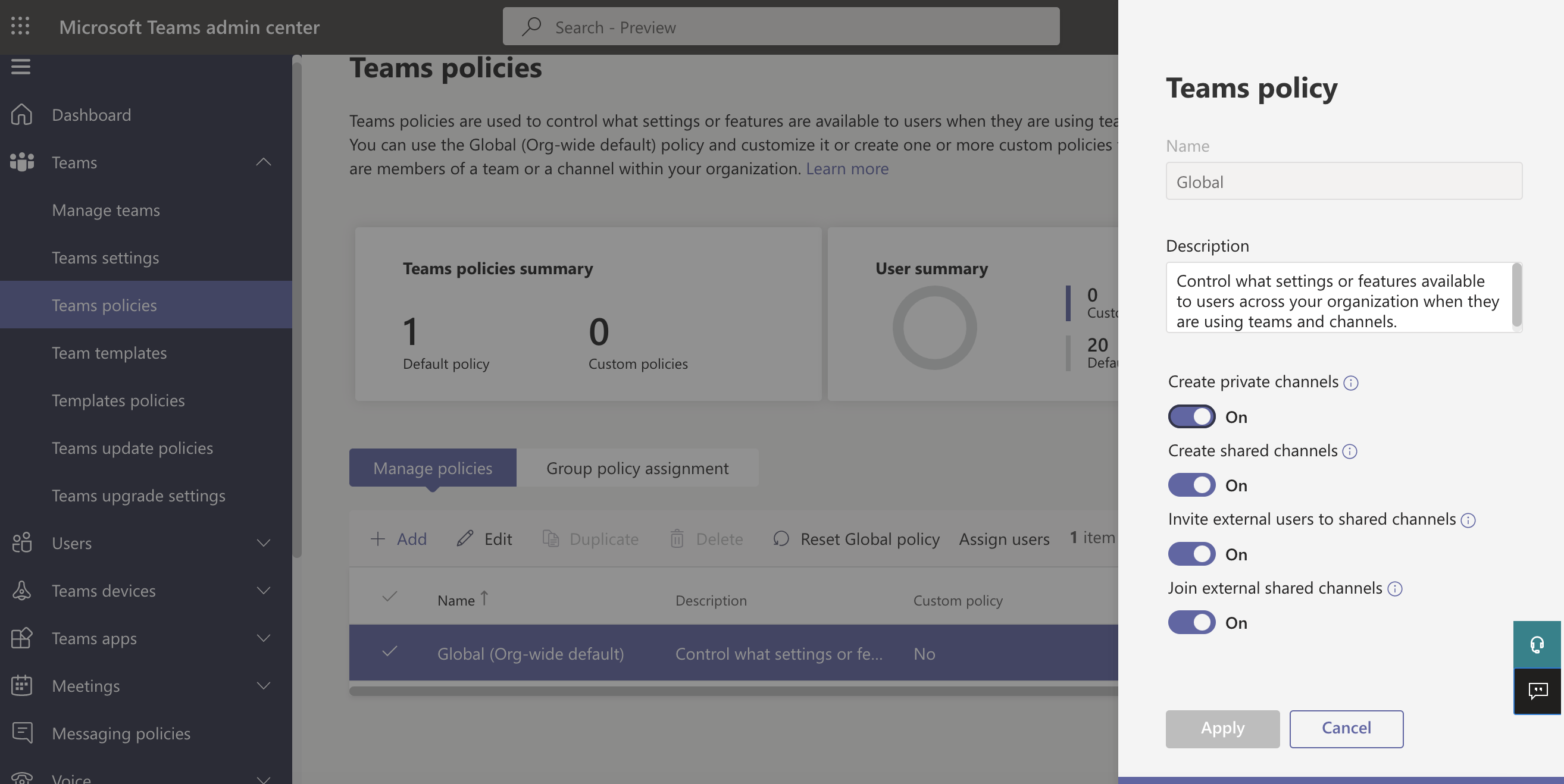
Sie können freigegebene Kanäle im Teams Admin Center aktivieren. Sie haben die Möglichkeit, eine neue Teams-Richtlinie zu erstellen oder die globale Richtlinie anzupassen.
Wenn Sie planen, Kanäle mit Personen außerhalb Ihrer Organisation zu teilen, müssen Sie mandantenübergreifende Zugriffseinstellungen in Azure AD konfigurieren. Stellen Sie sicher, dass die externen Organisation(en), mit denen Sie zusammenarbeiten werden, diese Konfiguration auch auf ihrer Seite durchführen.
Teams freigegebene Kanäle geben Administratoren eine Reihe von 'granularen Kontrollen'. Dazu gehört die Möglichkeit, Teams-Richtlinien zu erstellen, die festlegen, wer einen freigegebenen Kanal erstellen, Kanäle mit externen Benutzern teilen und vom externen Mandanten aus teilnehmen kann.
Was Besitzer, Mitglieder und Gäste in freigegebenen Kanälen tun können
| Besitzer des freigegebenen Kanals | Mitglied des freigegebenen Kanals | Externer Benutzer des freigegebenen Kanals | |
|---|---|---|---|
| Kanal erstellen | N/A | ||
| Kanal löschen | ✔ | ||
| Kanal verlassen | ✔ außer wenn sie der letzte Besitzer sind | ✔ | ✔ |
| Kanal bearbeiten | ✔ | ||
| Gelöschten Kanal wiederherstellen | ✔ | ||
| Mitglieder hinzufügen | ✔ | ||
| Einstellungen bearbeiten | ✔ | ||
| Registerkarten und Apps verwalten | ✔ Apps müssen für das Team installiert sein | Vom Kanalbesitzer kontrolliert |
F: Wie laden Sie einen Benutzer zu einem freigegebenen Kanal ein?
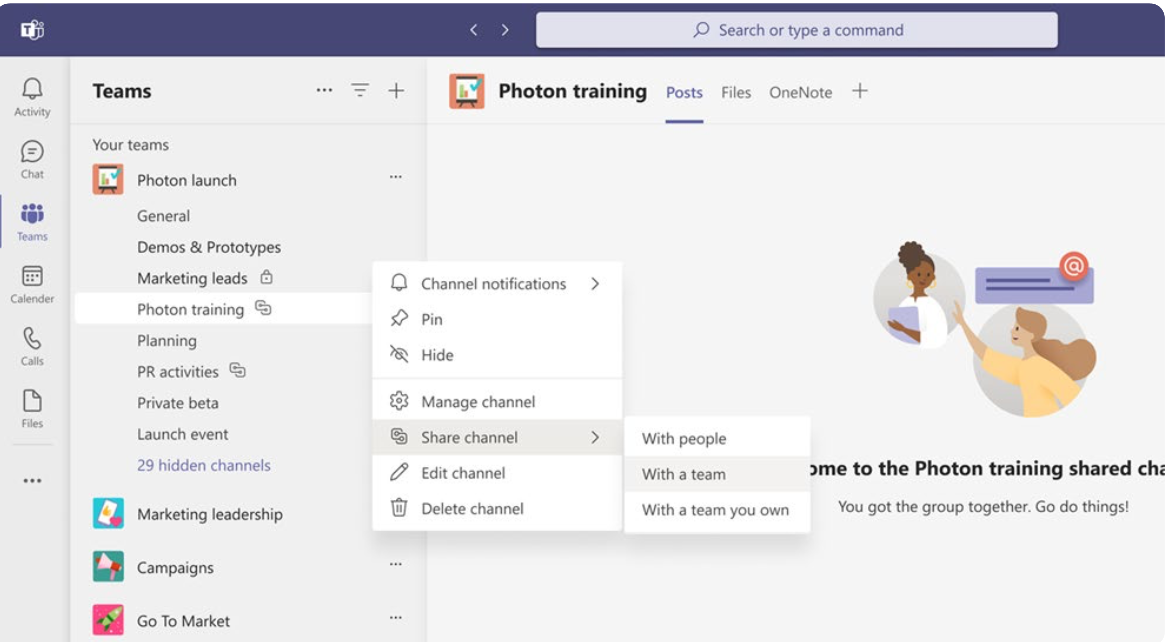
Freigegebene Kanäle in Microsoft Teams schaffen Zusammenarbeitsräume, in denen Sie Personen einladen können, die nicht im Team sind. Das Einladen eines internen oder externen Benutzers oder eines Teams ist einfach. Klicken Sie mit der rechten Maustaste auf den freigegebenen Kanal und wählen Sie, mit Personen, einem Team oder einem Team, das Sie besitzen zu teilen.
F: Was können (und können nicht) externe Benutzer in einem freigegebenen Kanal tun?
Was Mitglieder- und Gastberechtigungen für freigegebene Kanäle betrifft, werden Sie nicht überrascht sein. Sie sind den Berechtigungen in öffentlichen und privaten Kanälen sehr ähnlich. Alles hängt von den Einstellungen ab, die Sie für ein Team definiert haben und wie Mitglieder mit dem Kanal interagieren können.
Beachten Sie, dass Gäste als Mitglieder angesehen werden und dieselben Aktionen ausführen können (wenn ausgewählt) wie interne Mitarbeiter.
Darüber hinaus kann die Verwaltung verschiedener Benutzerberechtigungen in Microsoft Teams für Gäste mit ShareGates Automatisierungsprozess problemlos erfolgen.














.avif)



Nicht nur migrieren, sondern ShareGate.
Keine nutzerbasierte Preisgestaltung. Keine zusätzlichen Tools. Keine Überraschungen.

