


Was sind SharePoint Content Types? Lernen Sie, wie Sie sie erstellen und verwenden

.svg)

.avif)
SharePoint-Verwaltung: Die Aufschlüsselung
Schauen Sie sich unser Webinar an und erfahren Sie, wie Sie SharePoint Online wie ein Profi verwalten!
Jetzt ansehen%20(1).avif)
Master-Hacks: Migrieren Sie wie ein Profi
Schauen Sie sich unsere Videoserie an, die Ihnen dabei hilft, Migrationsprojekte in Meisterwerke zu verwandeln!
Inhaltsverzeichnis
SharePoint-Inhaltstypen scheinen für viele Benutzer eine ziemliche Verwirrung zu verursachen. Dieser Artikel wird Ihnen helfen, eines der schwierigeren Elemente von SharePoint zu verstehen, sowie zu lernen, wie Sie Inhaltstypen erstellen und verwenden, um Ihre Zeit zu optimieren und Ihre täglichen Aufgaben zu vereinfachen.
Dies ist Teil einer größeren Serie, die darauf ausgelegt ist, Ihnen alles beizubringen, was Sie über SharePoint wissen müssen. Stellen Sie daher sicher, dass Sie die folgenden Seiten besuchen und als Lesezeichen speichern, damit Sie sie immer dann als Referenz nutzen können, wenn Sie nach SharePoint-bezogenem Lernmaterial suchen.
SharePoint lernen: Kurzanleitung
- Beginnen wir mit einigen SharePoint-Grundlagen
- SharePoint Online Best Practices und häufige Probleme
- SharePoint-Spalten und Spaltentypen
- Erweiterte Spaltentypen in SharePoint
- SharePoint 2013 Benutzeroberfläche & Navigation
- Lernen Sie über SharePoint-Websitespalten
- Lernen Sie über Inhaltstypen in SharePoint
- SharePoint-Ansichten verstehen, verwenden und erstellen
- Überblick über Wiki-, Publishing- und Webpart-Seitentypen in SharePoint
Was sind SharePoint-Inhaltstypen?
Inhaltstypen sind eine Gruppe von Spalten, die zusammengefasst werden, um einem bestimmten Zweck zu dienen. Sie könnten beispielsweise einen Inhaltstyp (Gruppe von Spalten) namens „Rechnung" erstellen, den Sie dann in jede Liste oder Bibliothek einfügen können, die diese Art von Information benötigen würde.
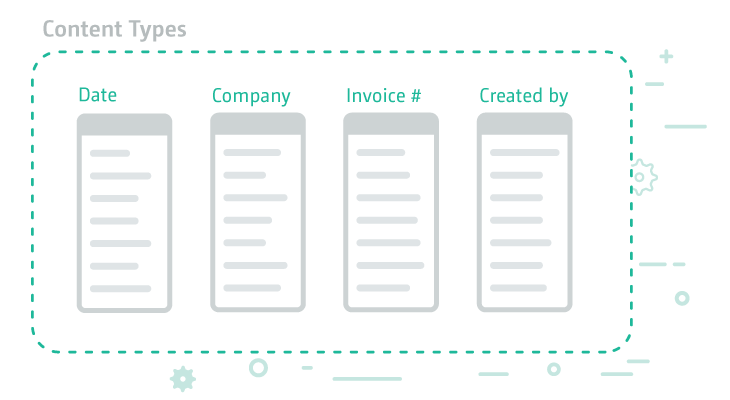
Übrigens, falls Sie das lesen und sich fragen, was Listen, Bibliotheken und Spalten sind, sollten Sie zum Anfang der „SharePoint lernen: Kurzanleitung"-Serie zurückgehen und alles wird an seinen Platz fallen, während Sie die Artikel lesen.
Warum sind Inhaltstypen nützlich?
Ein wiederverwendbares Set von Spalten
Das Gute an Inhaltstypen ist, dass Sie jedes Mal, wenn Sie eine bestimmte Gruppe von Spalten benötigen, einfach den entsprechenden Inhaltstyp mit einem Klick zu Ihrer Liste oder Bibliothek hinzufügen können, anstatt jede Spalte einzeln zu erstellen oder hinzuzufügen.
Mehrere Inhaltstypen in derselben Liste oder Bibliothek
Ein weiterer Vorteil ist, dass Sie viele Inhaltstypen innerhalb einer Liste oder Bibliothek verwenden können, was bedeutet, dass Sie verschiedene Spaltengruppen für verschiedene Elemente oder Dokumente innerhalb derselben Liste oder Bibliothek haben können.
Warten Sie mal...
Ich habe das Gefühl, dass ich mit dieser Aussage einige Leute verwirrt haben könnte. Lassen Sie mich das detaillierter erklären.
Nehmen wir an, ich habe eine Bibliothek mit Dokumenten zu Konferenzen, die ich sponsere. Um meine Recherche zu erleichtern, habe ich beschlossen, eine Ansicht zu erstellen, die die Dokumente zu jeder Konferenz zusammengruppiert.
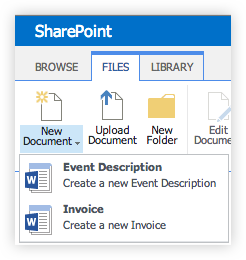
Das Problem ist, dass ich verschiedene Arten von Dokumenten innerhalb derselben Bibliothek benötige. Eines, das die Beschreibung der Veranstaltung enthält, und eines, das die Informationen über die Rechnung enthält, die ich erhalten habe.
Die Lösung ist, zwei Inhaltstypen zu erstellen - einen für jeden Dokumenttyp - und sie zu meiner Bibliothek hinzuzufügen. Hier ist, was passiert, wenn Sie ein neues Dokument in Ihrer Event-Bibliothek erstellen, nachdem Sie die beiden Inhaltstypen hinzugefügt haben:
Wie man neue SharePoint-Inhaltstypen erstellt
Wir beginnen fast immer an derselben Stelle, wenn wir etwas Neues in einer SharePoint-Website erstellen. Bis zu diesem Punkt sollten Sie die Verbindung zwischen dem Erstellen von etwas in Ihrer Website und den Website-Einstellungen hergestellt haben. Ich denke, Sie wissen, worauf ich hinaus will; gehen wir zu den Website-Einstellungen!
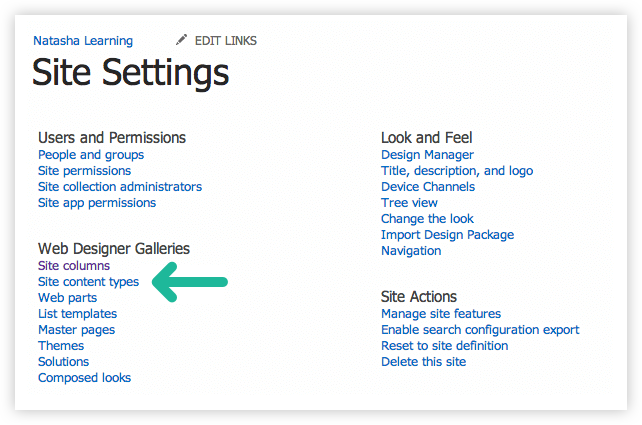
Klicken Sie hier auf Website-Inhaltstypen, um Zugang zur wunderbaren Welt der Inhaltstypen zu erhalten. Sie werden sehen, dass Sie bereits standardmäßig Inhaltstypen in Ihrem SharePoint haben.
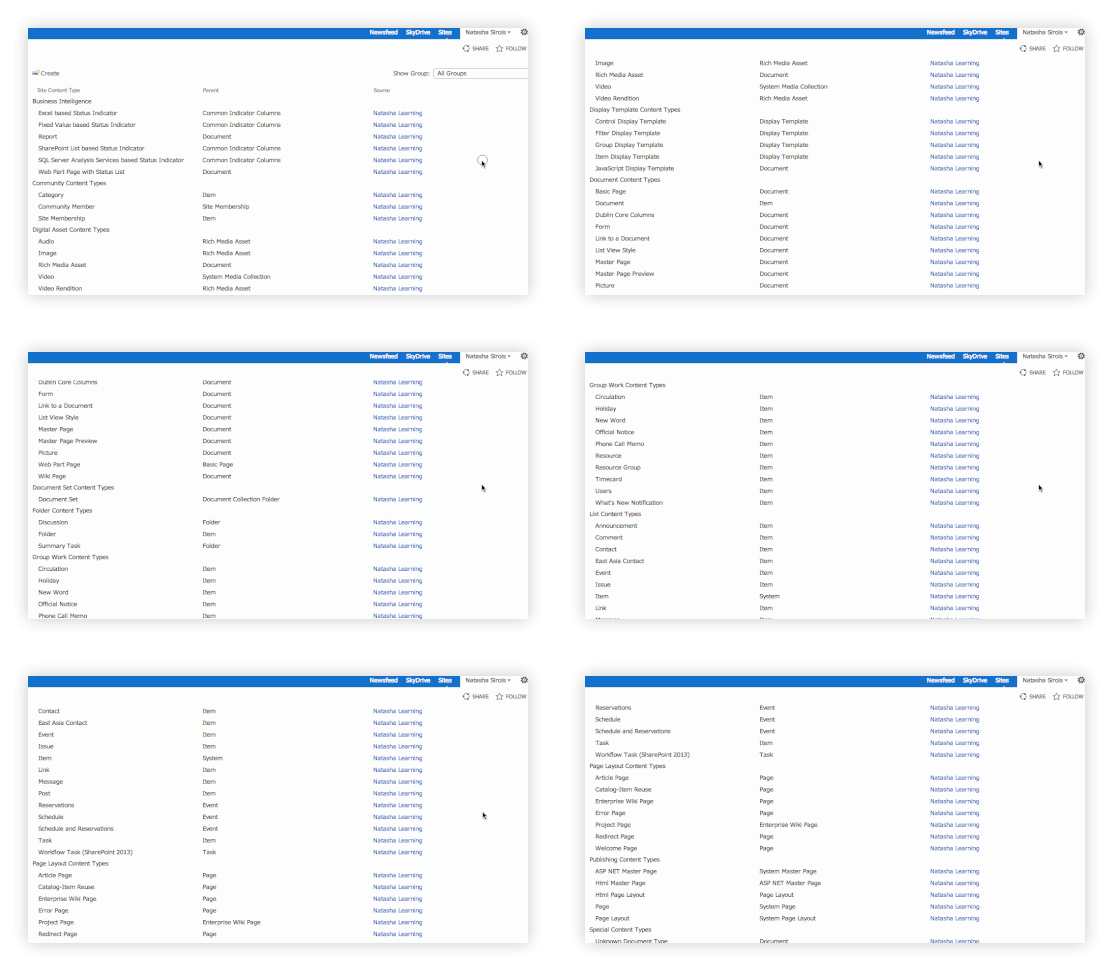
Sie werden wahrscheinlich einige davon erkennen, wie Wiki-Seite, Dokument, Aufgabe, usw., die mit den verschiedenen Listen oder Bibliotheken zusammenhängen, die Sie standardmäßig in SharePoint erstellen können.
Sie werden auch bemerken, dass sie in Abschnitte gruppiert sind, was nur dazu dient, sie je nach dem, womit sie zusammenhängen, zu organisieren. Das macht es einfacher, sie bei Bedarf zu finden.
Jeder Inhaltstyp ist mit einem übergeordneten Element verbunden. Sie fragen sich wahrscheinlich: Warum müssen sie automatisch mit einem anderen Inhaltstyp verbunden sein? Nun, wir haben die Antwort leider nicht (Falls jemand von Microsoft das liest, würden wir wirklich gerne wissen, warum.) Vielleicht werden wir eines Tages dem auf den Grund gehen. Inzwischen gehen wir weiter.
Der einzige Inhaltstyp, der nicht mit einem anderen übergeordneten Element verbunden ist, ist das Element. Es ist der grundlegende und enthält nur den Titel. Sie können sehen, dass unter der übergeordneten Spalte neben Element „System" steht. Es ist im Grunde der König oder die Wurzel der Inhaltstypen!
Was ist ein übergeordneter Inhaltstyp in SharePoint?
Das ist eine gute Frage! Ein guter Tipp, um sich daran zu erinnern, ist, es mit einem echten Elternteil zu vergleichen. Sie erben die Gene von Ihren Eltern, richtig? Also bekommen Sie ein komplettes Paket von ihnen, wenn Sie geboren werden.
Das Gleiche passiert hier. Der Inhaltstyp erhält die Einstellungen und Spalten von seinem übergeordneten Element, wenn Sie ihn erstellen, und dann, wie wenn Sie aufwachsen und Ihren eigenen Lebensweg schaffen, kann der neue Inhaltstyp modifiziert werden, um seinen eigenen Zweck und Nutzen zu haben.
Um Ihren Inhaltstyp zu erstellen, klicken Sie auf „Erstellen".
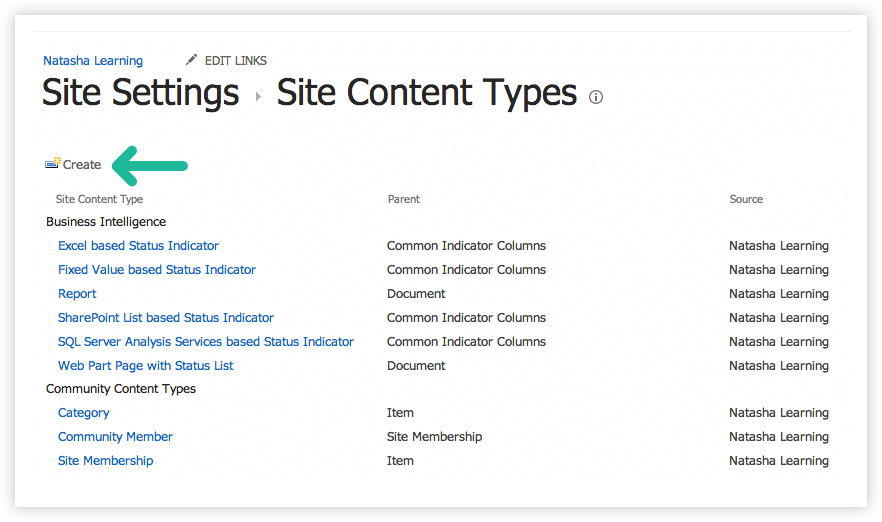
Dieser Bildschirm wird erscheinen:
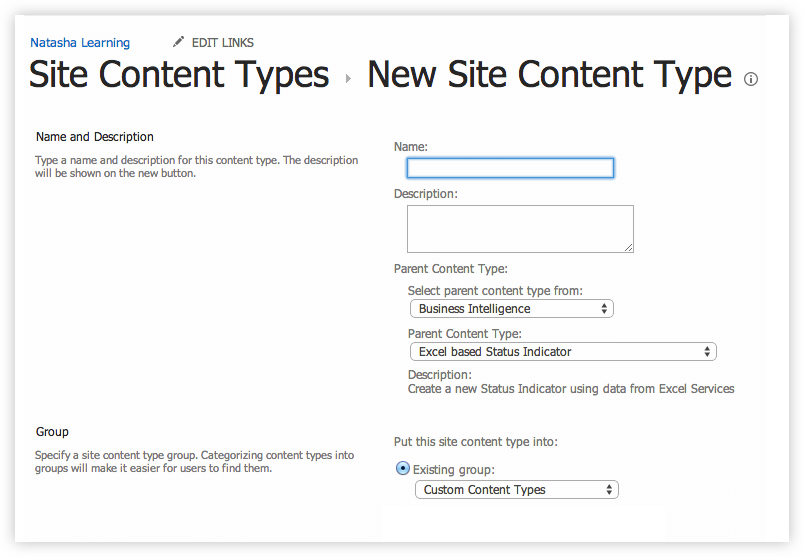
Zunächst sollten Sie Ihrem Inhaltstyp einen Namen geben. Wählen Sie einen einfachen und klaren, damit Sie sofort verstehen, was sein Zweck ist. Dann können Sie eine Beschreibung hinzufügen, aber das ist optional.
Der nächste Teil ist entscheidend und dennoch wissen wir nicht, warum wir den Inhaltstyp mit einem übergeordneten Element verknüpfen müssen. Trotzdem lesen Sie aufmerksam!
Wenn es Zeit ist, den übergeordneten Inhaltstyp zu wählen, müssen Sie sich Ihrer Wahl sicher sein. Einige von ihnen sind nur für Bibliotheken und einige nur für Listen, aber das Problem ist, dass Sie es nachträglich nicht ändern können.
Wenn Sie also einen übergeordneten Typ gewählt haben, der nur für Listen ist, und Sie Ihren Inhaltstyp für eine Bibliothek benötigen, wird es nicht möglich sein. Die einzige wirkliche Frage, die wir uns an diesem Punkt stellen werden, ist, ob der Inhaltstyp, den wir erstellen, für Dokumente oder für Elemente nützlich ist.
Dokument-Inhaltstypen: Für Inhaltstypen, die innerhalb von Bibliotheken verwendet werden.
Listen-Inhaltstypen: Offensichtlich für die, die innerhalb von Listen verwendet werden.
Diese beiden Gruppen sind die wichtigsten, die man sich merken sollte.
Hier sind die grundlegenden Inhaltstypen, die Sie in jeder Gruppe finden werden: Dokument und Element (der König oder Wurzel-Inhaltstyp).
Denken Sie daran, wählen Sie weise!
Der letzte Abschnitt ist zu entscheiden, in welcher Gruppe Sie Ihren Inhaltstyp haben möchten, um ihn später leicht zu finden. In meiner eigenen Website habe ich die Gruppe „Natasha Inhaltstypen" erstellt.
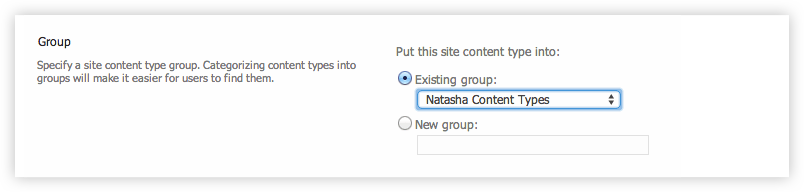
Das ist es! Wir haben einen neuen Inhaltstyp erstellt, der bereit ist, modifiziert zu werden, um einem Zweck zu dienen.
Spalten in neuen Inhaltstypen auswählen
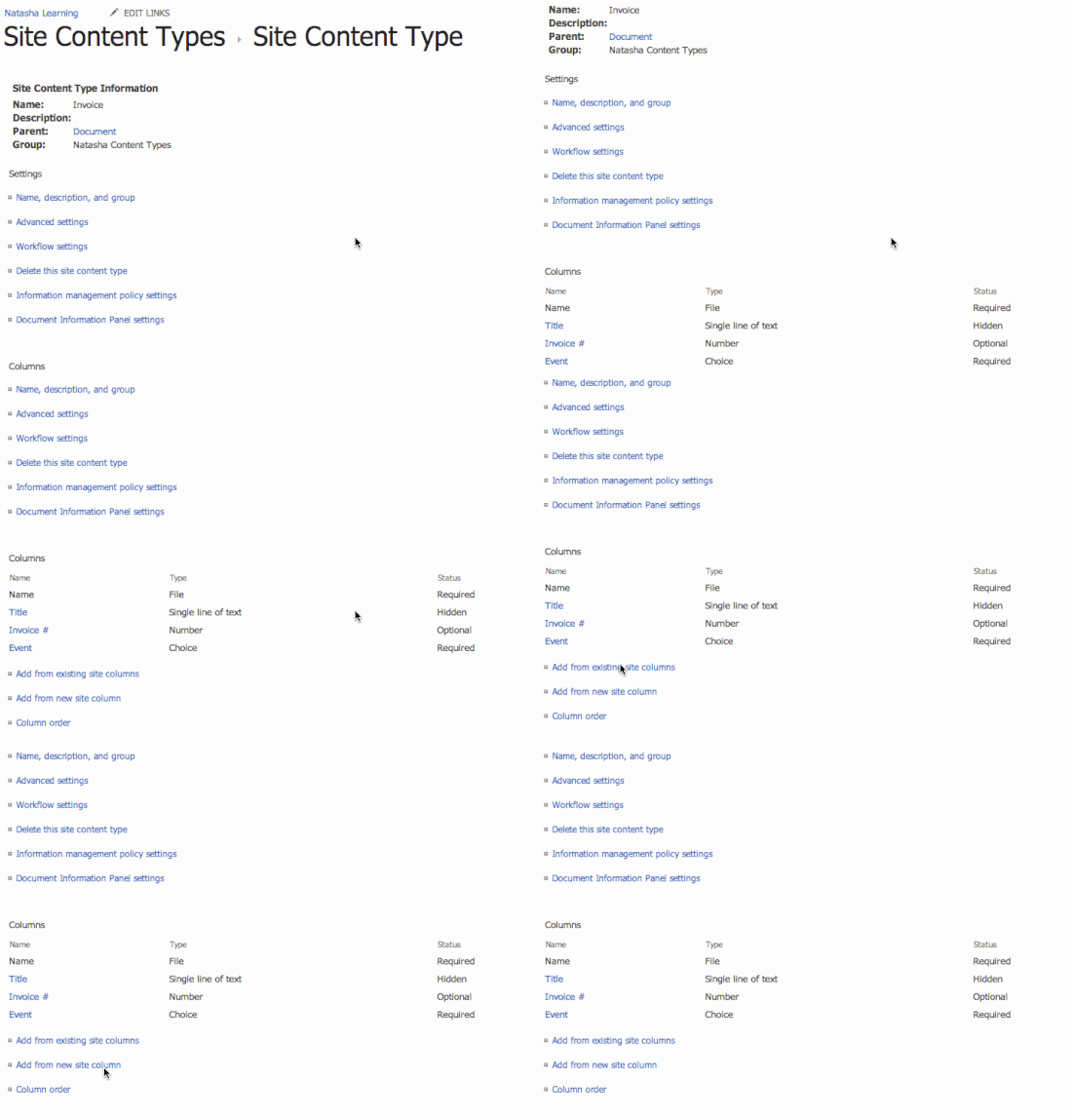
Hier ist, was Sie sehen werden, sobald Ihr Inhaltstyp erstellt ist.
Natürlich haben Sie bereits die Spalten von Ihrem übergeordneten Element verfügbar, was in diesem Fall die „Titel"-Spalte ist. Persönlich mag ich die Titel-Spalte nicht, weil ich nie weiß, was ich dort schreiben soll.
Die Frage ist: Wie werden Sie sie los?
Wie man die Titel-Spalte in SharePoint loswird?
Wenn Sie auf die Titel-Spalte klicken, sehen Sie folgendes:














.avif)



Nicht nur migrieren, sondern ShareGate.
Keine nutzerbasierte Preisgestaltung. Keine zusätzlichen Tools. Keine Überraschungen.

