


SharePoint-Unterwebsites auf die oberste Ebene in SharePoint Online verschieben
.svg)

.avif)
Microsoft 365-Governance leicht gemacht
Beheben Sie das, was wichtig ist, schneller, ohne komplexe Regeln oder Tool-Wechsel!
Kostenlose Testversion%20(1).avif)
Master-Hacks: Migrieren Sie wie ein Profi
Schauen Sie sich unsere Videoserie an, die Ihnen dabei hilft, Migrationsprojekte in Meisterwerke zu verwandeln!
Inhaltsverzeichnis
Fragen Sie sich, wie Sie SharePoint-Sites oder Subsites verschieben können? Oder versuchen Sie vielleicht, eine bestehende SharePoint-Subsite auf die oberste Ebene zu verschieben? In diesem Leitfaden führen wir Sie durch die Prozesse, einschließlich der Erstellung von Subsites, Tipps zu Site-Templates und Berechtigungen, und teilen bewährte Praktiken mit, um Ihre Site-Struktur organisiert zu halten.
Sie benötigen ein Intranet, das sich kontinuierlich an die Art anpasst, wie sich Ihre Organisation entwickelt—und die Benutzererfahrung mit den neuen Arbeitsweisen in Einklang bringt.
Das bedeutet, dass Sie—früher oder später—auf SharePoints moderne Benutzeroberfläche umsteigen müssen und Ihre Umgebung von einer hierarchischen zu einer flachen Struktur umgestalten. Die Idee ist, dass durch die Einführung einer flachen Topologie das Verschieben von Elementen einfacher wird, während sich Ihre Organisation weiterentwickelt.
Bei ShareGate haben wir uns für eine flache Site-Struktur entschieden, um neue Microsoft-Funktionen zu nutzen—wie Teams, Microsoft 365 Groups und Planner—die nur an Sites auf oberster Ebene angebunden werden können. Dabei haben wir viele wertvolle Erkenntnisse gewonnen, die für die Verbesserung von ShareGate, unserem Migrations- und Teams-Management-Tool, nützlich waren.
Hier erklären wir, wie Sie den Inhalt einer SharePoint-Site zu einer anderen Sitesammlung verschieben—und wie Sie Subsites auf die oberste Ebene in SharePoint Online verschieben.
Wenn es um die Umwandlung Ihrer Subsites in unabhängige Sites geht, haben Sie zwei Hauptoptionen.
Option 1: SharePoint-Dateien und Ordner zu einer neuen Sitesammlung verschieben
Die moderne Benutzeroberfläche ist schneller, einfacher zu verwenden und wird besser in mobilen Browsern angezeigt. Und die neue Dokumentbibliothek und Listenerfahrung in SharePoint Online macht es auch einfacher, Aufgaben über die Befehlsleiste auszuführen—einschließlich dem Kopieren und Verschieben von Dateien zwischen Sitesammlungen.
Zuerst müssen Sie eine neue Site erstellen:
- Stellen Sie sicher, dass Sie im SharePoint Admin Center als globaler oder SharePoint-Administrator angemeldet sind und über Microsoft 365-Administratorberechtigungen in Ihrer Organisation verfügen.
- Wählen Sie im linken Bereich unter Admin Center die Option SharePoint aus.
- Wählen Sie im linken Bereich unter Aktive Sites die Option Erstellen aus.
- Wählen Sie den Typ der neuen Site, den Sie benötigen:
- Teamsite (verbunden mit einer Microsoft 365-Gruppe)
- Kommunikationssite (zum breiten Teilen von Informationen); oder
- Weitere Optionen (um eine neue Teamsite ohne Microsoft 365-Gruppe zu erstellen)
- Wählen Sie einen Namen und Besitzer für Ihre Site und dann Fertig stellen.
Ein paar Dinge sind zu beachten:
- Wenn Sie eine Teamsite mit einer Microsoft 365-Gruppe wählen, werden automatisch eine Gruppen-E-Mail und andere Ressourcen erstellt.
- Wenn Sie Weitere Optionen auswählen, können Sie eine eigenständige Teamsite ohne Gruppe erstellen.
- Es kann einige Minuten dauern, bis die Site in der Liste der aktiven Sites erscheint.
TIPP: Bevor Sie Subsites in SharePoint erstellen, überlegen Sie, ob diese Navigation und Berechtigungen von der übergeordneten Site erben müssen oder eindeutige Einstellungen haben sollen. Wenn Sie mehrere Subsites verwalten, sollten Sie Berechtigungszuweisungen automatisieren, um Zeit zu sparen und Fehler zu reduzieren.
Sobald Ihre neue Subsite erstellt ist, gehen Sie zur Seite "Site-Inhalte", um auf die Dokumentbibliothek zuzugreifen, in der Ihre Dateien und Ordner gespeichert sind. Von hier aus können Sie Inhalte zwischen Subsites oder Bibliotheken verschieben und Folgendes tun:
1. Wählen Sie die Elemente aus, die Sie verschieben möchten.
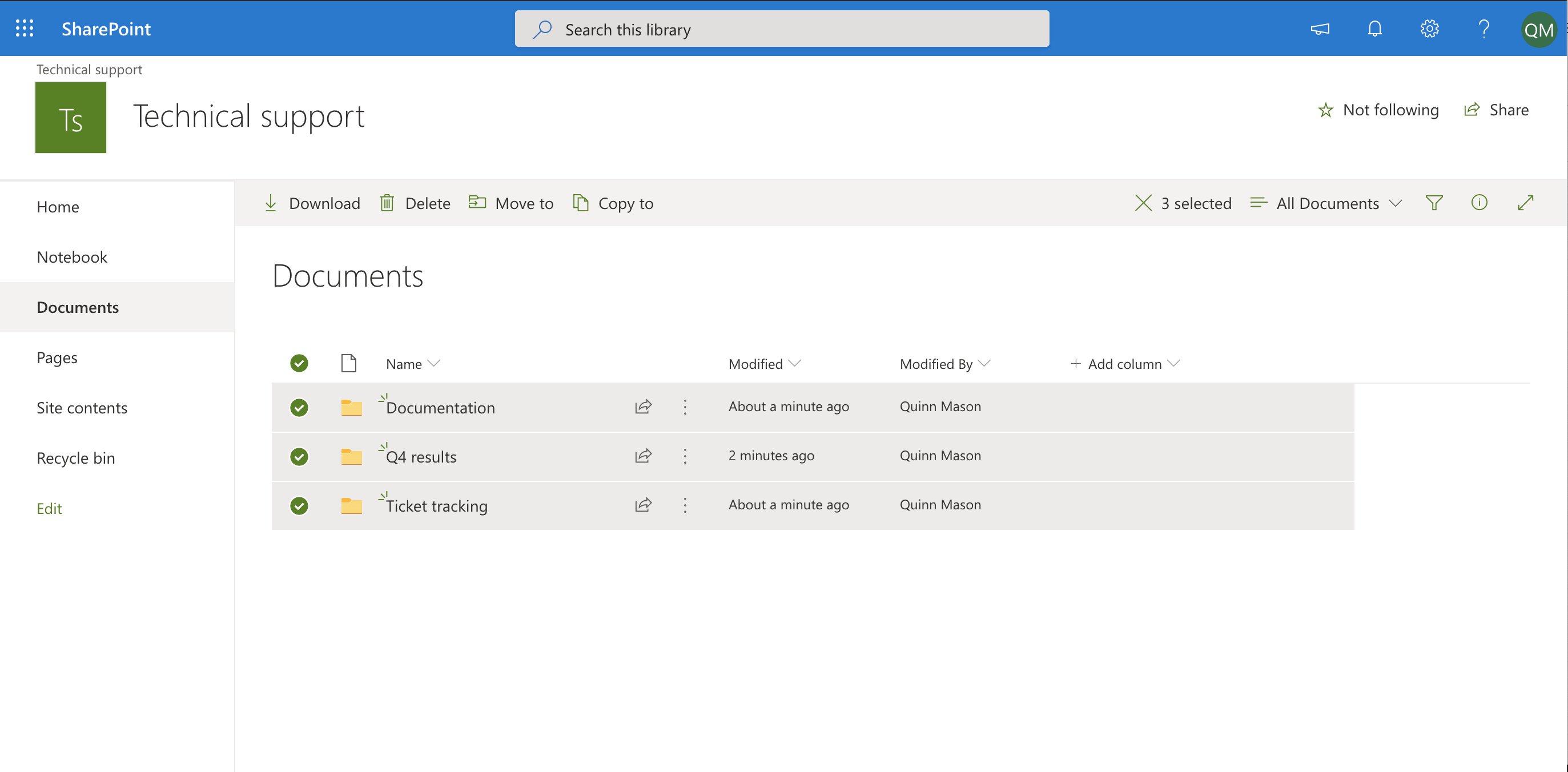
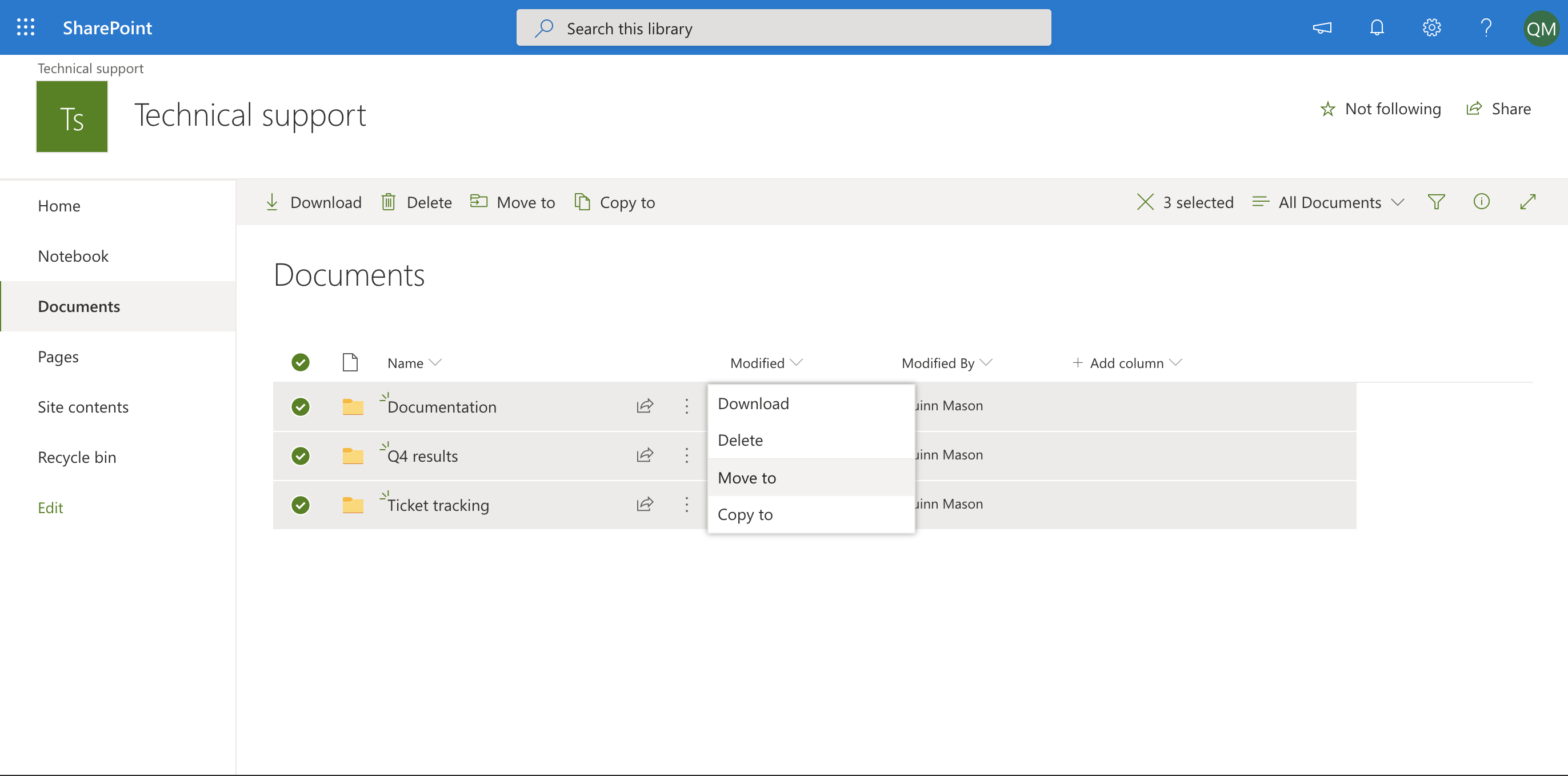
2. Klicken Sie auf Verschieben nach im Hauptmenü oben auf der Seite. Möglicherweise müssen Sie auf die Auslassungszeichen (…) klicken und dann auf Verschieben nach.
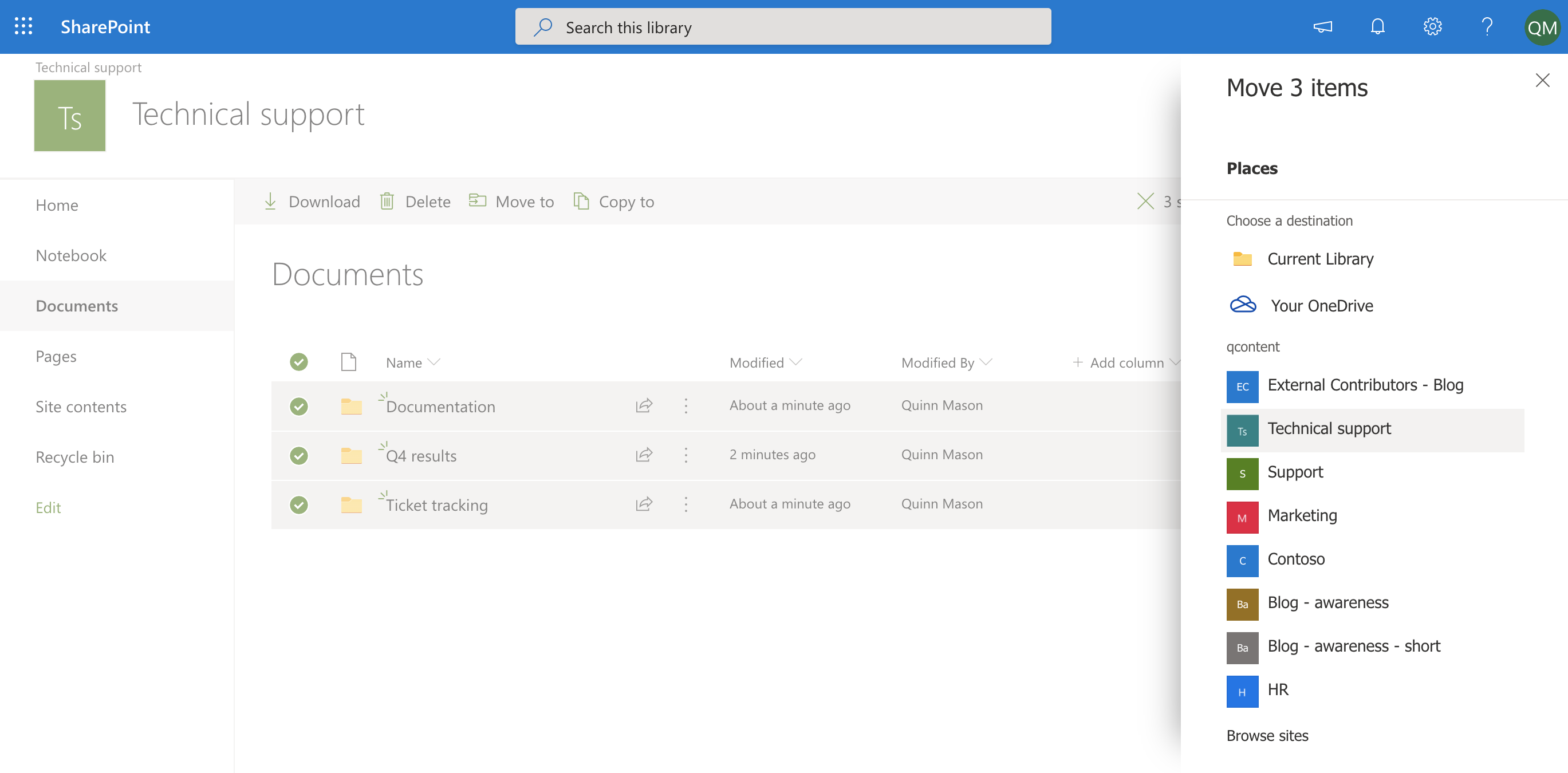
3. Klicken Sie im Bereich auf Weitere Orte und navigieren Sie zu der neuen Site, die Sie gerade erstellt haben. Klicken Sie dann auf Hier verschieben.
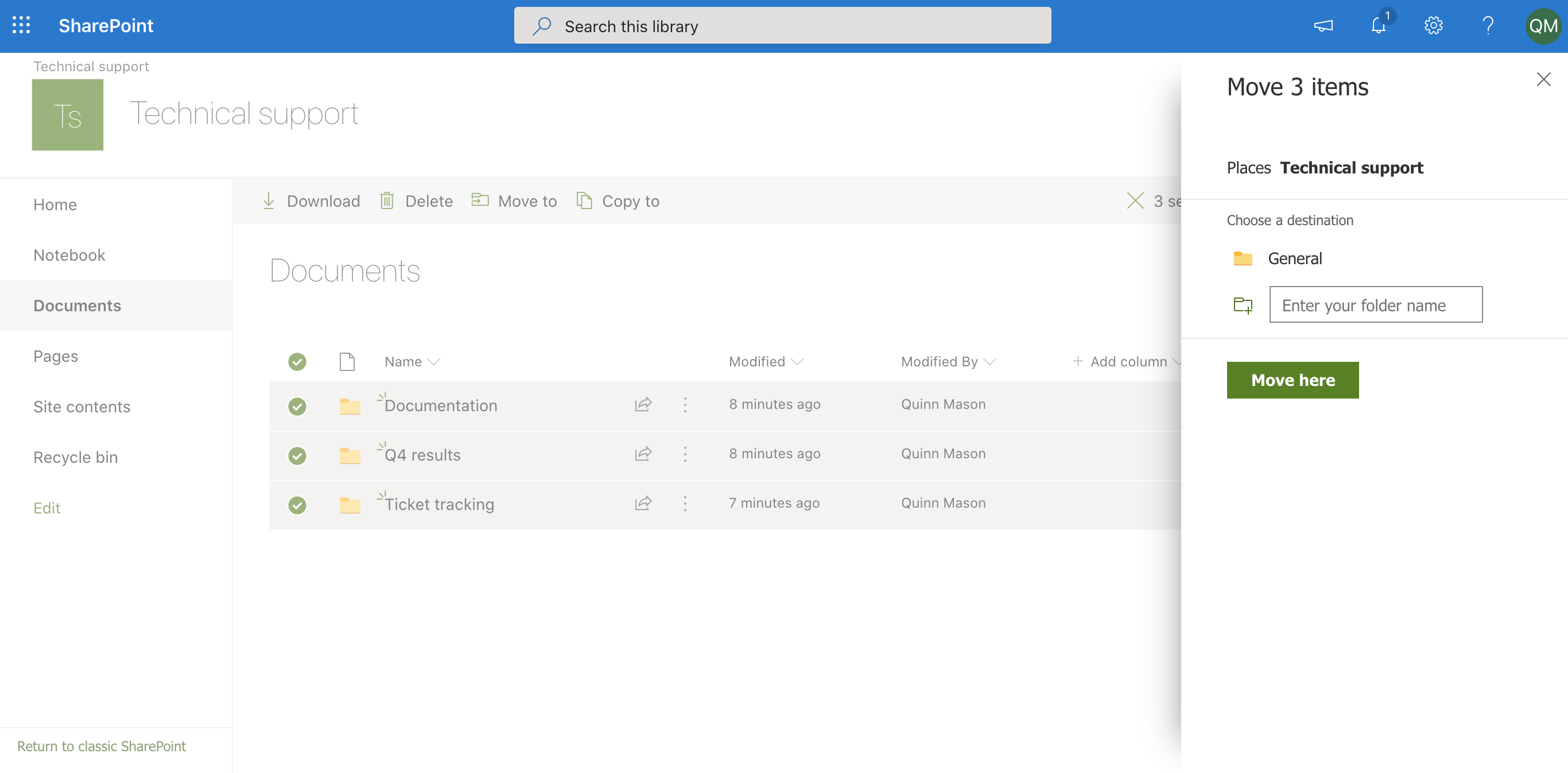
4. Sie haben auch die Option, einen neuen Ordner innerhalb der Dokumentbibliothek Ihrer neuen Site zu erstellen, in den Sie das Element verschieben möchten. Klicken Sie im Bereich auf Neuer Ordner, geben Sie ihm einen Namen, klicken Sie auf das Häkchen und dann auf Hier verschieben.
Das Verschieben der Dateien und Ordner Ihrer Subsite mag wie die geradlinigste Option erscheinen—ist aber auch die zeitaufwändigste.
Wenn Ihre Subsite eindeutige Berechtigungen hat, werden beim Verschieben von Inhalten zu einer neuen Site diese Berechtigungen nicht automatisch übertragen. Das bedeutet, dass Sie möglicherweise Benutzerzugriffe manuell neu zuweisen müssen. SharePoint überträgt Berechtigungseinstellungen beim Verschieben von Dateien nicht automatisch—also etwas, das Sie beachten sollten.
In den Site-Inhalten können Sie auf Dokumentbibliotheken und SharePoint-Listen zugreifen. Jede Subsite ist an eine übergeordnete Site gebunden, was bedeutet, dass Site-Einstellungen, Navigation und Listen bei einer Umstrukturierung betroffen sein können. Wenn Ihre Subsite eindeutige Metadaten, Listen oder Berechtigungen hat, sollten Sie ein Migrationstool verwenden, um sicherzustellen, dass alle Inhalte korrekt übertragen werden. Andernfalls müssen Sie die Struktur Ihrer Subsite am neuen Standort manuell neu aufbauen—im Wesentlichen Ihre bestehende Infrastruktur von Grund auf neu erstellen.
Es ist auch erwähnenswert, dass das Verschieben Ihrer Inhalte auf diese Weise keine benutzerdefinierten Metadaten überträgt. Und wenn Ihre Bibliothek Versionierung verwendet, erhalten Sie nur die neueste Version—keine Ihrer vorherigen Versionen wird übertragen.
Wenn Sie nach weiteren Möglichkeiten suchen, den Wechsel zu überstehen, wenn Sie von SharePoint 2013 zu SharePoint Online migrieren, deckt unser Leitfaden alles ab, was Sie wissen müssen.
Option 2: Ein Drittanbieter-Tool zur Umstrukturierung Ihrer bestehenden Umgebung verwenden
Wir verstehen das. Sie mögen alles auf eine bestimmte Art eingerichtet.
Und wenn Sie bereits Zeit und Energie in die Anpassung der Infrastruktur Ihres Intranets investiert haben, möchten Sie wahrscheinlich nicht eine neue Site von Grund auf erstellen.
Anstatt zu versuchen, das zu rekonstruieren, was Sie bereits haben, warum nutzen Sie nicht ein Drittanbieter-Tool, um die Umgebung umzustrukturieren, in die Sie so viel Zeit investiert haben?
ShareGate hat eine vollwertige Heraufstufen-Funktion. So bleibt Ihr bestehender Inhalt intakt.
So funktioniert es:
1. Wählen Sie aus Ihren bestehenden Subsites aus. Gehen Sie zum Tab Kopieren, wählen Sie Umgebung umstrukturieren und klicken Sie auf Subsite zu Site heraufstufen, um auf die Heraufstufen-Funktion zuzugreifen.
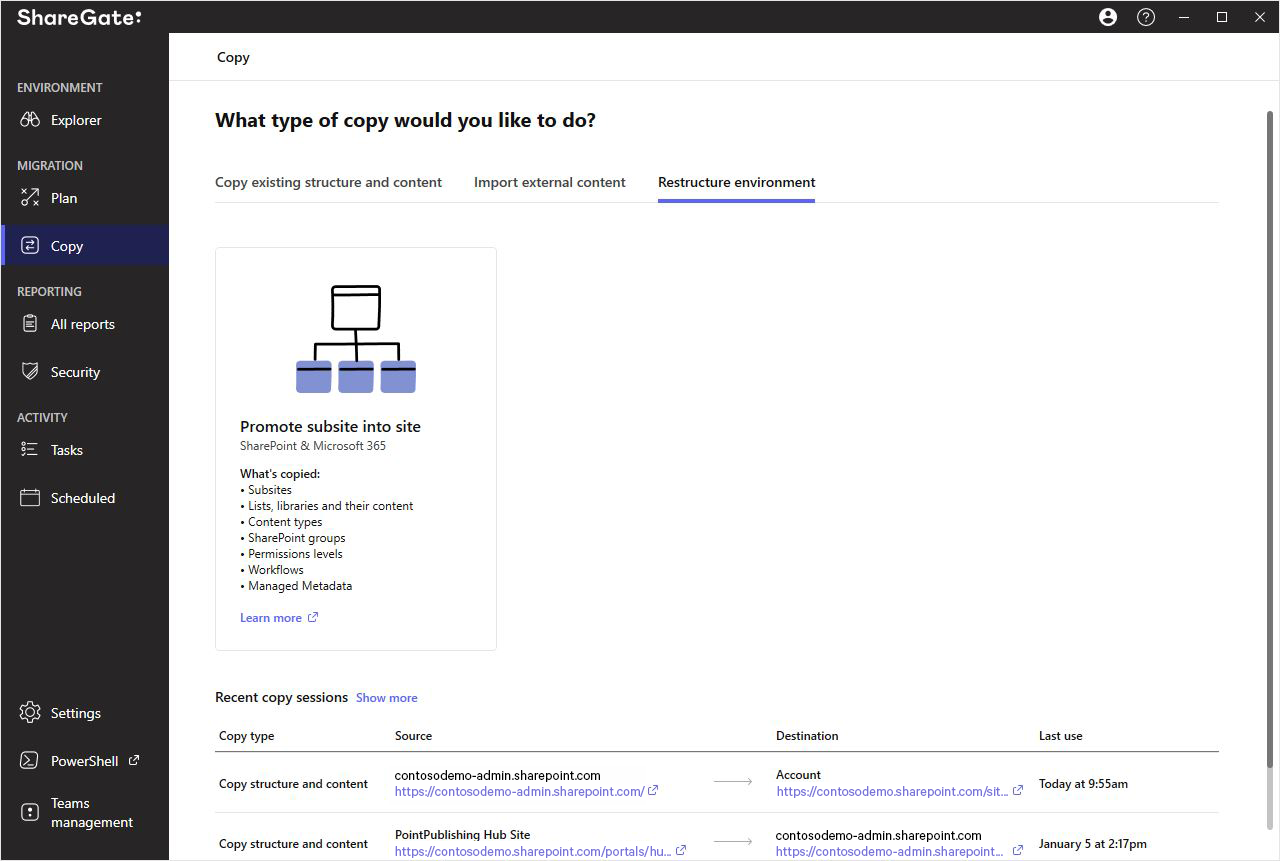
Im nächsten Bildschirm zeigt Ihnen ShareGate alle Ihre Sites und Subsites an einem Ort—einschließlich aller Informationen, die Sie für den Einstieg benötigen.
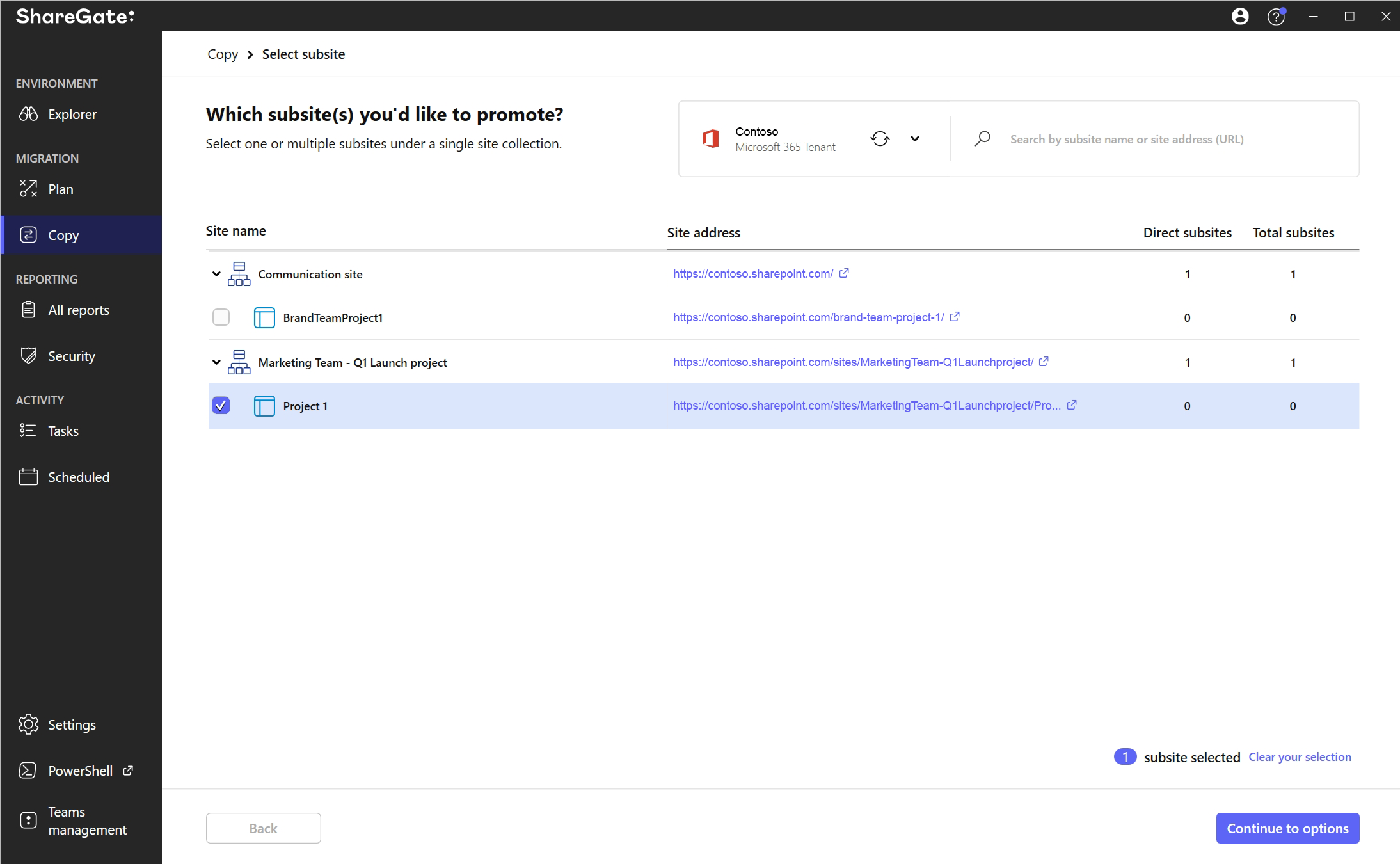
2. Vorschau der neuen Site-Struktur vor einer Änderung. Sehen Sie die Zukunft, bevor sie geschieht. Mit einer visuellen Vorschau Ihrer Kopie können Sie alle Änderungen vorab betrachten und bei Bedarf anpassen.
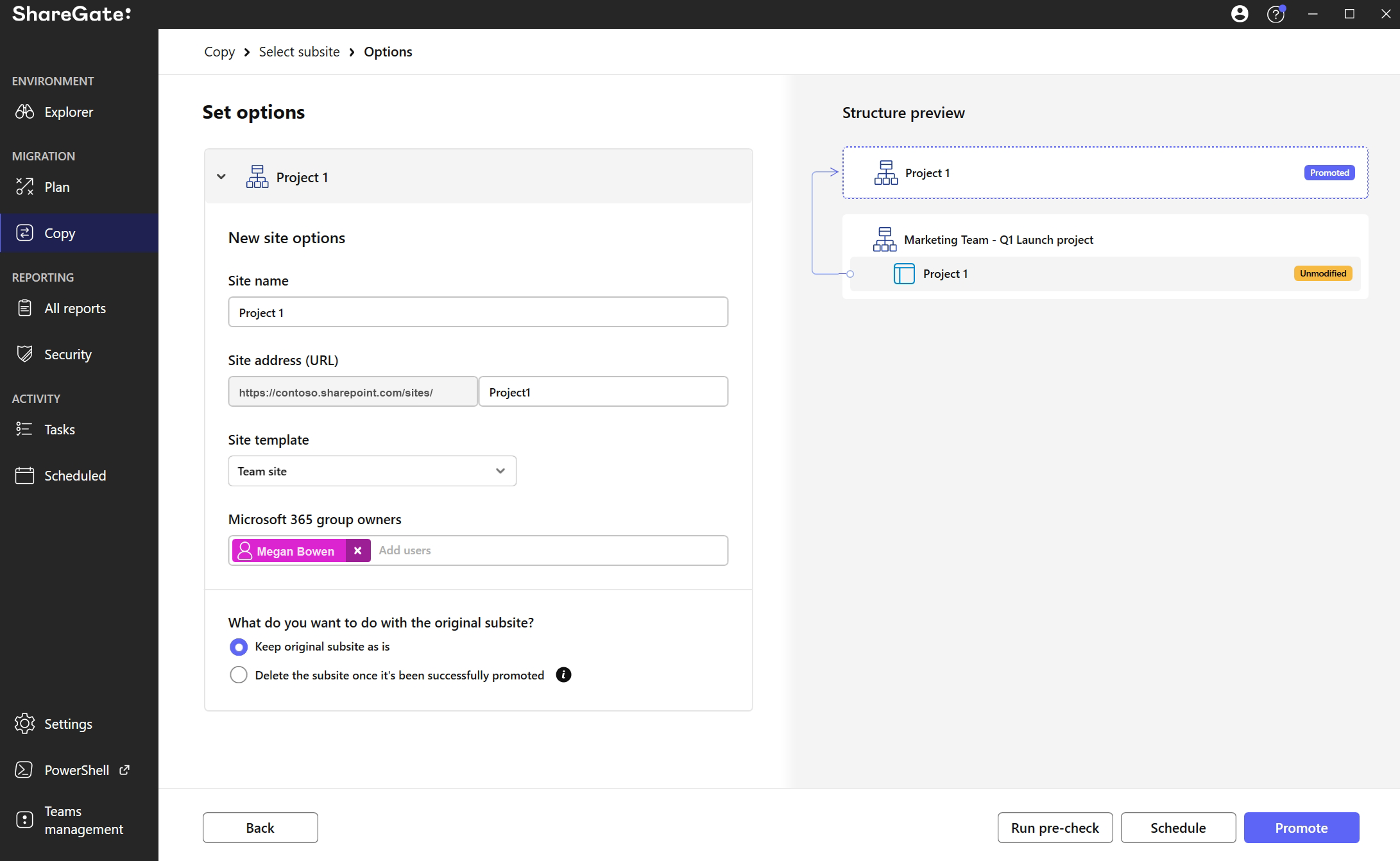
3. Passen Sie den Vorgang an Ihre Bedürfnisse an. Über dieselbe Benutzeroberfläche können Sie auch Ihre Kopie anpassen—mit einem neuen Namen, einer neuen URL und einem neuen Site-Template. Dann können Sie wählen, ob Sie die ursprüngliche Subsite unverändert behalten oder löschen möchten, sobald sie erfolgreich heraufgestuft wurde.
4. Fortschritt und Ergebnisse verfolgen. Verfolgen Sie den Fortschritt mit einem detaillierten Bericht über alles, was während Ihrer Subsite-Heraufstufung geschieht. Identifizieren Sie potenzielle Probleme und implementieren Sie Lösungen in Echtzeit.

















.avif)



Nicht nur migrieren, sondern ShareGate.
Keine nutzerbasierte Preisgestaltung. Keine zusätzlichen Tools. Keine Überraschungen.

