


.svg)

.avif)
SharePoint Sicherheits-Audit-Tool
Entdecken Sie, wie wir Ihnen dabei helfen können, SharePoint-Berechtigungen, Benutzer und Aktivitäten im großen Maßstab zu verwalten!
Demo buchen%20(1).avif)
Master-Hacks: Migrieren Sie wie ein Profi
Schauen Sie sich unsere Videoserie an, die Ihnen dabei hilft, Migrationsprojekte in Meisterwerke zu verwandeln!
Inhaltsverzeichnis
Wie Sie inzwischen wissen, haben wir eine Serie von einfachen Blogs zusammengestellt, die Ihnen eine starke und fundierte Grundlage in Microsofts führender Content-Collaboration-Plattform vermitteln sollen. Falls Sie unsere letzten Beiträge verfolgt haben, wissen Sie, dass wir einige der wichtigsten Konzepte in der Welt von SharePoint behandelt haben, wie Websites, Listen, Bibliotheken, Spalten und Spaltentypen.
Unser heutiger Beitrag konzentriert sich auf SharePoint-Ansichten. Wir werden behandeln, was eine SharePoint-Ansicht ist, welche Art von Ansichten Sie erstellen können und wann Sie diese verwenden sollten. Sie können alle Blogs, die Sie möglicherweise verpasst haben, nachlesen, indem Sie die unten stehende Liste überprüfen, und durch das Verfolgen dieser Serie können Sie weiterhin Ihre SharePoint-Kenntnisse ausbauen.
Serie „SharePoint lernen"
- Beginnen wir mit einigen SharePoint-Grundlagen
- SharePoint-Spalten und Spaltentypen
- Erweiterte Spaltentypen
- SharePoint 2013 Benutzeroberfläche & Navigation
- SharePoint 2016 Benutzeroberfläche & Navigation
- Erfahren Sie mehr über SharePoint-Websitespalten
- Überblick über Wiki-, Veröffentlichungs- und Webpart-Seitentypen in SharePoint
Was ist eine SharePoint-Ansicht?
Im Einklang mit dem Thema dieser Serie beginnen wir am Anfang, indem wir erklären, was eine SharePoint-Ansicht tatsächlich ist. Ansichten fügen eine weitere Dimension zur Organisation Ihrer SharePoint-Listen- und Bibliotheksinhalte hinzu, sodass Sie die richtige Information finden können, wenn Sie sie benötigen, ohne durch Hunderte von Elementen graben zu müssen.
Wie das funktioniert? Mit Ansichten können Sie Filter und Stile verwenden, um die in Ihren Listen und Bibliotheken verfügbaren Informationen auf verschiedene Weise anzuzeigen. Tatsächlich ist in Ihrer Liste oder Bibliothek immer eine Ansicht aktiviert. Die automatisch ausgewählte Standardansicht ist normalerweise „alle Elemente". Dieser Ansichtstyp ist die grundlegende Anzeige, mit der Sie wahrscheinlich bereits vertraut sind.
Weitere Lektüre: Wie Sie SharePoint Online verwenden und bewährte SharePoint Online-Praktiken anwenden: Tipps, Tricks & häufige Probleme, die Sie vermeiden sollten
Vorteile von SharePoint-Ansichten
Datenanhäufung & Engpässe vermeiden
Selbst die kleinsten Unternehmen, die SharePoint verwenden, sammeln schnell große Mengen an Daten und Inhalten an. Entsprechend wächst mit der steigenden Nutzung auch die Datenmenge, die Sie sammeln. Bei einer solchen Anhäufung könnten Sie am Ende viel Zeit damit verbringen, Ihre Daten in Form zu bringen und immer mehr „totes Holz" zu entfernen (alte Dateiversionen, doppelte Dateien, alte Metadaten usw.).
All das kann schwierig sein (was ist, wenn Sie versehentlich etwas Wichtiges löschen?), sowie mühsam und zeitaufwändig. Daher ist es am besten, früh und oft zu organisieren – von Anfang an ein System zu übernehmen, das Ihre Inhalte organisiert und auffindbar hält, egal wie sehr sie sich ausweiten.
Oft hängt der Schlüssel zu einer großartigen SharePoint-Erfahrung davon ab, wie logisch oder kohärent Ihre Organisationsfähigkeiten sind – und Ansichten können dabei eine große Rolle spielen.
Zugriff auf und Organisation der Daten, die Sie ordentlich abgelegt haben
Ansichten ermöglichen es Ihnen, den Inhalt in Ihrer Liste oder Bibliothek zu filtern, ohne eine Flut von Ordnern zu erstellen. Dadurch können Sie priorisierte Inhalte, die Sie in einer Liste oder Bibliothek organisiert haben, klar sehen. Stellen Sie sich Ordner als kleine Barrieren vor, die Sie zwischen Ihre Daten setzen. Sicher, das ist etwas, woran wir uns alle auf unseren Desktops gewöhnt haben – Rechtsklick, neuer Ordner, benennen, ziehen, ablegen, fertig! – aber innerhalb von SharePoint wird eine übermäßige Nutzung von Ordnern zu einem Hindernis für effiziente Dateiverwaltung.
Wenn Sie einen Ordner erstellen, wird er – an und für sich – zu einer Liste von Elementen, sodass die Filter, die Sie aufrufen, daran gehindert werden, auf die Dokumente im neuen Ordner zu wirken. Und das gilt auch für einen Filter, den Sie innerhalb des neuen Ordners erstellen; er funktioniert nicht außerhalb dieses bestimmten Ordners.

Zusätzlich zur Behebung von Problemen rund um Ordner sind Ansichten ein sehr mächtiges Werkzeug innerhalb der SharePoint-Plattform. Sie geben Ihnen die Möglichkeit, angepasste und spezifische Ansichten zu gestalten und machen Ihr SharePoint insgesamt viel kohärenter und verständlicher. Zusammen mit verschiedenen Ansichtstypen können Sie Filter und Stile einsetzen, um die Informationen in Ihren Listen und Bibliotheken anzuzeigen.
Stellen Sie sich vor, Ihr Unternehmen müsste eine neue Zahlung einrichten. In SharePoint können Sie eine Zahlungsliste mit Ansichten für getätigte Zahlungen und einem Filter zur Anzeige ausstehender Zahlungen einrichten. Sie könnten Ihre Liste auch so einstellen, dass sie Zahlungen in einem bestimmten Betragsbereich anzeigt, wann sie bezahlt werden müssen oder wann sie erfolgreich bezahlt wurden. Wenn Sie also eine Bilanz über Eingänge und Ausgänge führen müssen, sind alle Informationen griffbereit, direkt vor Ihnen.
Arten von SharePoint-Ansichten
Es gibt nicht enorm viele Ansichtstypen, aber Sie können viele Ansichten mit jedem der verfügbaren verschiedenen Typen erstellen. Unten werfen wir einen Blick auf die verschiedenen Ansichtstypen. Diese sind die häufigsten, mit denen Sie in Kontakt kommen werden und die wahrscheinlich am nützlichsten sind. Es gibt auch eine Reihe von Stilen für diese Ansichten, aber die lassen wir für einen anderen Tag.
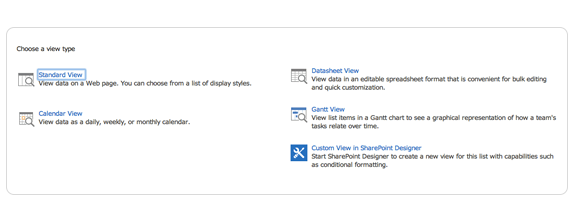
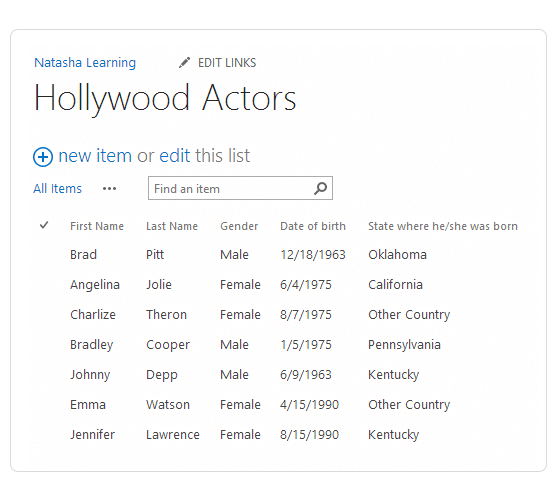
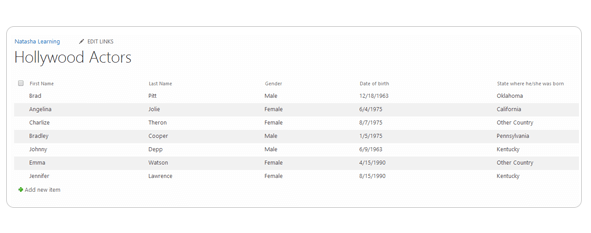
Um Ihnen mehr über SharePoint-Ansichten zu zeigen, habe ich eine Liste erstellt. Da ich denke, wir haben genug Listen mit Unternehmen und Rechnungen gesehen, habe ich mich entschieden, eine zu erstellen, die Informationen über verschiedene Hollywood-Schauspieler und Schauspielerinnen enthält.
Standardansicht
Wie der Name schon sagt, ist dies die Ansicht, die Sie beim ersten Erstellen einer Liste oder Bibliothek sehen. Sie können diese (abhängig von Ihrer Liste) fast immer als Standardansicht betrachten. Die Ansicht zeigt Ihre Listeninformationen in einer Excel-ähnlichen Tabelle (Sie können die Liste nicht sofort bearbeiten) mit den Spalten, die Sie gewählt haben, wie Vorname, Nachname, Geburtsdatum usw. Und es ist ziemlich einfach. Ziemlich... standard, könnte man sagen.
Kalenderansicht
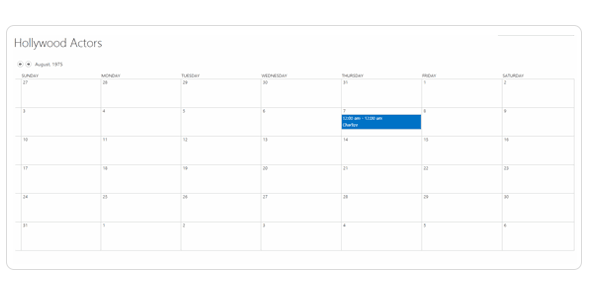
Im Wesentlichen ist diese Ansicht auch eine Liste (wie fast alles in SharePoint), die sich als Kalender tarnt. Das bedeutet, dass Sie jede Liste von Informationen in einen Kalender verwandeln können, oder zumindest jede Liste, die Daten enthält. Sie können entscheiden, welche Spalte Sie auf Ihrem Kalender für eine Woche, einen Monat, einen Tag usw. anzeigen möchten.
Datenblattansicht
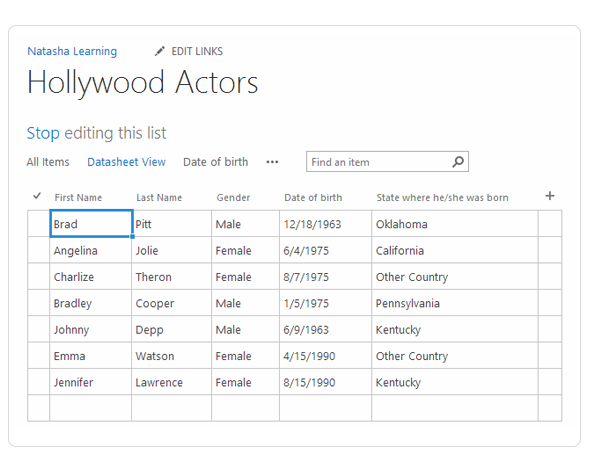
Ähnlich der Standardansicht liegt der Unterschied hier darin, dass Sie alle Elemente in dieser Excel-ähnlichen Ansicht direkt auf der Seite in Gruppen bearbeiten können. Wenn Sie schon einmal Mitarbeiterzeitblätter bearbeiten mussten, verstehen Sie, welch großer Vorteil das sein kann.
Gantt-Ansicht
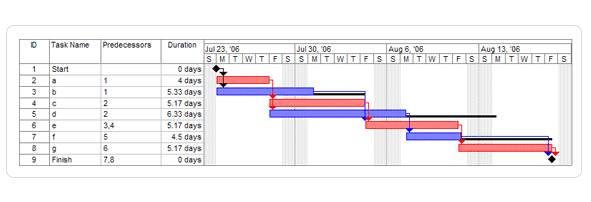
Dies ist eine weitere Ansicht, die sich um Daten und Zeit dreht. Ein Gantt-Diagramm dokumentiert den Fortschritt mehrerer Komponenten in der Zeit. Dies wäre gut für die Verfolgung von Fristen für Rechnungen oder eingehende Zahlungen oder für andere Projekte, die Fristen und/oder Fortschrittsberichten unterliegen.
Stile für die Standardansicht
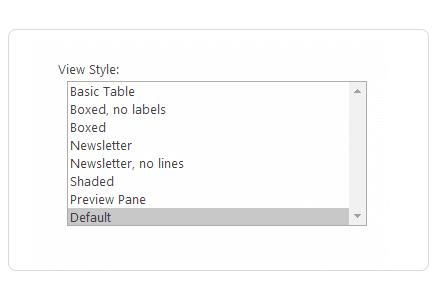
Die oben gezeigten Optionen geben Ihrer Standardliste ein neues Aussehen. Sie ändern keinen Inhalt der Liste, sie präsentieren den Inhalt nur in verschiedenen Stilen. Unten sind einige Beispiele, wie Ihre Ansicht mit einem bestimmten daran angehängten Stil aussehen würde.
Boxed
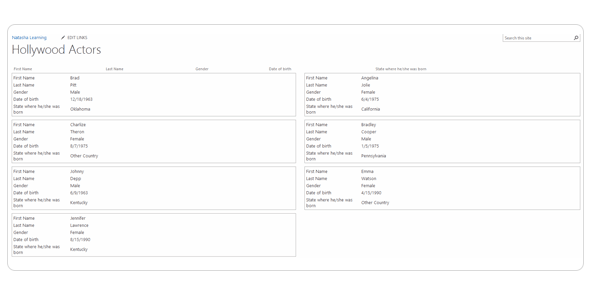
Newsletter
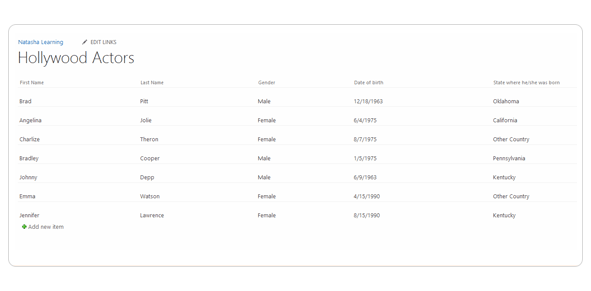
Schattiert
Vorschaubereich-Stil
Dieser Stil ist interessant und hilfreich, denn wenn Sie mit der Maus über den Titel eines Elements fahren, erscheinen die Details des Elements neben der Liste der Titel. Auf diese















.avif)



Nicht nur migrieren, sondern ShareGate.
Keine nutzerbasierte Preisgestaltung. Keine zusätzlichen Tools. Keine Überraschungen.

