


.svg)

.avif)
SharePoint Sicherheits-Audit-Tool
Entdecken Sie, wie wir Ihnen dabei helfen können, SharePoint-Berechtigungen, Benutzer und Aktivitäten im großen Maßstab zu verwalten!
Demo buchen%20(1).avif)
Master-Hacks: Migrieren Sie wie ein Profi
Schauen Sie sich unsere Videoserie an, die Ihnen dabei hilft, Migrationsprojekte in Meisterwerke zu verwandeln!
Inhaltsverzeichnis
Was sind SharePoint-Websitespalten und wie unterscheiden sie sich von Inhaltstypen? So erstellen Sie eine Websitespalte in SharePoint 2013:
Wann haben Sie das letzte Mal ein Buch aus Ihrer örtlichen Bibliothek ausgeliehen? Ob Sie jede Woche dorthin gehen oder seit Ihrer Kindheit nicht mehr da waren, es kann manchmal nützlich sein, sich SharePoint wie Ihre örtliche öffentliche Bibliothek vorzustellen. Angesichts der Tatsache, dass viele der Funktionen, die wir mit SharePoint verbinden, wie Metadaten, ist dieser Vergleich ziemlich treffend.
Eine physische Bibliothek unterteilt Bücher natürlich in eine Reihe von Unterkategorien, die geordnet und auf Regalen im ganzen Gebäude platziert sind. Normalerweise hat die Bibliothek ein System, das Ihnen hilft, nach Büchern zu suchen, etwa nach Erscheinungsjahr, Autor, Sprache oder Genre usw.
In SharePoint werden alle Informationen Ihrer Organisation in Abteilungen unterteilt und dann in Websites (und Unterwebsites) gespeichert. Man könnte sagen, dass SharePoint-Listen und -Bibliotheken ein wenig wie die Regale in einer Bibliothek sind. Und um diese Analogie fortzuführen: SharePoint-Spalten sind ein wenig wie das Klassifizierungssystem, das die Bibliothek verwendet, um Bücher an den richtigen Ort zu stellen (und Ihnen zu helfen, sie zu finden!).
Während Spalten nützlich sind, können sie etwas einschränkend sein – sie lassen Sie nur spezifische, vorher festgelegte Metadaten-/Spaltentypen anwenden. In diesem Beitrag werden wir sehen, wie Sie diese Grenzen mit Websitespalten überwinden können.
SharePoint lernen Serie
- Beginnen wir mit einigen SharePoint-Grundlagen
- SharePoint-Spalten und Spaltentypen
- Erweiterte Spaltentypen
- SharePoint 2016 Benutzeroberfläche & Navigation
- SharePoint-Ansichten verstehen, nutzen und erstellen
- Übersicht über Wiki-, Veröffentlichungs- und Webpart-Seitentypen in SharePoint
Was sind Websitespalten in SharePoint?
In SharePoint fügen Sie normalerweise Spalten zu einer Liste oder Bibliothek hinzu, um zusätzliche Metadaten zu Dateien darin einzuschließen – Veröffentlichungsdatum, Eigentümer oder eine kurze Beschreibung. Diese können ziemlich einfach hinzugefügt werden (siehe diese Anleitung). Viele der häufigsten Spaltentypen werden automatisch von SharePoint bereitgestellt. Jedoch ist Ihre Organisation einzigartig, sodass Sie möglicherweise auch einige Ihrer eigenen "maßgeschneiderten" Spalten benötigen.
Wenn dies der Fall ist, sollten Sie SharePoint-Websitespalten verwenden. Einfach gesagt, SharePoint-Websitespalten ermöglichen es Ihnen, zur Liste der Standard-SharePoint-Spalten hinzuzufügen, die in einer Website oder ihren Unterwebsites verwendet werden. Eine SharePoint-Websitespalte ist ein wenig wie eine Vorlage, die Sie immer wieder auf Ihrer Website verwenden können. In der Praxis bedeutet dies, dass Sie beim nächsten Mal, wenn Sie eine Spalte in SharePoint anwenden, Ihre ganz eigene maßgeschneiderte Spalte aus dem Spaltenerstellungsmenü auswählen können.
Ziemlich praktisch, oder?
Vorsicht bei Websitespalten
Websitespalten sind wirklich nützlich. Sie ermöglichen es Ihnen, eine konfigurierte Spalte immer wieder zu verwenden und sparen Ihnen viel Zeit. Ohne Websitespalten müssten Sie Ihre eigene benutzerdefinierte Spalte in jeder einzelnen Liste oder Bibliothek neu erstellen. Und das wäre nicht schön.
Dennoch müssen Sie bei Websitespalten vorsichtig sein. Sie müssen bei jeder Spaltenerstellung über Spalten und Architektur nachdenken, und wenn sie übermäßig verwendet werden, können sie Chaos in Unterwebsites verursachen. Verwenden Sie Websitespalten also mit Vorsicht.
Wie erstelle ich eine SharePoint-Websitespalte
Der grundlegende Prozess zum Erstellen einer Websitespalte ist ziemlich unkompliziert. Schauen wir uns an, wie dies mit einer Version von SharePoint Online gemacht wird (keine Sorge, der Prozess wird ziemlich gleich sein, unabhängig von der SharePoint-Version, die Sie verwenden).
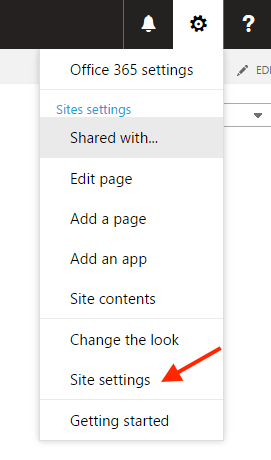
- Beginnen Sie, indem Sie das 'Zahnrad' oben rechts auf Ihrem Bildschirm auswählen und die Option 'Websiteeinstellungen' wählen:
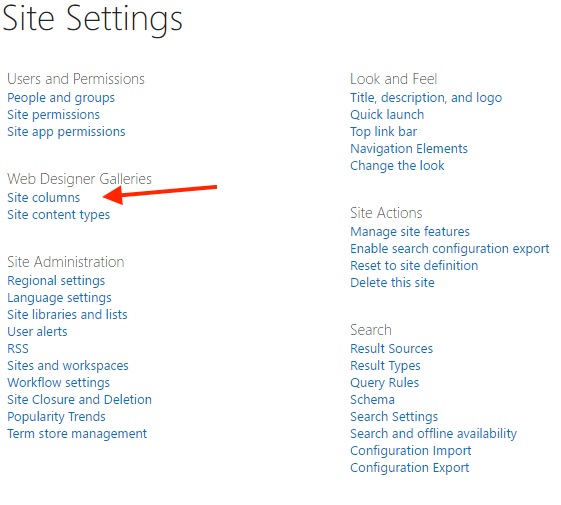
- Wählen Sie auf der Seite Websiteeinstellungen Websitespalten aus:
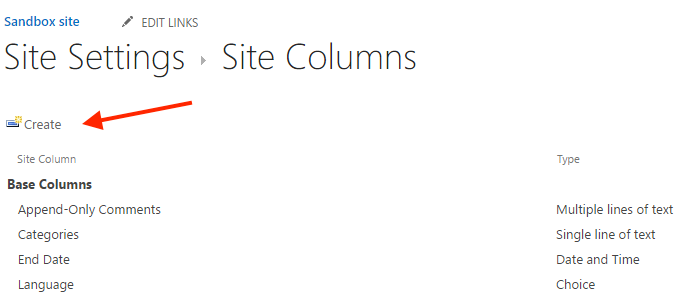
- Sie werden sehen, dass es bereits eine lange Seite mit Spalteneinstellungen gibt. Das sind die Details Ihrer bestehenden Spalten – ändern oder entfernen Sie KEINE davon, da dies Auswirkungen auf Ihre bestehenden Listen und Bibliotheken haben und Chaos verursachen wird. Erstellen Sie eine neue Websitespalte, indem Sie 'Erstellen' auswählen:
- Gut gemacht. Ihr nächster Schritt ist es, die eigentliche Spalte und die Details selbst zu erstellen. Wir haben eine imaginäre 'Kundenbeschwerden'-Spalte zusammengestellt:
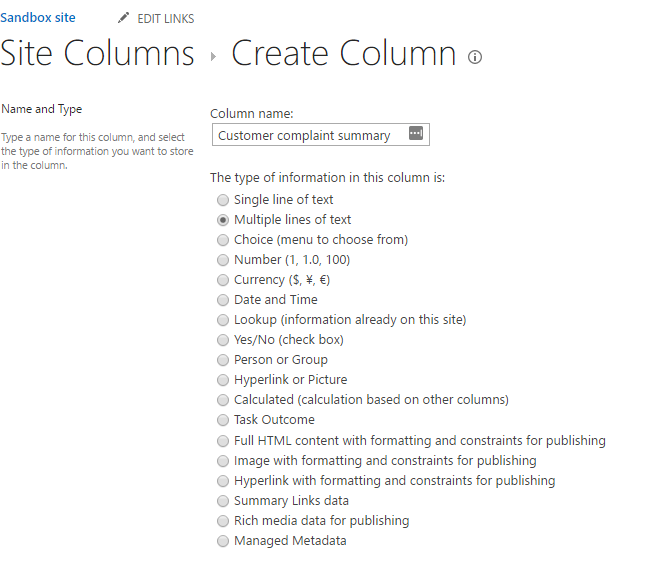
- Vergessen Sie nicht, zusätzliche nützliche Informationen hinzuzufügen, die beeinflussen, wie die Spalte verwendet werden kann.
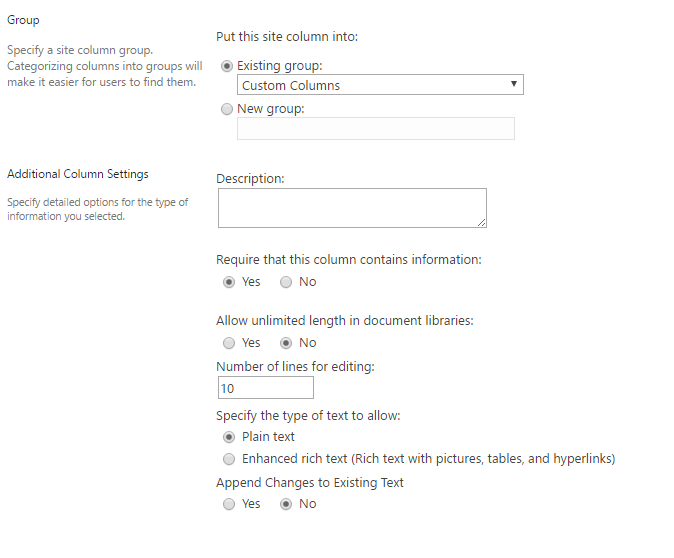
- Klicken Sie auf 'Erstellen' und die neue Spalte ist bereit zur Verwendung. Großartig!
Wie setze ich diese neue Spalte in Aktion um?
Jetzt, da Sie diese Spalte haben, schauen wir uns an, wie Sie sie verwenden können. Wir haben ein sehr einfaches Beispiel erstellt, um den Prozess zu veranschaulichen.
- Gehen Sie zur Liste oder Bibliothek, zu der Sie die Spalte hinzufügen möchten, wie folgt:
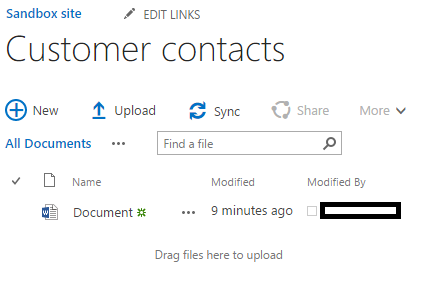
- Wählen Sie aus dem Menüband Bibliothekeinstellungen:

- Scrollen Sie nach unten und wählen Sie 'Aus vorhandenen Websitespalten hinzufügen'
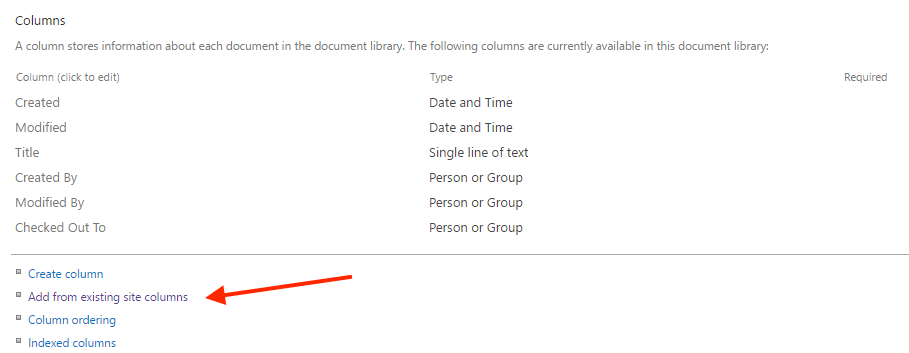
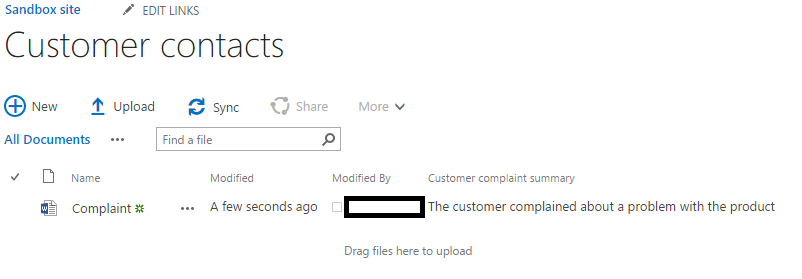
- Als nächstes fügen Sie einfach die Websitespalten hinzu, die Sie erstellt haben
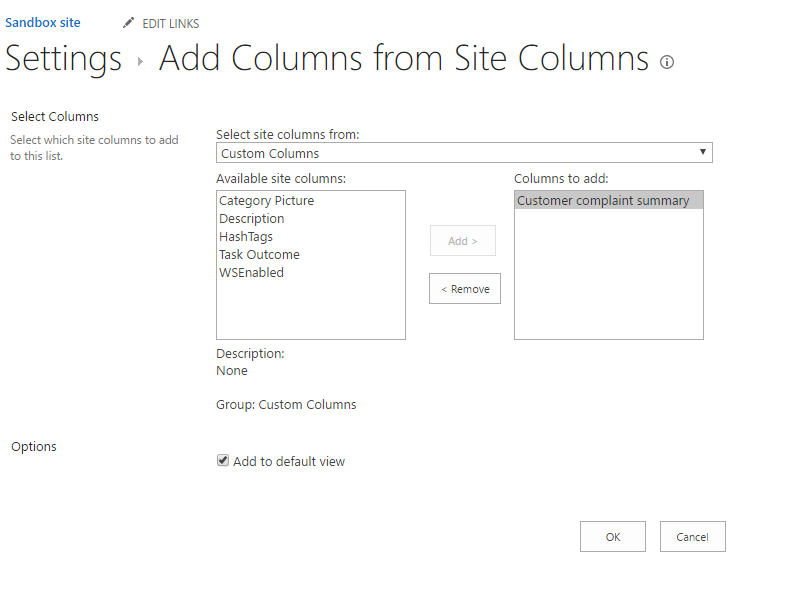
- Und Sie sind fertig. Sie können jetzt Informationen zu dieser Spalte hinzufügen
So, das war es: die Ins und Outs der Erstellung einer Websitespalte. Um mehr über die Grundlagen der SharePoint-Verwaltung zu erfahren, schauen Sie einfach in unseren Blog, wo Sie unseren gesamten Katalog mit Tipps und Tricks finden, um das Beste aus dieser enormen Kollaborationsplattform herauszuholen. Viel Erfolg und lassen Sie uns wissen, wie Ihre Websitespalten funktionieren!
** Dieser Blog wurde im Juli 2016 aktualisiert. Kommentare unten, die vor diesem Datum veröffentlicht wurden, beziehen sich auf den ursprünglichen Inhalt. **















.avif)



Nicht nur migrieren, sondern ShareGate.
Keine nutzerbasierte Preisgestaltung. Keine zusätzlichen Tools. Keine Überraschungen.

