.svg)

.avif)
Setzen Sie Ihr Microsoft Teams Management auf Autopilot
Wir identifizieren potenzielle Probleme, damit Sie diese korrigieren können, bevor sie eskalieren!
Kostenlose Testversion%20(1).avif)
Master-Hacks: Migrieren Sie wie ein Profi
Schauen Sie sich unsere Videoserie an, die Ihnen dabei hilft, Migrationsprojekte in Meisterwerke zu verwandeln!
Inhaltsverzeichnis
Power Automate ermöglicht es Ihnen, Ihre Microsoft Teams-Aktivitäten zu automatisieren und Teams mit anderen Apps und Diensten zu verbinden, sodass Sie keine Zeit mehr für wiederholende Aufgaben verschwenden müssen. Wir zeigen Ihnen anhand von Beispielen, wie Sie Aufgaben in Teams mit Power Automate automatisieren können, und empfehlen entsprechende Sicherheitskontrollen.
Als IT-Profi ist Effizienz Ihr zweiter Vorname (oder zumindest das, was Sie anstreben – wenn Ihre Tools es zulassen). Leider ist es bei der Überwachung so vieler Informationen in Ihrer Microsoft Teams-Umgebung allzu leicht, in eine Falle langsamer Ineffizienzen zu tappen.
Je nachdem, welche Informationen Sie suchen, kann es verwirrend und zeitaufwändig sein, was bedeutet, dass Sie weniger Zeit darauf verwenden, Ihre Aufmerksamkeit dort zu fokussieren, wo sie am meisten benötigt wird, wie Sicherheit und Risikomanagement, und mehr Zeit für mühsame Aufgaben. Was Sie brauchen, ist Automatisierung.
Verwandt: 6 Power Automate-Beispiele, die Ihnen Zeit bei der Verwaltung Ihrer Microsoft Teams sparen
Hier kommt Power Automate ins Spiel – Ihr Effizienz-Retter! Ihr Automatisierungs-Held! Sie verstehen schon. Es automatisiert (überraschenderweise) wiederholende Aufgaben zwischen Apps und Diensten in Ihrer Microsoft 365-Umgebung, von SharePoint über E-Mail bis hin zu Teams und mehr.
Was ist Power Automate?
Sie kennen Microsoft Power Automate vielleicht unter einem anderen Namen – die iPaaS-Plattform hieß bis November 2019 Microsoft Flow. Als Teil der Microsoft Power Platform-Produktlinie umbenannt, sagt Power Automates Bezeichnung bereits alles – es dreht sich alles um die Automatisierung wiederholender Aufgaben.
Wiederholende Aufgaben sind der Alptraum jedes IT-Administrators. Power Automate hilft Ihnen dabei, Dateien zu synchronisieren, Benachrichtigungen zu erhalten und Daten zu sammeln, dank automatisierter Workflows zwischen Ihren bevorzugten Apps und Diensten.
So installieren Sie die Power Automate-App in Microsoft Teams
Sobald Sie von Power Automate für Teams überzeugt sind, besteht der erste Schritt darin, die App zu installieren. Hier finden Sie eine Schritt-für-Schritt-Anleitung.
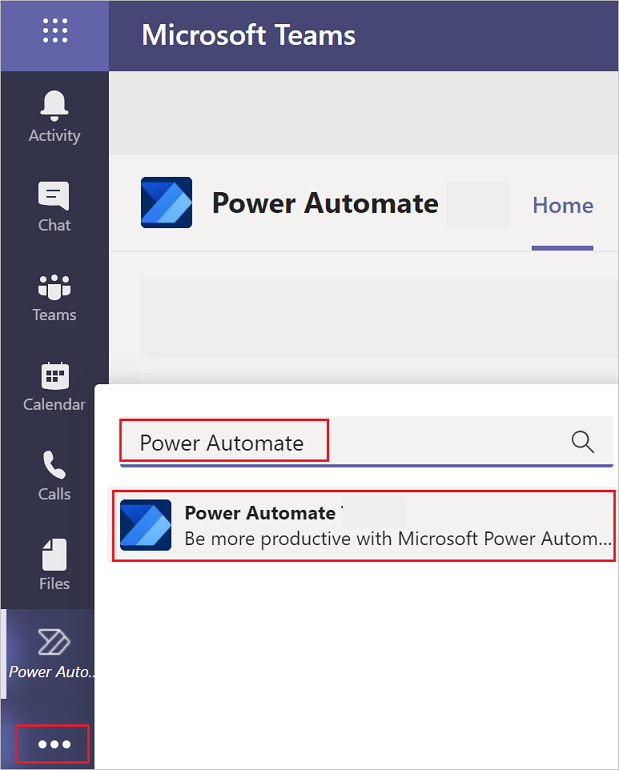
- Wählen Sie in Microsoft Teams Weitere hinzugefügte Apps (...).
- Suchen Sie nach "Power Automate".
- Wählen Sie dann die Power Automate-App aus.
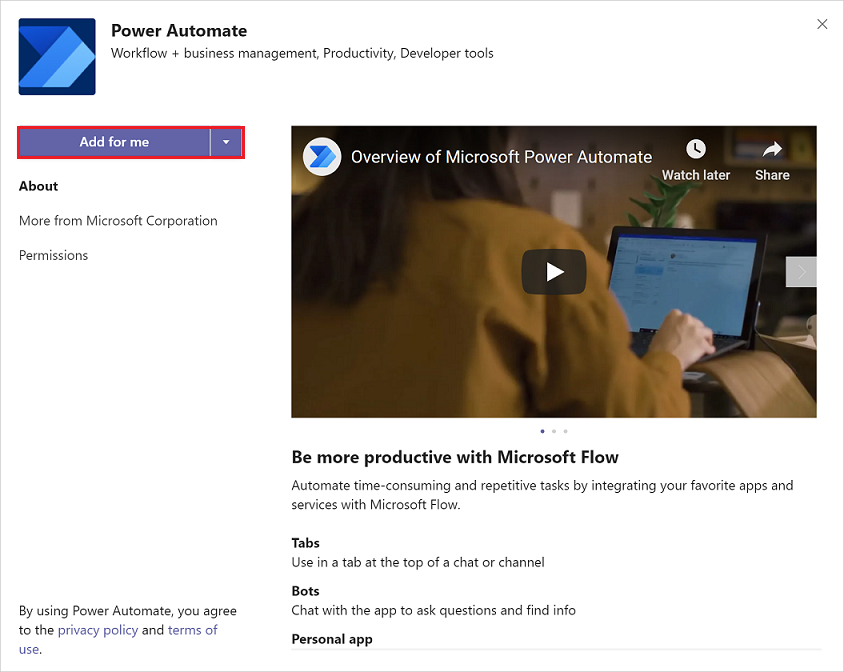
- Klicken Sie auf Für mich hinzufügen.
- Wählen Sie Ihr Land/Ihre Region aus und klicken Sie dann auf Erste Schritte.
- Heften Sie die Power Automate-App in Teams für schnellen Zugriff an: Klicken Sie mit der rechten Maustaste auf Power Automate im Bereich auf der linken Seite und klicken Sie dann auf Anheften.
So erstellen Sie Flows in Microsoft Teams
Es gibt verschiedene Möglichkeiten, wie Sie Flows in Microsoft Teams erstellen können:
- Power Automate Flow-Vorlagen: Der Microsoft Teams-Store bietet integrierte Vorlagen, die es einfach machen, eine Vielzahl von Flow-Vorlagen zu finden, die Ihren Anforderungen entsprechen und einen schnellen Einstieg ermöglichen.
- Team-Überlaufnachrichten: Erstellen Sie Flows über das Teams-Nachrichten-Überlaufmenü.
- Power Automate-App: Verwenden Sie die Power Automate-App, um Flows aus Vorlagen oder von Grund auf neu zu erstellen. Dataverse für Teams ermöglicht es Ihnen, benutzerdefinierte Apps und Workflows innerhalb von Teams zu entwickeln, was Ihnen die Möglichkeit gibt, genau das zu entwickeln, was Sie benötigen.
Flows, die über diese Einstiegspunkte erstellt wurden, können direkt in Power Automate oder der Power Automate-App in Teams verwaltet werden.
Schauen Sie sich die offizielle Microsoft-Dokumentation an, um die Schritte zur Erstellung von Flows in Teams zu befolgen.
Diese Sicherheitskontrollen bieten Schutz bei der Verwendung von Power Automate
Power Automate ist standardmäßig aktiviert; das bedeutet, dass es bei der Aktivierung automatisch mit allen Microsoft 365-Anwendungen verbunden ist. Für eine Organisation, die strengere Sicherheitskontrollen benötigt, könnte dieses Maß an Flexibilität ohne einen soliden Sicherheitsplan ein Problem darstellen.
Es gibt Sicherheitskontrollen, die Sie implementieren können, wie z.B. das Erstellen einer Richtlinie für bedingten Zugriff und die Nutzung der Verhinderung von Datenverlust (DLP).
Richtlinien für bedingten Zugriff ermöglichen es Ihnen, den Zugriff basierend auf Benutzer, Gruppe, Gerät oder Standort zu gewähren oder zu blockieren und bieten Ihnen mehr Kontrolle. Der einfachste Weg, Richtlinien für bedingten Zugriff zu beschreiben, sind wenn-dann-Aussagen; wenn ein Benutzer auf eine Ressource zugreifen möchte, dann muss er eine Aktion durchführen.
Richtlinien zur Verhinderung von Datenverlust (DLP) sind ein weiteres wichtiges Sicherheitswerkzeug. Durch die Kategorisierung von Verbindungen als entweder nur Geschäftsdaten oder keine Geschäftsdaten erlaubt, beschränken DLPs die Arten von Konnektoren, die miteinander verwendet werden können. Wenn also ein Konnektor zur Gruppe "nur Geschäftsdaten" hinzugefügt wird, kann er nur in derselben Anwendung mit anderen Konnektoren aus dieser Gruppe verwendet werden. Power Platform-Administratoren können universell anwendbare Richtlinien erstellen.
5 Möglichkeiten, Aufgaben in Microsoft Teams mit Power Automate zu automatisieren
Durch die Integration von Power Automate mit Teams stehen Ihnen viele Effizienzlösungen zur Verfügung! Hier sind einige Beispiele:
1. Erstellen Sie einen Genehmigungsprozess zur Verbesserung des Dokumentenmanagements
Sie können die Genehmigungsprozesse Ihres Teams optimieren, indem Sie alle Genehmigungen aggregieren und automatisieren. Sie können Dateien automatisch genehmigen, indem Sie die Flows mit Power Automate und dem Approvals-App-Konnektor erstellen, auf den Sie in der App-Leiste in Teams zugreifen können. Hier sind einige Anwendungsfälle:
- Ihr Team muss sich keine Sorgen machen, Ihnen eine Nachricht zu senden, wann immer es Ihre Genehmigung benötigt. Sie können automatisch eine Genehmigungsanfrage von Ihren Teammitgliedern über Teams erhalten, wann immer ein neues Dokument in SharePoint hochgeladen wird.
- Sie können eine automatische Benachrichtigung an Teammitglieder senden, wenn die Genehmigung abgeschlossen ist.
- Sie können noch einen Schritt weiter gehen und eine automatische Nachricht in Teams senden, wann immer ein Element in SharePoint geändert wird. Es ist eine effiziente Möglichkeit für Teammitglieder, den Fortschritt zu verfolgen und für schnelle Genehmigungen bereit zu sein.
Gehen Sie weiter: 6 Grundlagen des SharePoint-Content-Managements
2. Erstellen Sie einen Teams-Erstellungsworkflow, um alles auf Kurs zu halten
Microsoft Teams ist ein mächtiges Tool, das die Zusammenarbeit innerhalb einer Organisation erleichtert, aber es kann ein Alptraum für IT-Administratoren sein, wenn Benutzern freie Hand bei der Team-Erstellung ohne jegliche Kontrolle gegeben wird.
Idealerweise sollten alle Benutzer in einer Organisation in der Lage sein, neue Teams zu erstellen. Andernfalls könnten sie nicht genehmigte Tools verwenden, und die IT wird größere Sicherheitsprobleme haben. Unkontrollierte Team-Erstellung kann zu Wildwuchs durch mangelnde ordnungsgemäße Governance und Endbenutzer-Schulung führen. Sie werden mit vielen selten genutzten oder inaktiven Teams enden.
Dies führt zu Ineffizienz. Denken Sie nur daran, wie sich das auf Sie und Ihre Endbenutzer auswirken könnte und es schwierig macht, Ressourcen zu finden. Es ist wesentlich, Ihren Mandanten organisiert und leicht durchsuchbar zu halten.
Deshalb ist Automatisierung ein Game-Changer. Die Idee hinter der Automatisierung der Team-Erstellung ist es, dem Prozess Ordnung zu bringen, indem Leitplanken verwendet werden, während gleichzeitig Endbenutzer befähigt werden, ihre eigenen Bereiche zu erstellen und die Produktivität zu verbessern. Zum Beispiel können Sie einen automatisierten Workflow für die Team-Erstellung mit Power Automate und Microsoft Forms erstellen.
3. Erstellen Sie adaptive Karten zum Teilen und Sammeln von Informationen in Microsoft Teams
Adaptive Cards sind eine plattformunabhängige Möglichkeit, Datenblöcke ohne die Probleme komplizierter CSS- oder HTML-Anpassungen zu teilen und anzuzeigen.
Sie erstellen adaptive Karten in JSON mit öffentlich austauschbaren Integrationen für Cloud-Dienste und Apps. Das JSON wird in native UI umgewandelt, wenn es an einen bestimmten Host wie Microsoft Teams gesendet wird, und passt sich dann automatisch an diesen Host an. Daher können Prozessdesigner jetzt Standard-UI-Muster bereitstellen, wo immer Informationen als Teil eines Geschäftsprozesses oder einer Automatisierung angezeigt werden müssen.
Adaptive Karten sind ideal für den Informationsaustausch zwischen Microsoft Teams und anderen Diensten, da sie sich an ihren Host anpassen können.
Die derzeit verfügbaren Aktionen zum Erstellen adaptiver Karten für Teams sind:
- Weiterleitung von Inhalten an Teams-Mitglieder oder AAD-Benutzer:
- Posten Sie Ihre eigene adaptive Karte als Flow-Bot an einen bestimmten Benutzer: Dieses Verfahren postet eine adaptive Karte an einen bestimmten Benutzer als Flow-Bot. Während der Flow-Ausführung erscheint die Karte im Chat und/oder Aktivitäts-Feed des Empfängers, nachdem Sie eine E-Mail-Adresse für den Empfänger angegeben haben. Um diese speziellen Adaptive Cards zu erhalten, muss ein Benutzer nicht Mitglied einer Teams-Instanz sein. In diesem Szenario funktionieren nur die URL-Buttons, indem sie zur festgelegten URL des Flows weiterleiten.
- Posten Sie eine adaptive Karte als Flow-Bot an einen Teams-Benutzer, wie oben, und warten Sie auf eine Antwort: Dieses Verfahren postet, ähnlich dem oben beschriebenen, eine adaptive Karte als Flow-Bot an einen bestimmten Benutzer. Was hier anders ist, ist, dass der in dieser Instanz ausgeführte Flow nicht fortgesetzt wird, bis der Empfänger die in der Karte angeforderten Eingaben beantwortet. Sobald der Empfänger antwortet, setzt sich der Flow fort. Der Flow gibt dynamischen Inhalt für eine Antwort pro Empfänger und Karte zurück.
- Weiterleitung von Inhalten an Teams-Kanäle:


















Nicht nur migrieren, sondern ShareGate.
Keine nutzerbasierte Preisgestaltung. Keine zusätzlichen Tools. Keine Überraschungen.