



.svg)

.avif)
Die einfachste Art, zu Microsoft 365 zu migrieren
Verschieben Sie Ihre Inhalte effizient mit minimaler Ausfallzeit und maximaler Datentreue!
Demo buchen%20(1).avif)
Master-Hacks: Migrieren Sie wie ein Profi
Schauen Sie sich unsere Videoserie an, die Ihnen dabei hilft, Migrationsprojekte in Meisterwerke zu verwandeln!
Inhaltsverzeichnis
Nachdem Sie sich die unterstützten Migrationsszenarios angesehen, die Active Directory-Synchronisation konfiguriert und Ihren Umzug von SharePoint zu Office 365 geplant haben, sind Sie endlich bereit, Ihre Migration zu starten.
Da es derzeit keine Tools von Microsoft gibt, um direkt von SharePoint 2007 zu Office 365 zu migrieren, zeige ich Ihnen, wie Sie es mit ShareGate durchführen können.
Das ShareGate-Migrationstool herunterladen und öffnen
Natürlich ist das Erste, was zu tun ist, ShareGate herunterzuladen. Nach der Installation können wir Migration aus dem Bereich auf der linken Seite des Startbildschirms des Tools auswählen.
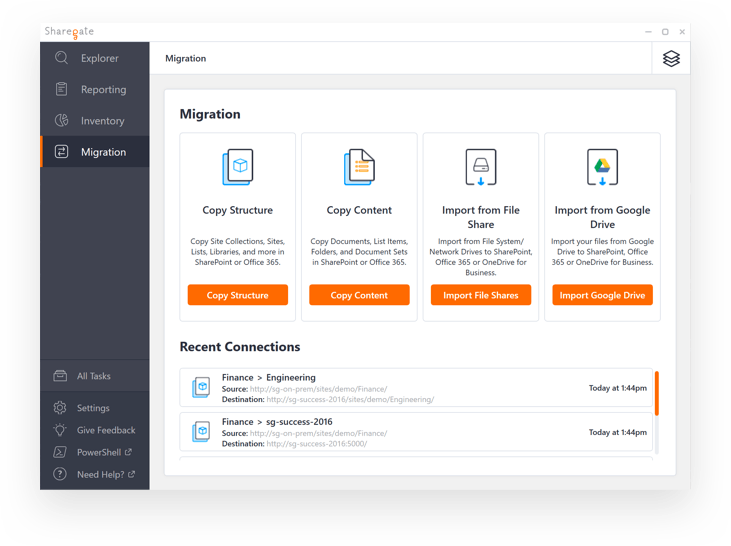
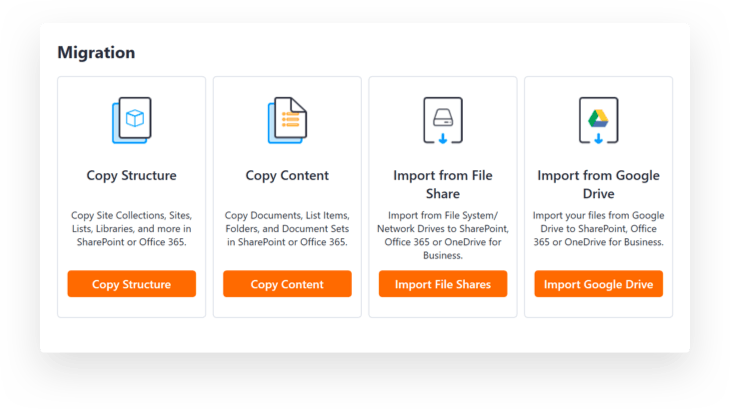
Dort wählen Sie die am besten geeignete Option basierend darauf aus, welche Arten von Objekten Sie migrieren möchten.
Die erste Option, Struktur kopieren, hilft mir dabei, größere Blöcke an das Ziel zu übertragen. Sie können ganze Websitesammlungen, einzelne Websites, Listen, Bibliotheken, Gruppen und mehr migrieren.
Die zweite Option, Inhalt kopieren, bietet granulare Optionen, die manchmal effektiver sein können, als alles auf einmal zu verschieben.
In diesem Beispiel migrieren wir ein grundlegendes SharePoint 2007 Intranet zu einem neuen SharePoint auf Office 365.
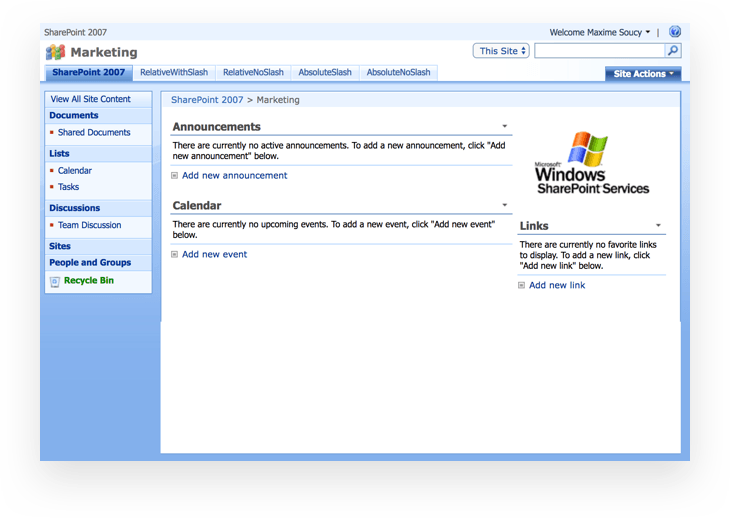
Die Sache ist, dass sich seit SharePoint 2007 viel geändert hat. Die Architektur der Plattform ist sehr unterschiedlich, aber am wichtigsten ist, dass es Websitevorlagen gibt, die nicht mehr existieren. Wir nehmen das zur Kenntnis und schauen, was wir später tun können.
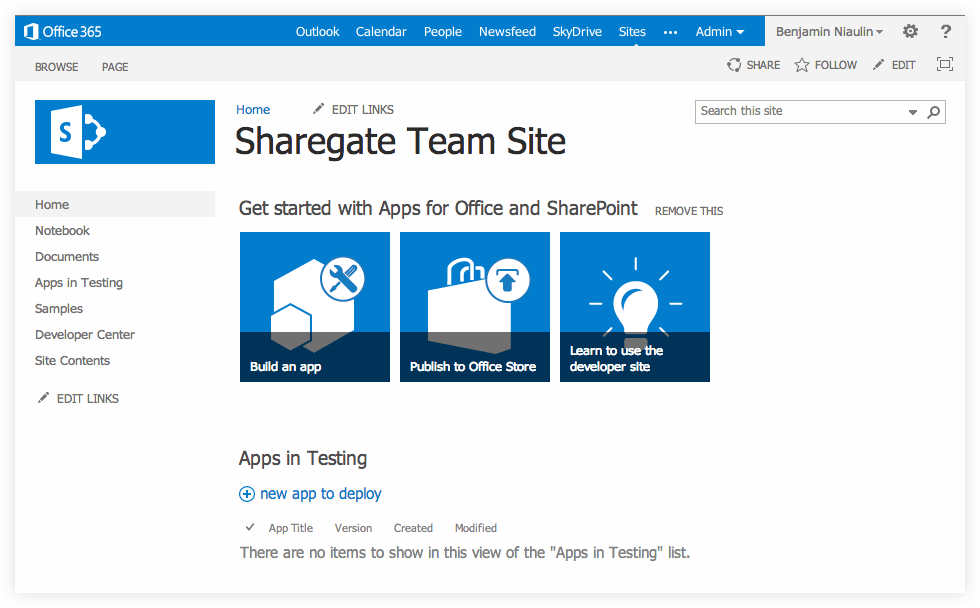
Da ShareGate nicht auf einem Server installiert ist und von Ihrem Desktop aus ausgeführt werden kann, hat es keinen Zugriff auf die gleichen Optionen in der Zentraladministration. Sie benötigen eine Websitesammlung, die am Zielort existiert, damit ShareGate sich daran anhängen kann.
Diese kann leer sein oder eine, in der bereits Inhalt vorhanden ist. In beiden Fällen gibt Ihnen ShareGate die Optionen, diese zusammenzuführen, wenn Sie es benötigen.
Wenn Sie viele Websitesammlungen haben, können Sie sich meinen Beitrag über das Erstellen eines Inventars mit PowerShell Ihres SharePoint ansehen und ein weiteres PowerShell-Skript erstellen, das dieses Inventar nutzt, um neue leere Websitesammlungen mit dem gleichen Namen zu erstellen.
SharePoint-Websites von 2007 zu Office 365 migrieren
Die Migration selbst ist mit ShareGate ziemlich unkompliziert. Sobald Sie Ihre Migration geplant haben, können Sie schnell und einfach mit der Migration Ihrer SharePoint 2007-Websites beginnen.
In diesem Fall werde ich das Tool Websiteobjekte kopieren verwenden, da ich plane, größere Objekte als Ganzes zu meinem Office 365 zu migrieren, anstatt den Inhalt von einer Liste oder Bibliothek zu einer anderen zu übertragen.
Dann müssen wir die URLs sowohl für die Quelle als auch für das Ziel eingeben. ShareGate fragt mich, von wo ich kopieren möchte, sowie welche Anmeldedaten ich verwenden möchte, um mich mit jeder dieser SharePoint-URLs zu verbinden.
Es ist wichtig, sich mit Anmeldedaten zu verbinden, die die notwendigen Rechte haben, um die Aktionen durchzuführen, die Sie planen.
Wenn ich zum Beispiel plane, nur eine Dokumentenbibliothek zu migrieren, dann muss ich sicherstellen, dass ich mindestens Zugriff darauf an der Quelle habe und dass ich Bibliotheken am Ziel erstellen kann.
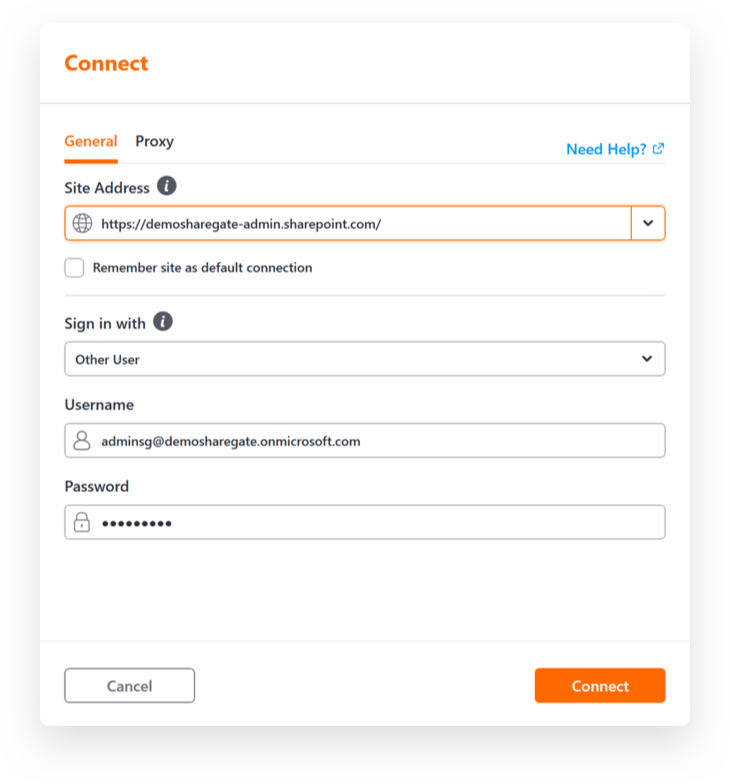
Als Nächstes befinden Sie sich vor ShareGates Migrationsschnittstelle, die Ihnen die Quelle und das Ziel zeigt.
Ganz links können wir die Navigation der Websiteobjekte sehen, um den Typ der Objekte zu ändern, die wir in den Quadraten sehen, die unsere Umgebungen repräsentieren.
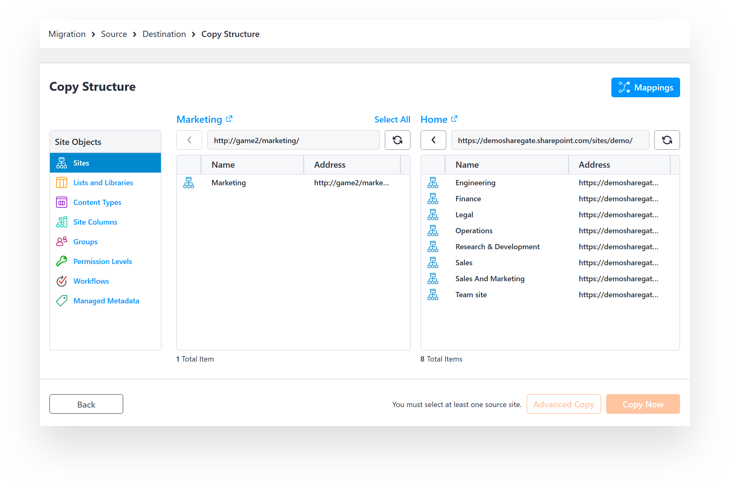
Heute benötige ich keine granulare Migration nach Objekten, daher werde ich die Aktuelle Website in der Navigation links auswählen. Das liegt daran, dass ich die Website an der URL nehmen möchte, die im vorherigen Schritt eingegeben wurde, und sie zusammen mit all ihren Unterwebsites zu Office 365 migrieren möchte.
Alles, was ich tun muss, ist die Website links auszuwählen, sie zu ziehen und in das Quadrat rechts zu legen, das die Office 365-Umgebung repräsentiert.
Bevor die Migration startet, werde ich mit dem Bildschirm "Jetzt kopieren" aufgefordert, wo ich die aktuellen Einstellungen sehen oder in die erweiterten Migrationsoptionen gehen kann.
Zum Beispiel möchte ich vielleicht den Inhalt, aber nur mit den letzten 10 veröffentlichten Versionen. Ich möchte möglicherweise auch zusammenführen, was in diesem Beispiel der Fall sein wird, da ich möchte, dass meine alte Websitesammlung zur neuen Websitesammlung in Office 365 wird. Andernfalls würde die Standard-Kopieroption dies als Unterwebsite tun.
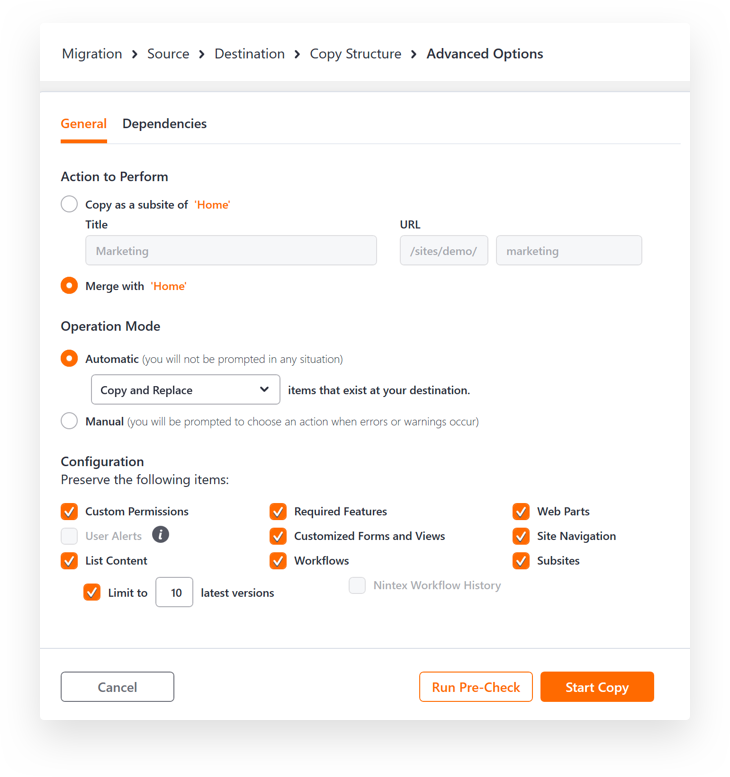
Wenn Sie mit den Kopieroptionen zufrieden sind, sind Sie bereit, Ihre Migration zu starten.
Berichte zur SharePoint 2007-Migration
Berichterstattung ist ein entscheidender Teil jeder Migration, da wir sicherstellen möchten, dass alles so funktioniert hat, wie es sollte. Wenn nicht, hilft die Berichterstattung dabei zu wissen, was genau fehlgeschlagen ist und warum, damit es behoben werden kann.
ShareGate bietet viel Flexibilität beim Erstellen von Berichten, aber wenn Sie einen schnellen und effektiven automatischen Bericht möchten, können Sie den Bericht für die Migration, die wir gerade abgeschlossen haben, im Bereich "Alle Aufgaben" anzeigen.
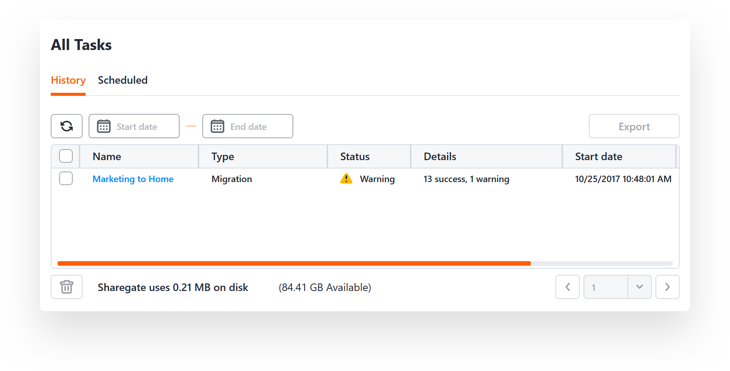
Von dort aus werden Sie schnell die Ergebnisse sehen.
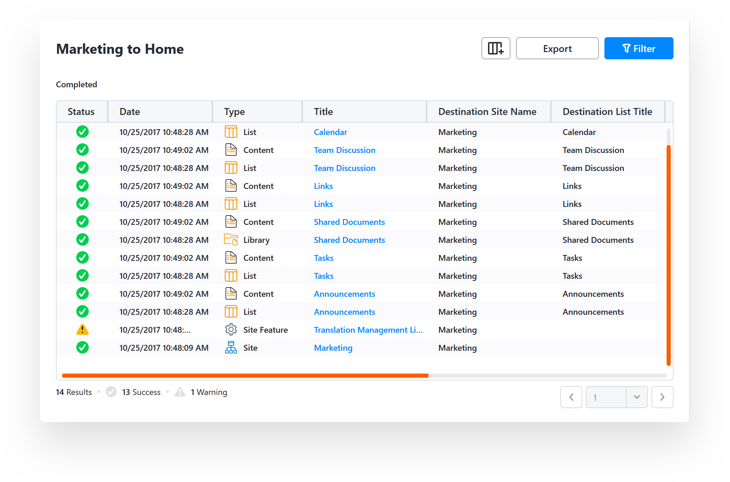
Ich kann aus dem Bericht sehen, dass ich einige Fehler habe, die während der Migration von 2007 zu Office 365 aufgetreten sind, also klicke ich doppelt darauf, um mehr herauszufinden.
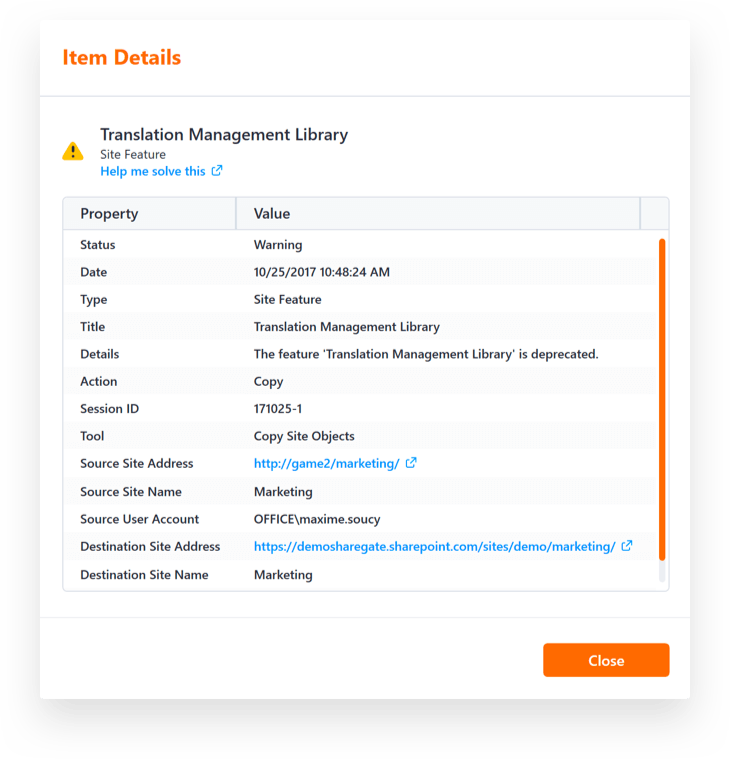
Was ich an diesen Fehler- und Warnmeldungen liebe, ist, dass sie tatsächlich etwas bedeuten. Ich kann erkennen, dass die Übersetzungsverwaltungsbibliothek veraltet ist und daher nicht auf meinem Ziel-Microsoft 365 aktiviert war. Es gibt auch eine URL zu einem ShareGate-Dokumentationsartikel, der mir hilft, dieses Problem zu lösen.
Je nach Ihrer Migrationsmethode könnten Sie jedoch zwischen dem automatischen Modus und dem manuellen Modus gewählt haben. Dies sind zwei Ansätze für die Migration, einer, der völlig still ist, aber Sie vor Beginn der Migration fragt, was zu tun ist, wenn verschiedene Dinge passieren.
Der andere, der manuelle Modus, hält an und fragt, was zu tun ist, wenn jede Warnung oder jeder Fehler auftritt. Mit dem interaktiven Modus konnte ich während der Migration meiner SharePoint 2007-Websites sehen, dass bestimmte Websitevorlagen am Ziel nicht mehr existieren.
Ich werde in diesem Artikel nicht zu sehr ins Detail gehen, aber ShareGate gibt Ihnen große Flexibilität bei der Zuordnung von Benutzern und Gruppen, Websitevorlagen und Berechtigungsebenen. In diesem Fall erlaubt es mir, alte Websitevorlagen neuen zuzuordnen, damit ich mich an die neue Architektur von SharePoint auf Microsoft 365 anpassen kann.
Wenn Sie eine Video-Anleitung zu dem möchten, was wir gerade erklärt haben, schauen Sie sich diese ShareGate Academy-Lektion an, die wir über die Migration zu Microsoft 365 aufgezeichnet haben.
https://gsoft-group.wistia.com/medias/rzdvsefmxy?embedType=iframe&videoFoam=true&videoWidth=640
Selbstverständlich funktioniert die Migration von SharePoint 2007 zu Microsoft 365 großartig mit ShareGate. Testen Sie es selbst, laden Sie ShareGate kostenlos herunter und probieren Sie es 15 Tage lang aus.
Dieser Blog ist Teil einer Serie von 4 Artikeln, die darauf abzielt, Ihnen bei der Migration zu Office 365 oder SharePoint Online zu helfen, indem alle notwendigen Schritte und verfügbaren Szenarios bereitgestellt werden.
Vorherige Artikel in dieser Serie














.avif)



Nicht nur migrieren, sondern ShareGate.
Keine nutzerbasierte Preisgestaltung. Keine zusätzlichen Tools. Keine Überraschungen.

