


Wie Sie die externe Dateifreigabe in SharePoint Online und Office 365/Microsoft 365 sichern
.svg)

%20(1).avif)
Master-Hacks: Migrieren Sie wie ein Profi
Schauen Sie sich unsere Videoserie an, die Ihnen dabei hilft, Migrationsprojekte in Meisterwerke zu verwandeln!
Inhaltsverzeichnis
Fragen Sie sich, wie Sie den Zugriff auf extern geteilte Inhalte in Microsoft 365 widerrufen können? Wir erklären, wie Sie das Teilen von SharePoint-Sites, Dateien und Ordnern beenden können, mit schrittweisen Anweisungen zum „Entfreigeben" von Inhalten in kritischen Situationen.
Verwalten Sie Gastzugriff? Schauen Sie sich unseren ultimativen Leitfaden zum externen Teilen in Microsoft 365 an
Das externe Teilen von Inhalten ist in Microsoft 365 einfacher denn je. Und da Microsoft Teams schnell zu einem Produktivitätszentrum wird—das es Benutzern ermöglicht, sowohl an SharePoint-Dateien zu arbeiten als auch zu chatten—können Mitarbeiter mit den richtigen Personen zusammenarbeiten, wo immer sie auch sein mögen.
Externes Teilen und die Möglichkeit, mit externen Benutzern zusammenzuarbeiten, sind Teil dessen, was Microsofts moderne Arbeitsplatzumgebung so großartig macht! Und idealerweise möchten Sie diese Funktion aktiviert lassen. Aber am Ende des Tages ist externes Teilen trotz aller Möglichkeiten, die es bietet, immer noch ein Risiko. Laut Thales' 2024 Cloud Security Study sind 47% der in der Cloud gespeicherten Unternehmensdaten sensibel, während fast 44% der Organisationen berichteten, im vergangenen Jahr eine cloud-bezogene Datenschutzverletzung erlebt zu haben
Was können Sie also tun, wenn Sie eine Site, Datei oder einen Ordner aus Sicherheitsgründen „entfreigeben" möchten? In diesem Artikel konzentrieren wir uns speziell auf Techniken rund um externes Teilen.
Externes Teilen ein- oder ausschalten
Ein sicherer Weg, um den Zugriff zu widerrufen? Schalten Sie das externe Teilen ab. Gäste verlieren normalerweise innerhalb einer Stunde den Zugriff auf alle zuvor geteilten Inhalte.
Sowohl SharePoint als auch OneDrive ermöglichen es Ihnen, die Einstellungen für externes Teilen auf folgenden Ebenen zu kontrollieren:
- Organisationsebene: Damit externes Teilen überhaupt erlaubt ist, muss es auf Organisationsebene aktiviert werden. Sie können die Einstellung für externes Teilen auf Organisationsebene ändern über das SharePoint- oder OneDrive-Admin Center.
- Einzelne Site- oder OneDrive-Ebene: Sobald es organisationsweit aktiviert ist, kann externes Teilen auf Site-zu-Site-Basis (oder für einzelne OneDrives) eingeschränkt werden. Globale oder SharePoint-Administratoren in Microsoft 365 können die Einstellung für externes Teilen für eine Site ändern—Site-Besitzer jedoch nicht.
Wenn die externe Teilungseinstellung einer Site und die Teilungseinstellung auf Organisationsebene nicht übereinstimmen, wird immer der restriktivste Wert angewendet.
So schalten Sie externes Teilen für SharePoint Online ein oder aus
Standardmäßig ist die Teilungsebene für SharePoint und OneDrive auf „Jeder" eingestellt. Wenn Sie externes Teilen auf Organisationsebene einschränken oder deaktivieren möchten, müssen Sie:
- Melden Sie sich im Admin Center als globaler oder SharePoint-Administrator an.
- Wählen Sie im linken Bereich SharePoint (oder OneDrive) unter Admin Center. (Falls Sie es nicht sehen, wählen Sie Alle anzeigen für die vollständige Liste der Admin Center).
- Wählen Sie im linken Bereich unter Richtlinien die Option Teilen.
- Wählen Sie unter Externes Teilen die Option Nur Personen in Ihrer Organisation, um externes Teilen zu deaktivieren.
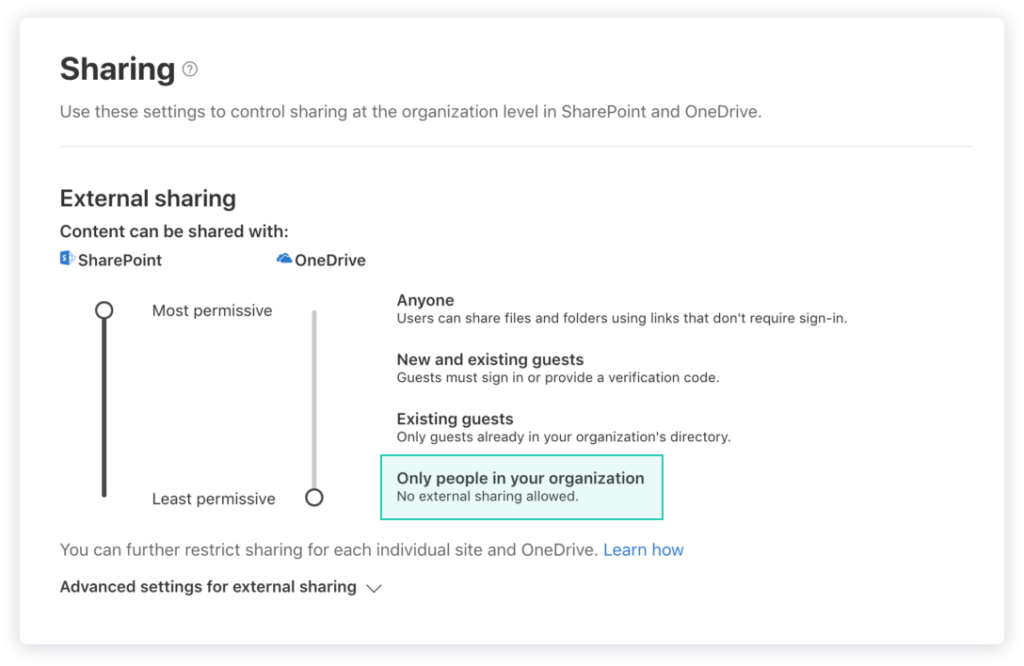
Diese Einstellung wird auf Ihre gesamte Organisation angewendet, einschließlich SharePoint-Sites, die mit einer Microsoft 365-Gruppe verbunden sind.
So schalten Sie externes Teilen für eine Site ein oder aus
Sie können individuelle Teilungseinstellungen für jede Site oder OneDrive konfigurieren, aber diese können nicht freizügiger sein als das, was Sie auf organisationsweiter Ebene festgelegt haben. Sie können entweder gleich oder restriktiver sein.
Auch hier müssen Sie ein globaler oder SharePoint-Administrator sein, um die Einstellung für externes Teilen für eine Site zu ändern—nicht nur der Besitzer der Site.
Um externes Teilen auf Site-Ebene zu deaktivieren:
- Melden Sie sich im Admin Center als globaler oder SharePoint-Administrator an.
- Wählen Sie im linken Bereich SharePoint (oder OneDrive) unter Admin Center. (Falls Sie es nicht sehen, wählen Sie Alle anzeigen für die vollständige Liste der Admin Center).
- Wählen Sie im linken Bereich unter Sites die Option Aktive Sites.
- Wählen Sie die Site aus, für die Sie die Einstellungen für externes Teilen konfigurieren möchten, und klicken Sie dann auf Teilen in der Symbolleiste oben.
- Wählen Sie Nur Personen in Ihrer Organisation, um externes Teilen zu deaktivieren.
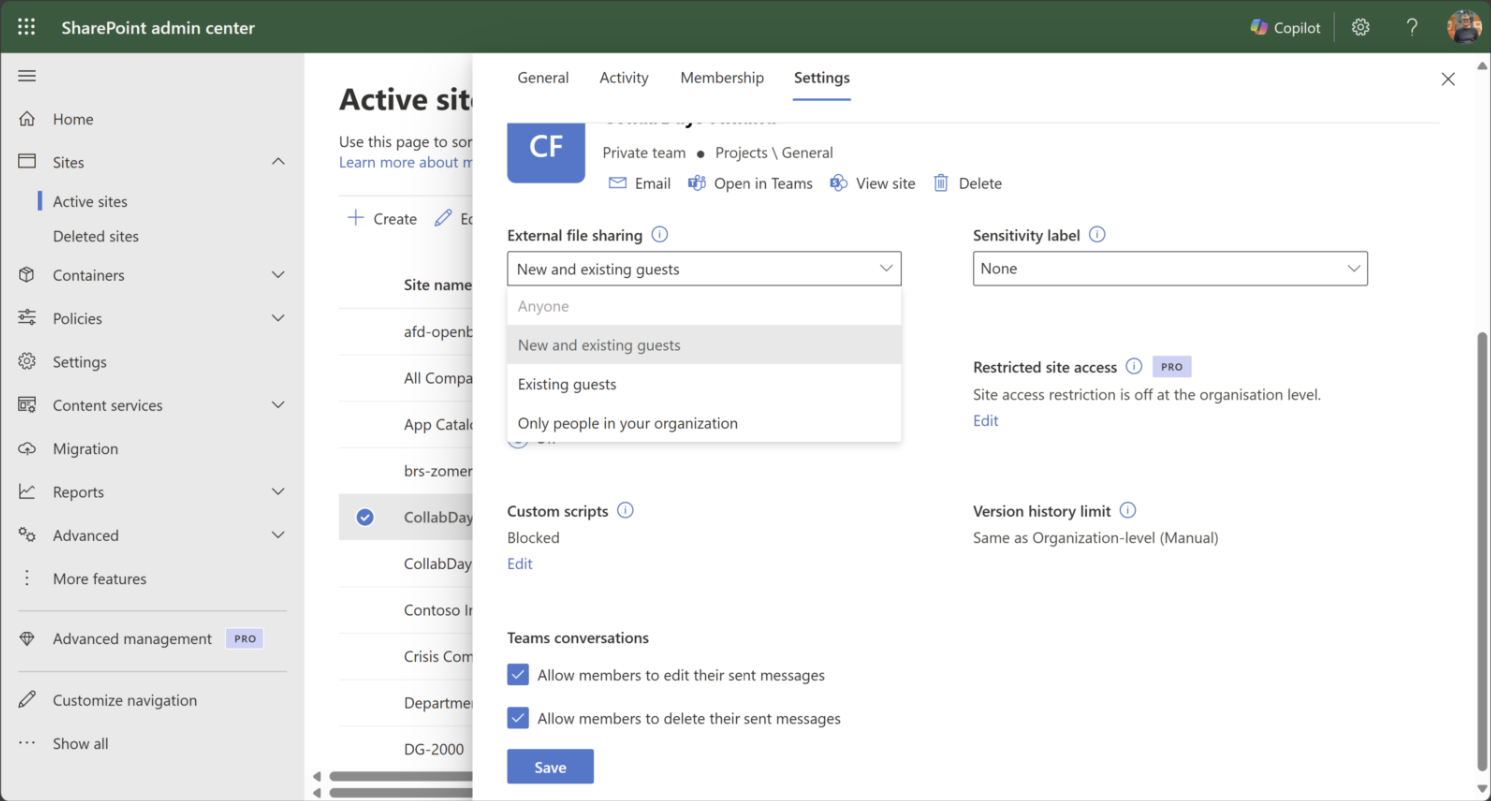
Wenn Sie die Einstellung für externes Teilen für das OneDrive eines Benutzers ändern möchten, schauen Sie sich die offizielle Microsoft-Dokumentation an.
Obwohl das Deaktivieren des externen Teilens eine großartige Möglichkeit ist, sensible Daten schnell zu sperren, ist es nicht ideal als dauerhafte Lösung. Wenn Sie sich jemals dazu entscheiden, externes Teilen wieder zu aktivieren, erhalten Gäste, die zuvor Zugriff hatten, ihn zurück.
Schauen Sie sich unser einfach zu bedienendes Tool zur Sicherung von Microsoft Teams an, ShareGate
Teilen von OneDrive- oder SharePoint-Dateien oder -Ordnern beenden
Was ist, wenn es ein bestimmtes Inhaltselement gibt, für das Sie den Zugriff widerrufen möchten? Microsoft ermöglicht es Ihnen, das Teilen von OneDrive- oder SharePoint-Dateien oder -Ordnern zu beenden—aber nur, wenn Sie ein Administrator oder der Besitzer dieses Elements sind.
Falls Sie es sind, haben Sie auch die Möglichkeit, Teilungsberechtigungen zwischen „Anzeigen" und „Bearbeiten" für externe Benutzer zu ändern, denen direkter Zugriff oder Zugriff über einen spezifischen Personen-Teilungslink gewährt wurde.
Um das Teilen zu beenden oder zu ändern:
- Wählen Sie die Datei oder den Ordner aus, für die/den Sie das Teilen beenden möchten (Sie können nur eine Datei oder einen Ordner gleichzeitig auswählen).
- Wählen Sie in der rechten oberen Ecke des Bildschirms, direkt unter Ihrem Profilbild, Informationen aus, um das Detailfeld zu öffnen.
- Unter der Überschrift „Hat Zugriff" sehen Sie das Personen-Symbol, das Links-Symbol und/oder das E-Mail-Symbol (je nachdem, wie Sie die Datei oder den Ordner geteilt haben). Klicken Sie auf eines dieser Symbole oder wählen Sie Zugriff verwalten unter den Symbolen.
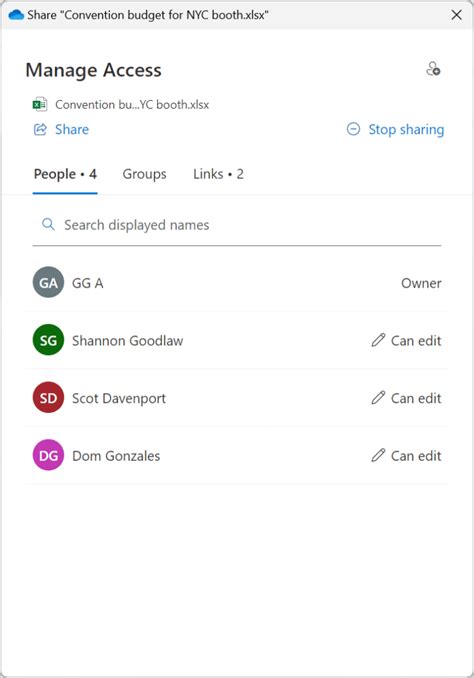
Von hier aus können Sie wählen, ob Sie:
- Das Teilen der Datei/des Ordners vollständig beenden möchten, indem Sie auf Teilen beenden klicken.
- Einen Teilungslink löschen möchten, indem Sie auf die Auslassungspunkte (...) neben dem Link klicken und dann das X neben dem Link anklicken, um ihn zu entfernen.
- Berechtigungen für Personen mit direktem Zugriff über ein Dropdown-Menü neben ihrem Namen ändern oder entfernen möchten
Diese Methode ist effektiv, aber nur wenn Sie bereits wissen, welches Inhaltselement Sie nicht mehr teilen möchten.
Teilen einer SharePoint-Site mit einzelnen Benutzern beenden
Wie oben beschrieben, können Sie den Zugriff einer Person auf einen Teilungslink für eine bestimmte Datei oder einen Ordner widerrufen. Aber globale Administratoren und Site-Besitzer können eine gesamte SharePoint-Site mit Personen außerhalb Ihrer Organisation teilen, solange die richtigen Berechtigungen festgelegt sind.
Wenn Ihr Hauptanliegen darin besteht, wem Sie den Zugriff entziehen, ist es wahrscheinlich besser, einzelne externe Benutzer zu entfernen.
Die Schritte zum Beenden des Teilens hängen davon ab, ob es sich bei der Site um eine:
So beenden Sie das Teilen einer modernen SharePoint-Site
Wenn Sie eine SharePoint-Site mit einem externen Benutzer teilen, wird er zu einem Site-Mitglied. Wenn Sie also seinen Zugriff widerrufen möchten, müssen Sie ihn aus der Mitglieder-Gruppe der Site entfernen.
Falls es sich bei der fraglichen Site um eine gruppenverbundene Team-Site handelt, siehe unten. Für Kommunikations-Sites können Sie direkt zu den folgenden Schritten übergehen:
- Navigieren Sie zu der Site, die Sie nicht mehr teilen möchten, klicken Sie auf das Zahnrad-Symbol in der oberen rechten Ecke und wählen Sie dann Site-Berechtigungen.
- Klicken Sie unter Site-Mitglieder auf den Dropdown-Pfeil unter dem Benutzer, den Sie entfernen möchten, und wählen Sie dann Entfernen.
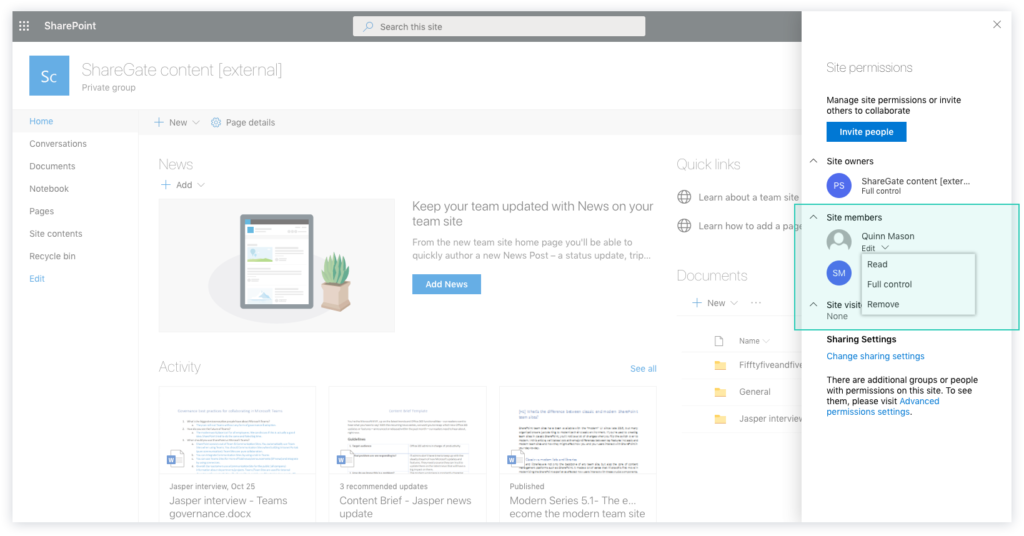
So beenden Sie das Teilen einer klassischen SharePoint-Site
Die Schritte sind etwas anders, wenn Ihre Site mit der klassischen SharePoint-Benutzeroberfläche erstellt wurde:
- Navigieren Sie zu der Site, die Sie nicht mehr















.avif)



Nicht nur migrieren, sondern ShareGate.
Keine nutzerbasierte Preisgestaltung. Keine zusätzlichen Tools. Keine Überraschungen.

