


.svg)

.avif)
SharePoint Sicherheits-Audit-Tool
Entdecken Sie, wie wir Ihnen dabei helfen können, SharePoint-Berechtigungen, Benutzer und Aktivitäten im großen Maßstab zu verwalten!
Demo buchen%20(1).avif)
Master-Hacks: Migrieren Sie wie ein Profi
Schauen Sie sich unsere Videoserie an, die Ihnen dabei hilft, Migrationsprojekte in Meisterwerke zu verwandeln!
Inhaltsverzeichnis
SharePoint ist eine komplexe Plattform und voller Möglichkeiten. Es gibt viele Einstellungen und Parameter, mit denen Ihre Endbenutzer experimentieren können. Tatsächlich können sie Einstellungen in fast jedem einzelnen Objekt in Ihren Umgebungen ändern, und Sites sind keine Ausnahme. Wäre es nicht großartig, alle Ihre SharePoint Sites zusammen mit ihrer Größe einfach auflisten zu können? SharePoint bietet keine einfache Möglichkeit, Informationen über Ihre Site direkt zu überprüfen. Sicher, Sie können in SharePoint gehen und Informationen sammeln, aber es ist nicht immer so intuitiv, wie wir es alle gerne hätten. In diesem Beitrag gebe ich Ihnen 4 Optionen, um SharePoint Sites aufzulisten und ihre Größe zu ermitteln.
Option 1: Listen Sie Ihre Sites auf und greifen Sie über SharePoint auf ihre Informationen zu
Sie sind wahrscheinlich bereits mit der "Siteeinstellungen"-Seite in SharePoint vertraut. Diese Seite zeigt eine Liste von mehreren Dutzend Einstellungen, die in verschiedene Kategorien wie "Siteverwaltung", "Websitesammlungsverwaltung", "Erscheinungsbild" usw. gruppiert sind. Jede Kategorie zeigt viele, viele Links zu Seiten, auf denen Sie verschiedene Einstellungen bearbeiten können. Das erste, was Ihnen hier auffällt, ist die beeindruckende Anzahl von Optionen, die Ihnen gegeben werden. Das zweite ist, dass Sie möglicherweise nicht unbedingt wissen, wo Sie die spezifische Information finden, nach der Sie gesucht haben! Wenn Sie nicht genau wissen, wo Sie die Einstellung finden, die Sie anpassen möchten, müssen Sie wahrscheinlich die gesamte Seite durchgehen, um sie zu finden.
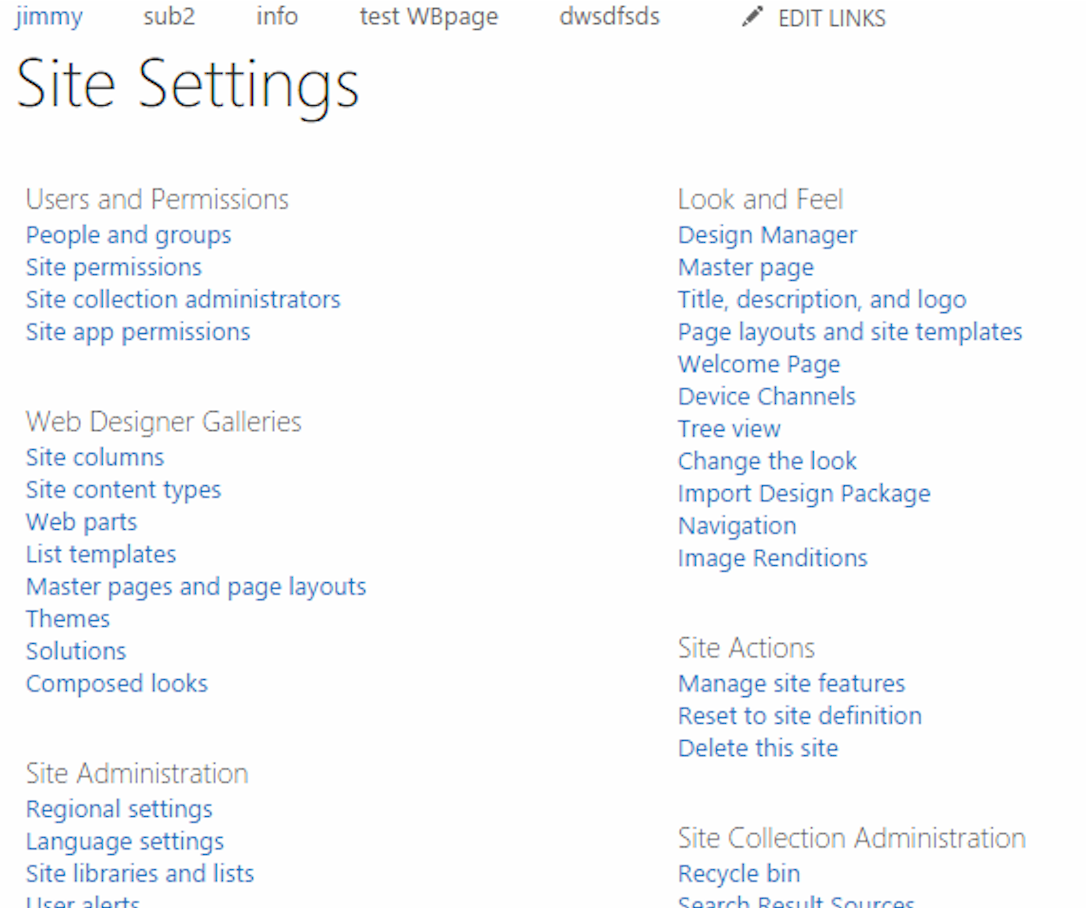
So erhalten Sie eine Liste Ihrer Sites und ihrer jeweiligen Größe mit SharePoint:
- Gehen Sie unter die Kategorie "Websitesammlungsverwaltung".
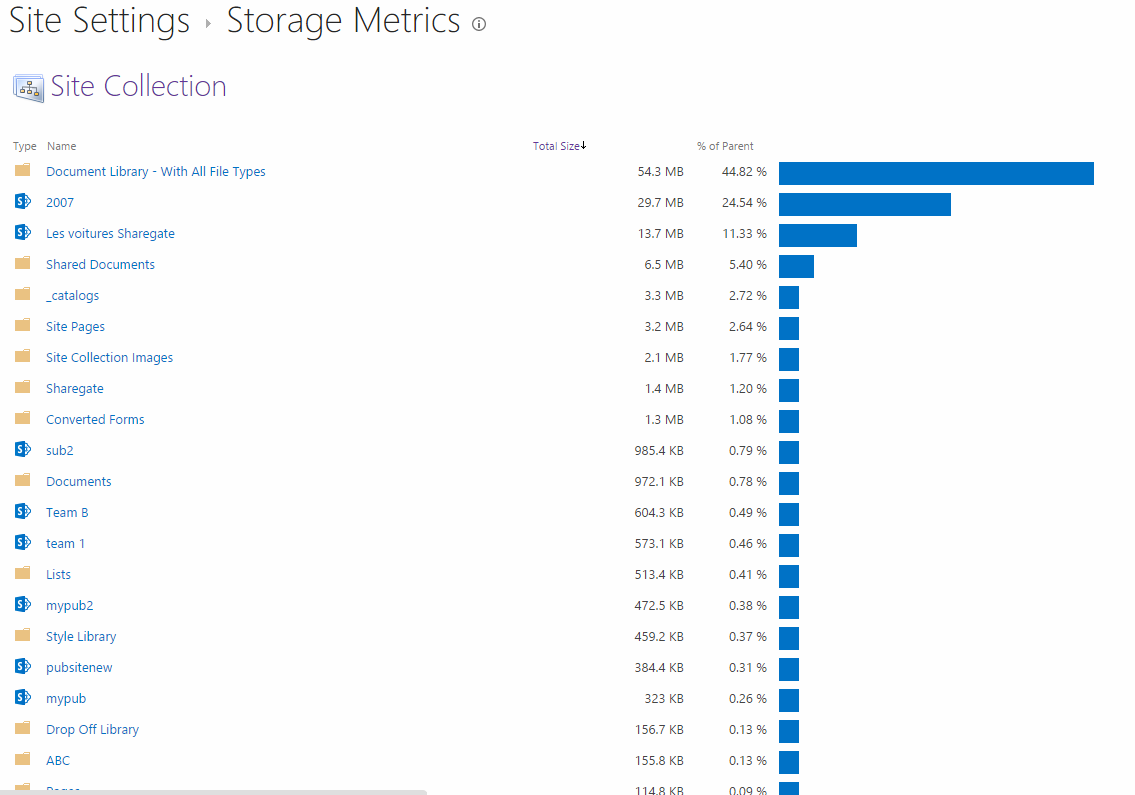
- Gehen Sie zur Seite "Speichermetriken", Sie sehen eine Liste von Objekten mit Größen direkt daneben.
- Öffnen Sie Excel und kopieren/fügen Sie alle Site-Namen und ihre Größen ein.
Diese Objektliste ist oft mehrere Seiten lang. Es wird Sie sehr, sehr lange Zeit kosten, dies zu erreichen. Es ist nicht ideal!
Option 2: Greifen Sie über SharePoint Designer auf Ihre Site-Informationen zu
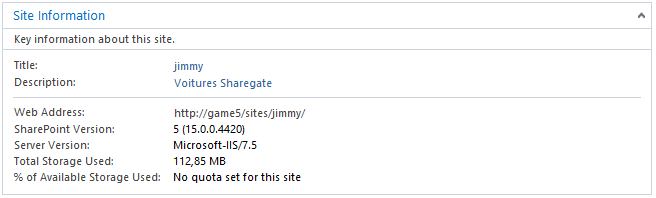
Eine weitere Option ist SharePoint Designer. Dieses Tool kann Ihnen eine Menge nützlicher Informationen über Ihre Sites geben.So erhalten Sie Informationen über Ihre Sites mit SharePoint Designer
- Verbinden Sie sich mit Ihrer Site in SharePoint Designer.
- Gehen Sie zum Bereich "Site-Informationen" auf der Startseite.
- Kopieren Sie den gesamten von Ihrer Site verwendeten Speicher.
- Fügen Sie den Namen Ihrer Site und ihre Größe in Excel ein.
Das Problem mit SharePoint Designer ist, dass Sie nur auf eine Site gleichzeitig zugreifen können. Also würde es wieder ewig dauern, eine Liste aller Ihrer Sites und ihrer Größen zu erhalten.
Option 3: Greifen Sie über PowerShell auf einige Ihrer Informationen zu
Da es in diesem Beispiel darum geht, die Größe einer Websitesammlung zu ermitteln, ist es natürlich berechtigt zu erwähnen, dass dies auch mit PowerShell möglich ist... wenn Sie mit dem Tool vertraut sind! Viele Skripte wie dieses hier sind online verfügbar. Ich denke jedoch, es ist fair zu sagen, dass dies nicht die benutzerfreundlichste Option ist, da nicht viele Benutzer mit PowerShell-Skripting vertraut sind!
Option 4: Greifen Sie über Sharegate auf die Informationen Ihrer Sites zu
Sharegate bietet zwei Möglichkeiten, SharePoint Site-Informationen aufzulisten:
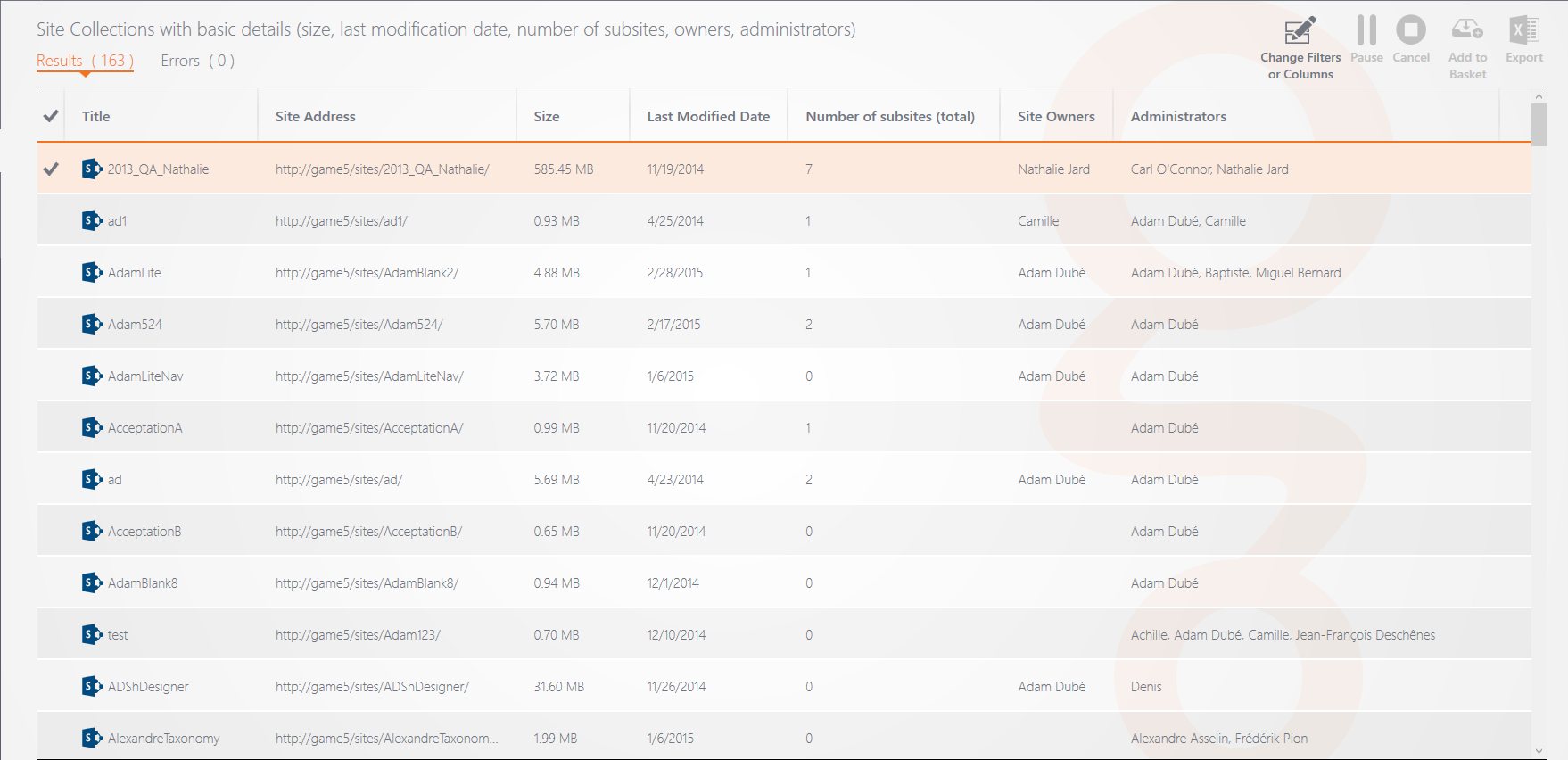
- Erhalten Sie eine Liste aller Ihrer Sites mit ihren grundlegenden Details mit einem integrierten Bericht.
- Navigieren Sie durch Ihre Farmen mit dem Explorer.
So listen Sie Ihre SharePoint Sites mit dem integrierten Bericht auf
- Klicken Sie im Hauptbildschirm von Sharegate auf das Menü "Bericht".
- Klicken Sie auf den Bericht "Site mit grundlegenden Details" in der Kategorie Lifecycle.
- Wählen Sie Ihre SharePoint- oder Office 365-Umgebung aus.
- Lassen Sie Sharegate die Arbeit machen und überprüfen Sie eine Liste aller Ihrer Sites mit ihrer Größe.
Dieser Bericht gibt Ihnen grundlegende Informationen zu jeder Ihrer Sites: Titel, Site-Adresse, Größe, letztes Änderungsdatum und Eigentümer.
So listen Sie Ihre Sites mit dem Explorer aufSharegate enthält ein Tool, das zu Recht "Der Explorer" genannt wird. Es ermöglicht Ihnen, in Ihren mehreren Farmen zu navigieren, egal ob Sie SharePoint oder Office 365 verwenden. Lassen Sie uns die Größe unserer Websitesammlung mit Hilfe von Sharegate finden!
- Zuerst müssen Sie sich mit Ihrer Farm oder Site verbinden, indem Sie auf das Pluszeichen klicken und die bevorzugte Authentifizierungsmethode verwenden.
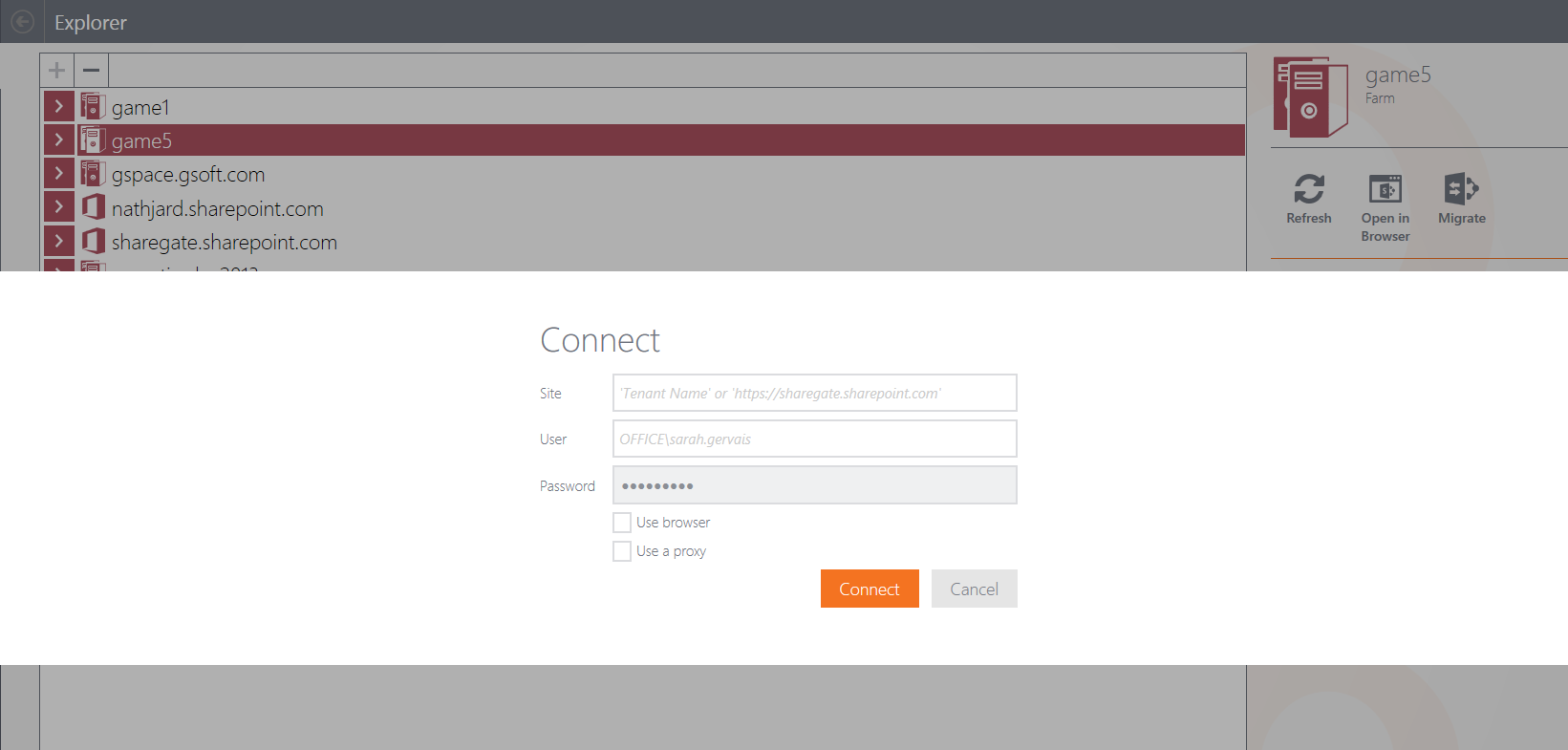
- Überraschung! Sie können bereits die Größe der Site sehen und auch viele weitere Informationen im Panel auf der rechten Seite Ihres Bildschirms.
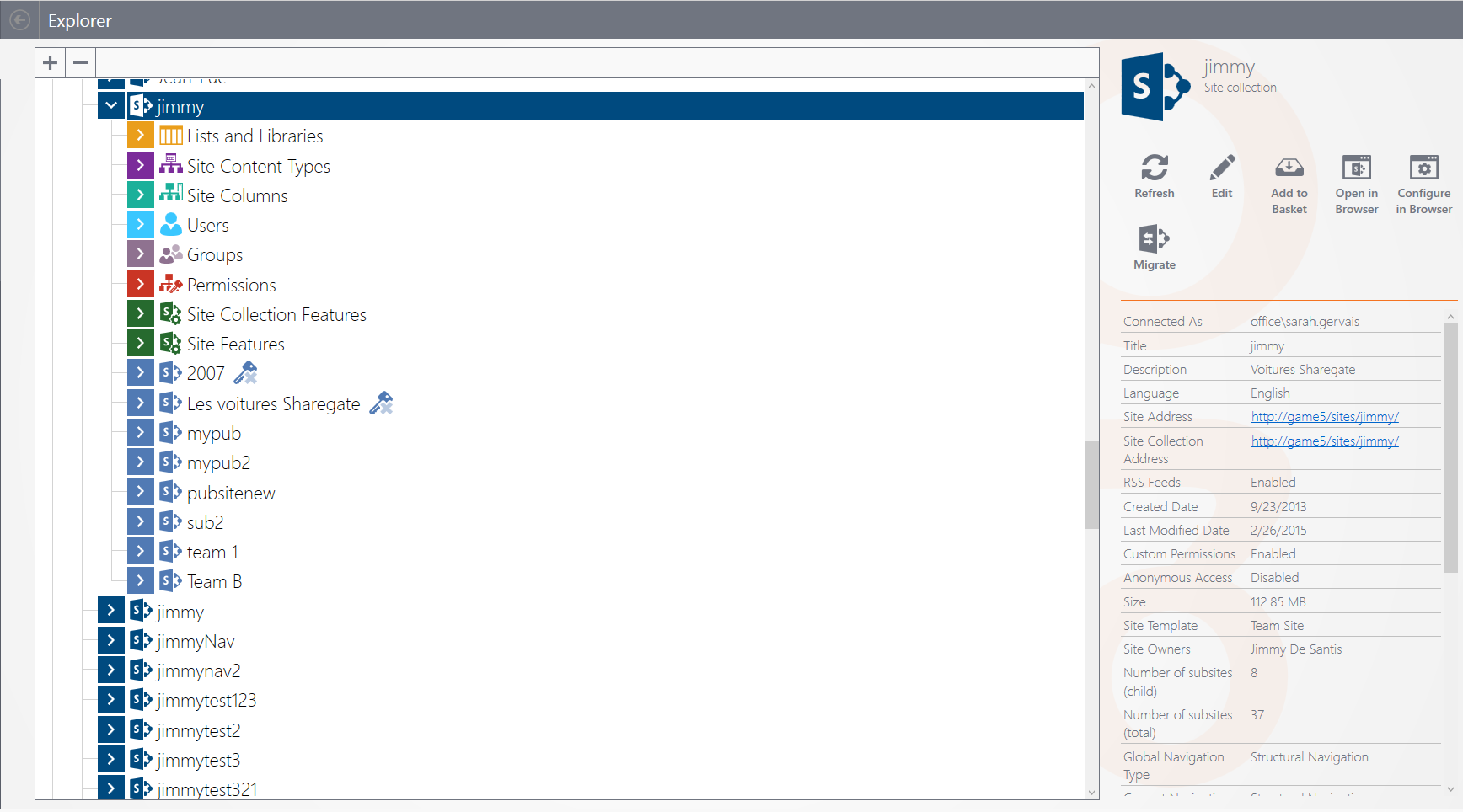
Wie Sie sehen können, ist das Tool benutzerfreundlich, und der Navigationsbaum erleichtert die Erkundung erheblich. Wir können durch alle Listen, Site-Inhaltstypen, Site-Spalten, Benutzer, Gruppen, Berechtigungen, Websitesammlungsfeatures, Site-Features und Unter-Sites navigieren. All das im selben Fenster! Darüber hinaus gilt dies nicht nur für die Site selbst, sondern auch für alle ihre Objekte. Sie können spezifische Informationen zu einer Liste, einer Site-Spalte, einem Benutzer ansehen... Das Auflisten der Informationen Ihrer Site ist jetzt extrem einfach. Was hier auch großartig ist, ist die Schaltfläche "Bearbeiten" im rechten Seitenpanel. Sie können Administratoren zu Ihrer Site hinzufügen oder entfernen, Features auf Site- oder Websitesammlungsebene aktivieren oder deaktivieren, Versionierung für eine Liste aktivieren oder Mitglieder zu einer Gruppe hinzufügen. Der Explorer kann Ihnen definitiv viel Zeit sparen. Das Potenzial mit diesem Tool ist immens, da es effizient ist und Ihnen ermöglicht, Ihre gesamte Site an einem Ort zu verwalten. Weitere Informationen zum Explorer finden Sie hier. Egal welche Lösung Sie verwenden, Sie erhalten die Informationen, die Sie suchen. Es ist nur eine Frage davon, wie viel Zeit Sie für etwas aufwenden möchten, das in unter einer Minute erledigt werden kann.














.avif)



Nicht nur migrieren, sondern ShareGate.
Keine nutzerbasierte Preisgestaltung. Keine zusätzlichen Tools. Keine Überraschungen.

