



.svg)

.avif)
Die einfachste Art, zu Microsoft 365 zu migrieren
Verschieben Sie Ihre Inhalte effizient mit minimaler Ausfallzeit und maximaler Datentreue!
Demo buchen%20(1).avif)
Master-Hacks: Migrieren Sie wie ein Profi
Schauen Sie sich unsere Videoserie an, die Ihnen dabei hilft, Migrationsprojekte in Meisterwerke zu verwandeln!
Inhaltsverzeichnis
Bei der Migration zu SharePoint 2013 gibt es etwas, wovon wir immer wieder hören: Cross Site Publishing und dieser berühmte Produktkatalog. Ich gebe zu, dass ich den Zweck dieser Produktkatalog-Site-Vorlage nach meiner Migration zu 2013 zunächst nicht verstanden habe. Ich verstand zwar, was verkauft wurde, aber wenn SharePoint 2013 Search so großartig war, warum musste ich dann eine Liste als Katalog einrichten? Also beschloss ich, das etwas zu recherchieren.
SharePoint Cross-Site Publishing
Ich gehe davon aus, dass Sie bereits einige der neuen Funktionen in SharePoint 2013 kennengelernt haben und verstehen, wie Search auf einer hohen Ebene funktioniert. Meine erste Frage war: "Was ist Cross-Site Publishing?" Ich habe das Wort schon gehört und verstehe, was es bedeutet, aber ist es eine spezifische Funktion? Muss ich den Produktkatalog dafür aktivieren? Nun, Cross-Site Publishing ist in seinem Kern sehr einfach. Sie erstellen Inhalte an einem Ort und lassen sie an einem anderen Ort veröffentlichen. Das war schon immer möglich, sogar in SharePoint 2010. Allerdings konnten wir uns nicht einfach auf die vorherigen Suchmaschinenergebnisse verlassen, um vollständige Lösungen wie ein Intranet oder eine öffentliche Website zu erstellen. Dieses berühmte Bild von Microsoft zeigt das Konzept des Cross-Site Publishing:
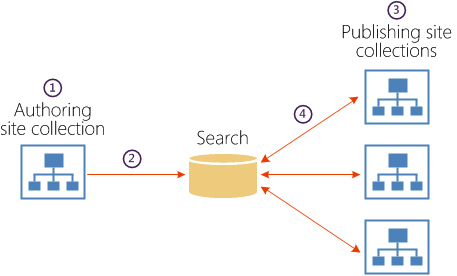
Wir benötigen eigentlich nicht den Produktkatalog, was ich gleich erklären werde; es ist nur eine Frage der Architektur. Nach der Migration zu SharePoint 2013 besteht eine gute Chance, dass Sie viele Ihrer SharePoint-Strukturen komplett neu architekturieren möchten.Aufbau von Intranets, Extranets und öffentlichen Sites: Leider wird die SharePoint 2010-Mentalität von vielen noch immer verwendet, um diese Lösungen zu architekturieren. Das bedeutet, eine Lösung zu erstellen, sagen wir ein Intranet, und die Content-Manager dieselbe Site Collection unter einer anderen URL oder sogar manchmal unter derselben URL für das Bearbeiten oder Hinzufügen von Inhalten zugreifen zu lassen. Das ist natürlich Ansichtssache, aber meiner Erfahrung nach ist das in SharePoint 2013 nicht das beste Szenario. Das Konzept, dass Power User sich einloggen und Inhalte direkt auf der Seite bearbeiten oder hinzufügen, die von Hunderten betrachtet wird, gefällt mir nicht. Sie wissen, wovon ich spreche: intranet.share-gate.com und authoring.share-gate.com sind exakt dieselbe Site Collection (eine erweiterte Web-Anwendung), wobei Autoren sich über authoring einloggen und Besucher über intranet kommen. Aber es ist immer noch exakt dieselbe Inhaltsdatenbank, dieselbe Site Collection. Deshalb bin ich ein großer Fan des Cross-Site Publishing in SharePoint 2013. Und ich empfehle es jedem, den ich jemals zu SharePoint 2013 migriert habe. Ich habe einfach eine Intranet Site Collection und verwalte die Inhaltserstellung woanders, irgendwo, wo es einfach zu verwalten und zu bearbeiten ist. Das ermöglicht es mir, den Traffic zu isolieren und meine Fehlerquote zu reduzieren. Ein Intranet, das Menschen besuchen und nur besuchen, nicht bearbeiten.
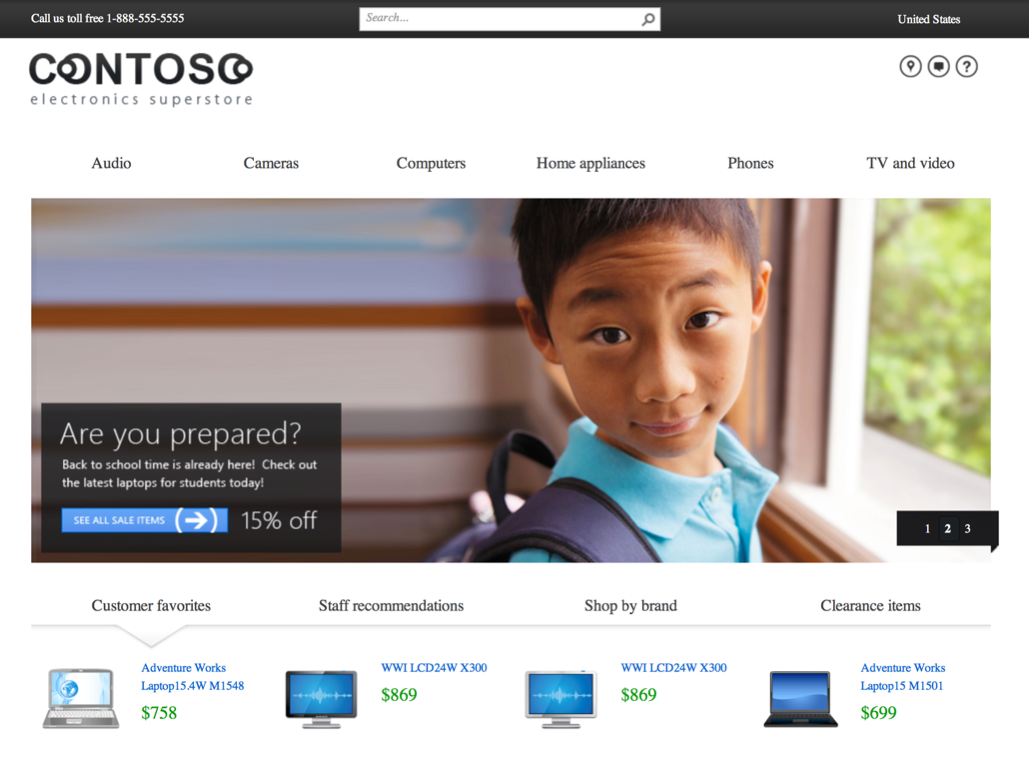
Migration zu SharePoint 2013 – Warum benötige ich den Produktkatalog?
Das Bild, das Sie oben gesehen haben, ist der Contoso Electronics Superstore und verwendet eine Kombination aus Cross-Site Publishing und dem Produktkatalog, um das zu realisieren. Mein erster Instinkt nach dem Upgrade meines SharePoint war: "Was ist das?" Aber bevor ich mich in die Produktkatalog-Funktion vertiefe, lassen Sie mich Ihnen meine Sicht der Dinge erläutern und sehen, warum ich bezüglich des Zwecks dieser Funktion verwirrt war. Wir haben bereits behandelt, was Cross-Site Publishing ist - dass wir Inhalte an einem Ort erstellen und sie an einem anderen anzeigen - aber wie? Hier sind einige Tools, die Cross-Site Publishing ermöglichen.Content Search Web Part: Dieses Web Part ist derzeit nur On-Premises und in der Enterprise-Lizenz von SharePoint verfügbar. Es ermöglicht es, eine eigene Abfrage mit einem Assistenten zu erstellen, das bedeutet, die Inhalte abzurufen, die Sie sehen möchten, und sie dann mit vordefinierten Anzeigevorlagen darzustellen. Es verwendet Search für Abfragen, wodurch wir Inhalte von einer anderen Site anzeigen können. Es gibt bereits viele Artikel, die Wege zur Verwendung dieses Web Parts erklären und zeigen. Überblick über SharePoint SearchSearch Results Web Part: Dieses Web Part ist für alle Versionen von SharePoint verfügbar, was großartig ist. Das Search Results Web Part wurde in SharePoint 2013 neu aufgebaut und ist viel einfacher zu verwalten. Es kann entweder die Ergebnisse einer in die Search Box eingegebenen Abfrage anzeigen, was die traditionellen Suchergebnisse sind, die wir kennen. Aber, und das ist wichtig, die Search Results ermöglichen es auch, eine Abfrage mit demselben Query Builder wie in der Content Search zu erstellen. Tatsächlich habe ich festgestellt, dass die Search Results 95% der gleichen Funktionalität wie die Content Search bieten. Daher kann sie auch in Cross-Site Publishing-Szenarien verwendet werden.Managed Metadata Service oder "Term Store": Das mag seltsam erscheinen, aber es ist tatsächlich ein großer Teil der Produktkatalog-Funktion und des Cross-Site Publishing. Es geht nicht nur darum, Begriffe zu erstellen und Dokumente zu kennzeichnen, sondern um Managed Metadata Navigation und Faceted Navigation. Diese Tools zu kennen, brachte mich wirklich dazu, den Zweck des Produktkatalogs zu hinterfragen. Zunächst dachte ich, der Produktkatalog sei ein Ort für mich, um SharePoint-Inhalte zu speichern und dann eines dieser Tools, besonders die Search Web Parts, zu verwenden, um die Inhalte in meiner Veröffentlichungssite anzuzeigen. Ich dachte: "Was ist der Sinn? Warum kann ich nicht einfach die Inhalte erstellen, wo ich möchte, und diese Web Parts verwenden, um meine Abfrage so zu konfigurieren, dass nur das angezeigt wird, was ich benötige? Warum eine Produktkatalog-Site erstellen?"
Den SharePoint Produktkatalog verstehen
Lassen Sie mich sofort etwas klarstellen: Er dient nicht ausschließlich der Anzeige von Produkten auf einer Seite. Das kann ich nicht genug betonen, ich habe den Produktkatalog seit meiner Migration zu SharePoint 2013 viel mehr zu schätzen gelernt. Denken Sie daran, dass alles, was ich unten über diese Funktion behandle, auch einfach für ein Intranet, Extranet sowie viele andere Szenarien angewendet werden kann.
Es ist eine SharePoint Site-Vorlage
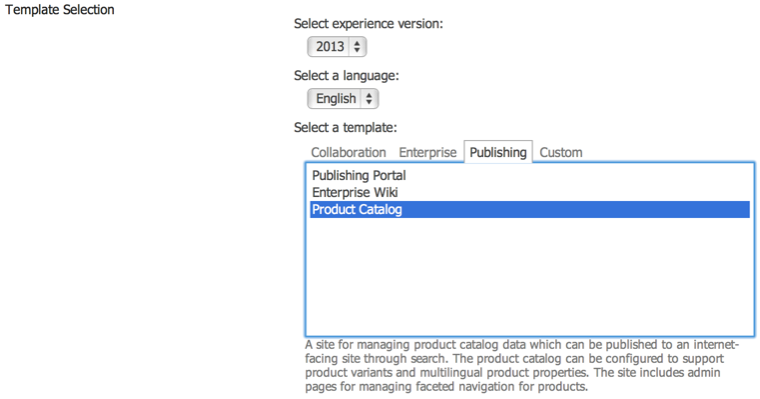
Wie Sie aus dem obigen Bild ersehen können, ist der SharePoint Produktkatalog eine Site-Vorlage. Es ist eine Site, auf der Content-Manager Inhalte erstellen oder bearbeiten, die später auf einer anderen Site mit Hilfe von Search veröffentlicht werden. Sie müssen jedoch nicht diese Site-Vorlage erstellen, Sie können auch die Funktion Cross-Site Collection Publishing auf jeder beliebigen Site aktivieren, um Listen und Bibliotheken als Kataloge zu verwenden. Ich würde dennoch die Verwendung der Site-Vorlage empfehlen, da sie einiges für uns vorkonfiguriert, insbesondere im Term Store der Site Collection.
Nein, warten Sie, es geht wirklich um Listen und Bibliotheken
Es stellt sich heraus, dass es nicht wirklich um die Site geht, die wir erstellt haben, da wir die Funktion überall aktivieren können, wo wir möchten. Produktkataloge sind eigentlich Listen und Bibliotheken mit Inhalten, die Sie auf anderen Sites veröffentlichen möchten. Das müssen also nicht Produkte sein, es können Nachrichtenankündigungen, Kunden oder alles andere sein, was Sie möchten. Sie aktivieren einfach die Liste als Katalog.
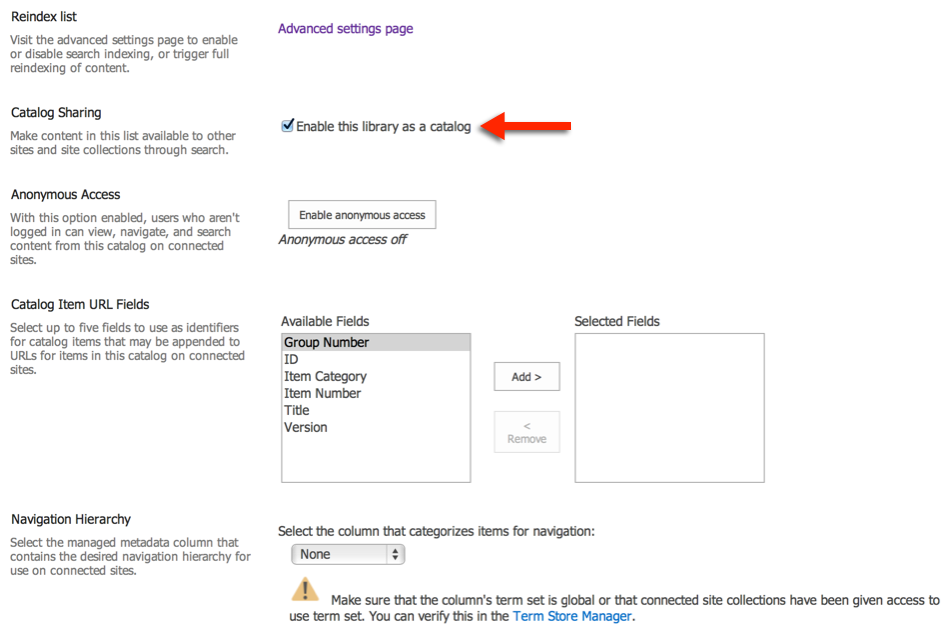
Das Schöne am "Produktkatalog" in SharePoint 2013 sind all die vorkonfigurierten Optionen, die das Cross-Site Publishing reibungsloser machen. Wie Sie oben gesehen haben, können Sie wählen, welche Begriffe und Felder für die Navigation und zum Erstellen einfacher URLs verwendet werden. Das kann natürlich manuell gemacht werden, würde aber viel mehr Konfiguration erfordern. Das macht auch alles dynamisch, da beim Erstellen neuer Produkte oder Nachrichtenankündigungen, je nachdem, wie Sie den Produktkatalog verwenden, die URLs basierend auf einer Eigenschaft geändert werden, die Sie verwenden möchten. Außerdem sehen Sie, sobald es als Katalog aktiviert ist, diese Liste/Bibliothek als "Quelle", mit der Sie sich über die Search Results oder Content Search Web Parts verbinden können. Das hilft wirklich dabei, das ganze "Abfrage erstellen" zu vereinfachen - verbinden Sie sich einfach mit der Quelle.
Der Unterschied liegt in der Sicherheit und dem Zugang zu Inhalten
Eine Sache, die wir in diesem Artikel noch nicht angesprochen haben: Was ist mit der Sicherheit? Wenn sich der Inhalt in Site Collection A befindet und wir ihn in Site Collection B anzeigen, müsste der Benutzer dann nicht Zugang zur Liste oder Bibliothek in Site Collection A haben? Ja, so funktioniert Cross-Site Publishing und das ist ein weiterer großer Unterschied beim Produktkatalog. Es stellt sich heraus, dass, sobald Sie die Liste oder Bibliothek als Katalog aktivieren, der Benutzer, der die Site besucht, wenn sie veröffentlicht wird (Site Collection B), KEINEN Zugang dazu in Site Collection A benötigt. Wow! Das ist fantastisch! Die Publishing Site muss nur mit dem Search Index kommunizieren, der den Inhalt dem Betrachter anzeigt. Das hat mich bereits davon überzeugt, alle zukünftigen Intranets, Extranets und öffentlichen Sites auf diese Weise zu erstellen.
Managed Metadata und der Produktkatalog
Einer der besseren Vorteile der Verwendung des Produktkatalogs in SharePoint 2013 ist, wie gut er mit dem Term Store, der Managed Navigation und der Faceted Navigation funktioniert. Wenn Sie Ihre "Produkte" erstellen, das sind die Listen oder Bibliotheken, die Sie aktivieren und als Katalog freigeben möchten, können Sie eine Managed Metadata-Spalte haben, die Sie als "Kategorie" für Ihre Elemente verwenden. Das ist wichtig, da sie dann verwendet wird, um Ihre Managed Navigation automatisch zu erstellen.
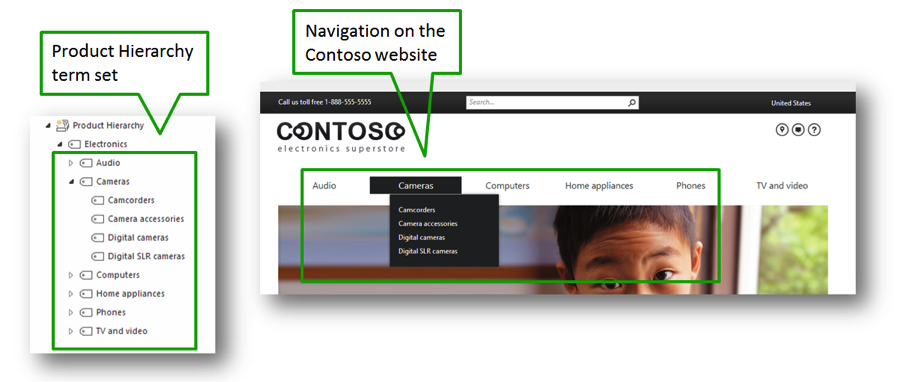
Was Spaß macht, wenn wir diese Funktion verwenden, ist, dass Sie tatsächlich nur zwei Seiten pflegen müssen. Anstatt Unmengen von Seiten zu haben und sie finden, Seite bearbeiten, unsere Änderungen vornehmen usw. zu müssen, können wir mit nur zwei Seiten arbeiten. Erstens, eine Kategorieseite, die alle "Elemente" unter einer ausgewählten "Kategorie" anzeigt. Dann eine Elementseite, die ein einzelnes Element anzeigt, das Sie zuvor auf der Kategorieseite ausgewählt haben. Da das alles auf Search basiert, haben Ihre "Kategorie"- und "Element"-Seite einf











.avif)



Nicht nur migrieren, sondern ShareGate.
Keine nutzerbasierte Preisgestaltung. Keine zusätzlichen Tools. Keine Überraschungen.

