


Halten Sie Ihr Team mit modernen SharePoint-Seiten für Neuigkeiten auf dem Laufenden

.svg)

.avif)
Microsoft 365-Governance leicht gemacht
Beheben Sie das, was wichtig ist, schneller, ohne komplexe Regeln oder Tool-Wechsel!
Kostenlose Testversion%20(1).avif)
Master-Hacks: Migrieren Sie wie ein Profi
Schauen Sie sich unsere Videoserie an, die Ihnen dabei hilft, Migrationsprojekte in Meisterwerke zu verwandeln!
Inhaltsverzeichnis
Wir tauchen wieder in unsere Serie über die moderne SharePoint-Erfahrung ein und schauen uns an, wie Sie Teamnachrichten in Ihrer modernen SharePoint-Umgebung erstellen und verbreiten können.
Andere Beiträge von Jasper über die moderne SharePoint-Erfahrung:
- Die moderne SharePoint-Erfahrung ist hier, um zu bleiben!
- Modernes SharePoint und Dokumentenmanagement
- Wie fehlerhaft sind Office 365 SharePoint-Berechtigungen?
Moderne Nachrichten sind eine meiner liebsten Funktionen aus der Modernisierung der SharePoint-Erfahrung. Während der klassischen SharePoint-Jahre – eine Ära, die ich als dunkles Zeitalter bezeichne – mussten Sie, wenn Sie eine Art Newsfeed in SharePoint erstellen wollten, Ihre eigene Lösung entwickeln, komplett mit benutzerdefinierten Seitenlayouts, Masterseiten, Webparts und jeder Menge CSS.
Das änderte sich alles mit der Einführung moderner SharePoint-Nachrichten, die mit allen möglichen Vorteilen kommen, einschließlich:
- Benutzerfreundliche Oberfläche
- Mehrere Layout-Optionen für Ihre Design-Anforderungen
- Standardmäßiges Nachrichten-Archiv
- E-Mail-Verteilung im Digest-Stil
- Möglichkeit, Nachrichtenbeiträge zu kommentieren, zu liken und für später zu speichern
- Integration mit der SharePoint-Mobile-App
Es gibt eine Menge zu behandeln, wenn es um Nachrichten in SharePoint Online geht, also lassen Sie uns direkt einsteigen!
Um eine Nachrichtenseite zu erstellen, gehen Sie zur Aktionsleiste:

Wie Sie sehen können, gibt es zwei Nachrichten-Optionen zur Auswahl:
- Nachrichtenbeitrag, der eine interne Nachrichtenseite erstellt, auf der Nachrichtenelemente angezeigt werden
- Nachrichtenlink, der einen Link zu einer externen Quelle veröffentlicht
Beginnen wir mit der ersten Option.
Wie Sie die Nachrichtenbeitrag-Option verwenden, um Nachrichten in SharePoint Online zu teilen
Beginnen Sie, indem Sie Ihrer Seite einen Namen oder eine Themenüberschrift geben. Wählen Sie dann das Stift-Symbol, um das Aussehen und die Haptik des Titelbereichs anzupassen:
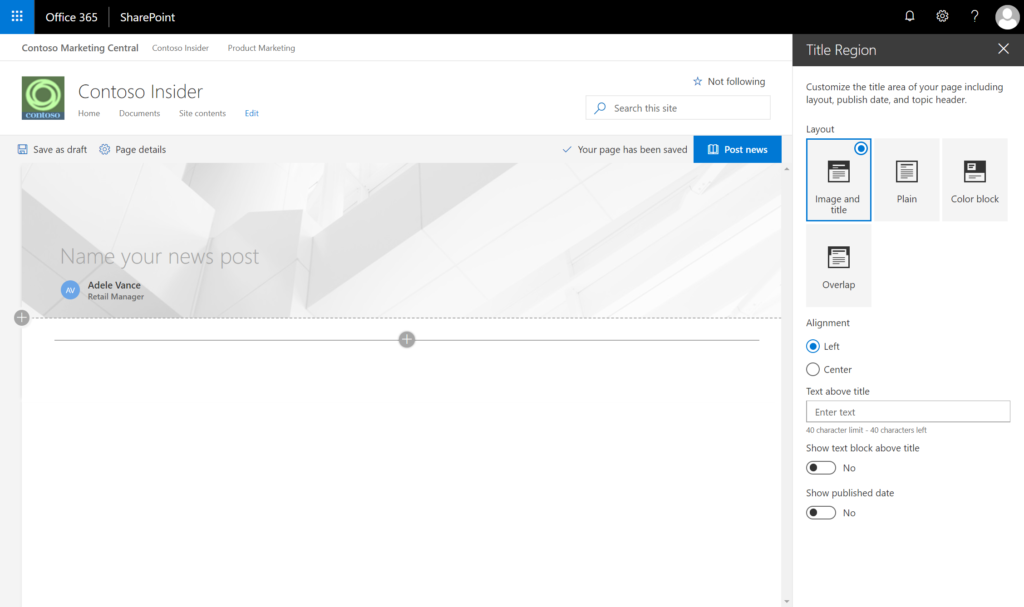
Was das Layout angeht, empfehle ich entweder Bild und Titel oder Farbblock zu verwenden – beide Optionen sind großartig, um Ihre Nachrichtenbeiträge wirklich hervorheben zu lassen.
Sie können dann ein Bild aus einem der folgenden Orte hinzufügen:
- Ihrem lokalen Gerät
- Einer SharePoint-Bibliothek
- Dem Web (entweder direkt aus Bings Suchergebnissen oder über eine URL)
Ein Ort, der nicht auf der Liste steht (noch nicht!), ist eine zentralisierte Bildbibliothek für jede SharePoint-Site. Diese kommende Funktion wird Ihnen etwas mehr Kontrolle über die Bilder geben, die Ihren Benutzern zur Veröffentlichung zur Verfügung stehen.
Die richtige Größe für Ihr Banner-Bild zu bestimmen kann knifflig sein. Bedenken Sie, dass das von Ihnen gewählte Bild in der Größe angepasst und sowohl im Titelbereich der Seite als auch im Nachrichten-Webpart angezeigt wird. Microsoft sollte eine Vorschau aktivieren, um Ihnen eine bessere Vorstellung davon zu geben, wie Ihr Bild an beiden Stellen aussehen wird. Dieser Artikel von der MVP-Kollegin Tracy van der Schyff befasst sich näher mit dem Thema.
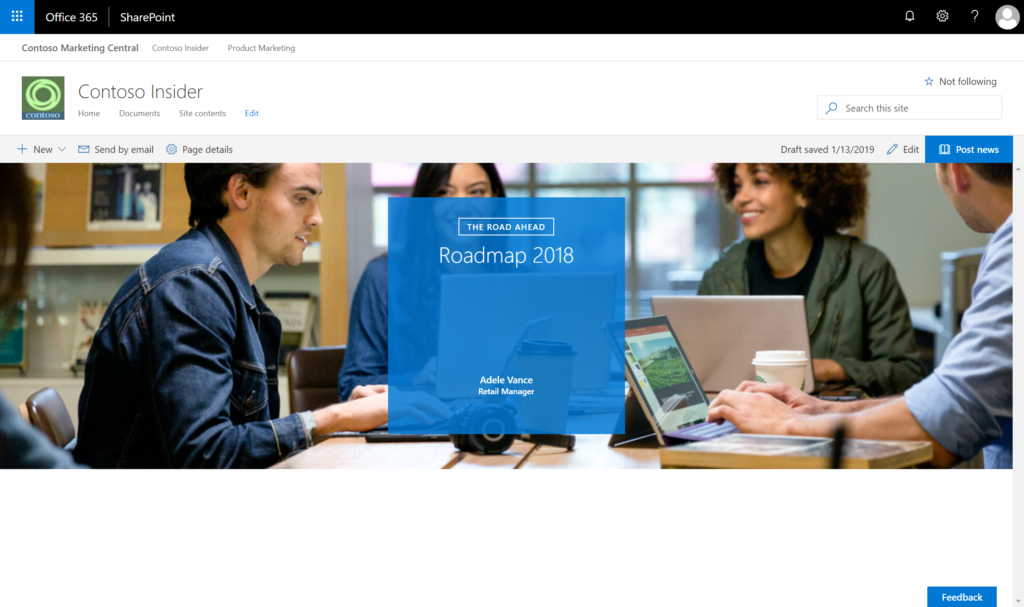
Mit ein paar Klicks sollte Ihr Titelbereich etwa so aussehen:
Als nächstes folgt die Zuweisung zusätzlicher Eigenschaften über den Bereich Seitendetails auf der rechten Seite:
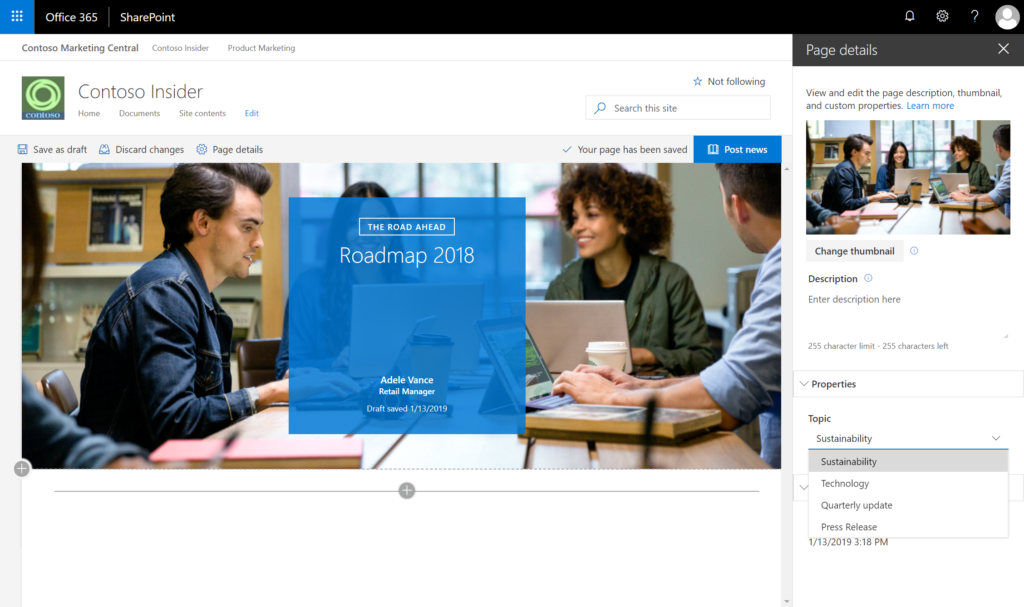
Endbenutzer haben nur die Option, ein Thema zuzuweisen, während Website-Besitzer zusätzliche Eigenschaften zu einem Nachrichtenbeitrag hinzufügen können. Dies kann durch Hinzufügen von SharePoint-Spalten zur Website-Seitenbibliothek erfolgen. Erfahren Sie mehr über Seiteneigenschaften in diesem Microsoft-Dokumentationsartikel.
Jetzt ist es an der Zeit zu wählen, welches Seitenlayout und welche Webparts Sie benötigen, um Ihren Nachrichtenbeitrag zu erstellen. Klicken Sie auf das +-Symbol auf der linken Seite der Seite:
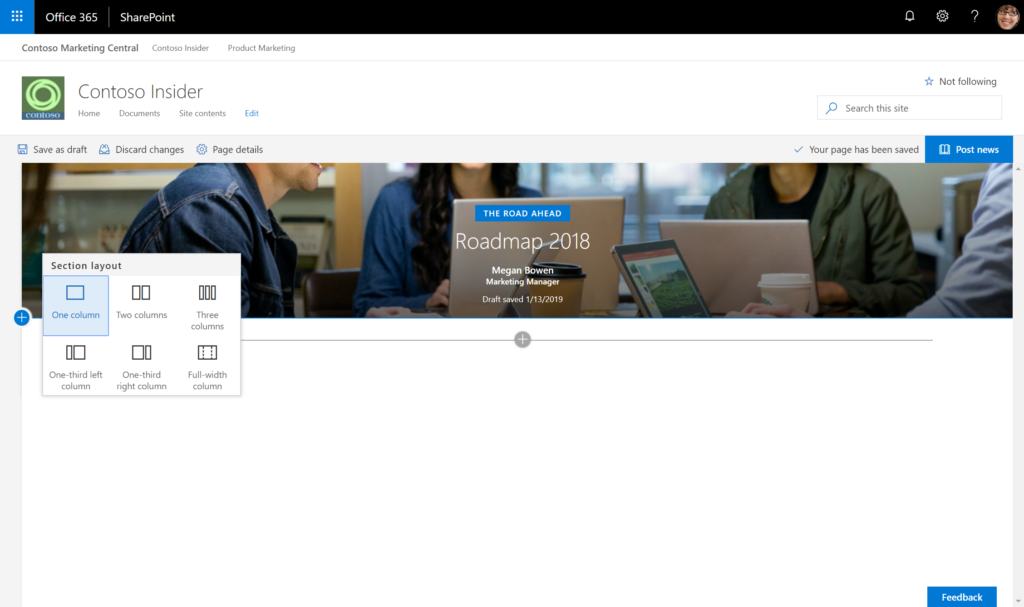
Hier ist die Erfahrung völlig neu und verbessert. In den Tagen des klassischen SharePoint mussten Sie praktisch einen Entwickler beauftragen, um benutzerdefinierte Seitenlayouts zu erstellen. Im modernen SharePoint können Sie alles selbst machen, aber Sie sind auf die sechs oben gezeigten integrierten Optionen beschränkt. Meiner Erfahrung nach sollten diese ausreichen, um alle Ihre Anforderungen an die Nachrichtenerstellung zu erfüllen.
Sobald Sie sich für ein Layout entschieden haben, ist es Zeit, Webparts hinzuzufügen. Sie können Ihre bevorzugten klassischen SharePoint-Webparts nicht mehr verwenden, da diese veraltet sind und nicht mehr verfügbar sind (siehe diese Dokumentationsseite für einen detaillierteren Vergleich klassischer und moderner Webparts). Sie müssen aus den in das Tool integrierten auswählen:
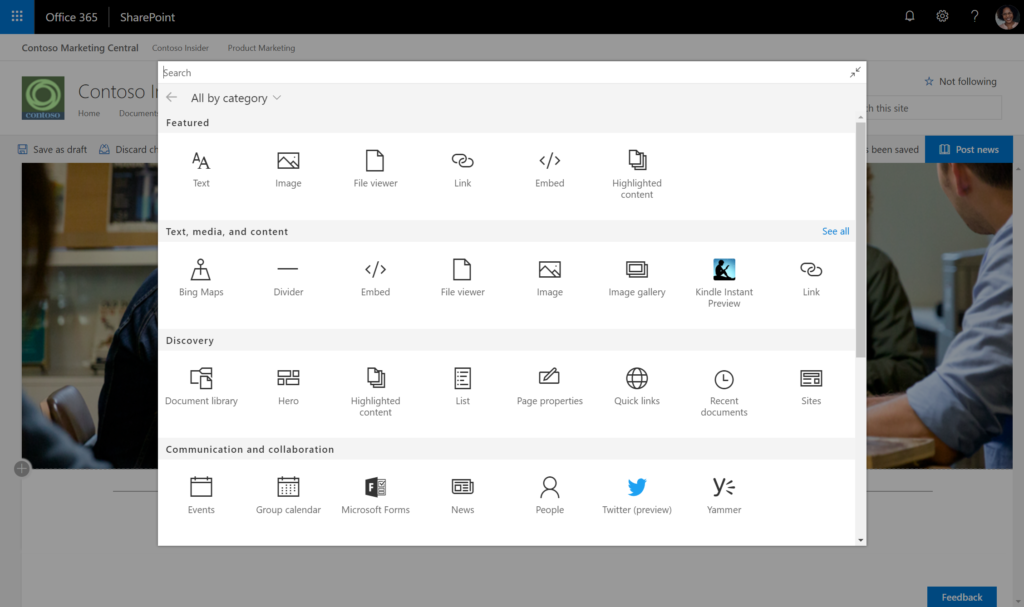
Microsoft aktualisiert regelmäßig die Webpart-Bibliothek und fügt häufig neue zur Liste hinzu (siehe die SharePoint-Roadmap für weitere Informationen zu kommenden Releases). Interessiert daran, Ihre eigenen modernen SharePoint-Webparts zu erstellen? Erfahren Sie alles über das SharePoint-Framework hier.
Wenn Sie Ihren Inhalt fertig haben, klicken Sie einfach auf Nachrichten veröffentlichen, um schnell Ihre Nachrichtenseite zu erstellen:
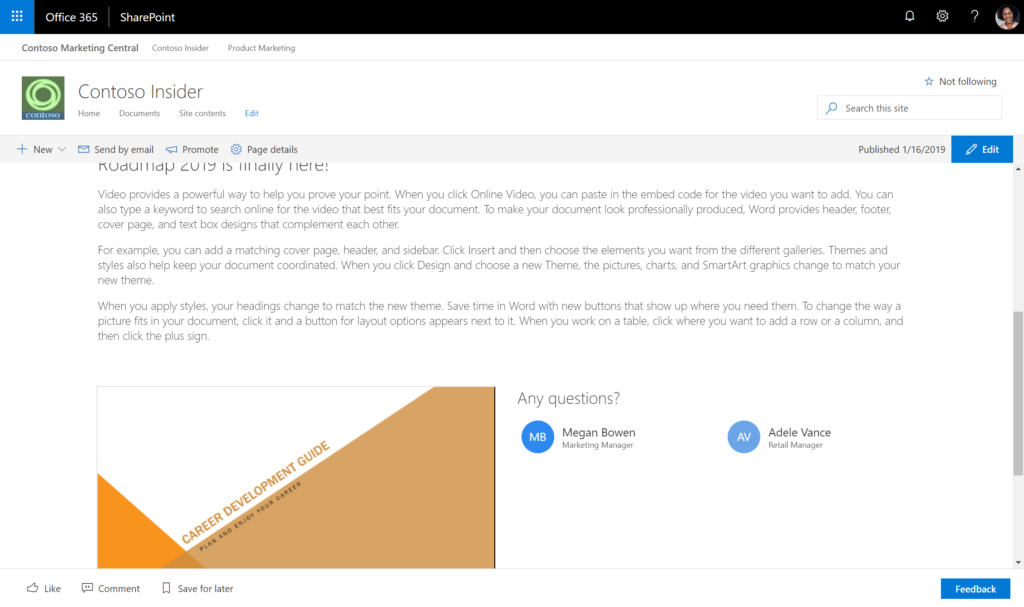
Der Prozess ist unglaublich einfach, und Sie können Ihre Änderungen in Echtzeit anzeigen – vorbei sind die Zeiten, in denen Sie auschecken, einchecken und veröffentlichen mussten, um überhaupt Ihre Änderungen zu sehen.
Sobald Sie den Nachrichtenbeitrag veröffentlicht haben, wird er automatisch auf der Startseite Ihrer SharePoint-Site angezeigt, wo Ihre Kollegen ihn ansehen, antworten, liken oder für später speichern können. Beiträge, die für später gespeichert werden, können über SharePoint-Home abgerufen werden:
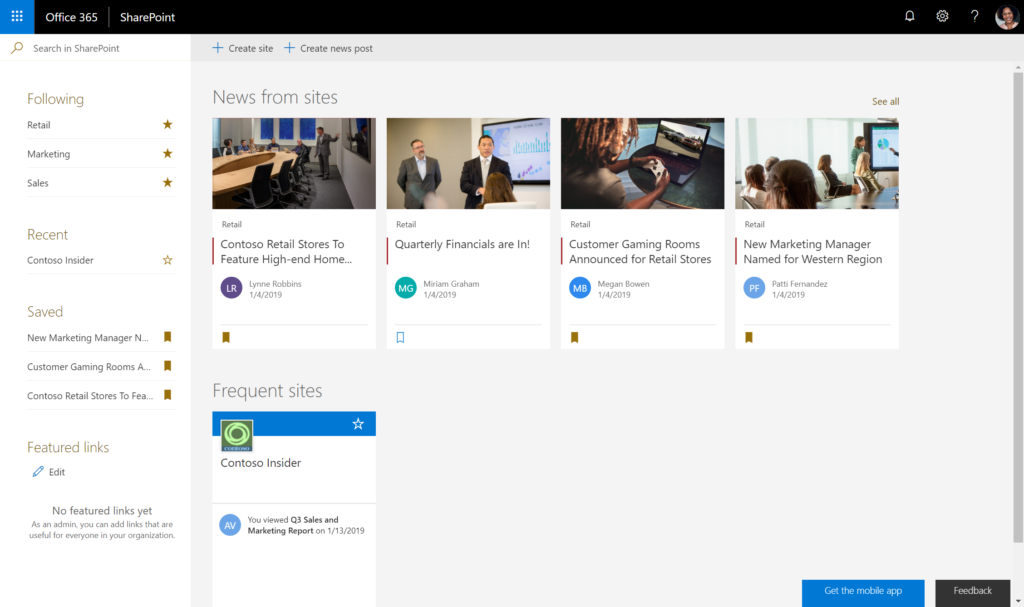
Gespeicherte Nachrichtenbeiträge sind auch in der SharePoint-Mobile-App verfügbar, aber dazu später mehr.
Leider gibt es keine Option, einen Kommentar zu löschen; Sie können nur Kommentare auf Seitenbasis deaktivieren.
Wie Sie Nachrichten in SharePoint mit der Nachrichtenlink-Option teilen
Haben Sie einen interessanten Artikel online gefunden, den Sie mit Ihren Kollegen teilen möchten? Verwenden Sie die Option Nachrichtenlink, um mit der Erstellung Ihres Beitrags zu beginnen:
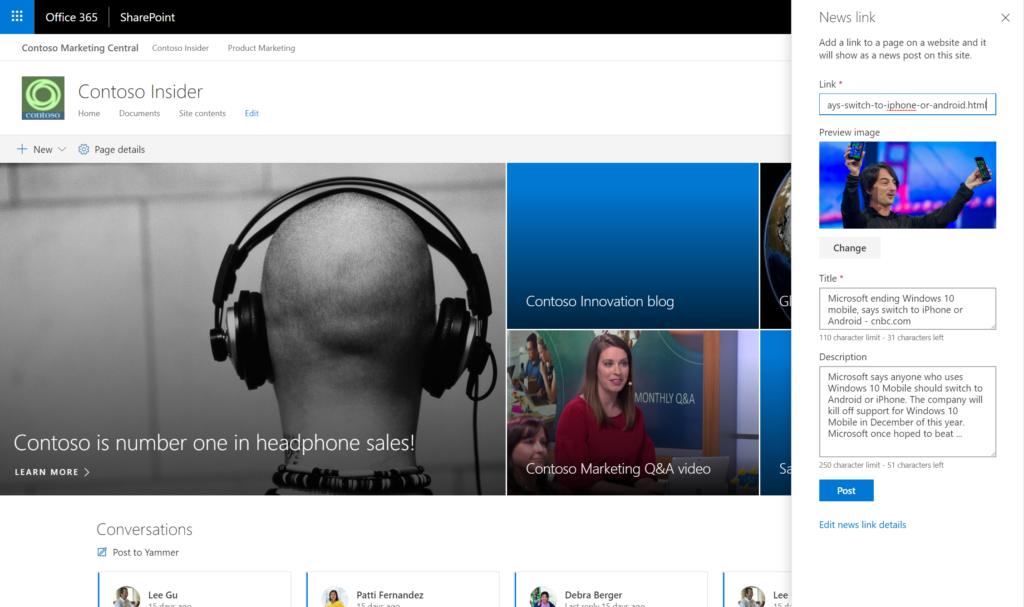
Wenn Sie die URL des Artikels eingeben, ruft SharePoint automatisch ein Bild, einen Titel und eine Beschreibung ab, die Sie sofort ändern können. Verwenden Sie Seiteneigenschaften? Klicken Sie einfach auf Nachrichtenlink-Details bearbeiten:
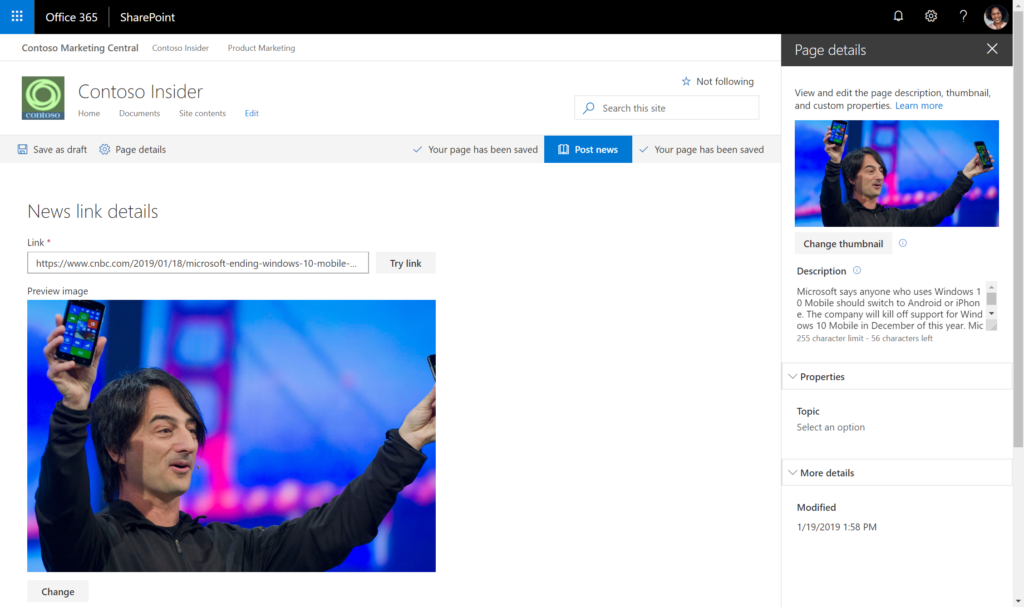
Weisen Sie Ihrem Artikel ein Thema über den Bereich Seitendetails zu. Der eine Nachteil externer Artikel ist das Fehlen von Kommentaren und Likes. Ein Klick auf den Nachrichtenlink öffnet den Artikel einfach in einem neuen Tab.
Nachrichten-Webpart
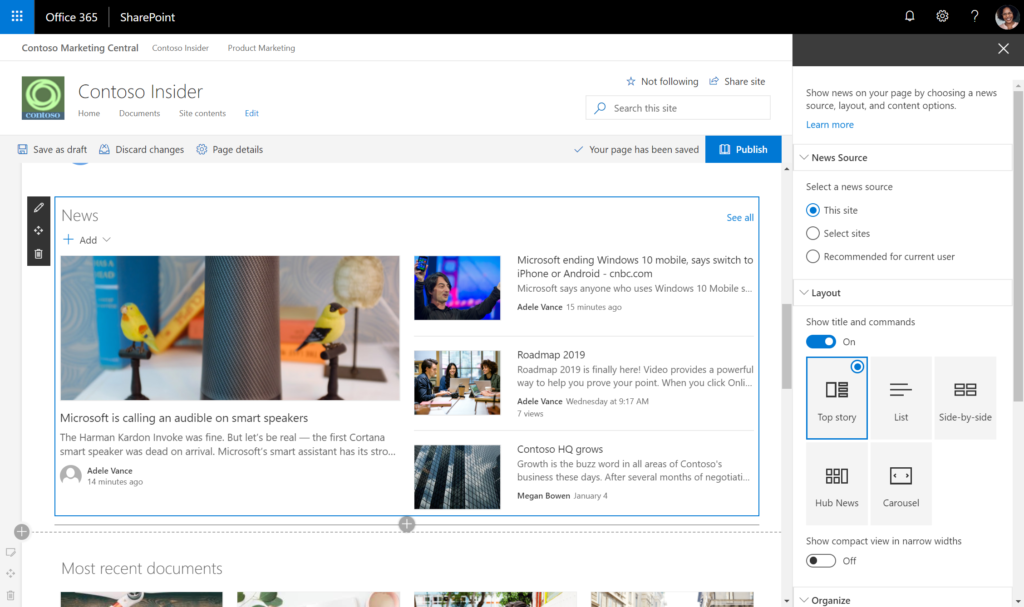
Das Nachrichten-Webpart hat seit seiner ersten Veröffentlichung viele Änderungen durchlaufen. Website-Besitzer haben eine große Auswahl an Optionen für die Anzeige der Nachrichtenbeiträge:
















.avif)



Nicht nur migrieren, sondern ShareGate.
Keine nutzerbasierte Preisgestaltung. Keine zusätzlichen Tools. Keine Überraschungen.

