


.svg)

.avif)
Microsoft 365-Governance leicht gemacht
Beheben Sie das, was wichtig ist, schneller, ohne komplexe Regeln oder Tool-Wechsel!
Kostenlose Testversion%20(1).avif)
Master-Hacks: Migrieren Sie wie ein Profi
Schauen Sie sich unsere Videoserie an, die Ihnen dabei hilft, Migrationsprojekte in Meisterwerke zu verwandeln!
Inhaltsverzeichnis
Wenn Sie noch nicht ShareGates Import- und Export-Funktion von SharePoint zu Excel gesehen haben, werden Sie beeindruckt sein. Es ist nicht nur profitabel, Excel als Metadaten-Editor für größere Datenmengen zu verwenden, sondern bringt auch einige coole Integrationen mit Windows Explorer mit sich. Schauen wir uns einige Tipps an, die manchmal wahre Lebensretter sein können.
1. Formatieren Sie Ihre Excel-Daten als Tabelle
Dies mag ein offensichtlicher Trick für die meisten Power-User sein, aber für jeden, der sich dieser Excel-Funktion nicht bewusst ist, kann sie eine große Hilfe beim Umgang mit großen Datenmengen sein. Sobald Sie Ihre Daten als formatierte Tabelle dargestellt haben, werden Filtern und Sortieren zum Kinderspiel. Wenn ich zum Beispiel alle "Ausstehenden" Dokumente ändern möchte, die von Simon erstellt wurden, kann ich die Tabellenkopfzeilen wie folgt verwenden:
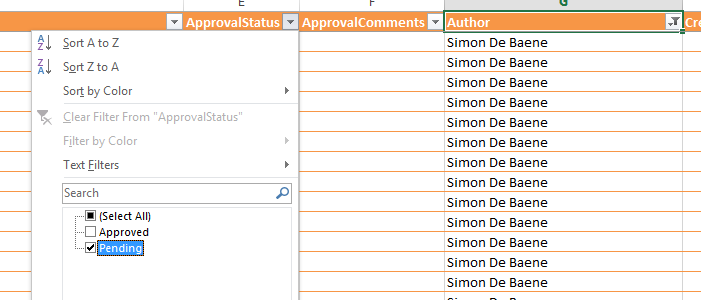
Jetzt kann ich einfach die Spalte "Genehmigungsstatus" auf "Genehmigt" ändern, sie mit ShareGate importieren und Dokumente massenweise genehmigen!
2. Erstellen Sie eine Vorlage-Excel-Datei
Beim Kopieren in Ihre Zielbibliothek können Sie Ihre Quelldokumente unausgewählt lassen und eine leere Excel-Datei exportieren. Warum sollten Sie das tun wollen?
- Wenn Sie planen, eine große Auswahl von Dokumenten zu kopieren, müssen Sie nicht warten, bis ShareGate alle Ihre Dateien verarbeitet hat, um die Excel-Datei zu erstellen. Erstellen Sie Ihre leere Vorlage und geben Sie die Dateipfade und Metadaten selbst ein! Sparen Sie Zeit und haben Sie die volle Kontrolle über Ihre Metadaten.
- Kopieren Sie gleichzeitig von mehreren lokalen Quellen. Wenn Ihre Dokumente über ein Netzlaufwerk verstreut sind, ist es jetzt einfach, sie zu finden und zu importieren. Sehen wir uns ein Beispiel dafür im folgenden Tipp an.
3. Beherrschen Sie Ihren Windows Explorer
Nehmen wir an, Sie möchten bestimmte Dokumente von Ihrem Dateisystem in eine SharePoint-Bibliothek kopieren. Um genauer zu sein, nehmen wir an, ich möchte alle Word-Dokumente kopieren, die ich verfasst habe. Um etwas Komplexität hinzuzufügen, sind diese Dateien über mein Laufwerk verstreut. Mit der Windows-Suche kann ich meine Suche verfeinern auf: authors:="Yohan Belval" type:="Microsoft Word Document" Dann werden mir meine Suchergebnisse angezeigt. Wie bekomme ich nun die Dateien in meine SharePoint-Bibliothek? Ganz einfach! Zuerst kopiere ich alle Dateipfade mit diesem magischen Befehl: Shift + Rechtsklick → Als Pfad kopieren
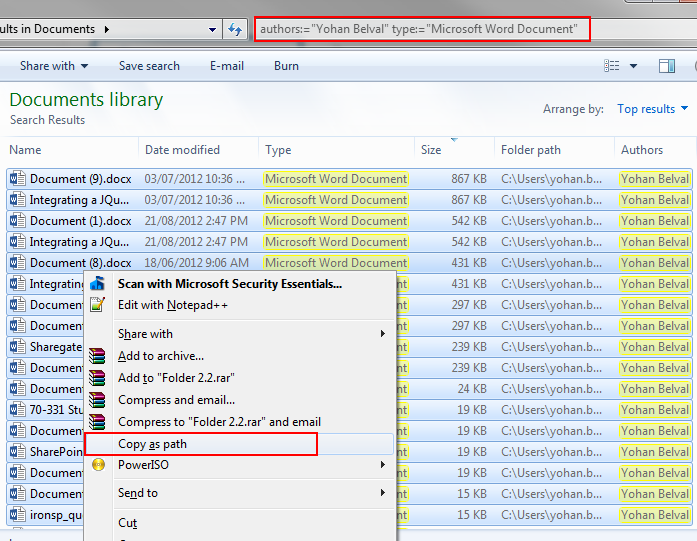
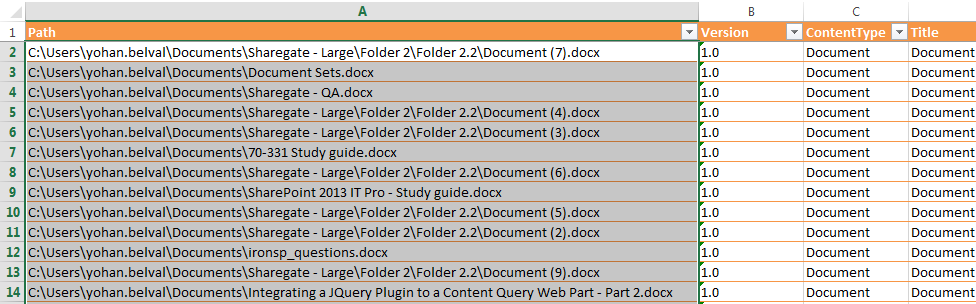
Sie können dann die Ergebnisse in die Spalte "Pfad" einer von ShareGate erstellten Vorlage-Excel-Datei einfügen und die Metadaten nach Ihren Wünschen ändern:
Sobald ich dies zurück in ShareGate importiere, kann ich sehen, dass sich alle meine Dateien jetzt in meiner Office 365 SharePoint-Bibliothek befinden:
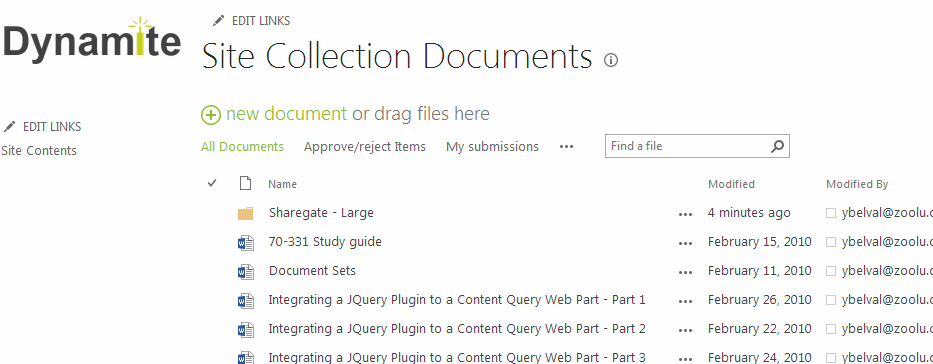
Aber warten Sie... bemerken Sie, dass ich auch den Ordner "ShareGate – Large" habe? Was, wenn ich alle meine Dateien auf derselben Ebene exportiert haben möchte? ShareGate kann das. Sehen wir uns an, wie man die Ordnerstruktur abflacht.
4. Flachen Sie Ihre Ordnerstruktur ab
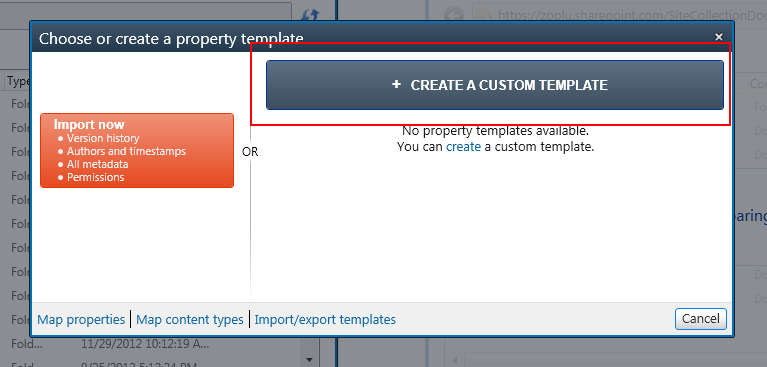
Beim Kopieren von Dateien über die ShareGate-Benutzeroberfläche oder bei Verwendung der SharePoint-Import-von-Excel-Funktion haben Benutzer die Möglichkeit, ihre eigene benutzerdefinierte Eigenschaftsvorlage zu erstellen:
Beim Erstellen einer benutzerdefinierten Vorlage gibt es eine sehr praktische Option, mit der Sie Ihre Ordnerhierarchie abflachen können:
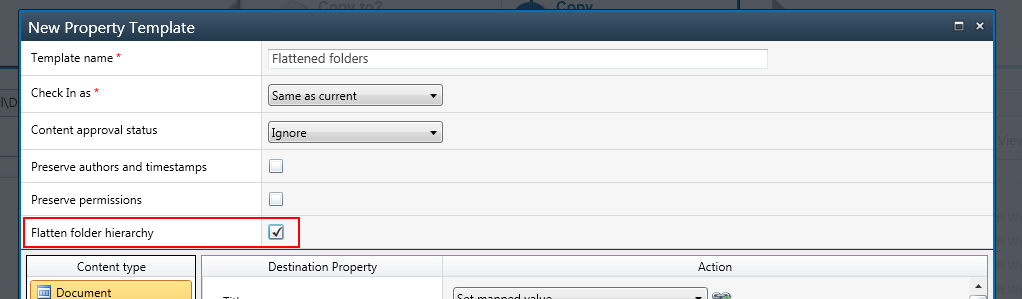
Sobald dies aktiviert wurde, kann ich meine Vorlage speichern und mit dem erneuten Import meiner Dateien mit der Excel-Funktion fortfahren. Sehen wir uns die neuen Ergebnisse in meiner SharePoint-Bibliothek an:
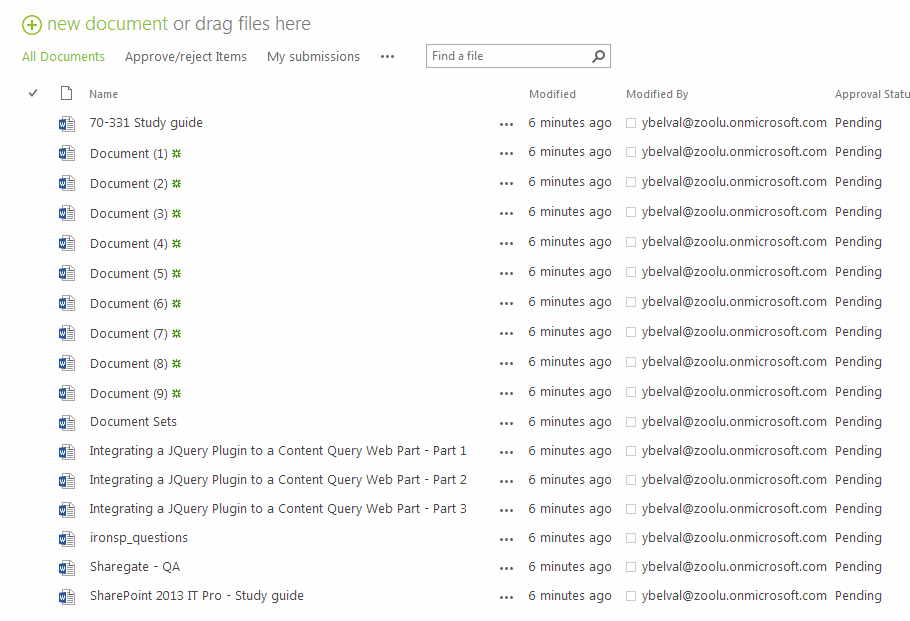
Genau so, wie ich es wollte. Abgeflacht und vollständig mit all meinen Metadaten versehen.
5. Belassen Sie Ihre Versionsnummer als Textformat
Sie mögen eine leichte Beschwerde von Excel über Ihre Spalte "Version" bemerken, die besagt, dass die Daten als Zahl formatiert werden sollten.
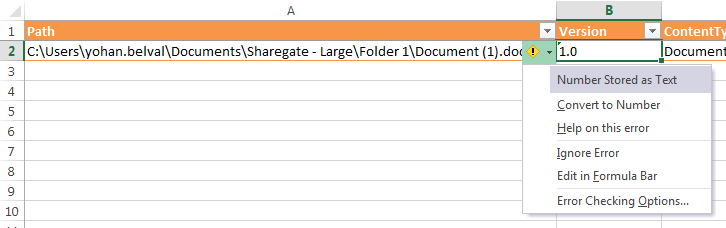
Macht Sinn, sagen Sie? Nun, nicht ganz. Die Versionsnummer sollte immer als Text bleiben, denn wenn sie als Zahl formatiert wird, werden nachgestellte Nullen abgeschnitten. Zum Beispiel wird die Eingabe der Version "1.10" automatisch als Version "1.1" formatiert. Nur ein einfacher Trick, der Ihnen einige Kopfschmerzen ersparen kann. So können Sie die Export-von-SharePoint-zu-Excel-Funktion mit ShareGate verwenden.
















.avif)



Nicht nur migrieren, sondern ShareGate.
Keine nutzerbasierte Preisgestaltung. Keine zusätzlichen Tools. Keine Überraschungen.

