



.svg)

%20(1).avif)
Master-Hacks: Migrieren Sie wie ein Profi
Schauen Sie sich unsere Videoserie an, die Ihnen dabei hilft, Migrationsprojekte in Meisterwerke zu verwandeln!
Inhaltsverzeichnis
Microsoft 365 wird immer leistungsfähiger, mit einem klaren Fokus auf Zusammenarbeit. Hier kommen Microsoft Groups ins Spiel!
Groups fungieren wie eine zentrale Schaltstelle und bringen Mitgliedschaft und Zugang zu verschiedenen M365-Tools unter einem Dach zusammen. Sie werden in Zukunft immer mehr mit Groups arbeiten, da es der hauptsächliche anwendungsübergreifende Mitgliedschaftsdienst für alle integrierten Produkte in Microsoft 365 ist.
Deshalb haben wir die folgende Artikelserie erstellt, um Sie durch alles zu führen, was Sie über Microsoft Groups wissen müssen.
Alles, was Sie über die effektive Nutzung von Microsoft Groups wissen müssen
Die effektive Nutzung von Microsoft Groups erfordert ein Verständnis dafür, was Microsoft Groups sind und was sie bieten.
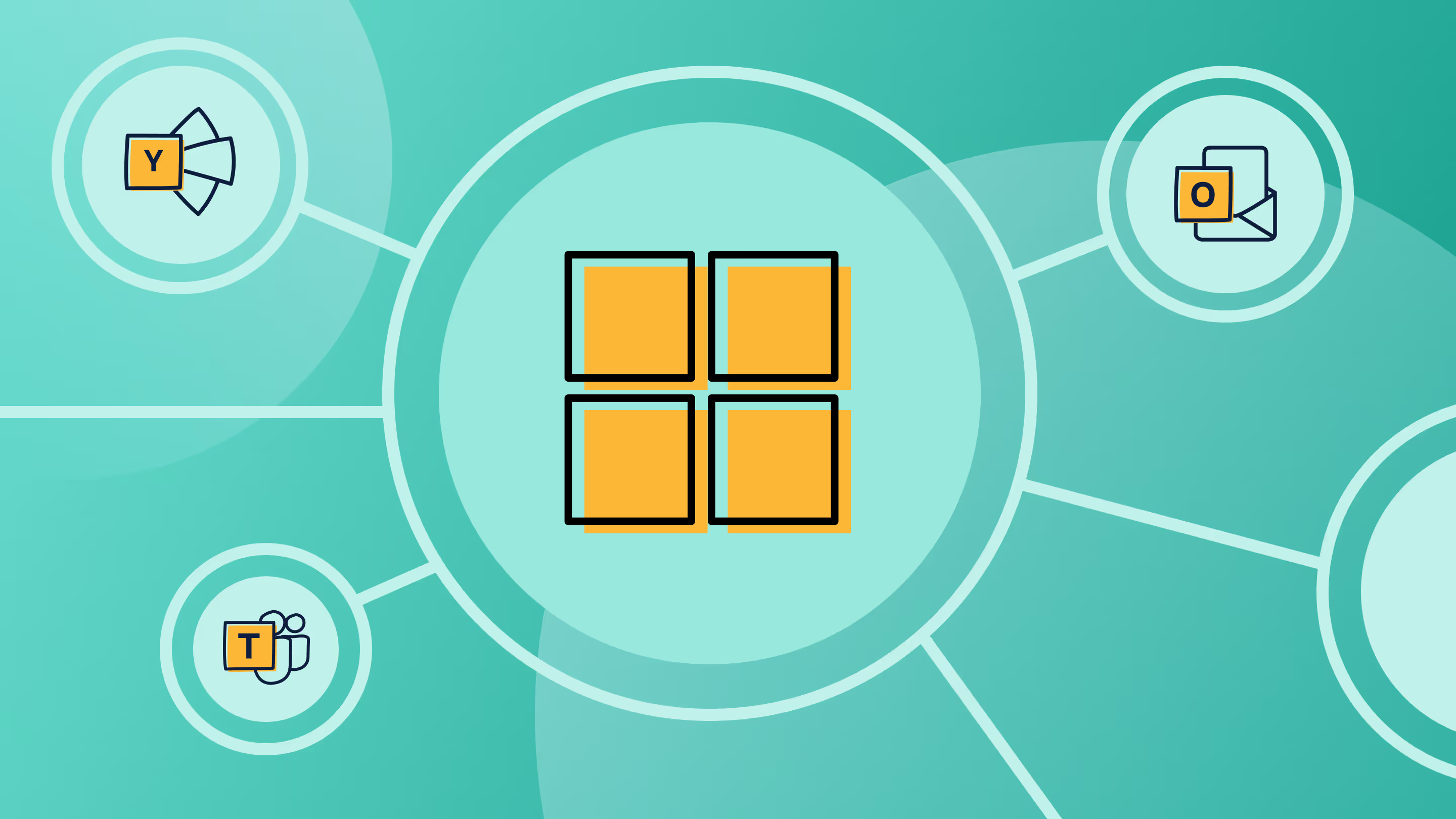
Microsoft 365 Groups ist ein anwendungsübergreifender Mitgliedschaftsdienst in Microsoft 365. Jede Microsoft Group befindet sich in Microsoft Entra ID (ehemals Azure Active Directory), verfügt über eine Mitgliederliste und ist mit den zugehörigen Microsoft 365-Workloads der Group verbunden, einschließlich einer SharePoint-Teamwebsite, Exchange-Mailbox, Planner, Power BI, OneNote und optional einem Team in Microsoft Teams.
Hier ist eine Aufschlüsselung dessen, was Microsoft Groups bieten:
- Zentrale Zusammenarbeit: Groups optimieren die Teamarbeit, indem sie einen gemeinsamen Arbeitsbereich mit Funktionen wie einer SharePoint-Website, einem OneNote-Notizbuch und einem Planner-Board bereitstellen. Jeder hat einfachen Zugang zu Projektinformationen und kann nahtlos zusammenarbeiten.
- Vereinfachte Mitgliedschaftsverwaltung: Microsoft Groups befreien Sie von der mühsamen Verwaltung von Berechtigungen für einzelne Anwendungen. Wenn Sie jemanden zu einer Group hinzufügen, erhält er automatisch die benötigte Zugriffsebene für die enthaltenen Microsoft 365-Tools.
- Nahtlose Kommunikation: Microsoft Groups integriert sich mit Microsoft Teams und fördert eine reibungslose Kommunikation innerhalb Ihres Teams. Sie umfassen Funktionen wie Chat-Kanäle, gemeinsame Dokumentenerstellung und verlinkte Unterhaltungen, um alle auf dem Laufenden zu halten.
- Verbesserte Effizienz: Microsoft Groups zentralisieren Ressourcen und Kommunikation, um die Notwendigkeit zu eliminieren, zwischen verschiedenen Anwendungen zu wechseln und nach verstreuten Informationen zu suchen. Es steigert auch die Produktivität Ihres Teams.
Warum sind Microsoft 365 Groups ein Wendepunkt?
Was ist also das Besondere daran? Warum sprechen jetzt alle über Microsoft 365 Groups?
Nun, es ist ganz einfach. Wenn eine Microsoft 365 Group erstellt wird, gibt es kleine Roboter, alle im Hintergrund, die automatisch einen an diese Group angehängten Arbeitsbereich in den verschiedenen Microsoft-Produkten erstellen.
Wenn diese Group in Microsoft Entra ID erstellt wird, beginnen die Roboter oder der Bereitstellungsdienst, wenn Sie so wollen, an die Türen der einzelnen Produkte zu klopfen.
- Bereitstellungsroboter: "Hallo, Exchange, was würdest du für diese Gruppe von Personen bereitstellen?"
- Exchange: "Hier ist eine Mailbox; sie kommt mit einer E-Mail-Adresse für die Group, um E-Mails zu senden und zu empfangen, sowie einem Kalender."
- Bereitstellungsroboter: "Hallo, SharePoint, hast du etwas für diese Group?"
- SharePoint: "Sicher! Ich kann dir eine Teamwebsite geben."
- Bereitstellungsroboter: "Ich weiß, du bist neu hier, Microsoft Teams, aber was würdest du dieser Group geben?"
- Teams: "Ich kann ihnen ein Team geben; es ist ein Chatroom, in dem sie Kanäle für Live-Chat erstellen können."
Und die Geschichte geht weiter mit Planner und Power BI.
Microsoft 365 Groups ist kein Produkt und konkurriert auch nicht mit anderen. Es ist wie Ihre Sicherheitsgruppen, nur mit einem Bereitstellungsroboter und einem Gefühl der zentralisierten Verwaltung.
Wir behandeln die Verwaltung und Governance von Microsoft 365 Groups später in der Serie, aber hier sind einige wichtige Dinge, die Sie beachten sollten:
Was ist also das Besondere daran? Warum sprechen jetzt alle über Microsoft 365 Groups?
Nun, es ist ganz einfach. Wenn eine Microsoft 365 Group erstellt wird, gibt es kleine Roboter, alle im Hintergrund, die automatisch einen an diese Group angehängten Arbeitsbereich in den verschiedenen Microsoft-Produkten erstellen.
Wenn diese Group in Microsoft Entra ID erstellt wird, beginnen die Roboter oder der Bereitstellungsdienst, wenn Sie so wollen, an die Türen der einzelnen Produkte zu klopfen.
- Bereitstellungsroboter: "Hallo, Exchange, was würdest du für diese Gruppe von Personen bereitstellen?"
- Exchange: "Hier ist eine Mailbox; sie kommt mit einer E-Mail-Adresse für die Group, um E-Mails zu senden und zu empfangen, sowie einem Kalender."
- Bereitstellungsroboter: "Hallo, SharePoint, hast du etwas für diese Group?"
- SharePoint: "Sicher! Ich kann dir eine Teamwebsite geben."
- Bereitstellungsroboter: "Ich weiß, du bist neu hier, Microsoft Teams, aber was würdest du dieser Group geben?"
- Teams: "Ich kann ihnen ein Team geben; es ist ein Chatroom, in dem sie Kanäle für Live-Chat erstellen können."
Und die Geschichte geht weiter mit Planner und Power BI.
Microsoft 365 Groups ist kein Produkt und konkurriert auch nicht mit anderen. Es ist wie Ihre Sicherheitsgruppen, nur mit einem Bereitstellungsroboter und einem Gefühl der zentralisierten Verwaltung.
Wir behandeln die Verwaltung und Governance von Microsoft 365 Groups später in der Serie, aber hier sind einige wichtige Dinge, die Sie beachten sollten:
- Standardmäßig kann jeder in Ihrer Organisation Microsoft 365 Groups erstellen. IT-Administratoren können diese Funktionalität jedoch einschränken.
- Es gibt verschiedene Möglichkeiten, die Selbstbedienungserstellung für Microsoft 365 Groups zu beschränken und zu verwalten.
- Eine Group wird automatisch erstellt, wenn Sie Folgendes in diesen Produkten tun:
- Planner: Einen neuen Plan erstellen
- SharePoint: Eine neue Websitesammlung erstellen
- Outlook: Eine neue Group erstellen
- Teams: Ein neues Team erstellen
- Jede Group kann bis zu 100 Besitzer und mehr als 1000 Mitglieder/Abonnenten haben (nur 1000 können auf die Group-Unterhaltungen zugreifen)
- Externe Mitglieder werden Gäste genannt und sind nicht dasselbe wie externe Benutzer in SharePoint
- Groups können privat oder öffentlich sein, wobei privat nicht versteckt bedeutet
Grundlagen zu Group-Berechtigungen
Microsoft Groups weisen automatisch Berechtigungen basierend auf der Rolle eines Mitglieds zu, was die Zugriffsverwaltung einfach macht und die Dinge organisiert hält. Hier ist eine kurze Übersicht, wer was bekommt:
- Group-Besitzer: Das sind die wahren Chefs der Group. Sie können Group-Mitglieder hinzufügen und entfernen, Einstellungen anpassen und sogar die Group vollständig auflösen.
- Mitglieder: Das sind die Personen mit Zugang zur Group. Sie können auf alle Group-Ressourcen zugreifen, einschließlich der SharePoint-Website, des OneNote-Notizbuchs, des Planner-Boards und anderer verbundener Tools.
Microsoft Groups weisen automatisch Berechtigungen basierend auf der Rolle eines Mitglieds zu, was die Zugriffsverwaltung einfach macht und die Dinge organisiert hält. Hier ist eine kurze Übersicht, wer was bekommt:
- Group-Besitzer: Das sind die wahren Chefs der Group. Sie können Group-Mitglieder hinzufügen und entfernen, Einstellungen anpassen und sogar die Group vollständig auflösen.
- Mitglieder: Das sind die Personen mit Zugang zur Group. Sie können auf alle Group-Ressourcen zugreifen, einschließlich der SharePoint-Website, des OneNote-Notizbuchs, des Planner-Boards und anderer verbundener Tools.
- Gäste: Gäste können eingeladen werden, an Projekten mitzuarbeiten, auch wenn sie kein Microsoft 365-Konto innerhalb Ihrer Organisation haben. Der Group-Besitzer kontrolliert die Gast-Berechtigungen, die auf bestimmte Tools oder Funktionalitäten beschränkt werden können, um sicherzustellen, dass sie den notwendigen Zugang haben, ohne ihnen die volle Kontrolle zu geben.
Microsoft 365 Groups vs. Sicherheitsgruppen: Hauptunterschiede
Microsoft 365 Groups erleichtern die Zusammenarbeit, indem sie einen zentralen Arbeitsbereich mit integrierten Tools bereitstellen, einschließlich SharePoint, OneNote und Planner. Sie sind ideal für Projektteams, Abteilungen oder eine Gruppe von Personen, die eine gemeinsame Kommunikations- und Zusammenarbeitsumgebung benötigen.
Microsoft-Sicherheitsgruppen gewähren granulare Zugriffskontrolle auf bestimmte Ressourcen innerhalb von Microsoft 365, wie Dateien, Ordner oder Anwendungen. Sie sollten verwendet werden, wenn Zugriffskontrolle das primäre Ziel ist, nicht kollaborative Funktionen wie gemeinsame Arbeitsbereiche.
Der Hauptunterschied liegt in ihren primären Funktionen: Microsoft 365 Groups verbessern die Zusammenarbeit, während Sicherheitsgruppen sich auf Zugriffskontrolle und Sicherheitsverwaltung konzentrieren.
Wann Microsoft 365 Groups vs. Sicherheitsgruppen verwenden
Microsoft 365 Groups können verwendet werden, wenn Sie möchten, dass Menschen gemeinsam an Projekten arbeiten, Dateien teilen und kommunizieren. Sie fungieren wie ein zentraler Arbeitsbereich mit Funktionen wie einer gemeinsamen Mailbox, SharePoint-Website und Planner.
Sicherheitsgruppen hingegen konzentrieren sich auf Zugriffskontrollen. Sie können sie verwenden, um Benutzern oder Geräten die Berechtigung zum Zugriff auf bestimmte Ressourcen innerhalb von Microsoft 365 zu gewähren, wie SharePoint-Websites oder Teams. Sicherheitsgruppen sind ein einfacherer Weg, Zugriffskontrolle zu verwalten, als Benutzer einzeln hinzuzufügen.
So erstellen Sie eine Microsoft 365 Group im Admin Center
Benutzer können eine Microsoft 365 Group aus Outlook oder anderen Apps erstellen, wenn sie die Selbstbedienung-Group-Erstellung aktiviert haben. Aber als Administrator, wenn Sie Groups erstellen oder löschen, Mitglieder hinzufügen oder entfernen oder anpassen möchten, wie sie funktionieren, ist das Microsoft 365 Admin Center der richtige Ort dafür.
So erstellen Sie eine Microsoft 365 Group:
1. Im Microsoft 365 Admin Center gehen Sie zur Seite Aktive Groups (unter "Groups" in der linken Navigation













.avif)



Nicht nur migrieren, sondern ShareGate.
Keine nutzerbasierte Preisgestaltung. Keine zusätzlichen Tools. Keine Überraschungen.

