


Teams externe Freigabe-Reviews: 3 Wege, um sichere Zusammenarbeit außerhalb Ihrer Organisation zu ermöglichen
.svg)

.avif)
Microsoft Teams Migrationsleitfaden
Entdecken Sie, wie Sie den Migrationsprozess von der Planung bis zum Post-Migrations-Management vereinfachen können!
Mehr erfahren%20(1).avif)
Master-Hacks: Migrieren Sie wie ein Profi
Schauen Sie sich unsere Videoserie an, die Ihnen dabei hilft, Migrationsprojekte in Meisterwerke zu verwandeln!
Inhaltsverzeichnis
Die digitale Zusammenarbeit mit externen Organisationen ist Teil des täglichen Geschäfts, insbesondere bei Remote-Arbeit. Verschaffen Sie sich Einblick in die externen Zugriffspraktiken Ihrer Teams und kontrollieren Sie externe Benutzer in Microsoft Teams sicher mit diesen schrittweisen Best Practices (mit Bildern).
Sollten diese Budgettabellen immer noch mit der ehemaligen Wirtschaftsprüfungsgesellschaft Ihrer Organisation geteilt werden? Wer hat noch Zugriff auf die Benutzerforschungsberichte des letzten Quartals?
Diese Art von Fragen kam innerhalb des ShareGate-Teams ständig auf – und wurde zu einem wesentlichen Teil der Planung unserer Microsoft 365-Verwaltungslösung und ihrer Teams-Verwaltungsfunktionen für sichere Zusammenarbeit.
Teams-Tipps: Lernen Sie Microsoft Teams Governance Best Practices für sichere Zusammenarbeit
In diesem Artikel erhalten Sie ein besseres Verständnis dafür, wie die Freigabe in den Teams Ihrer Organisation verwendet wird, indem Sie regelmäßige Zugriffsüberprüfungen durchführen.
Warum sind externe Zugriffsüberprüfungen wichtig, um sie regelmäßig durchzuführen?
Microsoft Teams ermöglicht es Ihnen, intern und mit Benutzern aus externen Organisationen zu kollaborieren – wie Kunden, Lieferanten oder Partnern.
Je nach Ihren Einstellungen können Benutzer jeden mit einer E-Mail-Adresse einladen, bestehenden Teams und Kanälen beizutreten – wo sie auf Team-Ressourcen, Gespräche und geteilte Dateien zugreifen können.
Aber die Bequemlichkeit des Self-Service hat zu einem Bedarf nach besseren Zugriffsverwaltungsfunktionen geführt. Betrachten Sie Folgendes:
- Wenn ein neuer Mitarbeiter Ihrer Organisation beitritt, wie stellen Sie sicher, dass er den richtigen Zugriff hat, um produktiv zu sein?
- Wenn Mitarbeiter zwischen projektbasierten Teams wechseln oder das Unternehmen verlassen, wie stellen Sie sicher, dass ihr alter Zugriff entfernt wird – insbesondere wenn es um Gäste geht?
Während zu viele Einschränkungen die Benutzerakzeptanz beeinträchtigen können, sind übermäßige Zugriffsrechte gleichermaßen unerwünscht. Die letztere Situation zeigt einen Mangel an Kontrolle über den Zugriff an und kann zu Prüfungsbefunden und Kompromittierungen führen.
Als IT-Administrator müssen Sie proaktiv mit Team-Eigentümern zusammenarbeiten, um sicherzustellen, dass sie überprüfen, wer Zugriff auf ihre Ressourcen hat.
Als IT-Administrator müssen Sie proaktiv mit Team-Eigentümern zusammenarbeiten, um sicherzustellen, dass sie überprüfen, wer Zugriff auf ihre Ressourcen hat. Mit anderen Worten, Sie müssen regelmäßige Zugriffsüberprüfungen durchführen.
Option #1: Externen Gastbenutzerzugriff direkt in Microsoft Teams überprüfen
Je nachdem, wie Ihre SharePoint-Freigabeeinstellungen konfiguriert sind, haben Gastbenutzer in Teams wahrscheinlich Zugriff auf die geteilten Dokumente ihres Teams. Die Überprüfung einer Liste Ihrer Gastbenutzer kann Ihnen also dabei helfen, eine Vorstellung davon zu bekommen, was mit wem geteilt wurde.
Ihre Gastbenutzer anzeigen: Microsoft Teams Admin Center
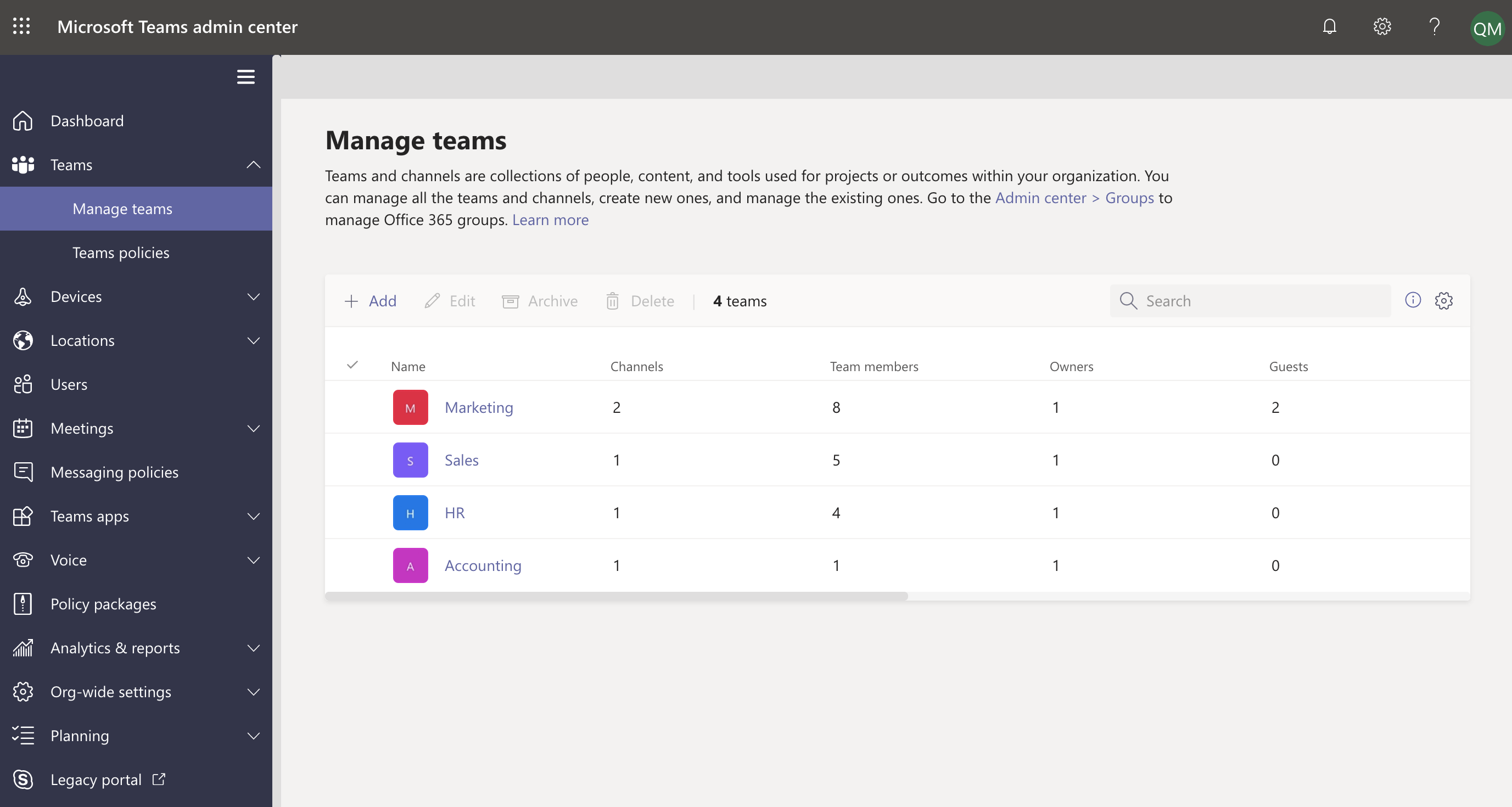
Als globaler Administrator können Sie alle Gastbenutzer Ihrer Teams im Microsoft Teams Admin Center (Teams-Dropdown > Teams verwalten) anzeigen.
Von dort aus können Sie eine Liste aller Ihrer Teams zusammen mit der Anzahl der Gäste sehen, die jedes hat:
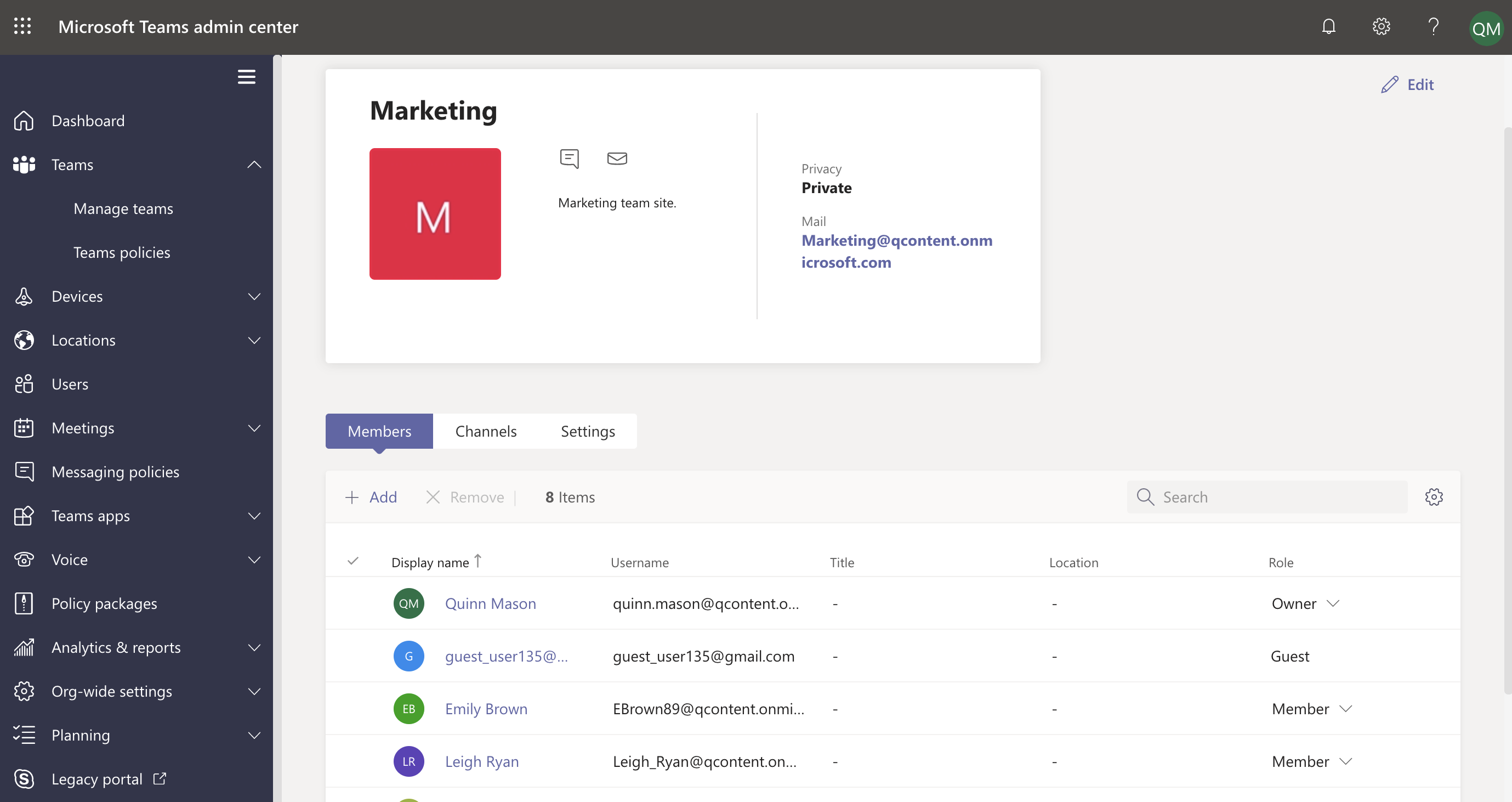
Klicken Sie dann auf ein einzelnes Team, um zu sehen, wer die Gäste innerhalb dieses Teams sind (diese Benutzer haben 'Gast' neben ihrem Namen in der Rolle-Spalte aufgelistet).
Gastbenutzer eines Teams anzeigen: Microsoft Teams App
Da Eigentümer wissen, mit wem ihr Team regelmäßig zusammenarbeiten muss, sind sie diejenigen, die den Gastzugriff validieren können.
Sie können Eigentümern entweder eine Liste der Gastbenutzer ihres Teams zur Überprüfung senden – oder sie bitten, die Gastmitgliedschaft selbst in der Teams-App zu überprüfen, indem sie Weitere Optionen neben ihrem Team-Namen auswählen > Team verwalten > Mitglieder.
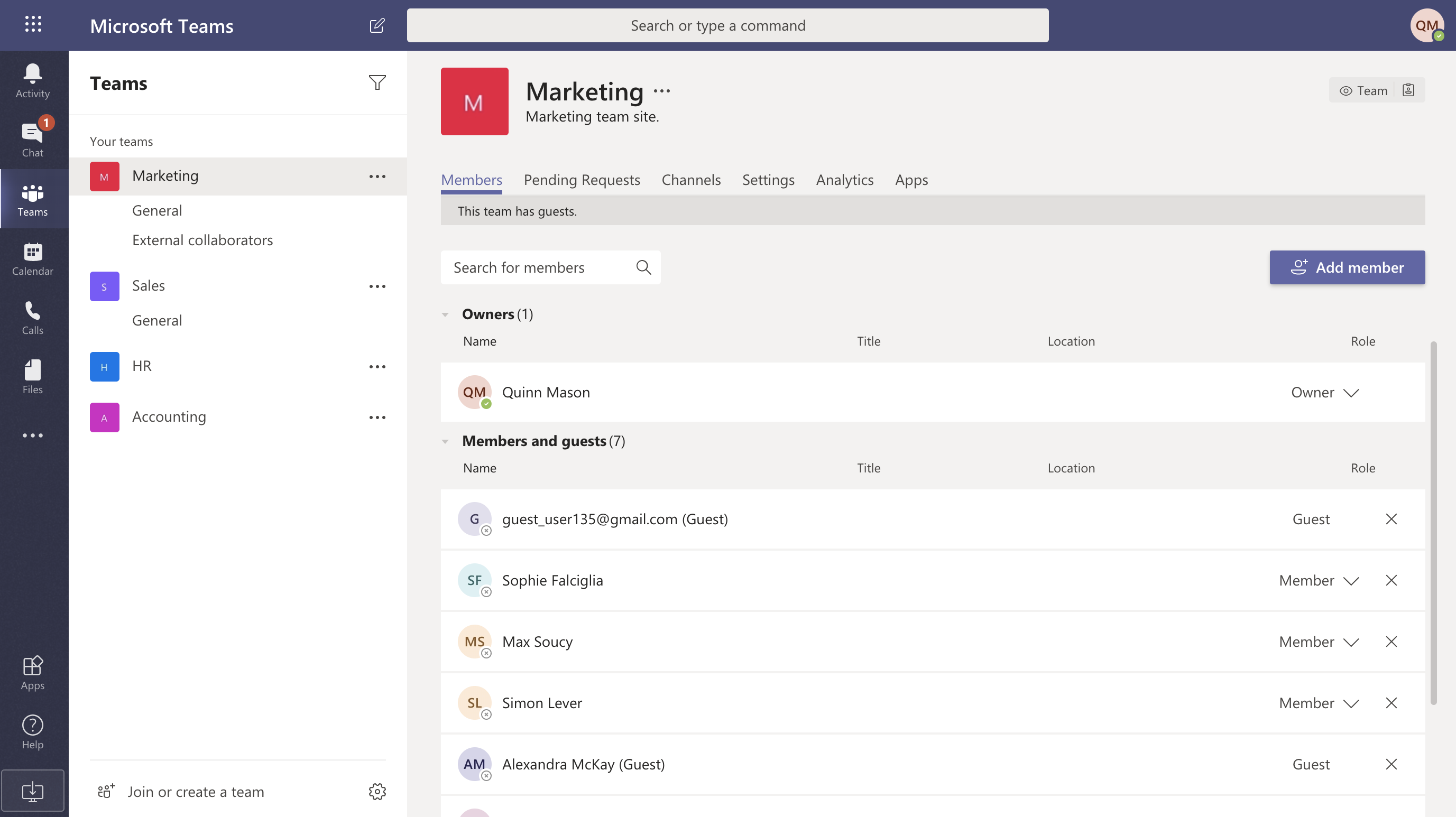
Alle Gäste, die keinen Zugriff auf ihr Team haben sollten (oder ihn nicht mehr benötigen), können in derselben Oberfläche in Teams gelöscht werden.
Sie müssen wahrscheinlich bei verschiedenen Eigentümern nachfassen, um sicherzustellen, dass sie die Mitgliedschaft tatsächlich überprüft haben.
Dann müssen Sie immer noch alle Änderungen protokollieren, die sie für Audit- und Compliance-Zwecke vornehmen. Nachdem all das endlich gesagt und getan ist, werden Sie gerade dabei sein, mit der nächsten Überprüfung zu beginnen; für laufende Sicherheit müssen Sie den Gastzugriff regelmäßig überprüfen.
Abgesehen davon, dass diese Option ziemlich viel manuelle Arbeit erfordert, ist sie problematisch, weil Sie nur externe Benutzer sehen können, die als Mitglieder zu diesem Team hinzugefügt wurden (d.h. Gastzugriff gewährt bekommen haben). Wenn ein Benutzer eine Datei direkt mit jemandem außerhalb der Organisation geteilt hat, wird er nicht als Gast aufgelistet.
Option #2: Externe Freigabelinks für die SharePoint-Site jedes Teams manuell überprüfen
Um sicherzustellen, dass Sie alle externen Freigabelinks erfassen, einschließlich derjenigen, die mit externen Benutzern geteilt werden, die keine Team-Gäste sind, ist es möglich, einen Bericht über die Datei- und Ordnerfreigabe in der zugehörigen SharePoint-Site jedes Teams zu erstellen.
Bericht über extern geteilte Dateien und Ordner für jede SharePoint-Site
Das Ausführen eines Datei- und Ordnerfreigabe-Berichts für eine bestimmte SharePoint-Site kann Ihnen dabei helfen zu verstehen, wie die Freigabe innerhalb des zugehörigen Teams verwendet wird.
Die resultierende CSV-Datei zeigt Ihnen, ob Dateien oder Ordner mit Gästen geteilt werden, und enthält Freigabeinformationen für jede eindeutige Datei, jeden Benutzer, jede Berechtigung und jeden Link auf dieser SharePoint-Site.
Um den Freigabebericht für eine SharePoint-Site auszuführen:
- Navigieren Sie zur zugehörigen SharePoint-Site des Teams, wo Sie einen Bericht ausführen möchten.
- Klicken Sie auf das Einstellungen-Menü der Site und wählen Sie dann Site-Nutzung.
Scrollen Sie nach unten zum Abschnitt Mit externen Benutzern geteilt und klicken Sie auf Bericht ausführen.
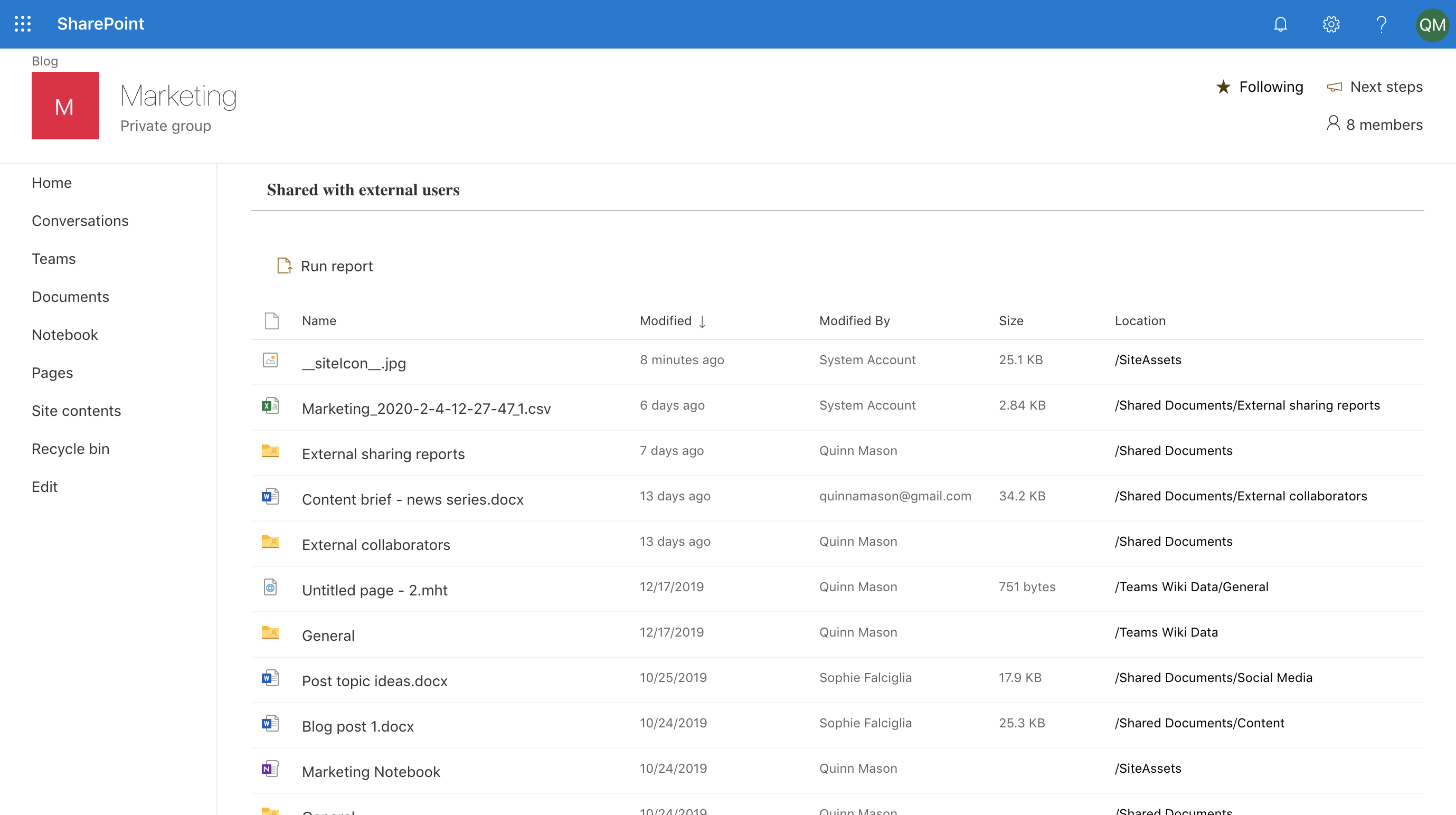
Wählen Sie den Ort aus, an dem Sie den Bericht speichern möchten, und klicken Sie dann auf Speichern.
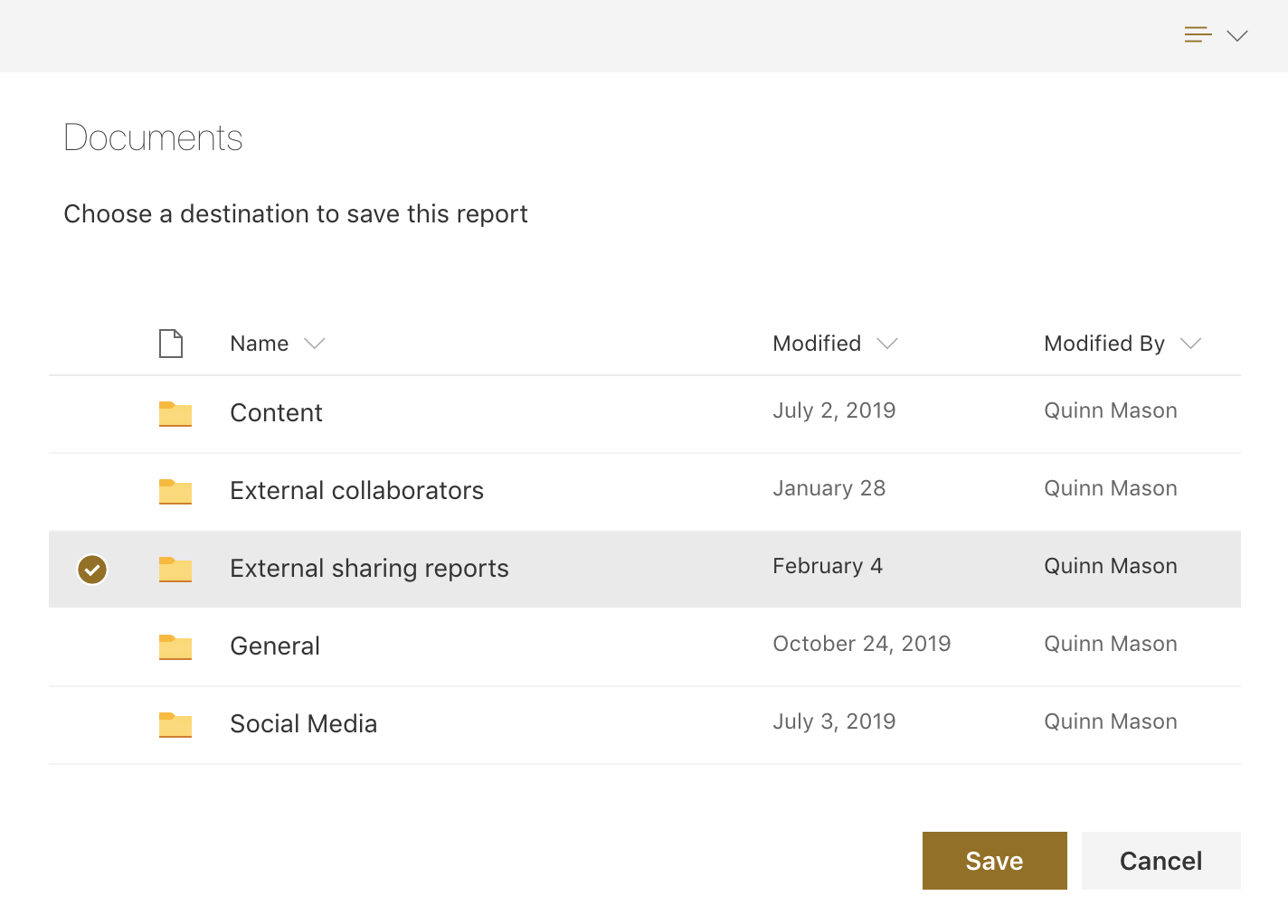
Wenn der Bericht fertig ist, erscheint er an dem Ort, den Sie auf dieser SharePoint-Site gewählt haben.
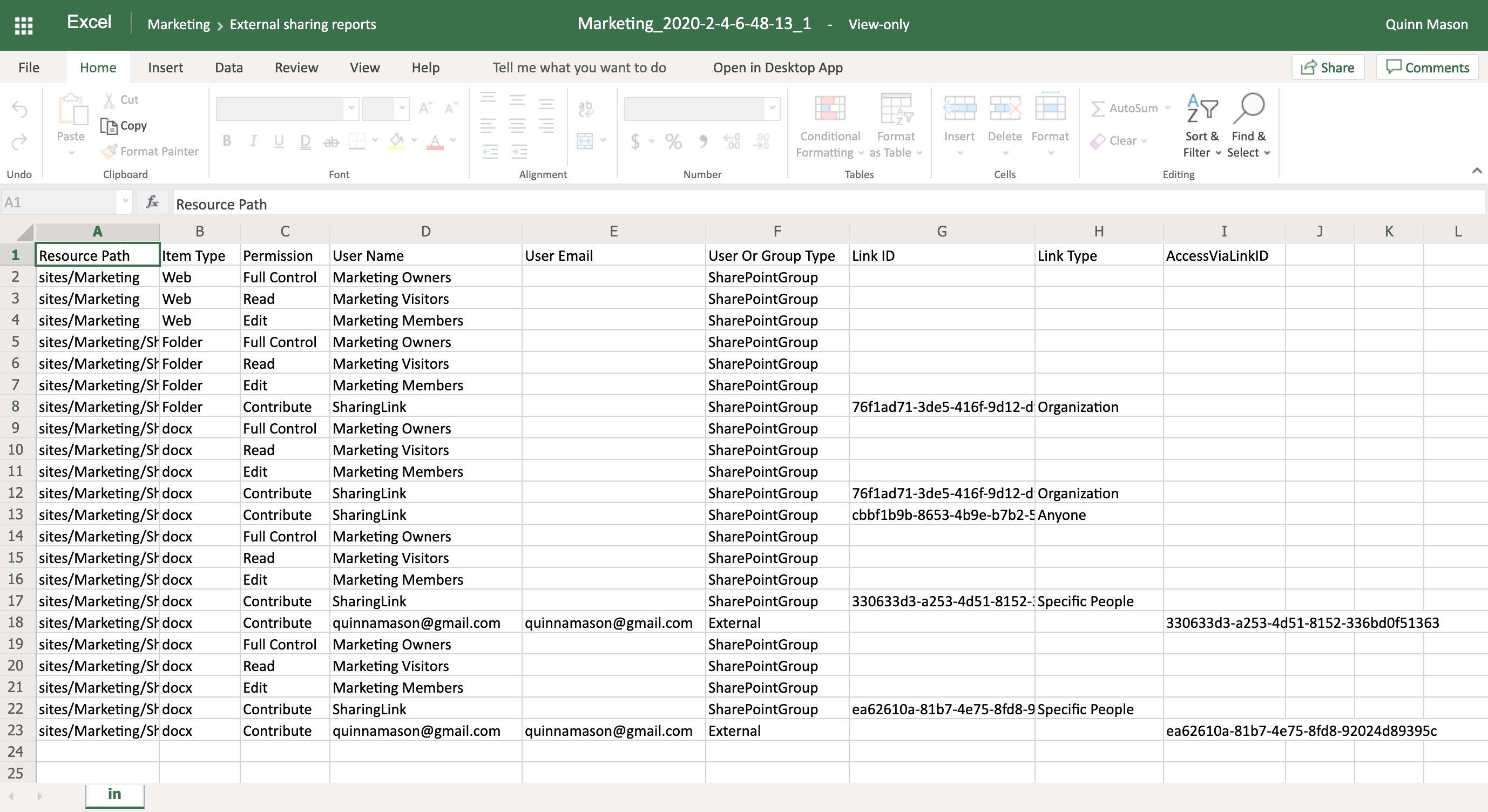
Sie müssen einen Bericht für jede einzelne SharePoint-Site erstellen, die mit einem Ihrer Microsoft Teams verbunden ist – also erfordert diese Option von vornherein ziemlich viel Aufwand für die IT.
Externe Freigabelinks validieren und bei Bedarf Zugriff widerrufen
Sobald Sie Berichte für die SharePoint-Site jedes Teams erstellt haben, müssen Sie noch:
- Den Bericht jedes Teams an den/die Eigentümer senden, um ihn zu validieren, und dann bei ihnen nachfassen, um ihren Fortschritt zu verfolgen.
- Wenn sie feststellen, dass Änderungen an einem Freigabelink vorgenommen werden müssen (oder der Zugriff widerrufen werden sollte), müssen Sie in SharePoint gehen und es Datei für Datei oder Ordner für Ordner tun.
Sie finden weitere Details dazu, wie Sie die Freigabe einer Datei oder eines Ordners stoppen in unserem Blog-Beitrag zu diesem Thema. - Dann, genau wie bei Option #1, müssen Sie alle Änderungen manuell für Compliance- und interne Audit-Gründe protokollieren.
- Den gesamten Prozess von vorne wiederholen.
Mit all der manuellen Arbeit ist diese Option wahrscheinlich noch zeitaufwändiger als die erste. Und bis Sie eine Überprüfung abgeschlossen haben, machen Sie sich bereit, den ganzen komplizierten Prozess von vorne zu beginnen.
Um Ihre Daten sicher zu halten und sicherzustellen, dass externe Benutzer Zugriff auf die richtigen Dinge haben, müssen Sie diesen Prozess laufend wiederholen.
Option #3: Automatische externe Freigabeüberprüfungen planen
Sicher, es ist möglich, manuell zu überprüfen, was geteilt wurde und wer Zugriff hat. Aber das könnte an sich schon ein Vollzeitjob sein, daher empfehlen wir es nicht.
Selbst wenn Ihre Eigentümer die Überprüfungen abschließen, wenn Sie es ihnen sagen (und das werden sie nicht, es ist eine mühsame Aufgabe mit den sofort verfügbaren Lösungen von Microsoft), müssen Sie immer noch alle Änderungen protokollieren.
Die Wahrheit ist, dass es einfach keinen einfachen Weg gibt, den externen Zugriff für jedes Ihrer Teams mit den sofort verfügbaren Lösungen von Microsoft zu überprüfen. Sie sind viel besser dran, wenn Sie all diese Arbeit ShareGate für einfache Sicherheit und Compliance in Teams überlassen.
Share
















.avif)



Nicht nur migrieren, sondern ShareGate.
Keine nutzerbasierte Preisgestaltung. Keine zusätzlichen Tools. Keine Überraschungen.

