


Erstellen Sie einen Microsoft Teams Lifecycle-Management-Plan: Archivierung und Löschung inaktiver Teams
.svg)

.avif)
Microsoft 365-Governance leicht gemacht
Beheben Sie das, was wichtig ist, schneller, ohne komplexe Regeln oder Tool-Wechsel!
Kostenlose Testversion%20(1).avif)
Master-Hacks: Migrieren Sie wie ein Profi
Schauen Sie sich unsere Videoserie an, die Ihnen dabei hilft, Migrationsprojekte in Meisterwerke zu verwandeln!
Inhaltsverzeichnis
Genau wie bei der Teamerstellung benötigen Sie einen Plan für das Ende der Lebensdauer. Erstellen Sie eine Strategie zur Identifizierung von Teams, die das Ende ihrer Nutzungsdauer erreicht haben, und entscheiden Sie, ob Sie diese archivieren oder löschen möchten.
Alle guten Dinge haben ein Ende, und das gilt auch für Ihre Teams. Als Ihre Teams erstellt wurden, geschah dies wahrscheinlich mit einem bestimmten Ziel vor Augen – ein Projekt zum Leben zu erwecken, eine bestimmte Gruppe von Personen zusammenzubringen oder die Kommunikation zu einem bestimmten Thema zu erleichtern. Sobald dieses Ziel erreicht wurde oder sich die Prioritäten innerhalb der Organisation anderweitig verschoben haben, wird das Team nicht mehr verwendet.
Wenn das passiert, sollten Sie einen Plan haben, damit Sie wissen, wie Sie mit dem Team und seinen Inhalten umgehen. Veraltete Inhalte in Ihrem Tenant zu belassen kann zu Verwirrung bei Ihren Benutzern führen, aber andererseits können einige wichtige Daten es wert sein, aufbewahrt zu werden.
Im dritten und letzten Teil unserer Serie zum Aufbau eines Lifecycle-Management-Plans erfahren Sie, welche Richtlinien Sie einrichten und welche Maßnahmen Sie ergreifen können, um eine organisierte und sichere Microsoft Teams-Umgebung zu erhalten, wenn Ihre Teams das Ende ihrer Nutzungsdauer erreichen.
Vergessen Sie nicht, Teil 1 dieser Serie zur Teamerstellung und Teil 2 zur Verwaltung aktiver Teams zu lesen, falls Sie dies noch nicht getan haben!
Anwenden von Ablaufrichtlinien in Microsoft Teams
Was passiert mit Ihren Teams, sobald sie ihren Zweck erfüllt haben? Allzu oft bleiben sie länger als erwünscht in Ihrem Tenant und schaffen Unordnung und Verwirrung bei den Benutzern.
Als Administrator können Sie eine Microsoft 365-Gruppenablaufrichtlinie erstellen, die Ihre ungenutzten Teams automatisch bereinigt. Teams werden von Gruppen unterstützt, daher wird diese Richtlinie automatisch auch auf Ihre Teams angewendet.
Wenn eine Ablaufrichtlinie auf eines Ihrer Teams angewendet wird, wird der Teambesitzer bei drei separaten Gelegenheiten benachrichtigt: 30, 15 und 1 Tag vor dem Ablaufdatum des Teams. Wenn der Teambesitzer keine Maßnahmen ergreift, wird das Team vorläufig gelöscht. Teams, die vorläufig gelöscht wurden, können innerhalb der nächsten 30 Tage noch wiederhergestellt werden.
Wenn ein Team abläuft, laufen auch die zugehörigen Services ab, wie das Postfach, der Planner und die SharePoint-Website.
Automatische Verlängerung aktiver Teams
Was aber, wenn der Teambesitzer abwesend ist oder es nicht schafft, das Team vor seinem Ablauf zu verlängern?
Microsoft hat eine eingebaute Ausfallsicherheitsfunktion für Teams, auf die eine Gruppenablaufrichtlinie angewendet wird. Diese Funktion ermöglicht es Teams, die aktiv genutzt werden, aber nicht vom Teambesitzer verlängert wurden, sich automatisch zu verlängern, wodurch Ihre wichtigen Daten erhalten bleiben und verhindert wird, dass die falschen Teams gelöscht werden.
Inaktive Microsoft Teams finden
Eine saubere und effiziente Umgebung zu erhalten bedeutet, regelmäßig Teams zu bereinigen, die keinen Zweck mehr erfüllen – aber zuerst müssen Sie sie finden. Es gibt einige Möglichkeiten, die inaktiven Teams in Ihrer Umgebung zu finden.
Schauen wir uns zunächst an, wie Sie Microsofts Tools verwenden können, um obsolete Teams aufzuspüren und den ersten Schritt zu ihrer Bereinigung zu unternehmen.
Microsoft Teams-Nutzungsbericht
Der Teams-Nutzungsbericht im Microsoft Teams Admin Center ermöglicht es Ihnen, die Benutzerakzeptanz zu verfolgen und zu sehen, wer Teams verwendet und wie es verwendet wird.
So zeigen Sie den Teams-Nutzungsbericht an
- Navigieren Sie zum Microsoft Teams Admin Center. Klicken Sie auf der linken Seite auf Analytics & Berichte und wählen Sie dann Nutzungsberichte.
- Wählen Sie auf der Registerkarte Berichte anzeigen im Dropdown-Menü Berichte die Option Teams-Nutzung.
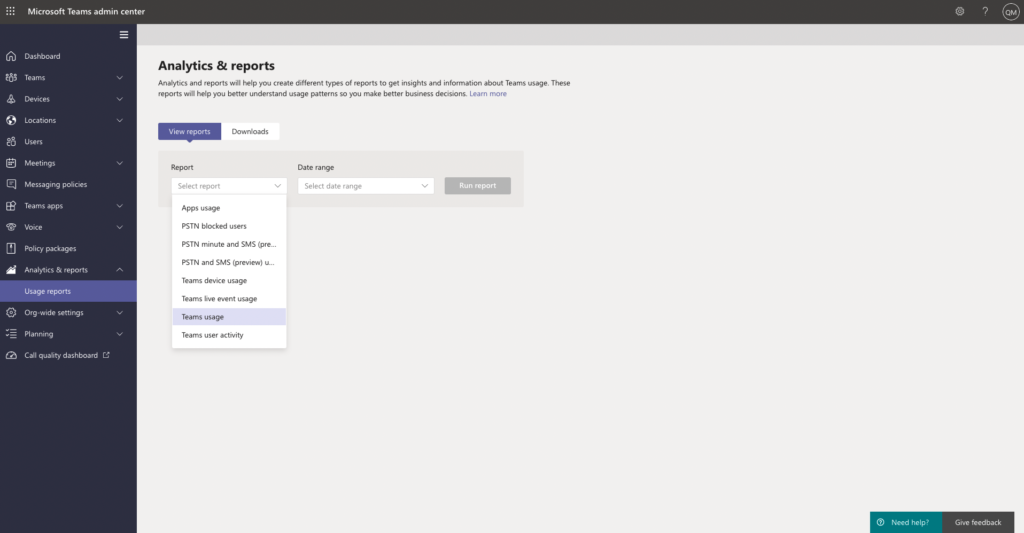
3. Wählen Sie im Dropdown-Menü Datumsbereich entweder Letzte 7 Tage, Letzte 30 Tage oder Letzte 90 Tage. Klicken Sie dann auf Bericht ausführen.
Was der Teams-Nutzungsbericht Ihnen sagen kann
Der Bericht zeigt Ihnen Aktivitätstrends innerhalb Ihrer Teams entsprechend dem Zeitraum, den Sie bei der Generierung angegeben haben.
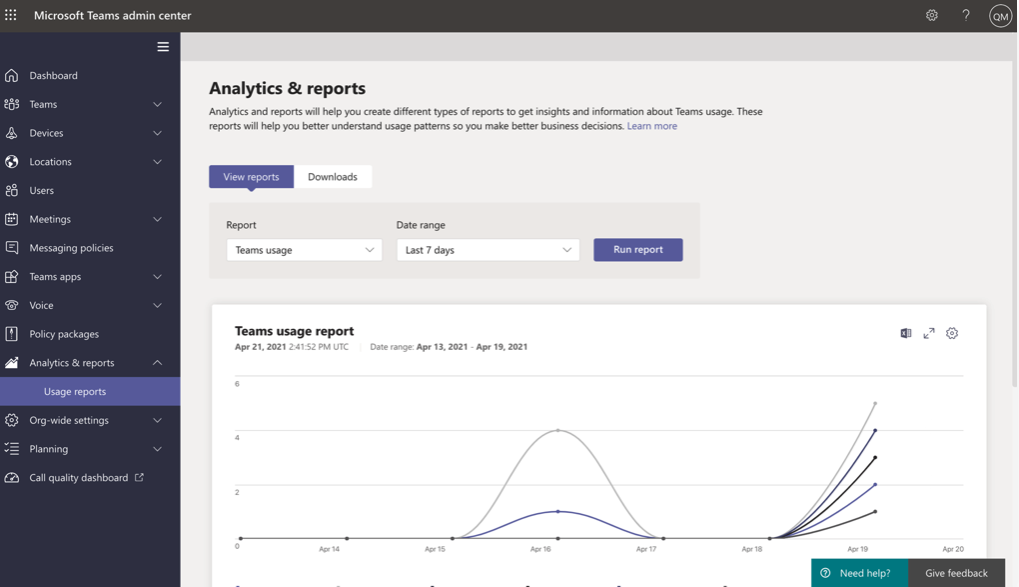
Sie können die im Diagramm angezeigten Informationen filtern, indem Sie auf eines der Elemente in der Legende darunter klicken. Im folgenden Beispiel können wir aus Folgendem wählen:
- Aktive Benutzer gesamt
- Aktive Kanäle
- Antwortnachrichten
- Postnachrichten
- Kanalnachrichten
- Erwähnungen
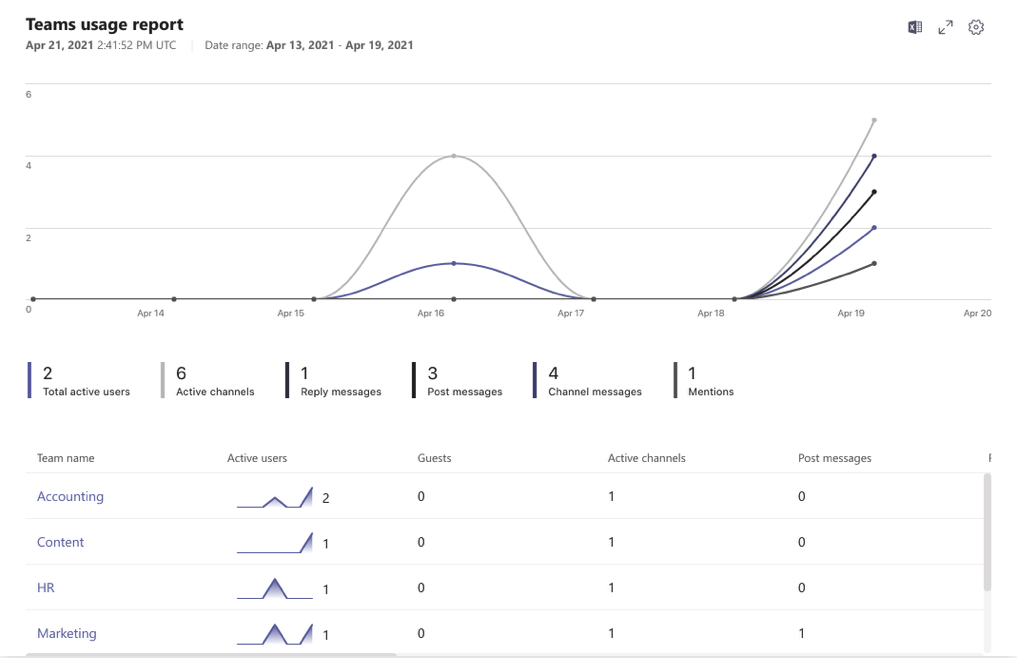
Die Informationen in der Tabelle unterhalb des Diagramms geben Ihnen eine Aufschlüsselung der Nutzung nach jedem einzelnen Team. Durch Scrollen durch alle Spalten nach rechts können Sie Folgendes für jedes Team sehen:
- Name: Der Anzeigename des Teams
- Datenschutzeinstellung: Ob das Team ein privates oder öffentliches Team ist
- Aktive Benutzer: Die Anzahl aktiver Benutzer im Team
- Gäste: Die Anzahl der Gäste im Team
- Aktive Kanäle: Die Anzahl der Kanäle mit mindestens einem aktiven Benutzer
- Postnachrichten: Die Anzahl aller Postnachrichten in Kanälen
- Antwortnachrichten: Die Anzahl aller Antwortnachrichten in Kanälen
- Organisierte Meetings: Die Anzahl der geplanten und spontanen Meetings, die ein Benutzer organisiert hat
- Dringende Nachrichten: Die Anzahl aller dringenden Nachrichten
- Reaktionen: Die Anzahl aller Reaktionen auf Nachrichten
- Erwähnungen: Die Anzahl aller in Nachrichten verwendeten Erwähnungen
- Kanalnachrichten: Die Anzahl eindeutiger Nachrichten, die die Benutzer des Teams in einem Team-Chat gepostet haben
Der Teams-Nutzungsbericht ist eine nützliche Möglichkeit, Einblick in die Vorgänge in Ihren Teams zu gewinnen, aber er erzählt nicht unbedingt die ganze Geschichte. Zum Beispiel könnte ein Team mit dem Ziel erstellt worden sein, ein bestimmtes Projekt abzuschließen. Dieses Projekt könnte auf Eis gelegt worden sein mit Plänen, es später wieder aufzugreifen. Daher würde das Team als inaktiv erscheinen, aber es ist nicht obsolet.
Die im Nutzungsbericht enthaltenen Daten sind auf aktive Benutzer und Kanäle beschränkt, was bedeutet, dass einige der Teams, nach denen Sie suchen (solche, die 90 Tage oder länger inaktiv waren), nicht im Bericht aufgeführt werden. Sie müssen eine vollständige Liste Ihrer Teams mit denen im Bericht vergleichen, um manuell zu ermitteln, welche davon wirklich obsolet sind.
Inaktive Teams mit einem Drittanbieter-Tool finden
Ein Drittanbieter-Tool wie ShareGate kann den Prozess der Erkennung Ihrer inaktiven Teams automatisieren, sodass Sie regelmäßig Maßnahmen zur Bereinigung Ihrer Umgebung ergreifen.
ShareGate kann Ihnen dabei helfen, Ihre obsoleten Teams zu identifizieren, indem es regelmäßig durch Ihre Teams sowie ihre zugehörigen SharePoint-Websites und Outlook-Postfächer crawlt und nach benutzergenerierter Aktivität sucht.
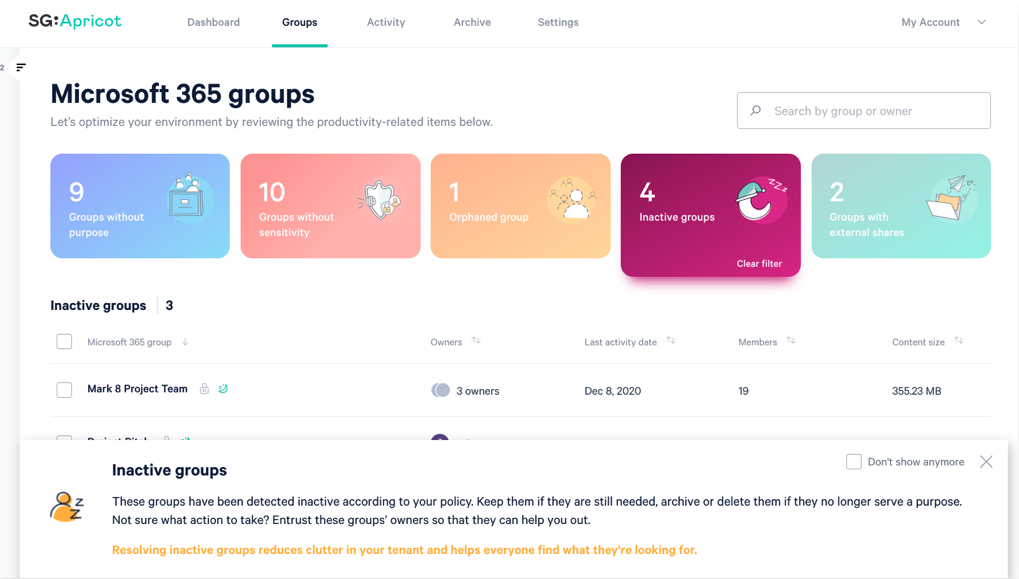
ShareGates Inaktivitätserkennung-Richtlinie lässt Sie entscheiden, wie lange eine Gruppe oder ein Team ohne Benutzeraktivität existieren kann, bevor es als inaktiv betrachtet wird. Wenn ein Team als potenziell inaktiv markiert wird, erhält der Teambesitzer eine Benachrichtigung, die ihn auffordert, das inaktive Team zu archivieren, zu löschen oder zu behalten.
Außerdem haben wir kürzlich eine neue Funktion zu unserem bevorzugten Teams-Verwaltungstool hinzugefügt, die es Ihnen einfacher denn je macht, inaktive Teams in Ihrem Tenant zu bereinigen. Arbeiten Sie mit Besitzern über den ShareGate-Chatbot zusammen, der es Ihnen ermöglicht, Besitzer inaktiver Teams direkt in Microsoft Teams zu kontaktieren, damit sie schnell handeln können und Ihre Teams organisiert und auf dem neuesten Stand bleiben.
So archivieren und löschen Sie ein Microsoft Teams-Team
Sobald Sie Ihre inaktiven Teams identifiziert haben, müssen Sie entscheiden, welche Maßnahmen Sie zur Bereinigung ergreifen werden. Im Allgemeinen haben Sie die Möglichkeit, das Team entweder zu archivieren oder zu löschen. Schauen wir uns die Unterschiede zwischen diesen Aktionen sowie die jeweils erforderlichen Schritte an.
So archivieren Sie ein Team in Microsoft Teams
Das Archivieren eines Teams beendet alle Aktivitäten, die mit diesem Team verbunden sind, einschließlich seiner privaten Kanäle und SharePoint-Website. Es ist jedoch weiterhin möglich, Mitglieder zum Team hinzuzufügen oder zu entfernen, und alle vergangenen Aktivitäten wie Unterhaltungen im Chat oder in öffentlichen oder privaten Kanälen bleiben zugänglich.
Sie können Teams im Microsoft Teams Admin Center archivieren, indem Sie diese Schritte befolgen:
- Wählen Sie im Admin Center Teams und dann Teams verwalten
















.avif)



Nicht nur migrieren, sondern ShareGate.
Keine nutzerbasierte Preisgestaltung. Keine zusätzlichen Tools. Keine Überraschungen.

