


.svg)

.avif)
Die einfachste Art, zu Microsoft 365 zu migrieren
Verschieben Sie Ihre Inhalte effizient mit minimaler Ausfallzeit und maximaler Datentreue!
Demo buchen%20(1).avif)
Master-Hacks: Migrieren Sie wie ein Profi
Schauen Sie sich unsere Videoserie an, die Ihnen dabei hilft, Migrationsprojekte in Meisterwerke zu verwandeln!
Inhaltsverzeichnis
Mit dieser Version können Sie jetzt private Kanäle von Microsoft Teams zu einem anderen Team migrieren. Organisieren Sie ganz einfach alle Ihre Teams und Kanäle – egal ob privat oder öffentlich – so um, dass sie der Art entsprechen, wie Menschen in Ihrer Organisation zusammenarbeiten.
Im letzten Jahr ist Microsoft Teams für viele Organisationen zum Tool der Wahl geworden. Laut Gartners neuester Office 365-Umfrage ist es jetzt das meistgenutzte Produkt in Office 365 und hat Word, Excel und PowerPoint überholt! Das macht die Fähigkeit, Ihre Teams-Umgebung zu organisieren und umzustrukturieren, um die Art der Benutzerzusammenarbeit zu unterstützen, besonders wichtig.
Gehen Sie einen Schritt weiter: Hier erfahren Sie genau, wie das ShareGate SharePoint-Migrationstool im Vergleich zu Microsofts SPMT abschneidet
Ob Ihre Organisation gerade eine große Veränderung wie eine Fusion oder Übernahme oder eine kleine Veränderung wie die Zusammenlegung zweier Teams durchläuft – wir wollten Ihnen eine schnelle und einfache Möglichkeit bieten, Teams an Ihre Bedürfnisse anzupassen. Das bedeutet, genau das verschieben zu können, was Sie möchten, genau dorthin, wo Sie es benötigen – sei es die Migration einer kompletten Teams-Umgebung zu einem anderen Mandanten oder die Migration nur weniger Teams-Kanäle zu einem anderen Team innerhalb desselben Mandanten.
Deshalb haben wir unser Microsoft Teams-Migrationstool in ShareGate eingeführt, um Ihnen bei der Organisation und Umstrukturierung von Teams zu helfen. Unsere erste Version im Mai konzentrierte sich auf Mandant-zu-Mandant-Migrationen, während unsere neueste Version im Dezember es Ihnen ermöglichte, Team-zu-Team-Migrationen durchzuführen. Aber in diesen Versionen fehlte eine wichtige Sache: die Möglichkeit, private Kanäle zu migrieren. Nach viel harter Arbeit unserer Produkt- und Engineering-Teams freuen wir uns, Ihnen diese Funktion endlich anbieten zu können.
Einführung privater Kanalmigrationen in Microsoft Teams mit ShareGate Desktop 14.2
Das Verschieben von Inhalten in Teams ist nicht so einfach wie das ABC. Leider bietet Microsoft keine sofort einsatzbereite Lösung, um Chat-Unterhaltungen, Dateien, Registerkarten und andere Teams-Objekte zu verschieben. Deshalb ist ein Tool wie ShareGate Desktop so praktisch.
Wir verstehen, dass es bei einer Teams-Migration einfach keine Option ist, private Kanäle zurückzulassen. Mit dieser Version können Sie jeden Kanal mit wenigen Klicks dorthin verschieben, wo Sie ihn haben möchten. Wir haben auch die Möglichkeit hinzugefügt, die Team-Mitgliedschaft am Zielort vor der Migration anzupassen, um sicherzustellen, dass die richtigen Personen Zugriff auf die richtigen Dinge in den richtigen Kanälen haben.
Das ist neu in ShareGate 14.2:
- Migration privater Kanäle von einem Team zu einem anderen
- Anpassung der Team-Mitgliedschaft am Zielort vor der Migration
- Migration von Teams zu einem anderen Mandanten, einschließlich aller privaten Kanäle
Migration privater Kanäle von einem Team zu einem anderen
ShareGate Desktop macht es Ihnen einfach, Kanäle zu kopieren, egal ob sie privat oder öffentlich sind. Nachdem Sie Ihre Quelle und die Teams ausgewählt haben, die Sie migrieren möchten, können Sie auswählen, welche Kanäle Sie zu einem anderen Team übertragen möchten. Beachten Sie, dass Sie mit dieser Version nun alle Kanäle Ihrer Teams sehen und auswählen können, einschließlich der privaten, die durch ein Schloss-Symbol gekennzeichnet sind. In unserer vorherigen Version konnten Sie nur Standard-Kanäle sehen und auswählen.
Nachdem Sie die Teams und Kanäle ausgewählt haben, die Sie migrieren möchten, müssen Sie Ihr Ziel auswählen. Sie können wählen, ein neues Team am Zielort zu erstellen, oder Sie können wählen, Kanäle in ein bestehendes Team zu kopieren.
Wenn beispielsweise Ihre Support-Abteilung mit Ihrer Customer Success-Abteilung zusammengelegt wird, könnten Sie alle Kanäle Ihres Support-Teams nehmen und sie zum Customer Success-Team kopieren. Auf diese Weise sind alle vergangenen Chat-Unterhaltungen aus Standard- und privaten Kanälen, Dateien, Registerkarten und andere Teams-Objekte für alle in einem einzigen Team zugänglich.
Sie können auch andere Anpassungsoptionen nutzen, die früher eingeführt wurden, wie das Umbenennen von Kanälen vor der Migration, um potenzielle Fehler am Zielort zu vermeiden.
Anpassung der Team-Mitgliedschaft am Zielort vor der Migration
Mit der Einführung privater Kanalmigrationen haben wir eine Änderung daran vorgenommen, wie ShareGate Desktop die Team-Mitgliedschaft am Zielort behandelt:
- Wenn Sie einen privaten Kanal zu einem öffentlichen Team migrieren, fügt ShareGate automatisch die Mitglieder des privaten Kanals zum Team hinzu. Wenn also Anna, Eric und Laura Teil eines privaten Kanals im Support-Team waren, aber nicht Teil des Customer Success-Teams, fügen wir sie automatisch zu diesem Team hinzu, wenn wir den Kanal migrieren.
- Wenn Sie einen privaten Kanal zu einem privaten Team migrieren, gibt Ihnen ShareGate die Option, die Mitglieder des privaten Kanals zum Team hinzuzufügen. So vermeiden wir es, automatisch Zugang zu sensiblen Informationen an Personen zu geben, die keinen Zugang haben sollten. Wir lassen Sie diese Entscheidung treffen, bevor Sie diesen Kanal migrieren.
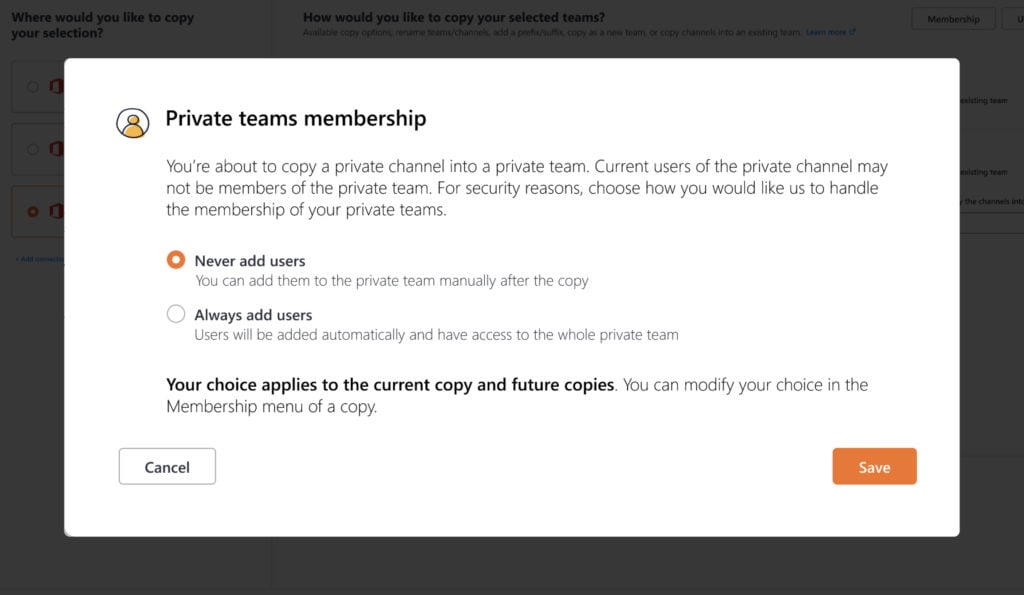
Beachten Sie, dass ShareGate Desktop die Team-Mitgliedschaft am Zielort nicht aktualisiert, wenn Sie einen Standard-Kanal zu einem öffentlichen oder privaten Team migrieren. Auch dies geschieht, um zu vermeiden, dass sensible Informationen in die falschen Hände geraten. Sie können die Team-Mitgliedschaft einfach über das Microsoft 365 Admin Center aktualisieren oder Benutzer ihre Team-Mitgliedschaft selbst verwalten lassen.
Migration von Teams zu einem anderen Mandanten, einschließlich privater Kanäle
Da wir nun private Kanalmigrationen unterstützen, können Sie diese Kanäle auch zu einem anderen Mandanten verschieben. Mandant-zu-Mandant-Teams-Migrationen funktionieren genau wie das Verschieben eines Kanals innerhalb desselben Mandanten: Wählen Sie Ihren Quellmandanten, wählen Sie die Teams und Kanäle aus, die Sie migrieren möchten, und wählen Sie Ihren Zielmandanten. So einfach ist das.
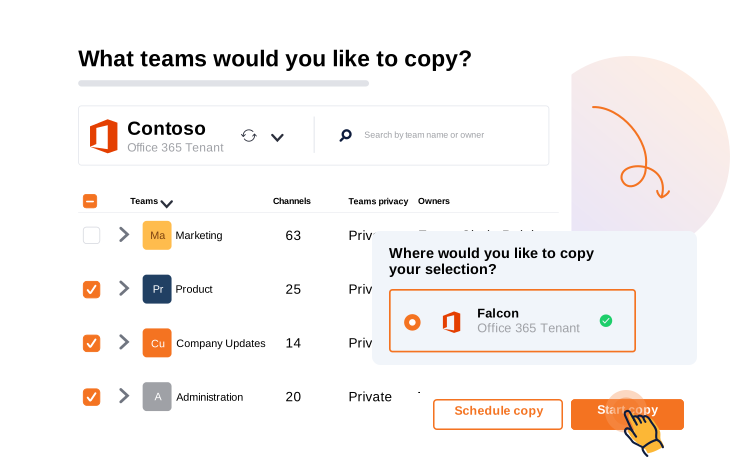
Alle Ihre Teams-Migrationsanwendungsfälle abgedeckt
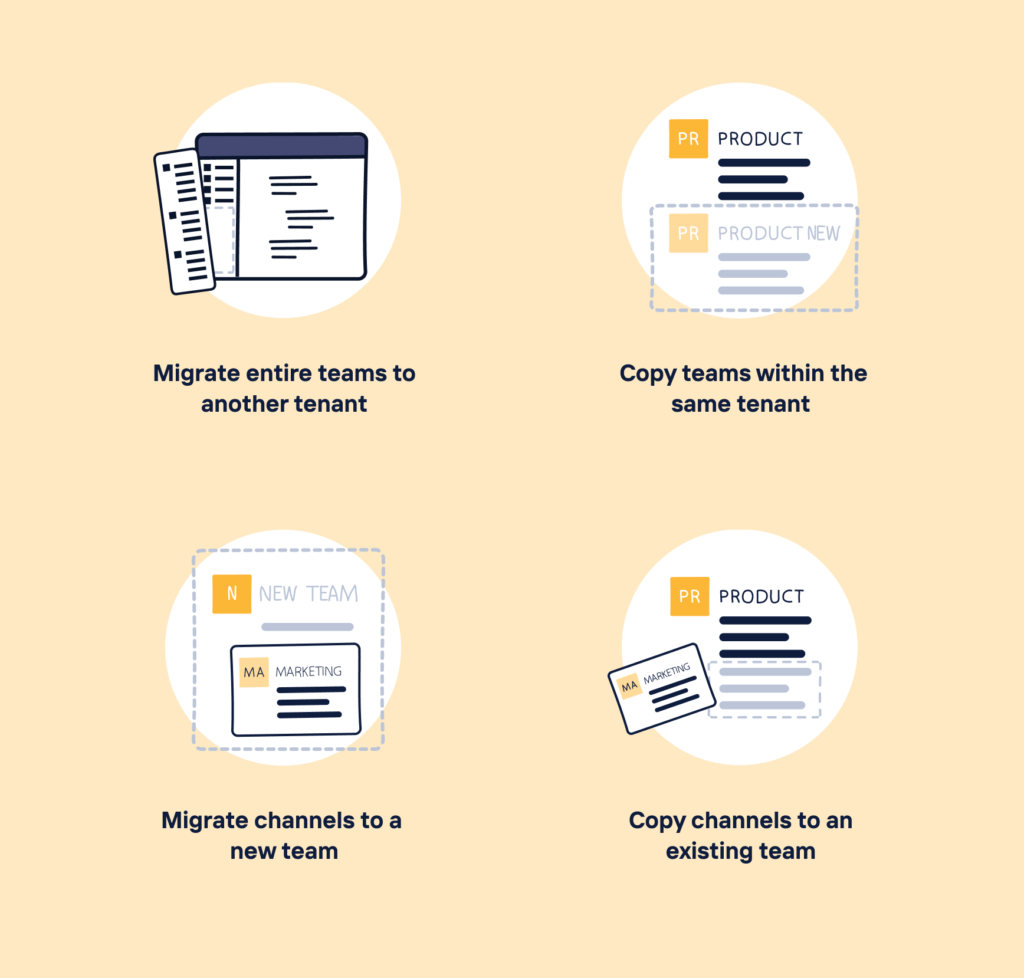
Mit dieser neuesten Version sind wir zuversichtlich, dass wir nun alle Ihre Teams-Migrationsanwendungsfälle vollständig unterstützen können:
- Migration von Teams zu einem anderen Mandanten
- Kopieren von Teams innerhalb desselben Mandanten
- Migration privater und Standard-Kanäle zu einem neu erstellten Team
- Kopieren privater und Standard-Kanäle in ein bestehendes Team
Für weitere Informationen zum Einstieg in Ihre Teams-Migration lesen Sie unsere Dokumentation darüber, wie Sie Teams zu einem anderen Mandanten verschieben oder Kanäle zu einem anderen Team verschieben.
Als nächstes auf der Teams-Migrations-Roadmap
Wie versprochen arbeiten wir derzeit an inkrementellen Teams-Migrationen. Dies ermöglicht es Ihnen, nur das zu übertragen, was sich seit Ihrer letzten Migration geändert hat. Bleiben Sie dran für eine Version später in diesem Frühjahr. Wir schauen uns auch an, wie wir Ihnen bei der Migration von Planner-Plänen helfen können, die an Teams angehängt sind, was auch in Q2 kommen sollte.
Wenn es etwas anderes gibt, das mit Teams-Migrationen zu tun hat und was Sie unbedingt zu unserer Roadmap hinzufügen möchten, reichen Sie Ihre Idee über unser Benutzerfeedback-Forum ein.
Verwalten und sichern Sie Microsoft Teams nach der Migration mit Ihrem ShareGate-Abonnement
Ihr ShareGate Productivity-Abonnement gibt Ihnen alles, was Sie benötigen, um Microsoft Teams zu migrieren, zu verwalten und zu sichern. Nachdem Sie Ihre Teams-Umgebung mit ShareGate so organisiert haben, wie Sie es möchten, verwalten Sie Ihre Teams einfach über ihren gesamten Lebenszyklus und schützen Sie ihre Inhalte nach der Migration mit ShareGate, unserer automatisierten Governance-Plattform für Microsoft Teams.
Wenn Sie ein ShareGate-Kunde sind, gibt Ihnen Ihr Abonnement jetzt vollständigen Zugang zu ShareGate ohne zusätzliche Kosten! Aktivieren Sie Ihr ShareGate-Konto, indem Sie sich hier anmelden. Halten Sie Ihren ShareGate-Lizenzschlüssel bereit – Sie benötigen ihn, um Ihre Aktivierung abzuschließen.
Durch die Aktivierung von ShareGate stellen Sie den anhaltenden Erfolg Ihrer Teams-Bereitstellung durch einfache und automatisierte Governance-Richtlinien sicher.















.avif)



Nicht nur migrieren, sondern ShareGate.
Keine nutzerbasierte Preisgestaltung. Keine zusätzlichen Tools. Keine Überraschungen.

