



.svg)

%20(1).avif)
Master-Hacks: Migrieren Sie wie ein Profi
Schauen Sie sich unsere Videoserie an, die Ihnen dabei hilft, Migrationsprojekte in Meisterwerke zu verwandeln!
Inhaltsverzeichnis
Anschnallen! Microsoft MVP Andy Huneycutt (@AndyHuneycutt) nimmt Sie mit auf eine Reise durch die Nutzung von Copilots Funktionen und stellt sicher, dass sowohl Anfänger als auch diejenigen, die ihr Wissen vertiefen möchten, ihre Erfahrung optimieren können.
In der heutigen schnelllebigen Geschäftsumgebung sind Produktivität und Effizienz nicht nur Ziele, sondern Notwendigkeiten.
Microsoft 365 steht an vorderster Front bei der Bereitstellung von Tools, die Einzelpersonen und Teams dabei unterstützen, mehr mit weniger Aufwand zu erreichen. Die Einführung von Copilot in die Microsoft 365-Suite markiert einen bedeutenden Sprung nach vorne in diesem Bestreben.
Ich führe Sie durch Copilot – helfe Ihnen dabei, es zu verstehen, es in Ihrer Microsoft 365-Umgebung einzurichten, durch seine Benutzeroberfläche zu navigieren und seine Funktionen zu nutzen, um Ihre Produktivität zu maximieren – egal, ob Sie ein Erstbenutzer sind oder Ihr Wissen über Copilots Fähigkeiten vertiefen möchten.
Microsoft Copilot verstehen
Was ist Microsoft Copilot?
Microsoft Copilot ist Ihr KI-gestützter digitaler Assistent, der maßgeschneiderte Unterstützung bei verschiedenen Aufgaben bietet. Es geht weit über die bloße Verknüpfung von ChatGPT mit Microsoft 365 hinaus.
Durch die Nutzung großer Sprachmodelle (LLMs) und die Synchronisation mit Ihren Microsoft Graph-Daten (wie Kalenderereignisse, E-Mails, Chats, Dokumente und Besprechungen) verwandelt Copilot Ihre Worte in ein Produktivitätswerkzeug.
Ob Sie sofortige Chat-Vorschläge benötigen, Unterstützung beim Verfassen von Dokumenten, beim Erstellen von E-Mails oder beim Gestalten von Präsentationen – Copilot hilft dabei, die Teamarbeit zu verbessern und die Entscheidungsfindung zu vereinfachen.
Die Rolle von Copilot in Microsoft 365
Copilot verbessert die Funktionalität verschiedener Microsoft 365-Apps durch intelligente Vorschläge, die Automatisierung wiederkehrender Aufgaben und die Erleichterung der Datenanalyse.
Microsoft 365 Copilot: Verbessert die Kommunikation und Zusammenarbeit in Microsoft 365-Apps.
- Anwendungsfall: Bietet Echtzeitvorschläge für Chat-Antworten basierend auf dem Kontext der Unterhaltung und stellt sicher, dass Ihre Antworten zeitgerecht und treffend sind. Es hilft Ihnen auch dabei, Dokumente, E-Mails und Präsentationen direkt im Chat zu verfassen, wodurch die Zusammenarbeit reibungsloser wird und eine schnellere Entscheidungsfindung ermöglicht wird.
Teams: Erleichtert Besprechungszusammenfassungen und Aktionspunkte.
- Anwendungsfall: Generiert automatisch Besprechungsnotizen und Aktionspunkte aus einer transkribierten Teams-Besprechung und stellt sicher, dass alle Teilnehmer auf dem gleichen Stand sind.
Outlook: Unterstützt beim Verfassen von E-Mails.
- Anwendungsfall: Verfasst eine professionelle Antwort auf eine komplexe Anfrage durch Zusammenfassung der wichtigsten Punkte aus einem langen E-Mail-Verlauf.
Word: Hilft beim Verfassen von Dokumenten.
- Anwendungsfall: Generiert automatisch eine Berichtsgliederung basierend auf einigen Stichpunkten, die die wichtigsten Erkenntnisse zusammenfassen.
Excel: Analysiert Trends und fasst Daten zusammen.
- Anwendungsfall: Erstellt eine Zusammenfassung der Verkaufstrends des vergangenen Jahres und hebt wichtige Wachstumsphasen ohne manuelle Analyse hervor.
PowerPoint: Hilft beim Gestalten von Präsentationen und schlägt Inhalte vor.
- Anwendungsfall: Generiert eine Präsentation basierend auf einer Dokumentgliederung, komplett mit vorgeschlagenen Designs und Layouts für jede Folie.
OneNote: Organisiert Notizen und Informationen.
- Anwendungsfall: Fasst wichtige Punkte aus einer Reihe verknüpfter Notizen zusammen, um eine umfassende Projektübersicht zu erstellen.
Loop: Verbessert die Zusammenarbeit durch dynamische Aktualisierung geteilter Arbeitsbereiche.
- Anwendungsfall: Echtzeit-Zusammenarbeit an einem Projektplan, bei der Aktualisierungen sofort in allen Teilnehmeransichten widergespiegelt werden.
Whiteboard: Erleichtert Brainstorming-Sitzungen mit intelligenten Vorschlägen.
- Anwendungsfall: Organisiert automatisch Brainstorming-Ergebnisse in strukturierte Kategorien, wodurch es einfacher wird, Ideen zu überprüfen und umzusetzen.
Forms: Optimiert die Erstellung und Analyse von Umfragen und Quiz.
- Anwendungsfall: Schlägt Fragen basierend auf dem Umfrageziel vor und analysiert Antworten, um Trends und Erkenntnisse hervorzuheben.
Diese Integration stellt sicher, dass Copilot bei verschiedenen Aufgaben ein wertvolles Werkzeug ist, Arbeitsabläufe optimiert und die Effizienz steigert.
Vorteile der Verwendung von Copilot
Die Hauptvorteile der Verwendung von Copilot umfassen:
- Optimierung von Aufgaben und Reduzierung der Zeit, die für Routinetätigkeiten aufgewendet wird.
- Verbesserung der Effizienz durch schnellen Zugang zu Informationen und Vorschlägen.
- Unterstützung bei Datenanalyse und Entscheidungsfindung durch fortschrittliche KI-Fähigkeiten.
Tauchen Sie tiefer in Copilot ein: Wichtige Dinge, die IT-Profis wissen sollten
Grundlegende Navigation und Befehle
Navigation in den Copilot-Benutzeroberflächen
Die Copilot-Benutzeroberfläche ist intuitiv und benutzerfreundlich gestaltet und integriert sich nahtlos in die Microsoft 365-Anwendungen, mit denen Sie bereits vertraut sind. So können Sie in den Copilot-Funktionen in verschiedenen M365-Anwendungen navigieren:
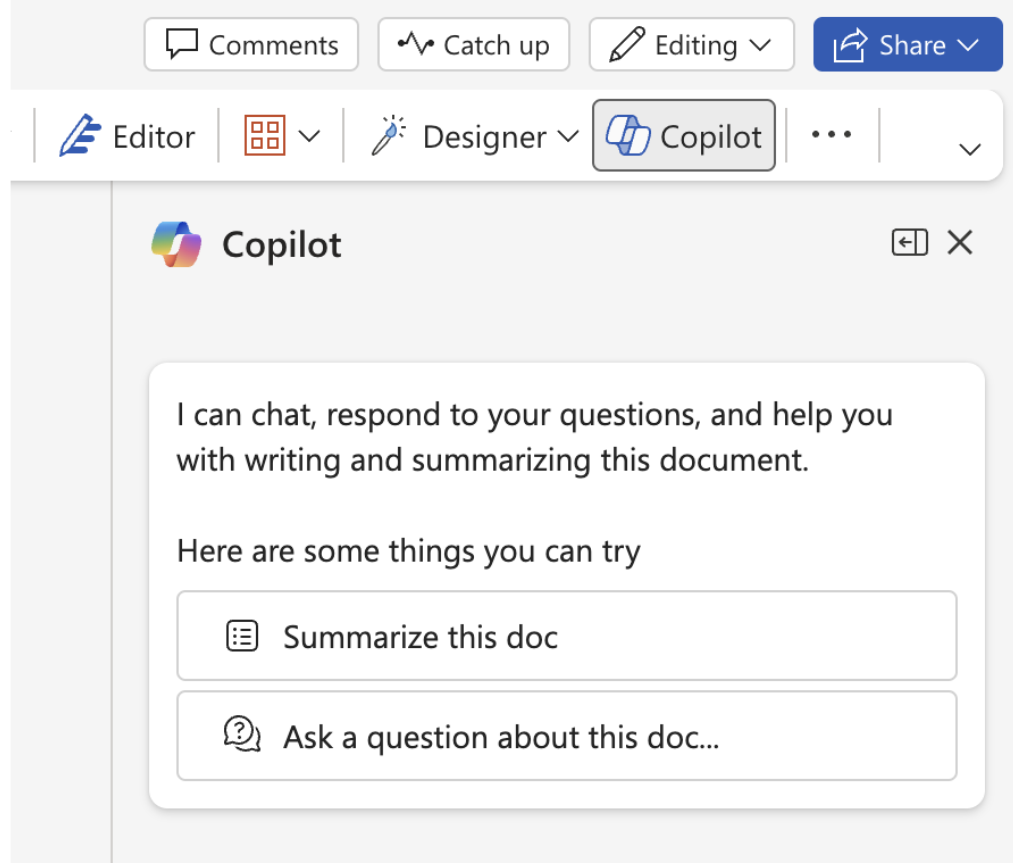
Word, Excel, PowerPoint: Greifen Sie über die Befehlsleiste und Seitenleiste auf Copilot zu, wo Sie Anfragen eingeben, Vorschläge anzeigen und Änderungen direkt an Ihrem Dokument, Ihrer Tabelle oder Präsentation vornehmen können.
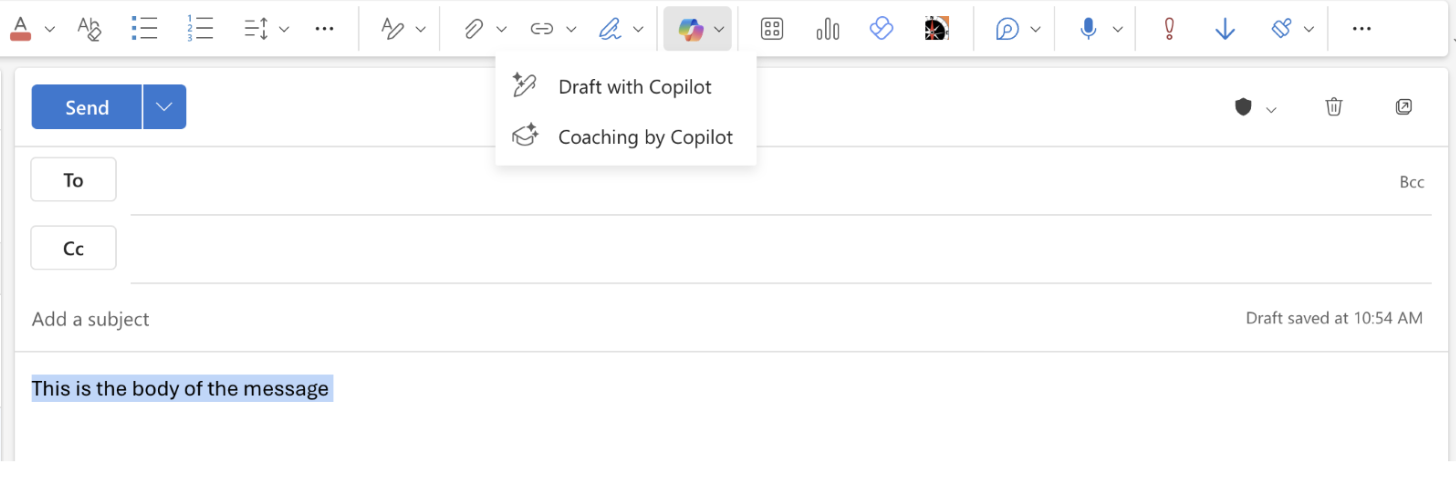
Outlook: Im E-Mail-Erstellungsfenster kann Copilot aktiviert werden, um Inhalte basierend auf dem Kontext Ihrer E-Mail oder den Informationen des Empfängers vorzuschlagen.
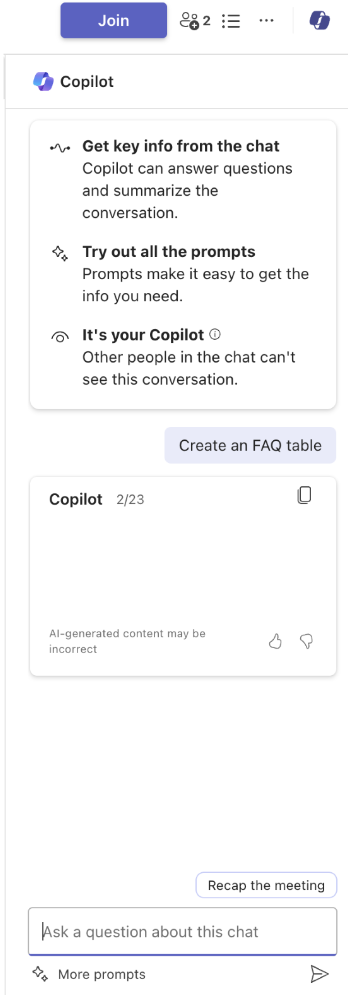
Teams: Copilot-Funktionen können innerhalb von Chat-Unterhaltungen oder während Besprechungen für Echtzeitunterstützung und Zusammenarbeit genutzt werden.
OneNote, Loop, Whiteboard, Forms: Copilot ist in die Bearbeitungs- und Erstellungstools integriert und bietet Vorschläge und Unterstützung, während Sie an Ihren Projekten arbeiten.
Einschränkungen
Das Verständnis der Grenzen jedes Copilots ist wichtig. Obwohl es Inhalte generieren, Daten zusammenfassen und Vorschläge anbieten kann, interpretiert es möglicherweise nicht immer komplexe, nuancierte Anfragen perfekt. Ich empfehle, seine Vorschläge zu überprüfen und sicherzustellen, dass sie Ihren spezifischen Anforderungen entsprechen.
Schauen Sie sich Microsofts technische Dokumentationen für eine Übersicht über Copilot für Microsoft 365 und eine Zusammenfassung der Fähigkeiten von Copilot an.
Wesentliche Befehle und Funktionen
Es ist eine gute Idee, sich mit einer Reihe grundlegender Befehle und Funktionen vertraut zu machen, um Copilot effektiv zu nutzen:
- Fragen stellen: Geben Sie eine Frage oder Anfrage in natürlicher Sprache ein, und Copilot wird eine Antwort oder Aktion bereitstellen. Zum Beispiel: "Fassen Sie die wichtigsten Punkte aus diesem Dokument zusammen" in Word.
- Entwürfe erstellen: Bitten Sie Copilot, E-Mails, Dokumente oder Präsentationen zu entwerfen, indem Sie eine kurze Gliederung dessen bereitstellen, was Sie benötigen.
- Inhalte zusammenfassen: Copilot kann schnell lange Dokumente, E-Mails oder Präsentationen zusammenfassen und die wichtigsten Punkte oder erforderlichen Aktionen hervorheben.
Copilot-Eingabeaufforderungen
Sie können Copilot für kreativere Aufgaben anregen, wie das Generieren von Ideen, Brainstorming oder sogar das Erstellen von Vorlagen basierend auf minimalen Eingaben.
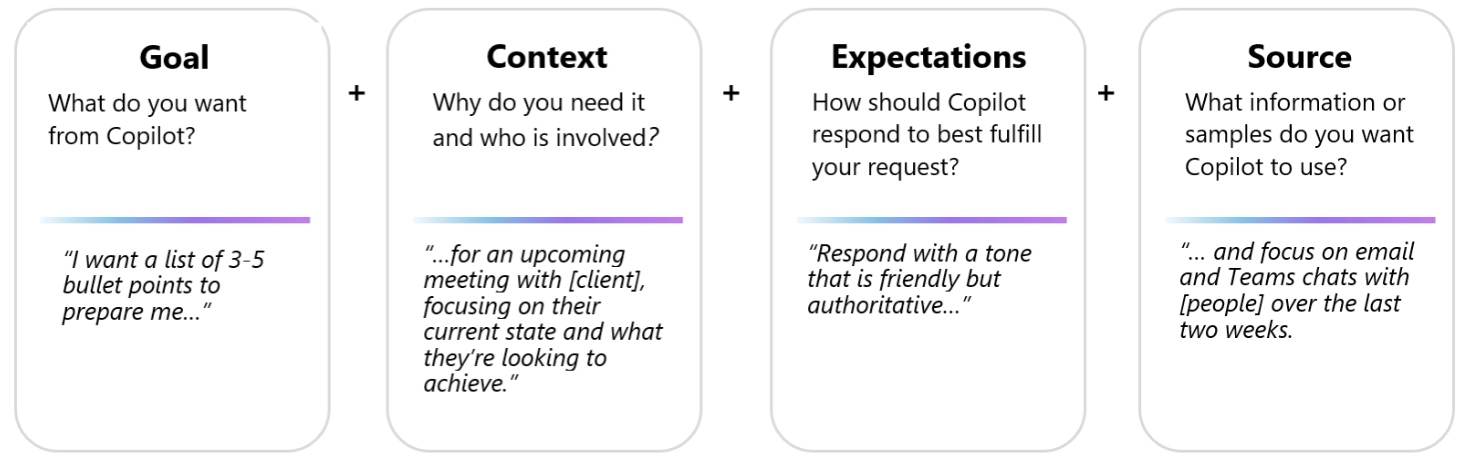
Beispiele
Verfassen einer E-Mail in Outlook: Bitten Sie Copilot, eine E-Mail zu verfassen, die Ihrem Team ein neues Projekt ank







.avif)













Nicht nur migrieren, sondern ShareGate.
Keine nutzerbasierte Preisgestaltung. Keine zusätzlichen Tools. Keine Überraschungen.

