


Planen und durchführen Sie große SharePoint-Migrationen mit PowerShell-Skripten
.svg)

.avif)
Die einfachste Art, zu Microsoft 365 zu migrieren
Verschieben Sie Ihre Inhalte effizient mit minimaler Ausfallzeit und maximaler Datentreue!
Demo buchen%20(1).avif)
Master-Hacks: Migrieren Sie wie ein Profi
Schauen Sie sich unsere Videoserie an, die Ihnen dabei hilft, Migrationsprojekte in Meisterwerke zu verwandeln!
Inhaltsverzeichnis
In einem kontinuierlichen Bemühen, großartige Funktionen zu veröffentlichen, haben die Geeks Sharegate um PowerShell-Befehle erweitert. Aber das ist viel mehr als das, dies ist Teil unseres Engagements, die Art und Weise zu ändern, wie Dinge in der SharePoint-Branche gemacht werden, und Transparenz in das zu bringen, was wir tun. Die Möglichkeit, eine SharePoint-Migration zu skripten und zu planen, ist etwas, was unsere Kunden schon seit einer Weile gefragt haben.
Was heute hinzugefügt wurde:
- PowerShell-Befehle zur Nutzung von Sharegate
- Planung durch PowerShell ermöglicht
- Choice-Spaltenwerte kopiert, auch wenn eine Auswahl nicht mehr verfügbar ist
- Export nach Excel ermöglicht es Ihnen, Dokumente zusammenzuführen, umzubenennen oder zu verschieben
SharePoint migrieren mit Sharegatess PowerShell-Befehlen
Wir haben Sharegate mit der Absicht entwickelt, SharePoint-Migration für jeden etwas zugänglicher zu machen, der sie selbst durchführen möchte. Eine gut durchdachte Benutzeroberfläche, die Einfachheit und Benutzerfreundlichkeit betont. Wir glauben, dass wir dies sehr gut erreicht haben. Manchmal kann SharePoint-Migration jedoch etwas komplexer sein und erfordert, dass Sie sie auf mehreren Farmen testen, bevor Sie sie tatsächlich live durchführen. Obwohl Sharegate schon immer ein großartiger Vorteil in einem Migrationsprojekt war, geht es heute noch weiter, indem es Ihnen ermöglicht, es zu skripten. Dies ermöglicht es Ihnen, dieselbe Migration mit derselben Konfiguration mehrmals auszuführen, ohne das Risiko menschlicher Fehler. Ein Muss für jeden, der Testmigrationen durchführen muss, bevor er es auf dieselbe Weise in der Produktion macht.
Um Ihr Wissen weiter auszubauen, hier sind 5 PowerShell-Skript-Beispiele, um Ihren Microsoft-Administrationsprozess zu verbessern.
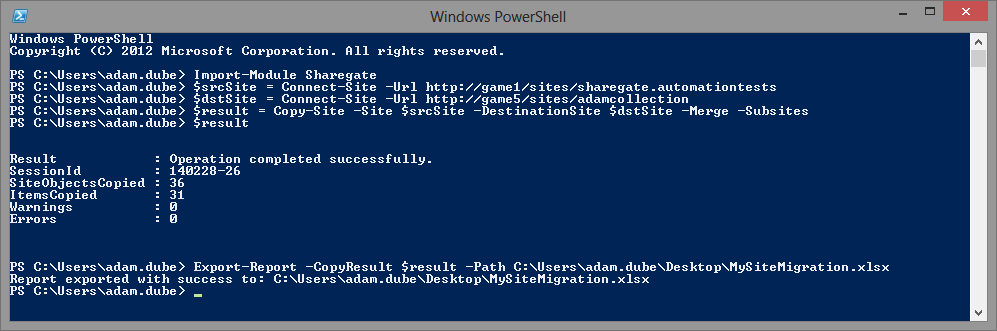
Sehen Sie unsere detaillierte Dokumentation mit allen Befehlen und deren Verwendung.
Planen Sie Ihre SharePoint-Migration mit Sharegate
Warum sollte man etwas Einfaches kompliziert machen? Durch die Erweiterung von Sharegate mit PowerShell können Sie jetzt Ihre Migration skripten und als PowerShell-Skript speichern, um es mit dem von Ihnen bevorzugten Tool zu planen und zu starten.
So geht's:
1. Schreiben Sie Ihre Sharegate PowerShell-Befehle, als würden Sie sie gerade jetzt in einer Textdatei ausführen. Sie können sich auf die oben erwähnte Dokumentation für weitere Informationen zu den neuen verfügbaren Befehlen für SharePoint-Migration beziehen.
2. Speichern Sie die Textdatei als PowerShell-Skript, indem Sie die Dateierweiterung zu .ps1 ändern und sie an einem Ort speichern, an den Sie sich erinnern werden.
3. Jetzt, da Sie das SharePoint-Migration PowerShell-Skript bereit haben, können Sie die Datei jederzeit starten und sie wird genau das tun, was ihr gesagt wurde. Eine einfache Möglichkeit, es zu planen, wäre mit dem Windows Task Scheduler, der nativ in Windows ist.
4. Lehnen Sie sich zurück, entspannen Sie sich und kommen Sie zurück, wenn es fertig ist.
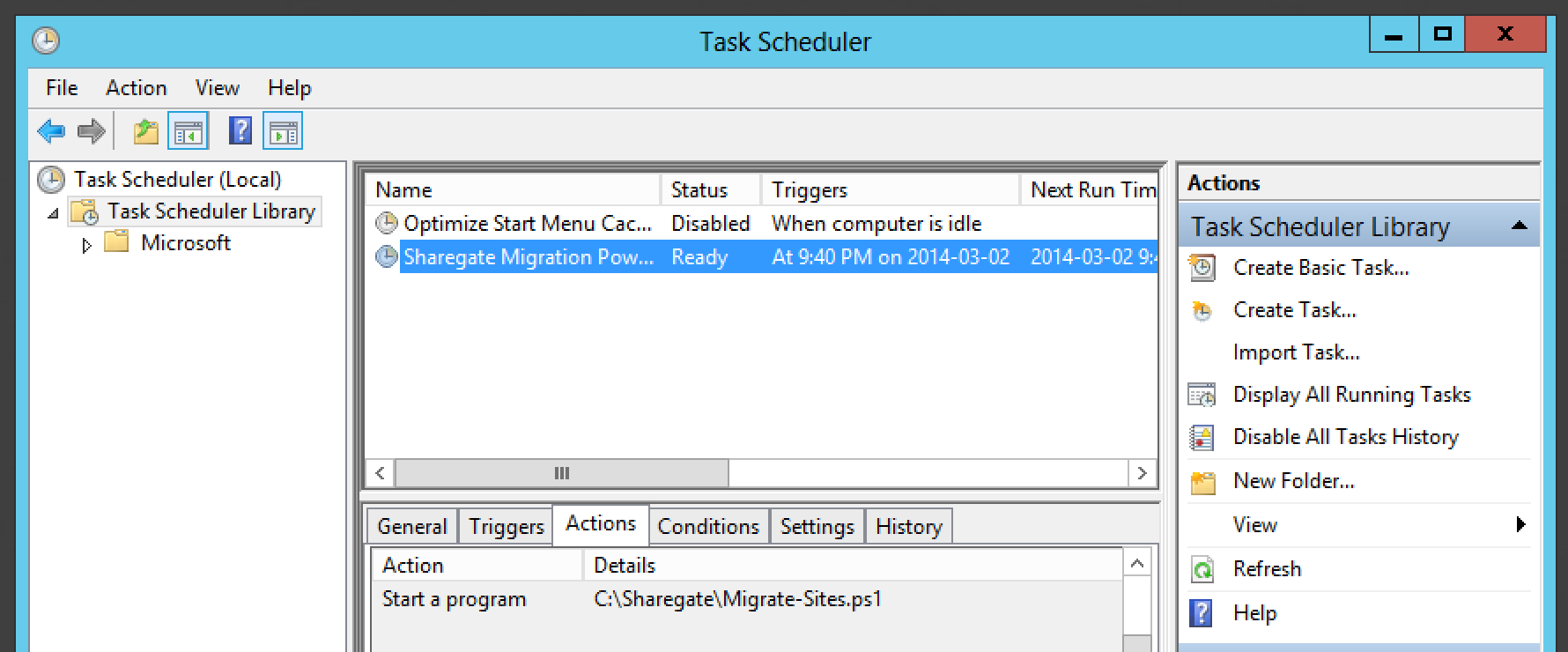
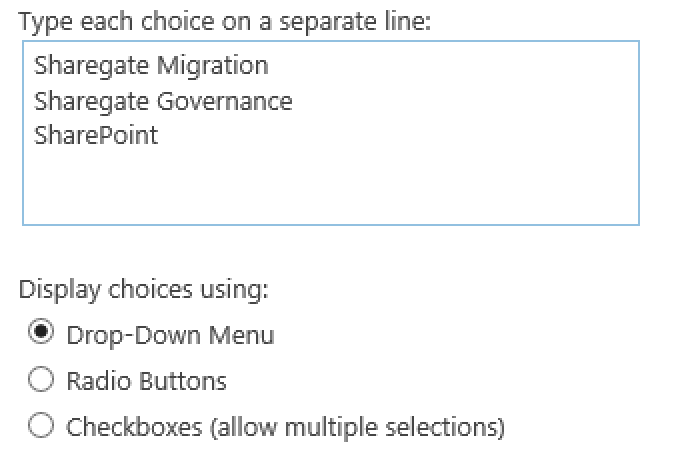
Verlieren Sie Ihren Choice-Verlauf nicht
Früher, beim Migrieren von SharePoint-Listen und -Bibliotheken mit Inhalten, die Choice-Spaltenwerte verwendeten, die am Ziel nicht existierten, erhielten Sie einen Fehler. Wir haben einige Änderungen an Sharegate vorgenommen, um sicherzustellen, dass dies nie wieder passiert. Sie werden sehen, dass jetzt, auch wenn der Choice-Wert nicht existiert, Sharegate dennoch die Integrität der Metadaten Ihres Dokuments beibehalten wird. Dank der Großartigkeit unserer Geeks.
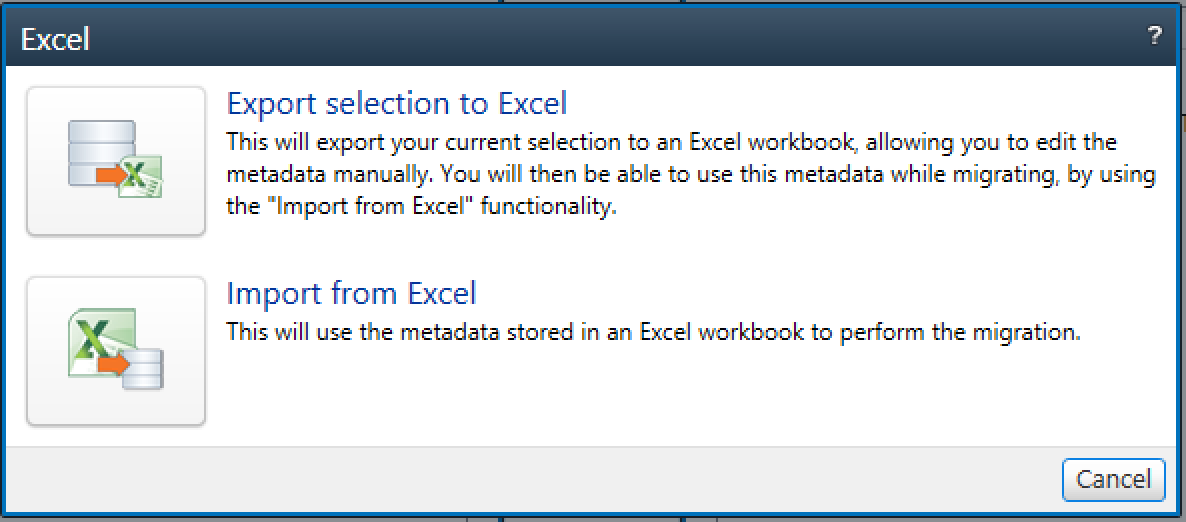
Mehr machen mit der beliebten Export nach Excel-Option
Ob beim Importieren von File Shares oder beim Migrieren von Inhalten aus einer anderen Liste oder Bibliothek, Export nach Excel war eine sehr beliebte Funktion von uns. Es ermöglicht Ihnen, den Inhalt und seine Metadaten einfach mit Excel zu sehen und zu manipulieren, bevor Sie ihn zum Ziel migrieren, indem Sie das Excel-Dokument zurück in Sharegate importieren. Hier ist, was Sie jetzt mit Excel tun können:
- Eine Datei beim Migrieren umbenennen
- Sie als Versionshistorie zusammenführen
- Zu einem neuen Ordner oder Standort innerhalb der Dokumentenbibliothek verschieben
Stellen Sie sicher, dass Sie Sharegate aktualisieren oder herunterladen und von all diesen coolen neuen Funktionen profitieren.














.avif)



Nicht nur migrieren, sondern ShareGate.
Keine nutzerbasierte Preisgestaltung. Keine zusätzlichen Tools. Keine Überraschungen.

