


Wie Sie zu Microsoft 365 mit ShareGate migrieren: Google Drive zu OneDrive Migration
.svg)

.avif)
Die einfachste Art, zu Microsoft 365 zu migrieren
Verschieben Sie Ihre Inhalte effizient mit minimaler Ausfallzeit und maximaler Datentreue!
Demo buchen%20(1).avif)
Master-Hacks: Migrieren Sie wie ein Profi
Schauen Sie sich unsere Videoserie an, die Ihnen dabei hilft, Migrationsprojekte in Meisterwerke zu verwandeln!
Inhaltsverzeichnis
Planen Sie eine Google Drive zu OneDrive Migration in Microsoft 365? Wir erklären Ihnen, wie Sie Dokumente mit ShareGate Migrate verschieben – unserer End-to-End-Softwarelösung, die Sie bei jedem Schritt begleitet.
Sie haben es wahrscheinlich schon eine Weile in Betracht gezogen – Google Drive funktionierte eine Zeit lang, aber die zusätzlichen Funktionen von OneDrive haben Ihr Interesse geweckt. Google Docs reichte einfach nicht mehr aus, und der Umzug schien entmutigend.
Gute Nachrichten! ShareGate Migrate, bekannt für die Vereinfachung von SharePoint-Migrationen, unterstützt auch den Import von Netzlaufwerken, Dateifreigaben und Dateisystemen.
Dieser Artikel führt Sie durch jeden Schritt der Migration von Google Drive zu OneDrive mit ShareGate. Lassen Sie uns anfangen!
Schritt 1: ShareGate herunterladen, um mit der Übertragung von Google Drive zu OneDrive zu beginnen
Das erste, was Sie tun müssen, ist ShareGate herunterzuladen. Sobald Sie das getan haben, ist die Migration von Google Drive zu OneDrive in Microsoft 365 super einfach!
Hinweis: ShareGate unterstützt nur Migrationen von Google Drive-Benutzern, die Teil einer Google Workspace-Organisation sind. Wenn Sie versuchen, von einem Google Drive für Privatpersonen-Konto zu migrieren, müssen Sie stattdessen von einer Dateifreigabe importieren.
Schritt 2: Verbindung zu Google Drive in ShareGate herstellen
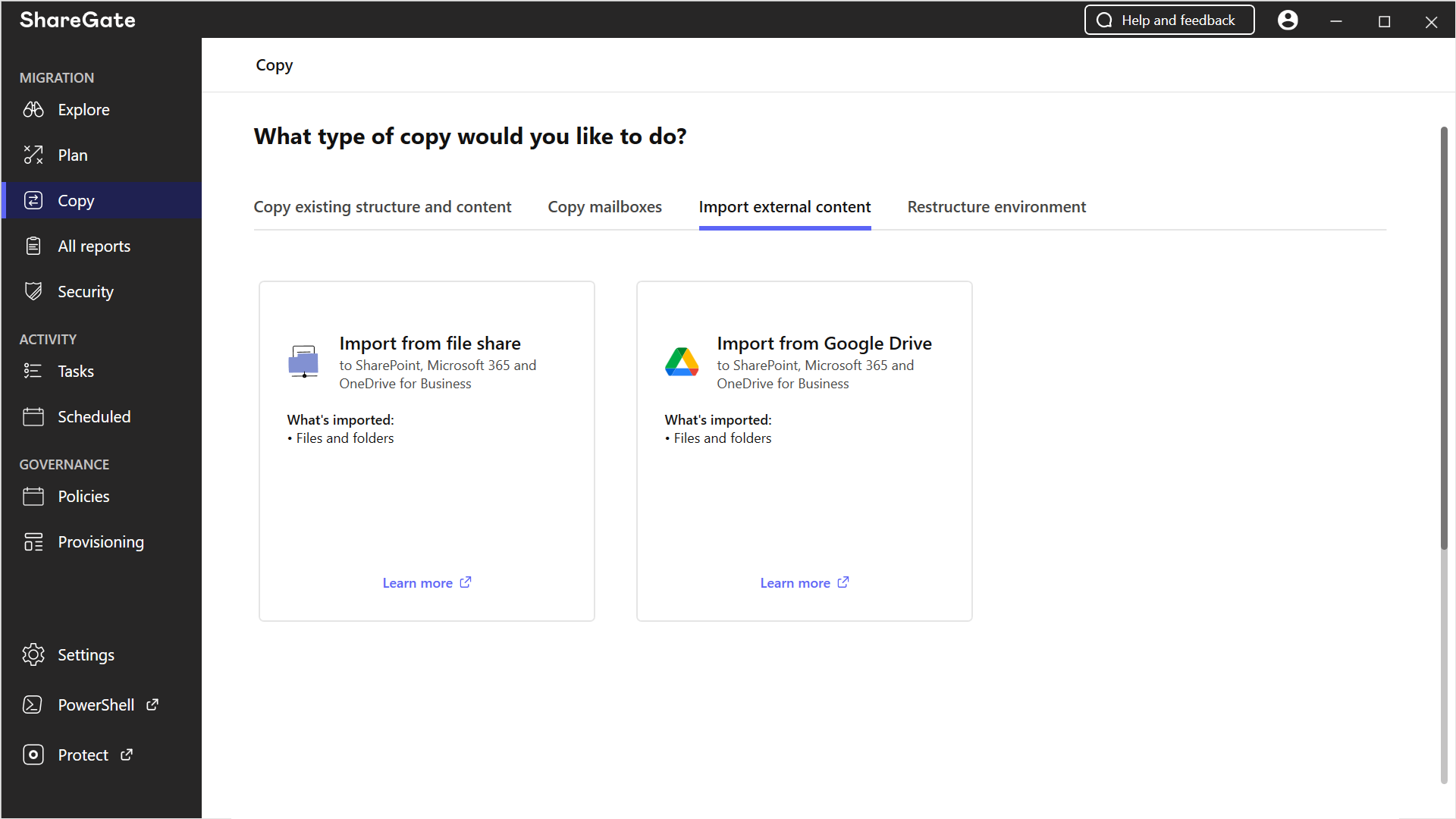
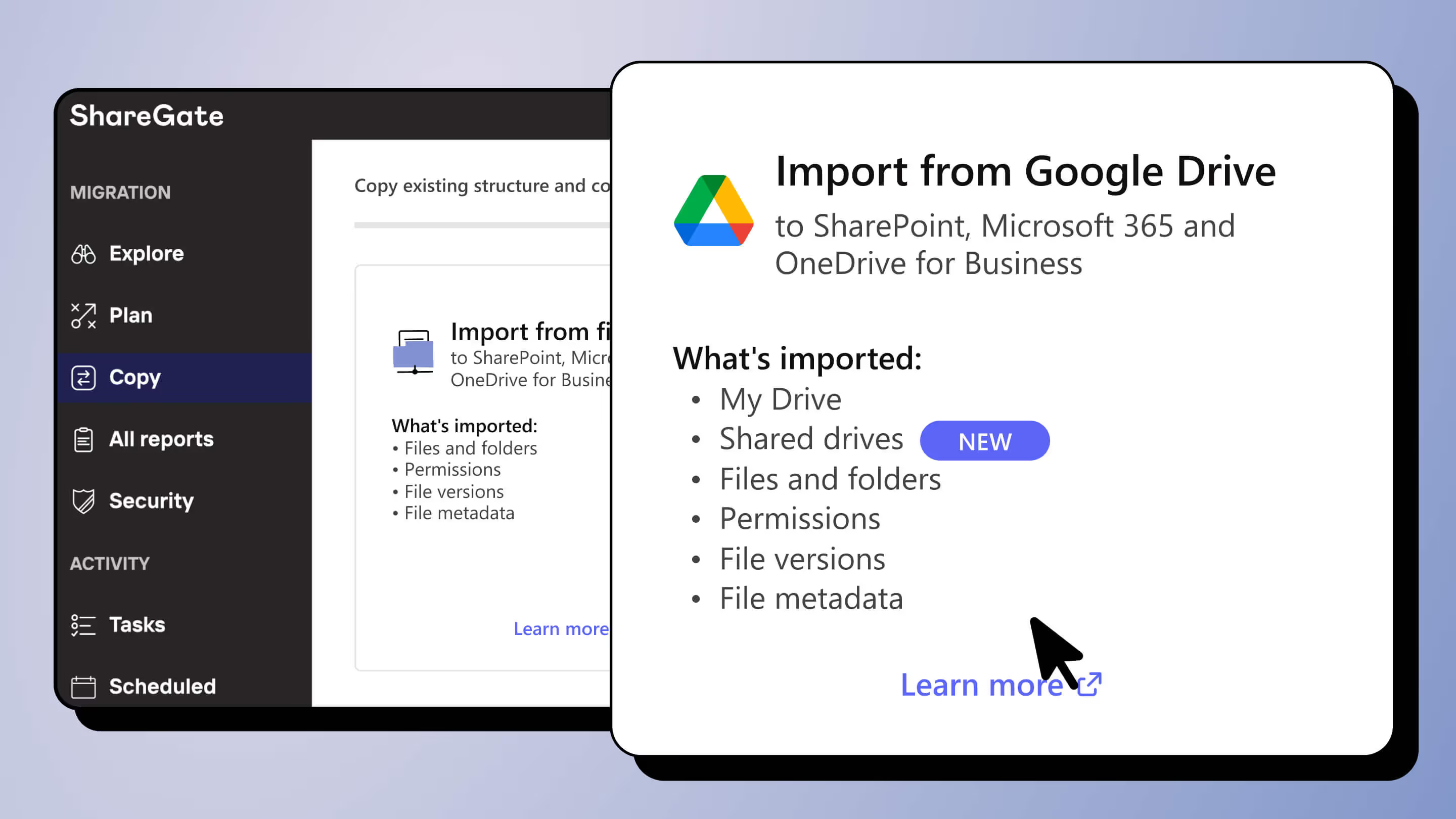
Klicken Sie in ShareGate auf den Tab Kopieren auf der linken Seite. Wenn Sie gefragt werden, welche Art von Kopiervorgang Sie durchführen möchten, wählen Sie die Option Import aus Google Drive.
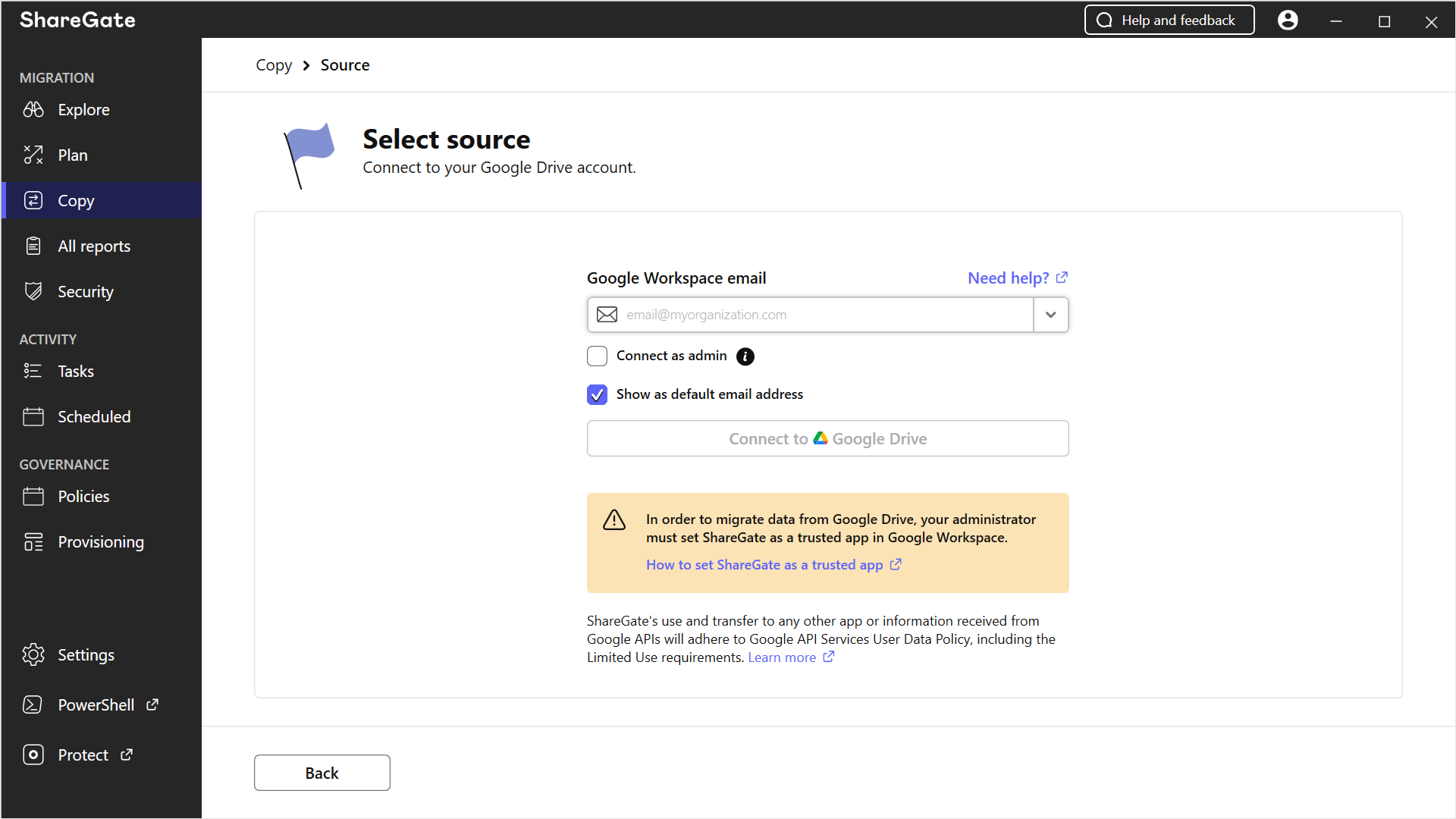
Geben Sie dann Ihre Google Workspace-E-Mail ein, um sich mit Ihrem Google Drive-Quellkonto zu verbinden. Aktivieren Sie das Kontrollkästchen für Als Administrator verbinden, um Dateien von allen Google Drive-Konten in Ihrer Domäne zu migrieren – oder lassen Sie es deaktiviert, wenn Sie nur von einer Domäne migrieren. Klicken Sie dann auf Verbinden.
Hinweis: Um Ihre Google Drive-Daten zu migrieren, muss Ihr Administrator ShareGate Migrate als vertrauenswürdige App in Google Workspace festlegen. Sie können Schritt-für-Schritt-Anleitungen dazu lesen, wie Sie ShareGate Migrate zur Google Workspace-Zulassungsliste hinzufügen für Ihre Google Drive-Migrationen in unserer Support-Dokumentation.
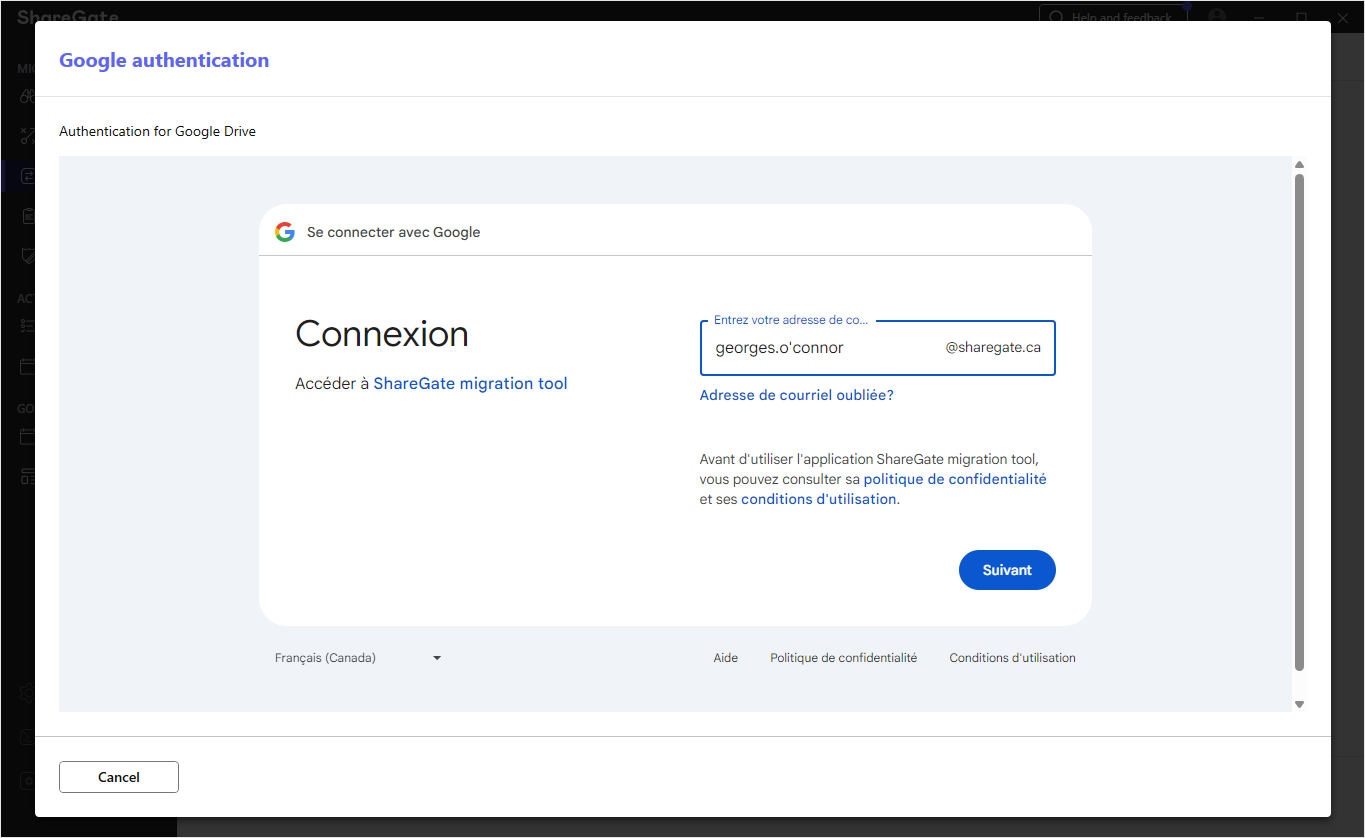
Geben Sie im Authentifizierungsbildschirm Ihre Google-E-Mail erneut ein oder geben Sie die Telefonnummer ein, die mit Ihrem Google Drive-Konto verknüpft ist, und klicken Sie auf Weiter.
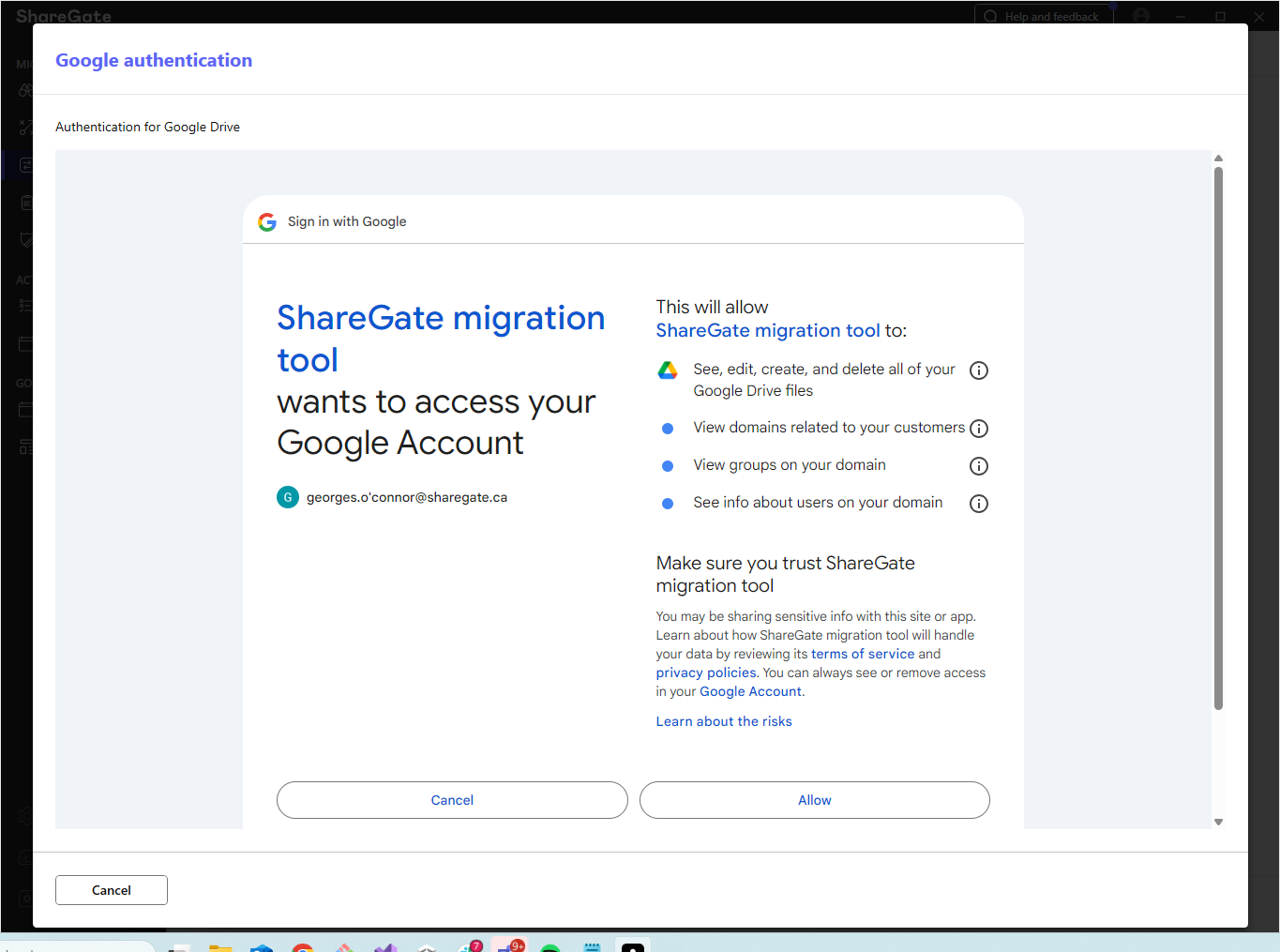
Geben Sie Ihr Passwort ein. Wenn ShareGate Migrate Zugriff auf Ihr Google-Konto anfordert, klicken Sie auf Zulassen.
Schritt 3: Das Ziel für Ihre Google Drive-Daten in ShareGate auswählen
Nachdem Sie ShareGate erfolgreich mit Ihrem Google Drive-Konto verbunden haben, ist es Zeit, Ihr Ziel auszuwählen!
Geben Sie im nächsten Bildschirm Ihre Anmeldedaten für den Microsoft 365-Mandanten ein, in den Sie Ihre Google Drive-Daten migrieren möchten, und klicken Sie auf Verbinden.
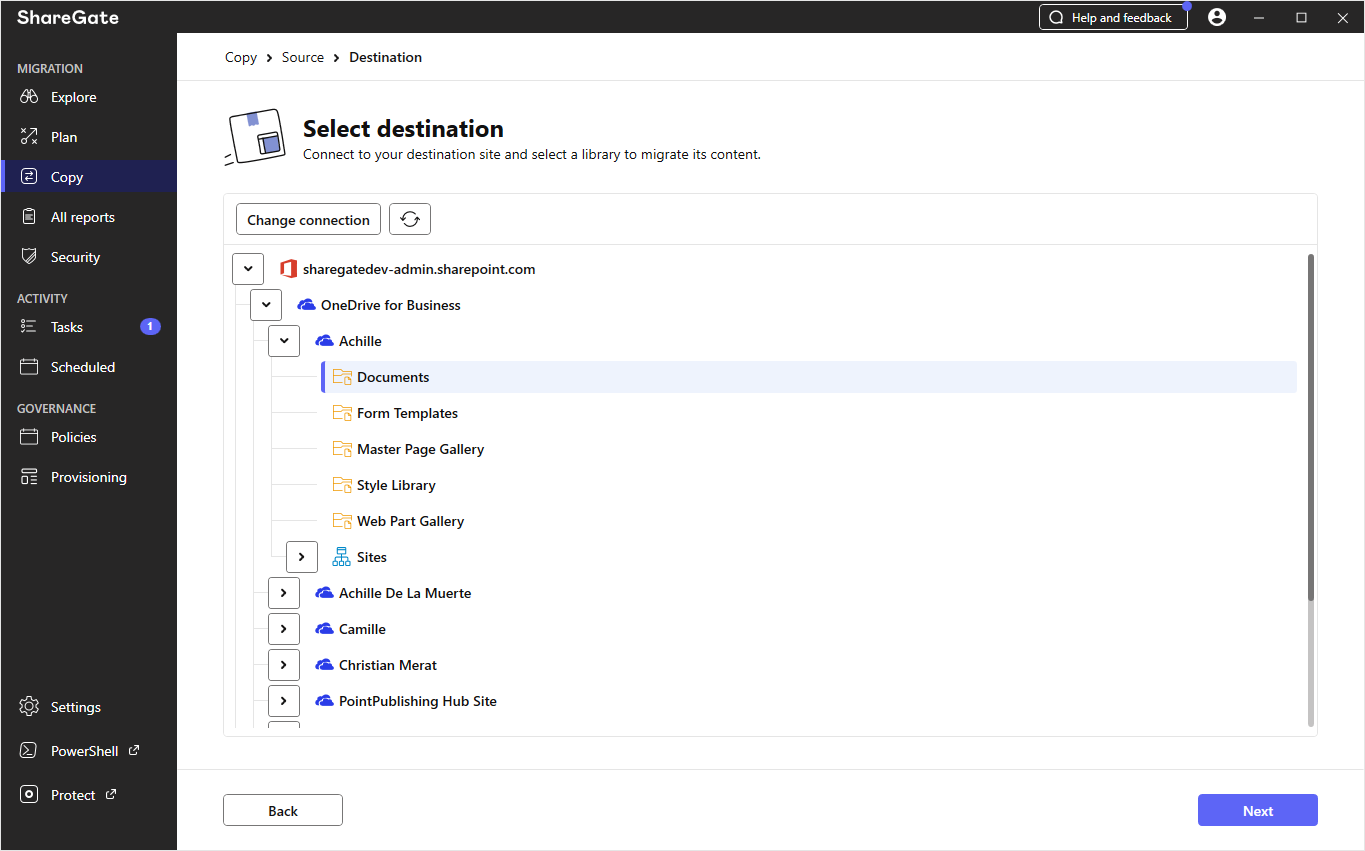
Wählen Sie dann das Ziel aus. Dies ist die Dokumentbibliothek, in der Sie auf Ihre Google Drive-Inhalte zugreifen möchten.
Da Sie eine Google Drive zu OneDrive-Migration durchführen, wählen Sie eine OneDrive for Business-Dokumentbibliothek aus, für die Sie Administratorberechtigungen haben. (Wenn Sie versuchen würden, Google Drive zu SharePoint zu migrieren, würden Sie in diesem Bildschirm die Ziel-Websitesammlung auswählen.)
Tipp: Nutzen Sie die Funktionen von ShareGate Migrate, um Ihre OneDrive-Migrationen zwischen Mandanten zu kontrollieren. Unser ausführliches Tutorial deckt jeden Aspekt dieses Prozesses ab und führt Sie durch die Migrationsdetails für erfolgreiche und stressfreie Mandant-zu-Mandant-Migrationen in OneDrive.
Klicken Sie auf Weiter.
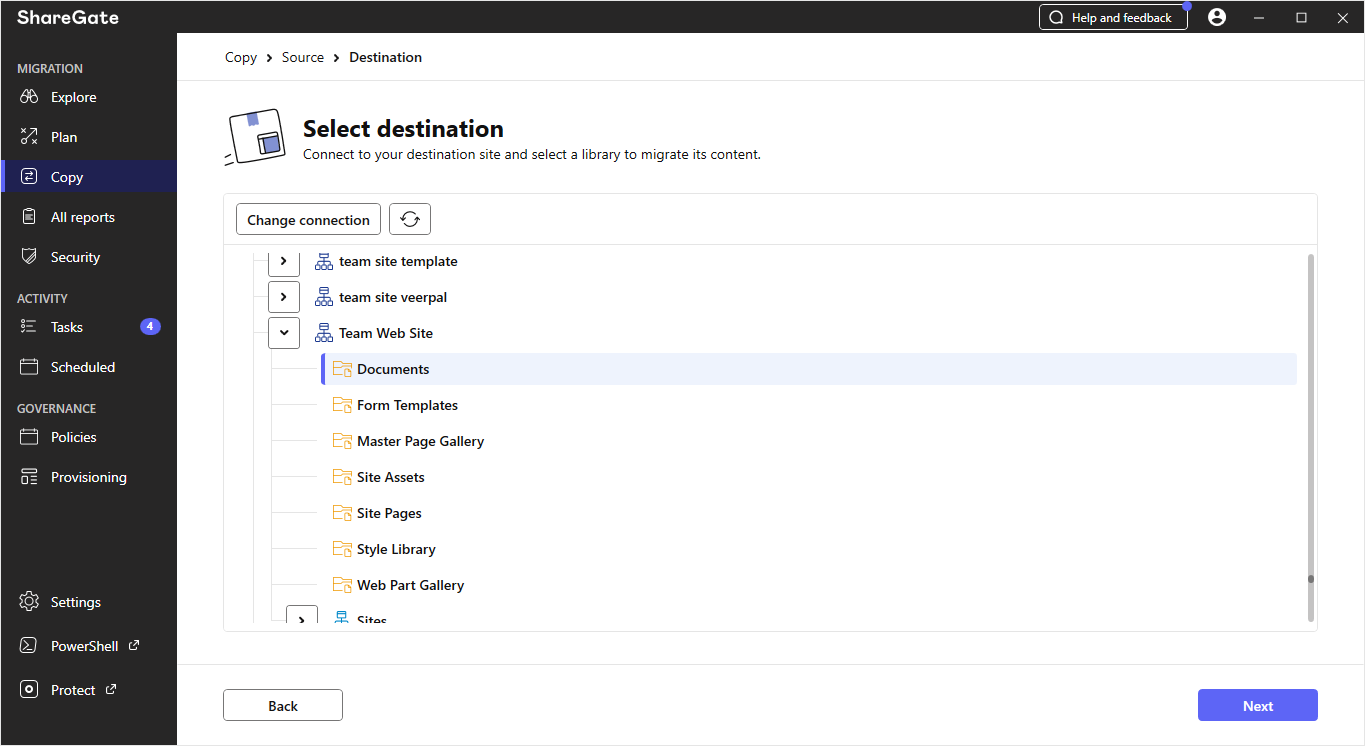
Sobald Sie Ihr Ziel gewählt haben, können Sie mit der Übertragung von Google Drive-Inhalten in Ihre Ziel-OneDrive-Bibliothek beginnen. Sie können Ihre gewünschten Inhalte per Drag & Drop in das Ziel ziehen oder auf Kopiervorgang starten in der unteren rechten Ecke klicken.
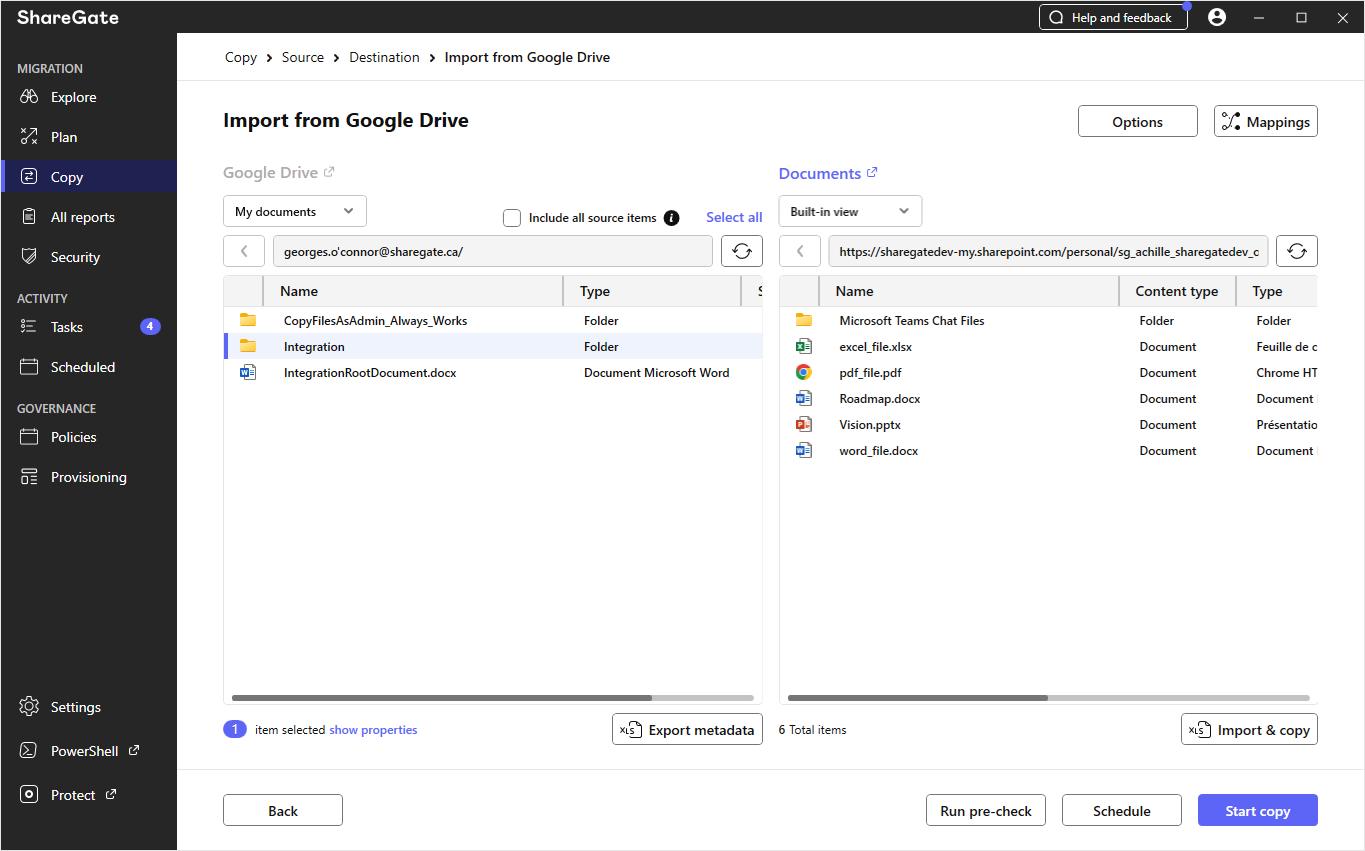
Schritt 4: Fehler finden und beheben während Sie Dateien übertragen mit dem Post-Migration-Bericht von ShareGate Migrate
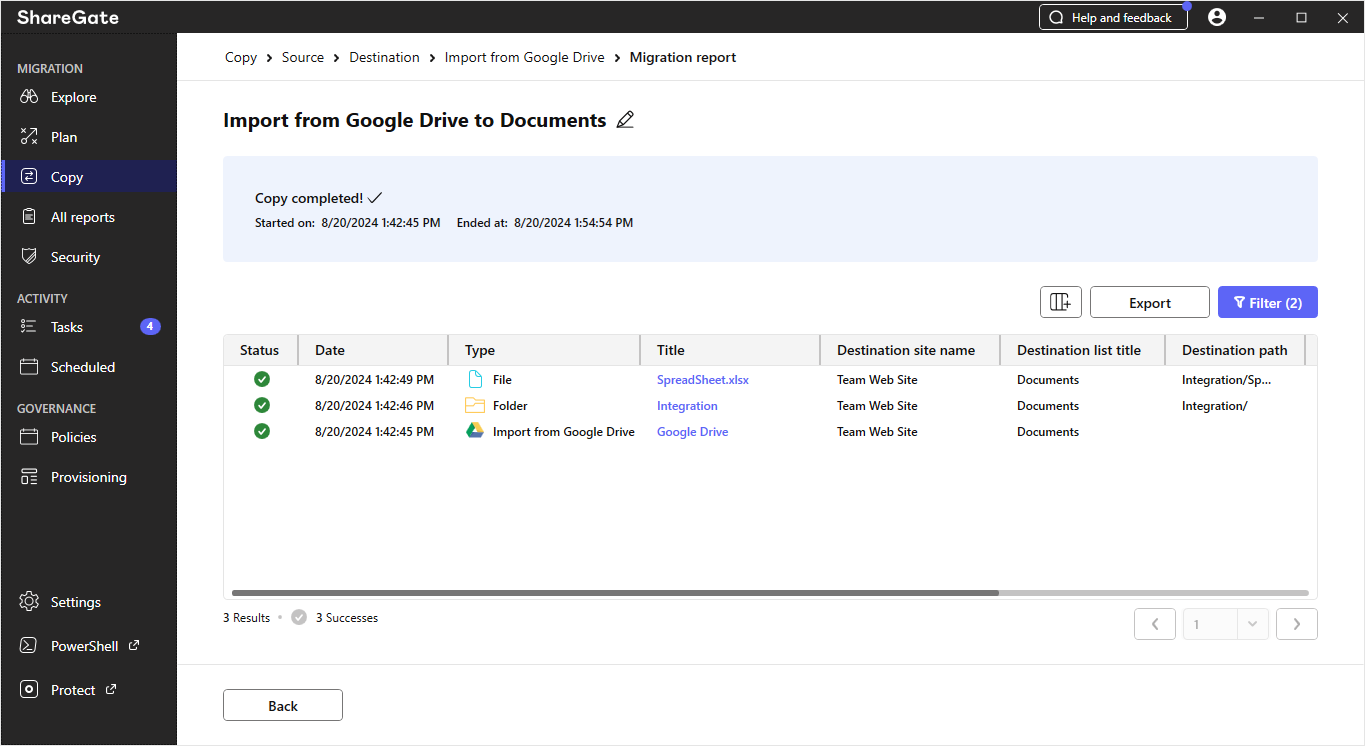
Sobald Sie Ihre Migration von Ihrem Google Drive-Konto zu OneDrive abgeschlossen haben, generiert ShareGate Migrate einen Migrationsbericht, der Details zu erfolgreich migrierten Dateien sowie zu Warnungen oder Fehlern bereitstellt, die während des Prozesses aufgetreten sind:
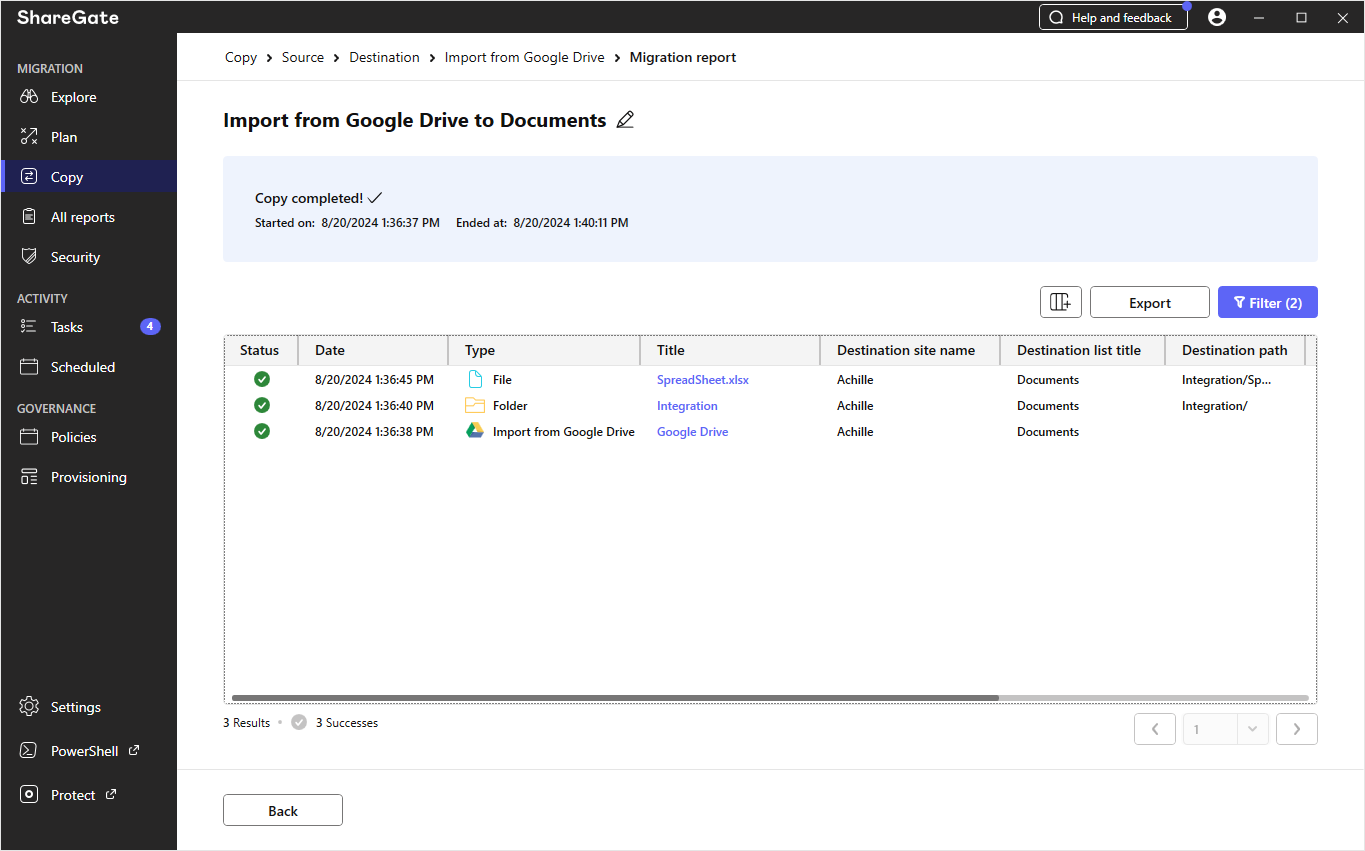
Falls Probleme aufgetreten sind, gibt Ihnen ShareGate Migrate auch die Informationen, die Sie benötigen, um sie schnell zu lösen und Ihre Migration voranzubringen. Hier ist ein Beispiel, bei dem ein Benutzer versucht hat, Dateien zu einer SharePoint-Websitesammlung zu migrieren, für die er keine Administratorberechtigungen hatte:
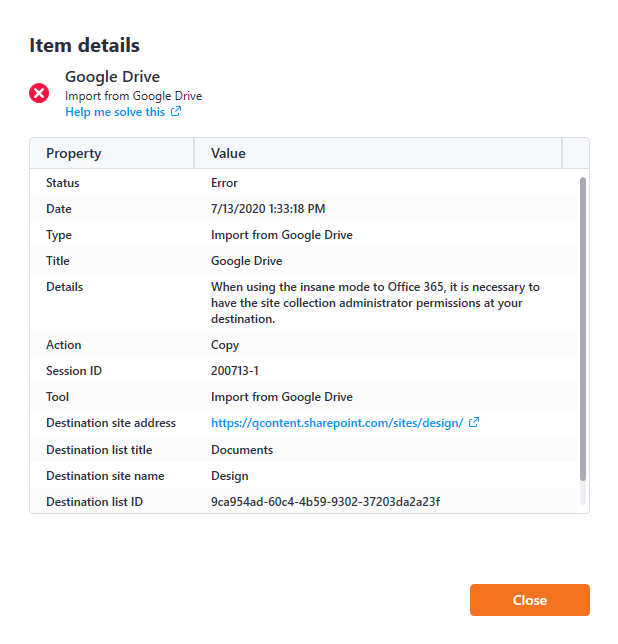
Mit nur wenigen Klicks auf die Schaltfläche Zurück kann der Benutzer dann eine Ziel-Website auswählen, für die er Administratorberechtigungen hat...
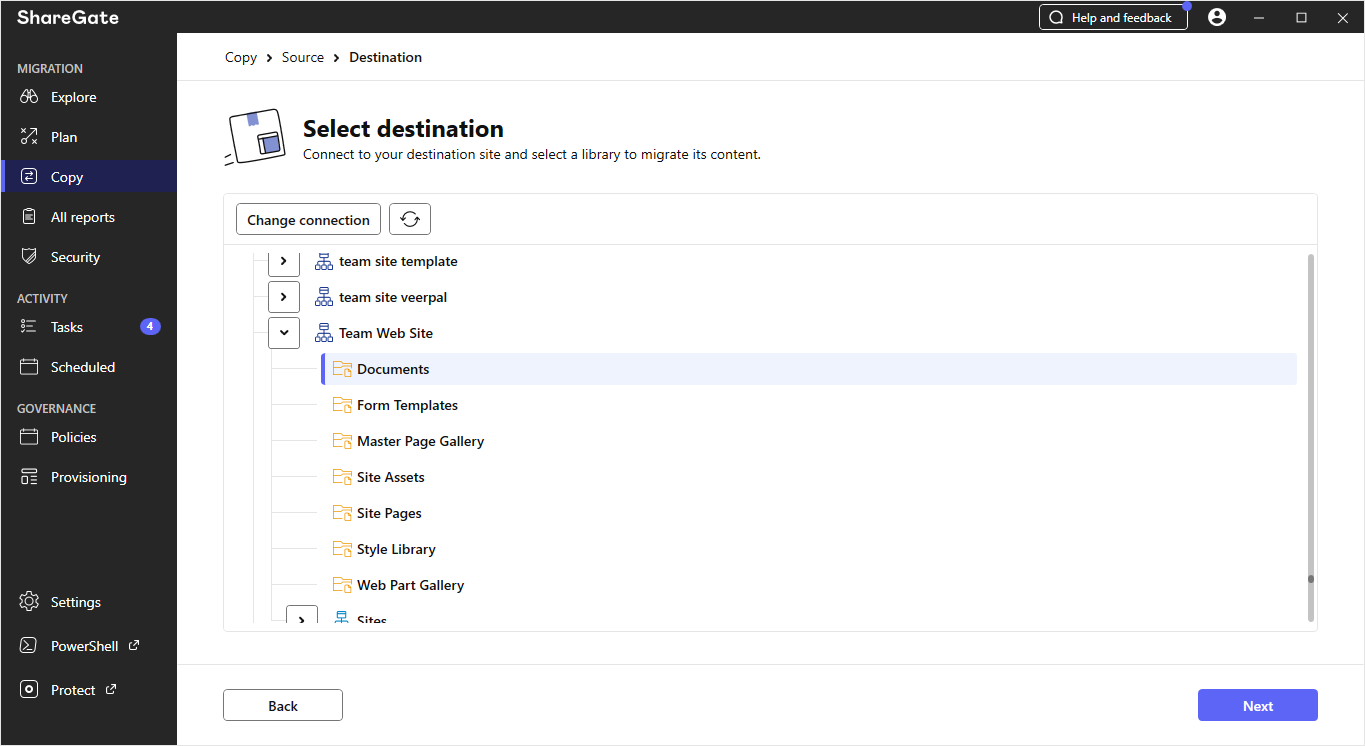
...und voilà! Er kann dann eine erfolgreiche Google Drive zu Microsoft 365-Migration abschließen!
Einfache Google Drive zu OneDrive-Migrationen, keine Expertenkenntnisse erforderlich
Die Migration von Dateien von Google Drive zu OneDrive ist einfach, und jeder Benutzer mit vollständiger Kontrolle über die Zielbibliothek kann sie durchführen, wodurch die IT-Abteilung für komplexere Aufgaben freigestellt wird.
Alternativ können Sie den Prozess mit PowerShell automatisieren, wenn Sie Dateien zu OneDrive übertragen. Für Details und Befehle schauen Sie im PowerShell-Bereich unserer Support-Dokumentation nach. Brauchen Sie Hilfe bei Ihrem Skript? Senden Sie es an support@sharegate.com oder fügen Sie es in die Kommentare ein, und wir überprüfen es gerne, bevor Sie anfangen.
Wir sind hier, um Ihr Arbeitsleben zu erleichtern, während Sie Dateien in eine sicherere und robustere Cloud-Umgebung übertragen.
Sind Sie neugierig, mehr darüber zu erfahren, wie unser Tool Ihre Migrationen vereinfachen kann? Schauen Sie sich an, wie ShareGate Migrate Ihnen hilft, intelligenter zu transformieren und schneller zu Microsoft 365 zu migrieren.






.png)








.avif)



Nicht nur migrieren, sondern ShareGate.
Keine nutzerbasierte Preisgestaltung. Keine zusätzlichen Tools. Keine Überraschungen.

