


.svg)

.avif)
Setzen Sie Ihr Microsoft Teams Management auf Autopilot
Wir identifizieren potenzielle Probleme, damit Sie diese korrigieren können, bevor sie eskalieren!
Kostenlose Testversion%20(1).avif)
Master-Hacks: Migrieren Sie wie ein Profi
Schauen Sie sich unsere Videoserie an, die Ihnen dabei hilft, Migrationsprojekte in Meisterwerke zu verwandeln!
Inhaltsverzeichnis
Sie haben Fragen zur Microsoft Teams-Migration? Wir haben die Antworten. Wir haben unser Fachwissen mit Ihren häufig gestellten Fragen kombiniert, um unsere ShareGate Teams-Migrations-FAQ zu erstellen.
Teams-Migration kann vieles bedeuten – von der Neuorganisation der Inhalte Ihres bestehenden Mandanten bis hin zur Verlagerung Ihrer gesamten Umgebung auf einen neuen Mandanten im Falle einer Fusion oder Übernahme. Was auch immer Ihr spezifisches Szenario ist, wenn Sie Fragen zur Teams-Migration haben, haben wir die Antworten.
Wir haben einige der häufigsten Fragen unserer Kunden zusammengestellt und sie für Sie aufgelistet, zusammen mit hilfreichen Richtlinien, damit Sie Ihre eigene Teams-Migration meistern können.
Wie kann ich eine erfolgreiche Microsoft Teams-Migration planen?
Unabhängig von Größe und Umfang Ihrer Migration ist es immer eine gute Idee, einen soliden Plan zu haben. Die Planung einer erfolgreichen Teams-Migration hilft Ihnen, potenzielle Fehler zu vermeiden und sicherzustellen, dass der gesamte Prozess reibungslos abläuft. Folgende Punkte sollten Sie in der Planungsphase Ihrer Migration berücksichtigen.
- Wählen Sie Ihre Migrationsstrategie: Während einige Organisationen beschließen, ihre Teams-Umgebung in einem Zug zu migrieren, macht für andere eine schrittweise Migration mehr Sinn. Die Strategie, die Sie wählen, hängt größtenteils von der Größe Ihrer Migration und den spezifischen Bedürfnissen Ihrer Organisation ab.
- Führen Sie eine Bestandsaufnahme durch: Eine Teams-Migration ist eine großartige Gelegenheit, eine Bestandsaufnahme von allem zu machen, was derzeit in Ihrer Umgebung existiert, und eine Chance, Ihre neu zusammengeführte Teams-Umgebung mit dem richtigen Fuß zu beginnen. Während Sie bestehende Inhalte identifizieren, könnten Sie doppelte Teams, Inhalte, die nicht mehr aktuell oder gültig sind, und Kanäle oder Teams finden, die archiviert und gelöscht werden können.
- Führen Sie eine Quellanalyse durch: Die Verwendung eines Drittanbieter-Tools für eine Quellanalyse kann Ihnen eine bessere Vorstellung vom aktuellen Zustand Ihrer Umgebung geben und Ihnen helfen, die Größe und den Umfang Ihrer Migration zu bestimmen, sowie potenzielle Probleme vorherzusehen und Ihnen zu helfen, diese vor dem Umzug zu lösen.
👉 Lassen Sie nichts aus: Schauen Sie sich die wichtige Teams-Migrations-Checkliste und den vollständigen Leitfaden zur Teams-Migration an
Wie migriere ich Teams von einem Mandanten zu einem anderen?
Zunächst das Wichtigste – wenn Sie Ihre Teams-Umgebung von einem Mandanten zu einem anderen migrieren, müssen Sie einige Entscheidungen darüber treffen, wie Sie es durchführen werden. Im Wesentlichen haben Sie zwei Optionen, um Ihre Teams zu migrieren: eine manuelle Migration planen oder ein Drittanbieter-Migrationstool verwenden.
Gartner rät Organisationen, einen manuellen Ansatz bei der Migration von Benutzern und ihren Daten zwischen Office 365-Mandanten zu vermeiden und stattdessen ein Migrationstool zu verwenden.
Mark Cortner, Gartner-Bericht
Um Ihre Microsoft Teams manuell zu einem anderen Mandanten zu migrieren, müssen Sie:
- Die Teams, die Sie migrieren möchten, am Zielort neu erstellen
- Alle korrekten Benutzer und Berechtigungen zu jedem Team hinzufügen
- Die Inhalte der zugehörigen SharePoint-Teamseiten herunterladen und am Zielort hochladen
- Unterhaltungen aus der Exchange-Mailbox des Teams exportieren und sie dann am Zielort als Dokument importieren
Ein manueller Ansatz ist ressourcenintensiv, lässt Raum für Fehler und erfordert von IT-Teams die Entwicklung neuer Kompetenzen, die möglicherweise nicht oft (oder wieder) genutzt werden. Analyst Mark Cortner aus Gartners Bericht über Leitlinien für Microsoft Office 365 Mandant-zu-Mandant-Migrationen empfiehlt die Verwendung eines Drittanbieter-Migrationstools, um den Prozess zu beschleunigen.
„Sofern die Mandant-zu-Mandant-Migration nicht einfach ist, mit nur wenigen hundert Benutzern, die nur einen oder zwei Office 365-Dienste nutzen, rät Gartner Organisationen, einen manuellen Ansatz bei der Migration von Benutzern und ihren Daten zwischen Office 365-Mandanten zu vermeiden und stattdessen ein Migrationstool zu verwenden."
Erfahren Sie mehr über die zwei Möglichkeiten, wie Sie Ihre Microsoft Teams migrieren können
Wie migriere ich meine Teams-Chats und -Kanäle?
Bei der Migration Ihrer Teams zu einem neuen Mandanten gibt es derzeit keine vorgefertigte Lösung, um Ihren Chat-Verlauf mitzunehmen, der wichtige Nachrichten enthalten könnte, die Sie bewahren möchten. Dasselbe gilt für Ihre Kanäle, wo Benutzer zusammenkommen, um zu kollaborieren und wichtige Inhalte zu erstellen, die Sie wahrscheinlich weiterhin behalten möchten.
Wenn Sie sich mit der Architektur hinter Microsoft Teams vertraut gemacht haben, wissen Sie, dass Ihre privaten 1:1-Teams-Chats in den Exchange-Postfächern einzelner Benutzer gespeichert sind, während Ihr Team-Chat- und Kanal-Unterhaltungsverlauf im Exchange-Postfach des Teams gespeichert wird, und Dateien und Ordner, die in Ihren Kanälen geteilt werden, sind in der SharePoint-Seite des Teams gespeichert – puh, sind Sie noch dabei?
Da Teams-Daten an so vielen verschiedenen Orten gespeichert werden, stellt das Extrahieren und Verlagern dieser Daten eine große Herausforderung dar.
Um dies manuell zu tun, müssen Sie PowerShell verwenden, um eine Liste aller Gruppen-Postfächer zu generieren, und dann zum Sicherheits- und Compliance-Center gehen und die TeamChat-Daten jedes Teams einzeln exportieren. Hoffentlich sind Sie mit etwas Scripting vertraut!
Andernfalls kann die Verwendung eines Drittanbieter-Migrationstools helfen, diesen Prozess zu vereinfachen und zu beschleunigen, und Ihnen ermöglichen, Ihre Chats und Kanäle mit nur wenigen Klicks dorthin zu verschieben, wo Sie sie haben möchten.
Glücklicherweise kann ShareGate die Produktivität in Microsoft Teams-Kanälen steigern, indem es benutzerfreundliche Funktionen wie Integration, Automatisierung und Planung verwendet.
Wie schütze ich meine Daten während einer Microsoft Teams-Migration?
Je größer Ihr Migrationsprojekt, desto größer ist das Risiko eines potenziellen Datenverlusts auf dem Weg. In Kombination mit der Tatsache, dass es keine native Lösung gibt, um Ihre Microsoft Teams-Daten zu sichern, reicht dies aus, um selbst den erfahrensten IT-Administrator davon abzuhalten, ein großes Migrationsprojekt zu unternehmen.
Glücklicherweise gibt es, abgesehen vom manuellen Exportieren Ihrer Daten über PowerShell, einige Möglichkeiten, Aufbewahrungseinstellungen einzurichten, um Ihre wertvollen Daten vor Löschung zu schützen. Mit diesen Einstellungen können Sie beruhigt sein, da Sie wissen, dass Ihre Daten vor, während und nach Ihrer Migration geschützt werden.
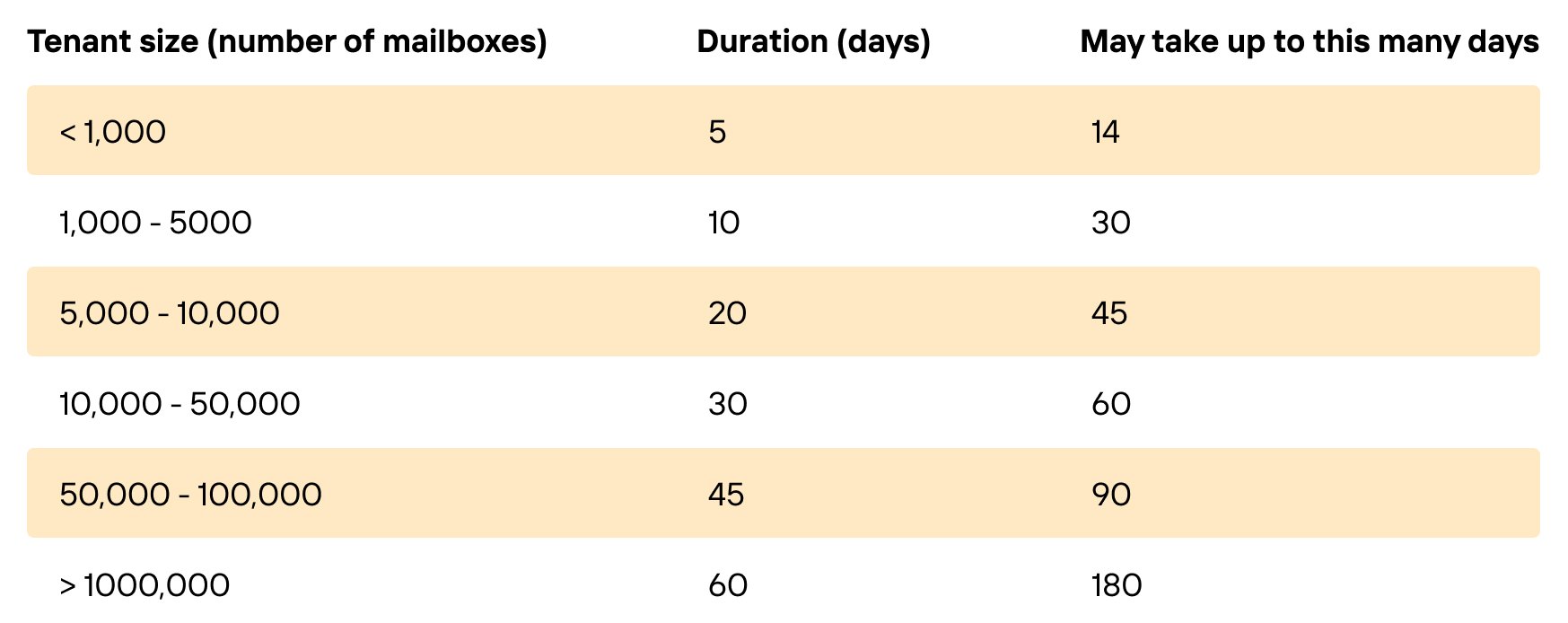
Wie lange dauert es, Microsoft Teams zu migrieren?
Wie lange Ihre Migration dauern wird, hängt von verschiedenen Faktoren ab, einschließlich Ihrer Migrationsstrategie (Einzelereignis oder schrittweise) und ob Sie planen, den Umzug manuell durchzuführen oder die Hilfe eines Drittanbieter-Tools in Anspruch zu nehmen.
Manuelle Migration ist zeitaufwendig und führt normalerweise zu mehr Unterbrechungen des Arbeitsplatzbetriebs.
Die Verwendung eines Drittanbieter-Migrationstools kann bei größeren Migrationen zu einer 75%igen Reduzierung des Aufwands führen.
Wie kann ich meine Microsoft Teams-Migration automatisieren?
Haben Sie darüber nachgedacht, ein Drittanbieter-Tool zur Unterstützung Ihrer Migration zu verwenden? Sie könnten da etwas entdeckt haben. Ein Drittanbieter-Tool wie ShareGates Migrationstool kann helfen, den Migrationsprozess zu automatisieren, Zeit und Arbeitskraft zu sparen und dazu beitragen, dass Ihr Umzug erfolgreich wird.
Der Aufwand würde sich vervierfachen, wenn wir alles manuell machen müssten... es könnte fast nicht ohne ShareGate gemacht werden.
Doug Punchak, Application Development Manager, Avvenire Solutions
Für mehr darüber, wie Avvenire ihre Migration mit ShareGate optimiert hat, schauen Sie sich die vollständige Geschichte hier an
Kopieren Sie schnell Teams (wählen Sie genau die Elemente aus, die Sie kopieren möchten) und ihre Inhalte zu einem anderen Mandanten und ordnen Sie Benutzer am Zielort zu, wodurch die Notwendigkeit von PowerShell entfällt.
ShareGate kann Ihnen helfen, Ausfallzeiten zu minimieren, indem es alle Ihre Teams und Kanäle – ob privat oder öffentlich – einfach neu organisiert, um zu entsprechen, wie Menschen in Ihrer Organisation zusammenarbeiten.
ShareGate kennzeichnet auch potenzielle Probleme, wie doppelte Team- und Kanalnamen, und fordert Sie auf, Namen zu ändern, indem Sie ein Präfix oder Suffix hinzufügen – oder den Namen vollständig ändern – bevor Ihre Migration stattfindet.
So, das war's mit unserer Microsoft Teams-Migrations-FAQ! Hoffentlich haben wir alles abgedeckt, was Sie wissen müssen, um sich wohler zu fühlen, den großen Umzug zu machen.
Bereit anzufangen? Sie sollten sich gut mit den Schritten einer erfolgreichen Teams-Migration vertraut machen, basierend auf unseren jahrelangen Erfahrungen beim Helfen von Organisationen, Migrationen aller Art und Größe abzuschließen.















.avif)



Nicht nur migrieren, sondern ShareGate.
Keine nutzerbasierte Preisgestaltung. Keine zusätzlichen Tools. Keine Überraschungen.

