


.svg)

.avif)
Die einfachste Art, zu Microsoft 365 zu migrieren
Verschieben Sie Ihre Inhalte effizient mit minimaler Ausfallzeit und maximaler Datentreue!
Demo buchen%20(1).avif)
Master-Hacks: Migrieren Sie wie ein Profi
Schauen Sie sich unsere Videoserie an, die Ihnen dabei hilft, Migrationsprojekte in Meisterwerke zu verwandeln!
Inhaltsverzeichnis
Wie Sie wahrscheinlich wissen, kann ShareGate Sites, Listen, Bibliotheken usw. migrieren. Es verarbeitet im Wesentlichen alle Objekte auf der Websitesammlungsebene und darunter. Eine typische Migration umfasst die Erstellung der Ziel-Websitesammlung vor der eigentlichen Migration, da die grafische Benutzeroberfläche (GUI) von ShareGate nicht die Erstellung der Ziel-Websitesammlung ermöglicht.
Vor diesem Hintergrund werden Sie möglicherweise den Nutzen dieses Artikels zu verstehen beginnen, da die Perspektive der Migration mehrerer Websitesammlungen beängstigend sein kann, insbesondere wenn die schiere Anzahl der zu migrierenden Sites groß ist und Sie mehrere Schritte benötigen, um alle Ziel-Websitesammlungen zu erstellen und jede einzelne Migration nacheinander abzuschließen.
Mein Ziel in diesem Artikel ist es zu zeigen, wie Sie diese Art von SharePoint-Migration abschließen können, während Sie es einfach halten, egal ob Sie ein ShareGate-Veteran sind, der mehrere erfolgreiche Migrationen hinter sich hat, oder ein Neuling im Migrations-Universum. Die ShareGate Migration Shell wird der Schlüssel sein, um dieses Vorhaben abzuschließen. Bitte beachten Sie, dass PowerShell 3.0 benötigt wird, um die ShareGate Migration Shell zu verwenden.
Reduzieren Sie Ihre Anzahl der Schritte
Das Ziel ist sehr einfach: alle Websitesammlungen in der geringsten Anzahl von Schritten zu migrieren. Um das zu erreichen, besteht der erste Schritt darin, alle Websitesammlungen an der Quelle aufzulisten, zusammen mit den von ihnen verwendeten Site-Vorlagen und ihren Besitzern. Sie können diese Daten über einen SharePoint Management Shell-Befehl auf Ihrem Quellserver in eine CSV-Datei exportieren.

Sobald die Datei erstellt wurde, wird sie verwendet, um Ziel-Websitesammlungen entsprechend den im Skript definierten Vorlagen (Teamsite) und Besitzern zu erstellen. Dies kann über einen SharePoint Management Shell-Befehl auf Ihrem Zielserver erfolgen.

Von diesem Punkt an werden alle anderen Schritte und Befehle mit der ShareGate Management Shell ausgeführt. Sie müssen von dem Computer ausgeführt werden, auf dem ShareGate installiert ist, was entweder der Quellserver, der Zielserver oder jeder andere Computer sein kann, der über den Browser Zugriff auf beide Sites hat.
Sie können entweder die ShareGate Migration Shell ausführen oder das ShareGate-Modul in die SharePoint Management Shell importieren. Im Grunde stellt das Skript sicher, dass alle Ihre in der CSV aufgelisteten Sites zusammen mit ihren Untersites kopiert werden.
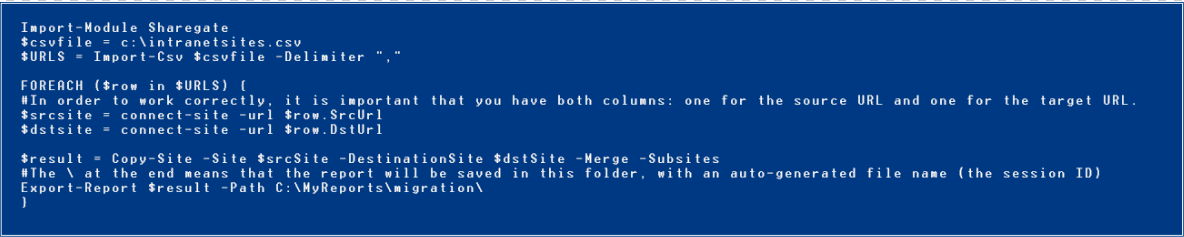
Nach jeder Websitesammlungs-Migration wird ein Migrationsbericht generiert und an den festgelegten Speicherort auf Ihrem Computer exportiert, um später darauf verweisen zu können. Bitte beachten Sie, dass der Berichtsbereich der ShareGate-GUI auch die Berichte für diese Migrationen enthalten wird.
Schließlich möchten Sie nach Abschluss der ersten Migration möglicherweise eine Delta-Kopie ausführen, um die neuen Änderungen zu übertragen, die an der Quelle seit der ersten Migration aufgetreten sind. Sie können dies mit dem schrittweisen Kopier-Schalter tun.
Sie können Ihre Migration immer anpassen
Fassen wir zusammen: Die oben erläuterten Skripte listen Ihre Websitesammlungen an der Quelle auf, erstellen die notwendigen Websitesammlungen am Ziel und migrieren alle Sites und Untersites, und übertragen dann das Delta, wenn Sie die Migration in zwei Schritten durchführen. Offensichtlich haben Sie viele Möglichkeiten, die verwendeten Methoden anzupassen, um personalisiertere Ergebnisse zu erzielen. Beispielsweise können Sie die CSV-Datei manuell bearbeiten, so dass nur die gewünschten Sites migriert werden, oder eine Spalte hinzufügen, um die zu verwendende Site-Vorlage ähnlich wie bei den URLs zu spezifizieren. Sie können die Quell-Websitesammlungen auch aufteilen, um in Zukunft schrittweise Migrationen bestimmter Sites durchführen zu können. Die verschiedenen Szenarien, die durch die Anpassung dieser Skripte behandelt werden können, sind unendlich!
Für weitere Informationen zu diesem Thema schauen Sie sich Wie Sie Websitesammlungen erfolgreich migrieren oder dieses Video von Benjamin Niaulin an, das erklärt, wie man Sites und Websitesammlungen migriert.















.avif)



Nicht nur migrieren, sondern ShareGate.
Keine nutzerbasierte Preisgestaltung. Keine zusätzlichen Tools. Keine Überraschungen.

