



.svg)

.avif)
Die einfachste Art, zu Microsoft 365 zu migrieren
Verschieben Sie Ihre Inhalte effizient mit minimaler Ausfallzeit und maximaler Datentreue!
Demo buchen%20(1).avif)
Master-Hacks: Migrieren Sie wie ein Profi
Schauen Sie sich unsere Videoserie an, die Ihnen dabei hilft, Migrationsprojekte in Meisterwerke zu verwandeln!
Inhaltsverzeichnis
Erfahren Sie, was ein Migrationstool wirklich ausmacht, wenn Sie zu SharePoint Online migrieren, wie Sie eine PowerShell-Migrationsaufgabe planen und Automatisierungstipps.
Ihre Organisation möchte möglicherweise eine neue Daten-Hosting-Plattform einführen, um Ihr Team zu mehr Effizienz zu befähigen.
Aber Sie wissen, dass der Beginn eines Migrationsprojekts bedeutet, dass Sie einige ziemlich komplizierte Hürden überwinden müssen. Glücklicherweise können Sie diese wie ein Champion bewältigen, wenn Sie die richtigen Tools unterstützen.
Wenn Sie sich jemals gewünscht haben, eine SharePoint-Migration automatisch ausführen zu können, haben Sie Glück: ShareGate macht dies möglich!
Mit integrierten PowerShell-Befehlen ist die Planung Ihrer SharePoint-Migration einfacher denn je.
Diese kompakte (aber gehaltvolle) Anleitung erkundet die wesentlichen Elemente, die ein Migrationstool effektiv und vorteilhaft für Unternehmen machen, die zu SharePoint Online wechseln. Zusätzlich entdecken Sie den unkomplizierten Prozess zur Planung einer PowerShell-Migrationsaufgabe und die bewährten Verfahren zur Automatisierung der Migration.
Schritte zur Planung Ihrer SharePoint-Migrationsaufgabe
Freuen Sie sich darauf, Ihre Zusammenarbeit und Produktivität zu verbessern, indem Sie die Macht von SharePoint Online nutzen? Natürlich tun Sie das. Führen Sie diese Aufgaben aus, um eine reibungslose Planung und erfolgreiche Migration mit PowerShell zu erleben:
- Schreiben Sie Ihr PowerShell-Skript in eine Textdatei unter Verwendung der ShareGate-Befehle für die effektive Nutzung von PowerShell.
- Speichern Sie Ihr Skript als .ps1-Datei. Vergessen Sie nicht, wo Sie es gespeichert haben!
- Erstellen Sie eine neue Aufgabe im Windows Aufgabenplaner und wenden Sie das PowerShell-Skript an.
- Führen Sie Ihr Skript aus, und BOOM... Sie haben Ihre neue automatisierte SharePoint-Migrationsaufgabe eingerichtet!
Erstellen des PowerShell-Skripts in einer Textdatei
In unserem Beispiel möchten wir eine SharePoint-Liste so planen, dass sie nach Geschäftsschluss migriert wird, um den während des Arbeitstages erzeugten Datenverkehr zu minimieren.
- Zuerst erstellen wir unser PowerShell-Skript in einer Textdatei.
- Das Skript enthält zuerst das ShareGate-Modul, das wir importieren müssen.
- Als Nächstes erstellen wir Variablen sowohl für die Quelle ($srcSite) als auch für das Ziel ($dstSite), um die Verbindung zum ShareGate SharePoint-Migrationstool zu erstellen.
- Nachdem wir die Quell- und Zielseiten verbunden haben, erstellen wir eine Variable namens $toCopy, die die SharePoint-Quellliste kopiert.
- Schließlich müssen wir die Liste zur Zielseite kopieren, die in unserem Fall die Variable $dstSite ist.
Speichern des Skripts für unsere SharePoint-Migration
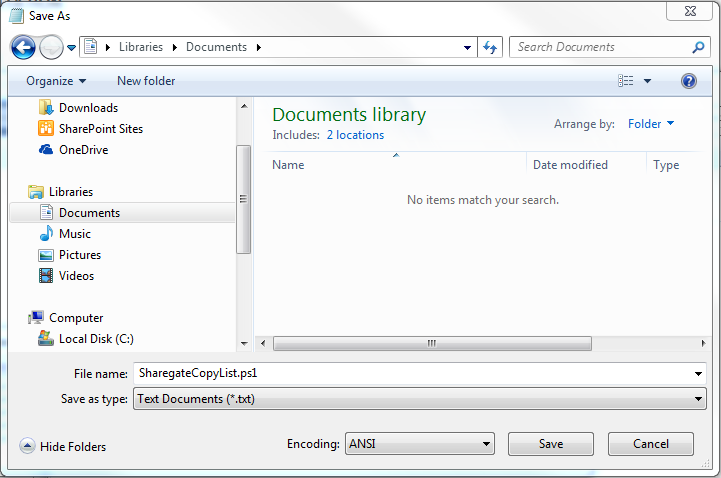
Beim Speichern des Skripts möchten wir sicherstellen, dass wir der Datei einen identifizierbaren Namen geben, der mit .ps1 endet. Die .ps1-Erweiterung ermöglicht es der Datei, ausgeführt zu werden, wenn sie von PowerShell aufgerufen wird. In unserem Beispiel speichern wir das Skript auf C:.
Planen des SharePoint PowerShell-Skripts mit dem Aufgabenplaner
Zur Zusammenfassung haben wir das PowerShell-Skript erstellt, das sich sowohl mit den Quell- als auch mit den Zielseiten verbindet, die Quellliste kopiert und sie dann auf der Zielseite platziert. Wir haben dann die Datei mit der Erweiterung (.ps1) gespeichert, um sie in der PowerShell-Konsole auszuführen.
So automatisieren Sie eine Migrationssitzung mit dem Aufgabenplaner
Der Windows Aufgabenplaner hat viele Funktionen und Standardeinstellungen, die optimiert werden können, einschließlich der Möglichkeit, Skripts basierend auf den bereitgestellten Informationen zu automatisieren. Schauen wir es uns an:
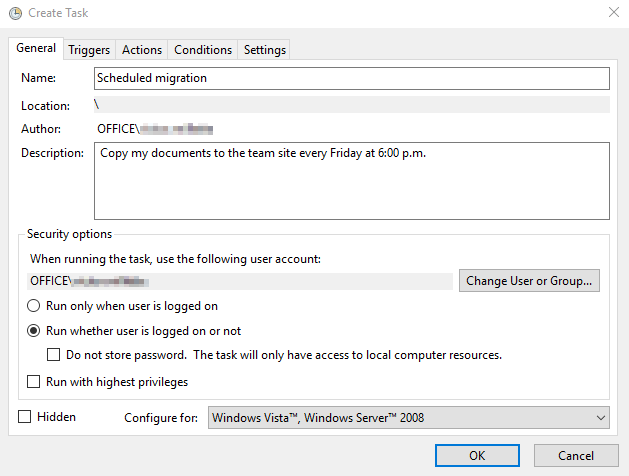
- Wir beginnen mit dem Starten des Aufgabenplaners, der sich in den Administratortools auf dem SharePoint-Server befindet. Wir wählen dann "Aufgabe erstellen..." im rechten Aktionsfeld.
- Geben wir der Aufgabe einen Namen. In unserem Beispiel haben wir uns für "ShareGate List Migration" entschieden und eine Beschreibung eingegeben, die die Aufgabe genau kennzeichnet.
- Als Nächstes richten wir die Trigger ein, indem wir die Registerkarte Trigger auswählen.
- Der Trigger-Bereich teilt der Aufgabe mit, wann sie durch Häufigkeit, Datum und Uhrzeit ausgeführt werden soll. Obwohl wir die erweiterten Einstellungen nicht ausgewählt haben, bemerken Sie einige Auswahlmöglichkeiten, die bei Bedarf markiert werden können. In unserem Beispiel setzen wir die Aufgabe nur so, dass sie einmal zu einer bestimmten Zeit und an einem bestimmten Tag ausgeführt wird. Wir müssen sicherstellen, dass wir 'Aktiviert' markieren, bevor wir auf OK klicken.
- Wechseln wir zur Registerkarte Aktion und teilen der Aufgabe mit, welches Skript ausgeführt werden soll. Die Aktion wird "Programm starten" sein. Im Feld Programm/Skript möchten wir PowerShell.exe als unser Programm der Wahl eingeben. Schließlich müssen wir den Speicherort des Skripts unter dem Feld Argumente hinzufügen eingeben.
- Die letzte Registerkarte, die wir ändern, ist die Registerkarte Bedingungen. Die einzige Änderung, die wir hier vornehmen möchten, ist, "Aufgabe nur starten, wenn der Computer im Netzbetrieb läuft" zu deaktivieren und "Computer zum Ausführen dieser Aufgabe aktivieren" zu aktivieren. Klicken Sie auf 'OK' im Feld Neue Aktion und klicken Sie erneut auf 'OK' im Feld Aufgabeneigenschaften.
Sobald Sie alle Registerkarten geändert haben, sollten Sie Ihre neu erstellte Aufgabe in der Liste der Aufgaben des Aufgabenplaners sehen. Sie sollten auch bemerken, dass der Migrationsstatus als 'Bereit' gekennzeichnet ist, zusammen mit einigen anderen Elementen wie den Triggern, der nächsten Ausführungszeit und der letzten Ausführungszeit.
Das war nicht so schlimm, oder? Ein schneller und einfacher Weg, Ihre SharePoint-Migration zu automatisieren, ist die Planung einer Aufgabe durch einige PowerShell-Befehle und den Windows Aufgabenplaner!
Bewährte Verfahren zur Automatisierung Ihrer SharePoint-Migration mit PowerShell
Die Migration großer Datenmengen zu SharePoint Online mag wie ein Kampf bergauf erscheinen. Aber Automatisierung kann den Prozess wie einen Spaziergang im Park erscheinen lassen (vorausgesetzt, Sie mögen Spaziergänge im Park). Hier sind bewährte Verfahren, um die Leistung Ihres Automatisierungstools zu testen und einen mühelosen Übergang zu gewährleisten:
Planen und vorbereiten
- Beginnen Sie mit der gründlichen Planung und Vorbereitung Ihrer Migrationssitzung, damit Sie den Automatisierungsprozess optimieren können.
- Bewerten Sie Ihre bestehende SharePoint-Umgebung oder traditionelle Dateifreigabe, einschließlich Ihrer geschäftskritischen Daten, aktueller Benutzerberechtigungen und Anpassungen, um zu wissen, welche Elemente Sie migrieren möchten.
- Identifizieren Sie die spezifische Migrationsaufgabe, die Sie automatisieren möchten.
- Priorisieren Sie effektive Datenzuordnung, um ordnungsgemäße Anpassungen von Ihrem aktuellen Datenquellenstandort zu gewährleisten, damit sie in Ihre Zielumgebung in SharePoint Online passen.
- Schauen Sie sich unseren hilfreichen Leitfaden zur Erstellung eines kraftvollen SharePoint-Migrationsplans an, damit Sie Ihre Planungsstrategie verfeinern können.
PowerShell-Skripts verwenden
- Wählen Sie ein vertrauenswürdiges Tool mit starken Funktionen, wie PowerShell, um die Automatisierung unkomplizierter zu gestalten.
- Verwenden Sie SharePoint-spezifische PowerShell-Skripts, um Aufgaben und Migrationssitzungen zu automatisieren, wie das Einrichten neuer Seiten, das Verschieben von Dokumentbibliotheken und das Verwalten von Benutzerberechtigungen.
- Nutzen Sie PowerShells Fähigkeit, sich wiederholende oder doppelte Aufgaben zu automatisieren, damit Sie Dinge beschleunigen und Ihre Chancen auf Fehler reduzieren können.
Testen und validieren
- Entwickeln Sie einen umfassenden Testplan zur Validierung der Automatisierungsskripts und bereiten Sie die Bühne für eine Ausführung vor, die Ihre Erwartungen erfüllt.
- Testen Sie Ihren Migrationsprozess in einer kontrollierten Umgebung, vorzugsweise einer Test-SharePoint-Umgebung.
- Identifizieren Sie Fehler und Schwachstellen, um negative Auswirkungen auf Benutzer und Beschädigung oder Verlust von Daten zu vermeiden.
- Validieren Sie regelmäßig die migrierten Dateien und Inhalte. Vergleichen Sie sie mit der Quelle, um sicherzustellen, dass Ihre Daten genau, vollständig und von hoher Qualität bleiben.
- Prüfen und validieren Sie Benutzerberechtigungen, Zugriffsrechte und angepasste Workflows.
Beschleunigen Sie Ihre SharePoint-Migration mit PowerShell und ShareGate
Ihr Unternehmen wird seine Daten einfacher verwalten, wenn Sie PowerShell—gepaart mit ShareGate—verwenden, um Ihre Migration zu SharePoint Online zu beschleunigen, sogar für die Automatisierung von traditionellen Dateifreigaben. Um groß angelegte und komplexe Migrationen besser zu handhaben, helfen Ihnen diese Tools dabei, Ihre Daten während des gesamten Prozesses in tadellosen Zustand zu halten.
Stellen Sie sicher, dass Sie sich die Zeit nehmen, einen sorgfältigen Plan zu entwickeln, der alle Ihre Grundlagen abdeckt, einschließlich der Ausführung einer soliden Datenbereinigung vor der Migration, der Aufrechterhaltung Ihrer Governance- und Cybersicherheitsanforderungen unterwegs und des Testens und Validierens Ihrer Automatisierungsskripts, um Störungen zu verhindern.
Verabschieden Sie sich von der Zeitverschwendung bei bürokratischen, technischen Aufgaben! Die Annahme dieser Lösungen wird es Ihrem Team ermöglichen, sich auf Zusammenarbeit und Innovation zu konzentrieren und Ihre Organisation an die Spitze zu bringen.











.avif)





.avif)



Nicht nur migrieren, sondern ShareGate.
Keine nutzerbasierte Preisgestaltung. Keine zusätzlichen Tools. Keine Überraschungen.

