
.svg)

.avif)
SharePoint Sicherheits-Audit-Tool
Entdecken Sie, wie wir Ihnen dabei helfen können, SharePoint-Berechtigungen, Benutzer und Aktivitäten im großen Maßstab zu verwalten!
Demo buchen%20(1).avif)
Master-Hacks: Migrieren Sie wie ein Profi
Schauen Sie sich unsere Videoserie an, die Ihnen dabei hilft, Migrationsprojekte in Meisterwerke zu verwandeln!
Inhaltsverzeichnis
Ein erfolgreiches SharePoint-Management leitet Sie dabei an, wie Sie Ihre Endbenutzer ausstatten und unterstützen. Microsoft MVP Drew Madelung (@dmadelung) behandelt bewährte Praktiken, Tipps und Tricks für das SharePoint-Management.
Das Management von SharePoint Online ist nicht dasselbe wie das Management von SharePoint On-Premises. SharePoint bietet moderne Endbenutzer- und Admin-Erfahrungen sowie ein völlig neues cloud-fokussiertes Toolkit, das uns hilft, SharePoint Online-Umgebungen aller Formen und Größen zu verwalten.
SharePoint war schon immer eine sehr anpassungsfähige Kollaborationslösung, daher gibt es nie ein "Einheitslösung" oder "Sie müssen dies tun, um erfolgreich zu sein"-Szenario für das Management von SharePoint Online.
Ob Sie bereits eine riesige SharePoint Online-Umgebung haben oder gerade erst mit der Reise beginnen, diese wichtigen Tipps sollten Ihnen helfen, sich schneller und effizienter zu organisieren.
1. Weg von Subsites
Das Zeitalter der Subsites ist vorbei. Wir befinden uns im modernen Zeitalter einer flachen Websitesammlungs-Architektur.
Jedes Mal, wenn Sie eine neue moderne SharePoint-Site oder ein Team in Teams erstellen, erstellen Sie auch eine SharePoint-Websitesammlung.
In der Vergangenheit, wenn Sie Inhalte zusammenführen wollten, würden Sie Subsites auf diesen Websitesammlungen erstellen, was eine Hierarchie sowohl von Inhalten als auch von Berechtigungen etabliert.
Aber die Welt der Subsites ist in großem Maßstab unmöglich zu verwalten. Zum Beispiel können Sie eine Subsite nicht in ein Team in Teams umwandeln oder die Freigabekontrollen nur für diese Subsite ändern.
Modernes SharePoint Online ist darauf ausgelegt, auf Websitesammlungsebene verwaltet zu werden. Und alle administrativen Kontrollen, Berichte und zukünftigen Funktionen in modernem SharePoint sind auf Websitesammlungsebene aufgebaut.
Neue Microsoft 365-Mandanten beginnen standardmäßig mit deaktivierter Subsite-Erstellung, und wenn Sie die Subsite-Erstellung deaktivieren, ist sie jetzt auch über die API vollständig abgeschaltet, sodass es keinen Umweg gibt.
Modernes SharePoint Online ist darauf ausgelegt, auf Websitesammlungsebene verwaltet zu werden.
Es gibt und wird immer einen Bedarf geben, ähnliche Sites zu verbinden. Und deshalb wurden SharePoint Hub-Sites erstellt.
SharePoint Hub-Sites verbinden SharePoint-Websitesammlungen miteinander, um Navigation, Suche, Branding und mehr zu vereinheitlichen.
SharePoint Hub-Sites erleichtern es:
- Verwandte Inhalte wie Nachrichten und andere Site-Aktivitäten zu entdecken
- Gemeinsame Navigation, Branding und Site-Struktur auf zugehörige Sites anzuwenden
- Über alle zugehörigen Sites hinweg zu suchen
Die Abkehr von Subsites erfordert Planung und Neuorganisation.
Ein guter Ausgangspunkt?
- Unterbrochene Vererbung identifizieren. Suchen Sie nach allen Subsites, die eine unterbrochene Vererbung innerhalb des Mandanten haben, und migrieren Sie diese zu einer neuen Websitesammlung.
- Gute Kandidaten für Hub-Sites finden. Suchen Sie nach Websitesammlungen, die viele Subsites mit ähnlichen Namen haben. Wenn es eine Beziehung zwischen der übergeordneten Site und den entsprechenden Subsites gibt, können Sie eine neue Hub-Site in SharePoint Online erstellen und die Daten der übergeordneten Site zu dieser Websitesammlung migrieren. Erstellen Sie dann neue Websitesammlungen für alle Subsites, migrieren Sie den Inhalt zu diesen Websitesammlungen und verbinden Sie diese Websitesammlungen mit der neu erstellten Hub-Site. Dies gibt Ihnen die richtige moderne Informationsarchitektur in SharePoint Online.
- Ein Drittanbieter-Tool verwenden. ShareGate kann Ihre Arbeit erheblich erleichtern, während Sie Ihre SharePoint-Inhalte verwalten und reorganisieren.
Mehr erfahren: Wie Sie SharePoint-Subsites zur obersten Ebene in SharePoint Online verschieben
2. Gruppen-Ablauflösungen zur Kontrolle der Ausbreitung verwenden
Eine der größten Sorgen, die SharePoint-Administratoren in ihren Umgebungen haben, ist die Ausbreitung.
Organisationen haben versucht, die Ausbreitung durch komplexe Anfrage- und Bereitstellungsprozesse zu kontrollieren, die oft zu schlechter Benutzererfahrung und technischen Schulden führen.
Tipp zur Bekämpfung der Ausbreitung:
Erlauben Sie sofort einsatzbereite Bereitstellung, aber wenden Sie Microsoft 365-Gruppen-Ablaufrichtlinien an, um beim Entfernen inaktiver Gruppen zu helfen und die Dinge sauberer zu machen.
Diese Gruppen-Ablaufrichtlinien gelten für moderne SharePoint-Sites, Teams, Yammer-Communities und Outlook-Gruppen. Wenn eine Gruppe abläuft, wird die SharePoint-Site und andere zugehörige Dienste damit "vorläufig gelöscht" und können bis zu 30 Tage lang wiederhergestellt werden. Das bedeutet, Sie müssen keine Angst haben, Inhalte sofort nach dem Ablauf zu verlieren. Ein guter Ausgangspunkt für den Gruppenablauf sind 6 Monate.
Was ist mit bestehenden SharePoint-Sites, die nicht mit Microsoft 365-Gruppen verbunden sind?
SharePoint-Sites, die nicht von Microsoft 365-Gruppen unterstützt werden, folgen nicht dieser Ablaufrichtlinie. Um diese Sites zu identifizieren, gehen Sie zum modernen SharePoint Online-Admin-Center auf die Seite "Aktive Sites":
- Filtern Sie nach Vorlagen, die nicht "Teamsite" sind
- Sortieren Sie nach "Letzte Aktivität"
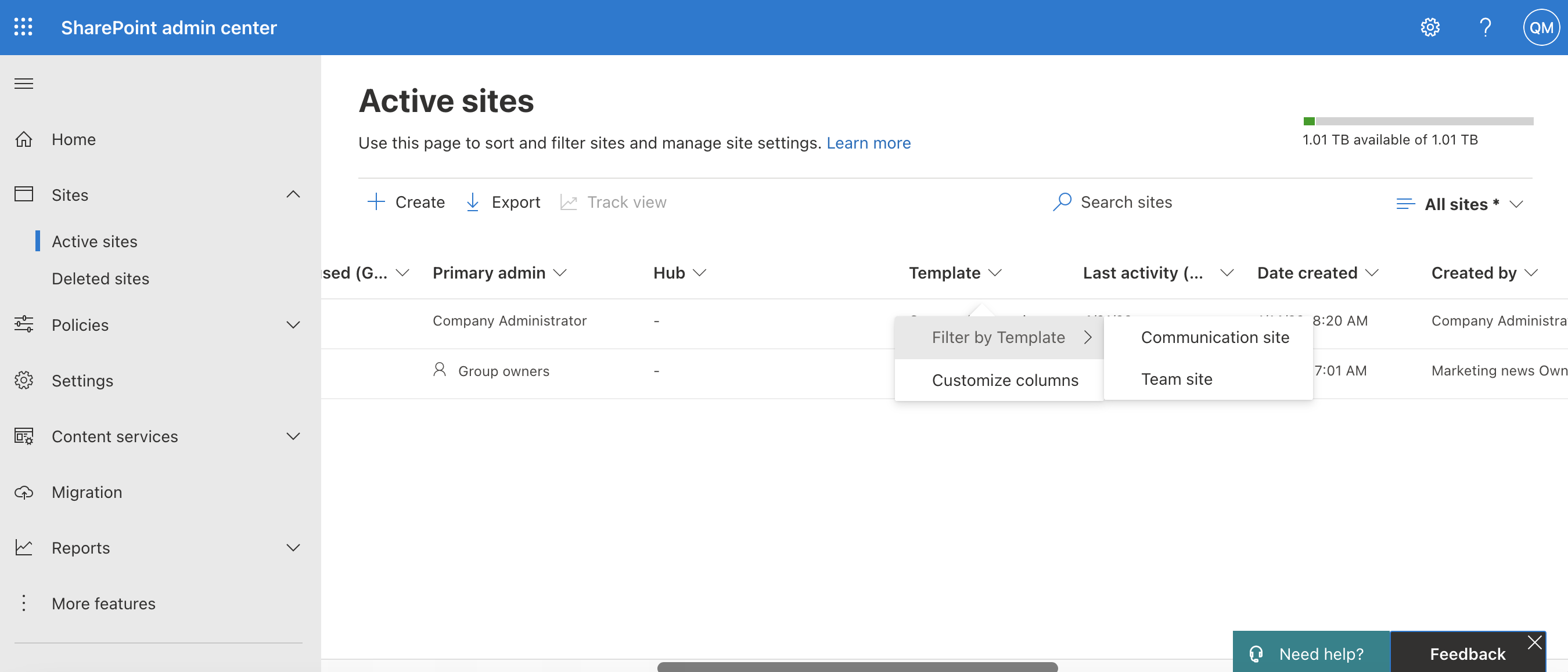
Von dort aus können Sie Ihre Liste exportieren oder sie einfach im Browser überprüfen, um die Sites zu identifizieren, die seit 6 Monaten keine Aktivität hatten, und sie vorläufig zu löschen. Es ist eine gute Idee, ein wiederkehrendes Ereignis in Ihrem Kalender einzurichten, um dies zweimal pro Jahr zu tun.
Die Identifizierung von SharePoint-Sites, die nicht von Microsoft 365-Gruppen unterstützt werden, zusammen mit dem Gruppenablauf wird Ihnen helfen, die Ausbreitung in Ihrer Umgebung zu begrenzen, während Sie den Endbenutzern dennoch die Freiheit geben, neue Ressourcen nach Belieben zu erstellen.
3. Site-Vorlagen mit sofort einsatzbereiter Bereitstellung erstellen
Moderne Site-Vorlagen sind nicht dasselbe wie die alten Site-Vorlagen, die On-Premises existierten. Hier sind einige wichtige Unterschiede:
- Moderne Site-Vorlagen (früher Site-Designs) werden nur in SharePoint Online unterstützt und im Backend völlig anders aufgebaut.
- Moderne Site-Vorlagen werden als Konfigurationspaket erstellt, das auf eine Site angewendet wird, nachdem eine Site erstellt wurde (im Vergleich zum Erstellen einer Kopie einer Site und Nacherstellen eines Duplikats). Durch die Verwendung dieser Methode bleibt die Backend-Vorlage (d.h. STS#0) konsistent, während Konfigurationselemente wie Listen, Bibliotheken, Inhaltstypen, Spalten, Berechtigungen und mehr zu jedem Zeitpunkt angewendet werden können.
Es gibt einige großartige Möglichkeiten, SharePoint zu organisieren und mit Ihrer Organisation zu arbeiten, um zu verstehen, was erforderlich ist.
Der große Vorteil, den Sie mit modernen Site-Vorlagen erhalten, ist, dass es Ihre Benutzer befähigt, organisatorische Vorlagen zu nutzen, die Sie mit sofort einsatzbereiter Funktionalität erstellen, im Vergleich zu einem benutzerdefinierten Bereitstellungsprozess. Dies spart Zeit, Kosten und potenzielle technische Schulden auf lange Sicht.
Ein tieferer Einblick in den Vorteil der Verwendung moderner Site-Vorlagen ist, Site-Vorlagen auf bestimmte Personen in Ihrer Organisation zu beschränken. Dies ermöglicht es Ihnen, verschiedenen Abteilungen verschiedene Vorlagen zu geben oder nur Projektmanagern die Projektmanagement-Vorlage zu geben.
Zusätzlich, wenn Sie etwas haben, das Sie auf jeder Site bereitstellen müssen, können Sie eine Site-Vorlage auf die Standarderstellung jeder Site setzen. Dies kann hilfreich sein, wenn Sie ein globales Theme anwenden oder eine benutzerdefinierte Lösung wie einen benutzerdefinierten Analytics-Tracker hinzufügen möchten.
4. Schwerpunkt auf Sicherheit & Compliance legen
SharePoint-Administratoren sind normalerweise nicht in Sicherheits- und Compliance-Konfigurationen einbezogen, aber das ändert sich in SharePoint Online.
Die Implementierung von Microsoft Purview-Lösungen wie Vertraulichkeitsbezeichnungen und Aufbewahrungsbezeichnungen ist stark in SharePoint Online integriert.
Moderne Teamsites können Vertraulichkeitsbezeichnungen angewendet bekommen, um Dinge wie Freigabe und Datenschutz zu kontrollieren—sie sind der beste Weg, Ihre Sites zu klassifizieren.
Aufbewahrungsbezeichnungen werden auf Sites angewendet, um Benutzern zu ermöglichen, Inhalte aufzubewahren oder Dateien als Aufzeichnungen auf den Sites zu deklarieren. Erweiterte Aufbewahrungsbezeichnungs-Konfigurationen mit adaptiven Bereichen erfordern noch mehr SharePoint-Expertise, da Sie über verwaltete Eigenschaften und einen Site-Property-Bag Bescheid wissen müssen.
Zusammen mit Microsoft Purview ist es wichtig, die Kontrollen dafür zu verstehen, wer und wie Personen auf SharePoint Online zugreifen. Diese Art der Kontrolle erfolgt hauptsächlich über Conditional Access. SharePoint-Administratoren sollten Einfluss auf diese Konfiguration haben.
Erweiterte SharePoint-site-basierte Vertraulichkeitsbezeichnungen können sogar Authentifizierungskontexte verwenden, um eine spezifische Site mit einer Conditional Access-Richtlinie zu verbinden, um etwas wie die Durchsetzung der Multi-Faktor-Authentifizierung (MFA) für alle hochvertraulichen Sites jederzeit zu erreichen.
Insgesamt erfordert SharePoint Online weniger Pflege und Wartung. Daher wird Ihnen das Eintauchen in verschiedene Bereiche Ihrer Organisation einen sichereren und compliance-konformeren Standort bieten, während Sie neue Fähigkeiten erlernen.
Wie Sie Benutzerengagement messen: 3 Methoden für SharePoint-Analytik
5. Finden Sie heraus, was am besten für Sie funktioniert, um über das Kommende auf dem Laufenden zu bleiben
SharePoint Online ist eine immergrüne












Nicht nur migrieren, sondern ShareGate.
Keine nutzerbasierte Preisgestaltung. Keine zusätzlichen Tools. Keine Überraschungen.