


Microsoft Teams-Kanäle mit ShareGate 14.0 von einem Team zu einem anderen migrieren
.svg)

.avif)
Die einfachste Art, zu Microsoft 365 zu migrieren
Verschieben Sie Ihre Inhalte effizient mit minimaler Ausfallzeit und maximaler Datentreue!
Demo buchen%20(1).avif)
Master-Hacks: Migrieren Sie wie ein Profi
Schauen Sie sich unsere Videoserie an, die Ihnen dabei hilft, Migrationsprojekte in Meisterwerke zu verwandeln!
Inhaltsverzeichnis
Mit dieser Version können Sie jetzt genau das verschieben, was Sie möchten, dorthin wo Sie es benötigen. Nachdem wir Ihnen früher in diesem Jahr die Mandant-zu-Mandant Teams-Migration gebracht haben, ermöglichen wir jetzt die Team-zu-Team Kanal-Migration.
Mit über 115 Millionen täglich aktiven Nutzern—ein Anstieg von 75 Millionen im April—ist Microsoft Teams zu einem integralen Bestandteil unserer Arbeitsweise geworden, insbesondere jetzt, da so viele von uns im Homeoffice arbeiten.
Deshalb ist es entscheidend für die Produktivität der Mitarbeiter, Teams einfach organisieren und umstrukturieren zu können, auf eine Art, die der Zusammenarbeit und Bewegung der Menschen in Ihrer Organisation entspricht. Wenn sich Organisationen verändern, sei es eine kleine Veränderung wie die Zusammenlegung zweier Teams oder eine große Veränderung wie die Übernahme eines neuen Unternehmens, besteht ein echter Bedarf nach mehr Flexibilität in Teams, damit Menschen Zugang zu dem haben, was sie benötigen, und nahtlos zusammenarbeiten können.
Denken Sie über die Migration von Teams nach? Schauen Sie sich an, wie das ShareGate SharePoint Migration Tool im Vergleich zu Microsofts SPMT abschneidet
Wie können Sie also Ihre Teams-Umgebung so reorganisieren, dass sie die Art widerspiegelt, wie sich Menschen in Ihrer Organisation bewegen und zusammenarbeiten? Das ist das Problem, das wir bei der Entwicklung der neuen Features in dieser Version lösen wollten.
Einführung von Team-zu-Team Migrationen mit ShareGate 14.0
Leider bietet Microsoft keine einfache, sofort einsetzbare Lösung zur Migration Ihrer Teams-Inhalte, was es zu einer Herausforderung macht, Ihre Teams-Umgebung so zu organisieren und umzustrukturieren, wie Sie es möchten. Eine Möglichkeit ist, Ihre Teams manuell von einem Mandanten zu einem anderen zu migrieren—aber das erfordert, dass Sie allen Ihren Teams als Besitzer beitreten, PowerShell-Skripte ausführen, um zu bekommen was Sie wollen, und viele andere Hürden überwinden, um die Integrität der Daten zu wahren, die Sie migrieren.
Deshalb haben wir ein einfaches Teams-Migrationstool entwickelt, das Ihnen hilft, Dinge mit nur wenigen Klicks zu verschieben. Früher in diesem Jahr haben wir es möglich gemacht, Microsoft Teams zwischen Mandanten zu migrieren mit ShareGate, unserem beliebten Migrationstool.
Mit dieser Version ermöglichen wir Ihnen, Kanäle von einem Team zu einem anderen zu verschieben und fügen zusätzliche Anpassungsoptionen zu Ihrer Teams-Migration hinzu. Auf diese Weise können Sie genau das verschieben, was Sie möchten, dorthin wo Sie es benötigen.
Mit ShareGate 14.0 können Sie jetzt:
- Kanäle und ihre Inhalte von einem Team zu einem anderen migrieren
- Die Inhalte Ihrer Teams in ein neues Team oder in ein bestehendes kopieren
- Kanäle vor der Migration umbenennen, um potenzielle Fehler zu vermeiden
- Noch mehr Teams-Objekte übertragen, wie Standard-Wiki-Seiten und OneNotes
Migrieren Sie Kanäle und ihre Inhalte von einem Team zu einem anderen mit nur wenigen Klicks
Mit ShareGate 13.0 haben wir es Ihnen ermöglicht, ganze Teams zu kopieren und alle ihre öffentlichen Kanäle zu einem anderen Mandanten zu bringen. Mit Version 14.0 ermöglichen wir Ihnen, einzelne Kanäle dorthin zu migrieren, wo Sie sie haben möchten.
Wählen Sie einfach Ihre Quelle aus, wählen Sie die Teams aus, die Sie migrieren möchten, wählen Sie die Kanäle aus, die Sie mitnehmen möchten, und los geht's. So einfach ist das. Bringen Sie alles mit oder nur das, was Sie benötigen. Migrieren Sie zu einem anderen Mandanten oder organisieren Sie Teams innerhalb desselben um.
Beachten Sie, dass Sie öffentliche oder private Teams migrieren können, aber Sie können nur ihre öffentlichen Kanäle übertragen. Denken Sie auch daran, dass ShareGate die Mitgliedschaft eines Teams nicht ändert, wenn Sie einfach Kanäle zu einem anderen Team migrieren.
Kopieren Sie die Inhalte Ihrer Teams in ein neues Team oder in ein bestehendes
Nachdem Sie ausgewählt haben, welche Teams und Kanäle Sie migrieren möchten, müssen Sie Ihr Ziel auswählen. Mit ShareGate können Sie wählen, ein neues Team am Zielort zu erstellen—was besonders praktisch im Fall einer Unternehmensfusion oder -übernahme ist—oder Sie können wählen, Kanäle zu einem bestehenden Team zu kopieren.
Wenn zum Beispiel zwei Benutzergruppen am selben Projekt in separaten Teams gearbeitet haben und schließlich zusammenarbeiten müssen, könnten Sie wählen, Kanäle von einem Team zu einem anderen zu migrieren. Sie könnten also ein paar Kanäle vom Produktteam nehmen und sie zum Marketing-Team kopieren. Auf diese Weise sind alle vergangenen Unterhaltungen, Dateien und Registerkarten der Teams für alle an einem zentralen Ort zugänglich. Ganz einfach.
Benennen Sie Kanäle vor der Migration um, um potenzielle Fehler zu vermeiden
Was ist, wenn ein Kanal, den Sie zu einem anderen Team migrieren möchten, bereits am Zielort existiert? Das Produktteam möchte einen Kanal namens "Ben Figurine Launch" zum Marketing-Team bringen—aber das Marketing-Team hat bereits einen "Ben Figurine Launch" Kanal. Ja, das wird nicht funktionieren. Sie können nicht zwei Kanäle mit demselben Namen in einem Team haben.
Das ist kein Problem mit ShareGate! Zuerst kennzeichnen wir Duplikate, damit Sie wissen, ob es ein Benennungsproblem gibt. Dann machen wir es Ihnen einfach, den Namen direkt in der App zu ändern. Sie können den Namen vollständig ändern oder einfach ein Präfix oder Suffix hinzufügen, um ihn vom Kanal am Zielort zu unterscheiden.
Apropos Dinge, die Sie vor der Migration kontrollieren können: Beachten Sie, dass wir zuvor mit der Veröffentlichung von ShareGate 13.0 möglich gemacht haben, Teams umzubenennen und Benutzer automatisch vom Quellmandanten zum Zielmandanten zuzuordnen. Auf diese Weise können Sie ärgerliche Migrationsfehler vermeiden, müssen nicht manuell 1000 Benutzer zuordnen und sind sicher, dass die richtigen Personen Zugang zu den richtigen Teams haben.
Und wie bei jeder ShareGate-Migration stellen wir Ihnen nach Abschluss Ihrer Migration eine kurze Zusammenfassung zur Verfügung, damit Sie sehen können, wie es gelaufen ist. Wenn etwas Unerwartetes aufgetaucht ist, stellen wir Ihnen die Informationen zur Verfügung, die Sie benötigen, um es schnell zu beheben.
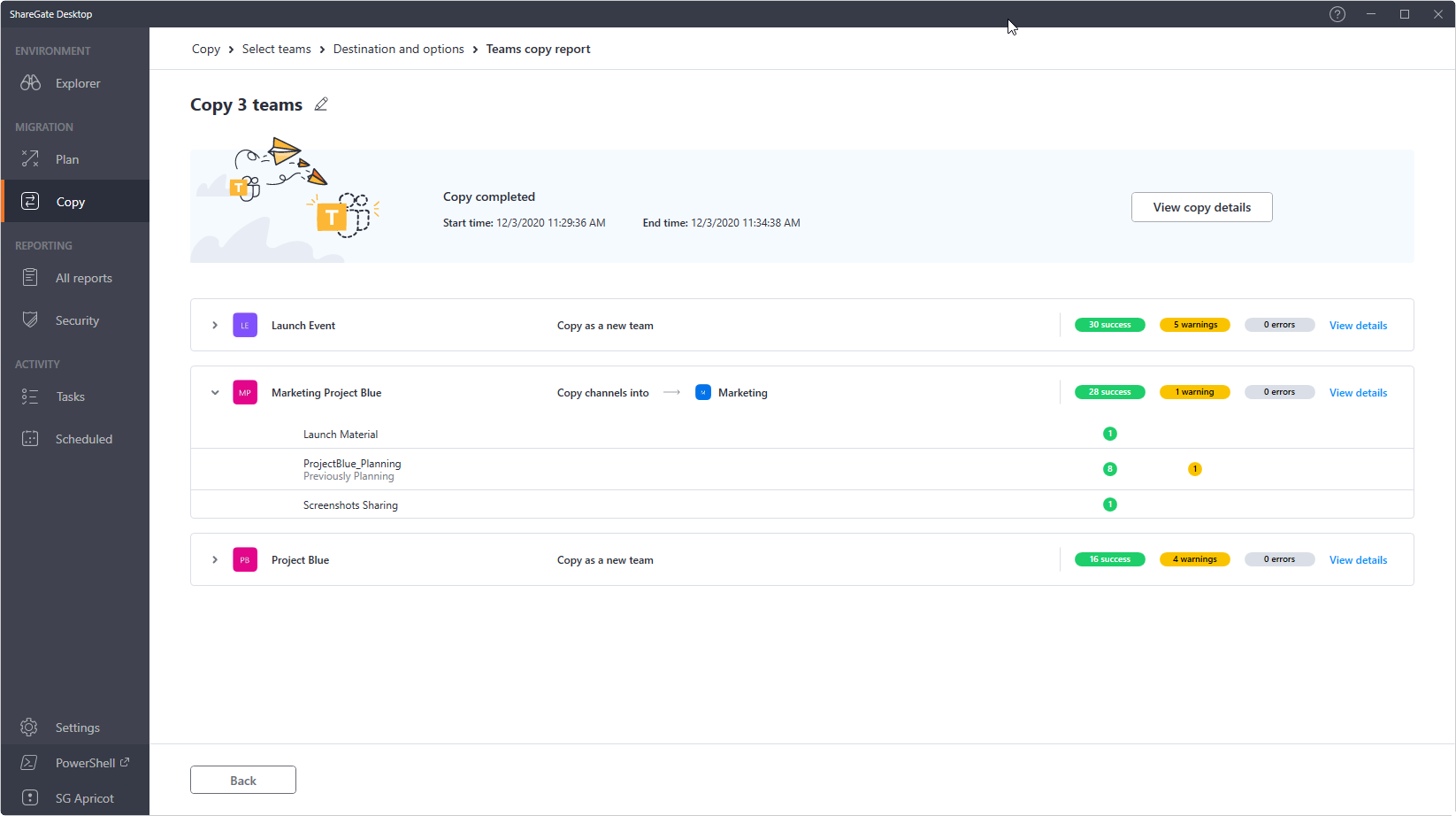
Bringen Sie mehr Teams-Objekte mit, wie Standard-Wiki-Seiten und OneNotes
Mit dieser Version haben wir Migrationsunterstützung für zwei neue Teams-Objekte hinzugefügt: Standard-Wiki-Seiten und OneNotes.
Hier ist die vollständige Liste der Teams-Objekte, die Sie jetzt mit ShareGate migrieren können:
- Team-Einstellungen und Beschreibung
- Mitgliedschaft (Besitzer und Mitglieder)
- Berechtigungen
- Unterhaltungsverlauf (einschließlich Absender, verschachtelte Nachrichten, Links und Zeitstempel)
- Öffentliche Kanäle
- Listen
- Dateien (zusammen mit ihrem Verlauf und Metadaten)
- Registerkarten
- Apps und Bots (die im App Store verfügbar sind)
- SharePoint-Website-Anpassungen
- Standard-Wiki-Seiten
- OneNotes
Wenn Sie sich über einen anderen hier nicht aufgelisteten Objekttyp wundern, überprüfen Sie unsere Support-Dokumentation für 'Copy Teams' Einschränkungen.
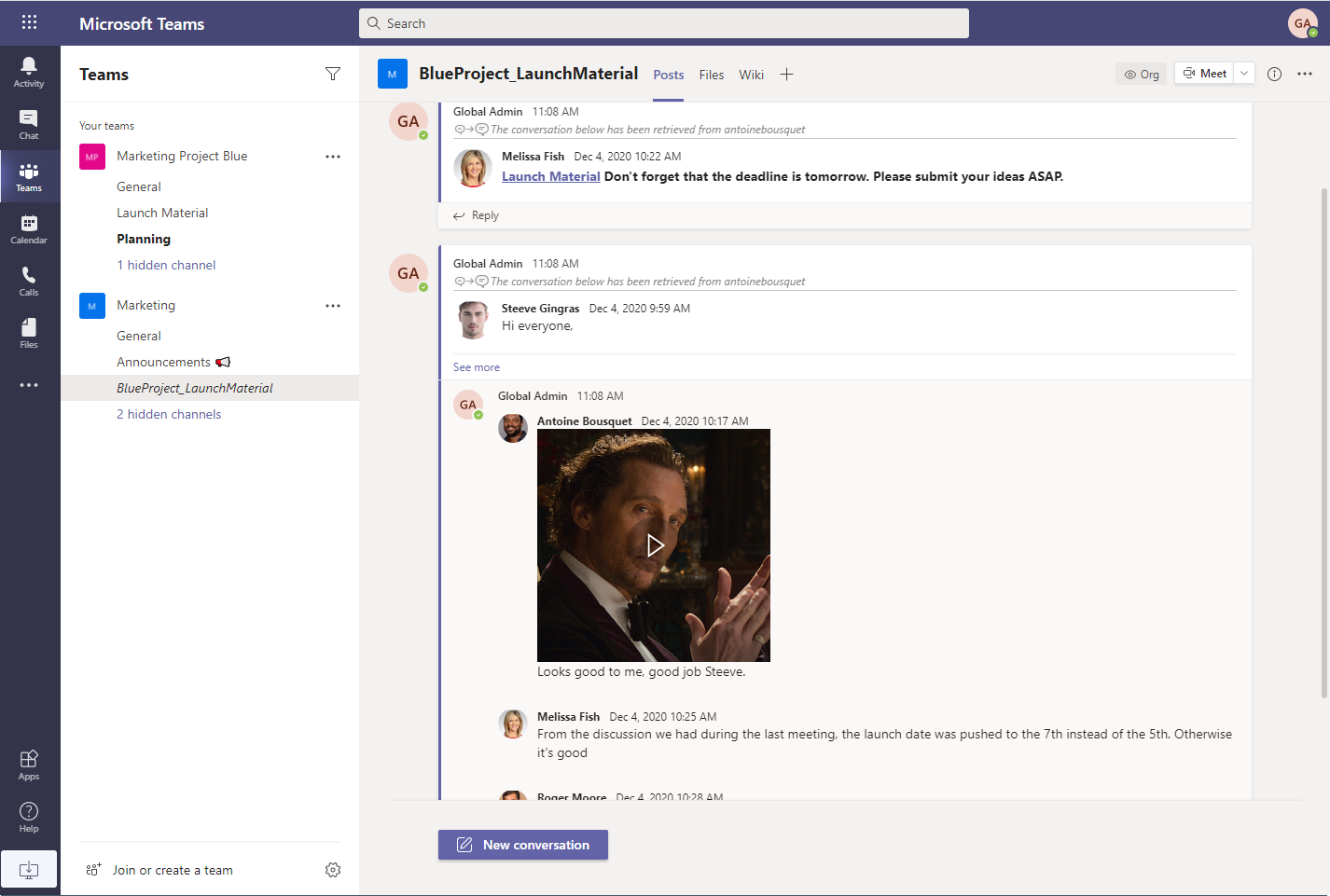
Hier ist ein Beispiel, wie migrierte Unterhaltungen aussehen. Die letzten 50 Unterhaltungen werden im Kanal angezeigt, und die verbleibenden sind in einer Registerkarte im Kanal verfügbar.
Fassen wir alle unsere unterstützten Teams-Migrations-Anwendungsfälle zusammen
Hier ist eine kurze Erinnerung daran, was Sie jetzt mit ShareGates Team-Migrationstool tun können:
- Kopieren Sie alle Ihre Teams und alle ihre öffentlichen Kanäle zu einem anderen Mandanten
- Kopieren Sie nur ein paar Teams und ein paar öffentliche Kanäle zu einem anderen Mandanten
- Kopieren Sie alle Kanäle von einem Team zu einem anderen innerhalb desselben Mandanten
- Kopieren Sie nur ein paar Kanäle von einem Team zu einem anderen innerhalb desselben Mandanten
- Kopieren Sie ein bestehendes Team und seine Kanäle zu einem neuen Team innerhalb desselben Mandanten
Sehen Sie Ihren Anwendungsfall nicht? Lassen Sie es uns wissen, indem Sie Ihr Feedback einreichen.
Verwalten und sichern Sie Microsoft Teams nach der Migration mit Ihrem ShareGate-Abonnement
Ihr ShareGate Productivity-Abonnement gibt Ihnen alles, was Sie benötigen, um Microsoft Teams zu migrieren, zu verwalten und zu sichern. Nachdem Sie Ihre Teams-Umgebung mit ShareGate so organisiert haben, wie Sie es möchten, verwalten Sie Ihre Teams einfach über ihren gesamten Lebenszyklus und schützen Sie ihre Inhalte nach der Migration mit ShareGate, unserer automatisierten Governance-Plattform für Microsoft Teams.
Wenn Sie ein ShareGate-Kunde sind, gibt Ihnen Ihr Abonnement jetzt vollen Zugang zu ShareGate ohne zusätzliche Kosten! Aktivieren Sie Ihr ShareGate-Konto, indem Sie sich hier anmelden. Stellen Sie sicher, dass Sie Ihren ShareGate-Lizenzschlüssel zur Hand haben—Sie benötigen ihn, um Ihre Aktivierung abzuschließen.
Durch die Aktivierung von ShareGate stellen Sie den anhaltenden Erfolg Ihrer Teams-Bereitstellung durch einfache und automatisierte Governance-Richtlinien sicher.
Als nächstes auf unserer Roadmap
Eine große Anfrage, um die Sie uns gebeten haben, ist die inkrementelle Teams-Migration—die Möglichkeit, nur das zu verschieben, was sich seit Ihrer letzten Migration geändert hat. Wir haben Sie gehört und arbeiten derzeit daran. Bleiben Sie dran!
Erfahren Sie mehr über unser Teams-Migrationstool und schauen Sie sich unsere Support-Dokumentation für das 'Copy Teams' Feature an für weitere Details darüber, wie Sie mit Ihrer Migration beginnen können.















.avif)



Nicht nur migrieren, sondern ShareGate.
Keine nutzerbasierte Preisgestaltung. Keine zusätzlichen Tools. Keine Überraschungen.

