


.svg)

.avif)
Die einfachste Art, zu Microsoft 365 zu migrieren
Verschieben Sie Ihre Inhalte effizient mit minimaler Ausfallzeit und maximaler Datentreue!
Demo buchen%20(1).avif)
Master-Hacks: Migrieren Sie wie ein Profi
Schauen Sie sich unsere Videoserie an, die Ihnen dabei hilft, Migrationsprojekte in Meisterwerke zu verwandeln!
Inhaltsverzeichnis
Die Vorteile einer Migration von Google Drive zu SharePoint sind zahlreich – aber wenn Sie denken, dass eine solche Migration schwer zu bewältigen ist, denken Sie nochmal darüber nach. Entdecken Sie bewährte Praktiken und erfahren Sie, wie ShareGate diesen Übergang reibungslos und einfach gestalten kann.
Die Migration von Google Drive zu SharePoint kann für jede Organisation lebensverändernd sein. Der Wechsel von einfacher Dateizusammenarbeit zu der dynamischen, robusten Lösung, die SharePoint bietet, ist ein großer Schritt, aber wir bei ShareGate sind der Meinung, dass IT-Teams ihre wertvolle Zeit nicht damit verschwenden sollten. Die Migration und Verwaltung von SharePoint und Microsoft 365 sollte so reibungslos und einfach wie möglich sein – und unser Auftrag ist es, dies zu ermöglichen.
In diesem Artikel erkunden wir, wie ShareGate die Migration Ihrer Google Drive-Dateien zu SharePoint und Microsoft 365 erleichtert. Wir erklären, warum IT-Administratoren überall ihre Google Drive-Dateien zu Microsoft SharePoint migrieren und was Sie wissen müssen, wenn Sie dies ebenfalls in Betracht ziehen. Sie erfahren auch vier bewährte Praktiken, um Ihre Migration zu erleichtern. Lassen Sie uns beginnen!
Warum von Google Drive zu SharePoint Online migrieren
IT-Administratoren wählen SharePoint Online gegenüber Google Drive aufgrund der erweiterten Dokumentenverwaltungsfunktionen, die SharePoint bietet. Dazu gehören bessere Versionskontrolle, Metadaten-Tagging und anpassbare Berechtigungen, die überlegene organisatorische Fähigkeiten und Sicherheit bieten.
SharePoint Online ist auch Teil der Microsoft 365-Suite, die eine einheitliche Umgebung bietet, in der Endbenutzer auf Dateien in verschiedenen Microsoft-Anwendungen zugreifen und diese teilen können. Diese Fähigkeit hilft dabei, Arbeitsabläufe erheblich zu rationalisieren und die Produktivität auf allen Ebenen zu steigern.
Die Suche ist auch einfacher. SharePoint bietet leistungsstarke Suchfunktionen, sodass Endbenutzer die benötigten Dateien schneller finden können. Schnellere und effizientere Informationsabfrage bedeutet weniger verschwendete Zeit und produktivere Arbeit. Teams können nahtlos in SharePoint Online zusammenarbeiten und gleichzeitig zusammenarbeiten, um ihre Dokumente in Echtzeit zu bearbeiten.
Ein weiterer Grund, warum IT-Administratoren sich für SharePoint Online entscheiden, ist seine Skalierbarkeit. SharePoint Online-Sites können steigende Dateispeicher-Anforderungen leicht bewältigen und bieten die Flexibilität, die Administratoren benötigen, wenn sich ihre organisatorischen Anforderungen entwickeln.
Unabhängig von Ihren Gründen für die Migration Ihrer Google Drive-Dateien zu SharePoint, können Drittanbieter-Tools wie ShareGate diesen Prozess einfacher und sicherer machen.
Google Drive zu Microsoft 365 Migrationstools
Es gibt verschiedene Möglichkeiten, von Ihrem Google Workspace zu Microsoft 365 zu migrieren. Diese umfassen das manuelle Übertragen Ihrer Dateien, die Verwendung des Microsoft 365 Migration Manager oder die Nutzung von Drittanbieter-Tools wie ShareGate.
Jede Methode hat Vorteile und andere Dinge, die Sie berücksichtigen müssen, wenn Sie wählen, wie Sie die reibungslose und effiziente Migration erreichen, von der jeder IT-Administrator träumt.
- Manuelle Migration - Obwohl Sie Google Drive manuell zu SharePoint Online migrieren könnten, empfehlen wir es nicht. Der Grund ist, dass die Arbeitsmenge (zusammen mit dem Fehlerpotenzial) exponentiell explodieren könnte – es sei denn, Sie haben es mit einer sehr kleinen, einfachen Migration zu tun.
- Microsoft 365 Migration Manager – Der Microsoft 365 Migration Manager ist eine gute Option, je nach Ihren Anforderungen. (Außerdem ist er kostenlos.) Er unterstützt Dateimigrationen – aber keine Ordner – und kann für größere Übertragungen verwendet werden. Allerdings erfordert er ziemlich viele Schritte für die Migration und hat keine Drag-and-Drop-Funktionalität. Außerdem müssen Sie, wenn Sie einen Fehler bei der Auswahl Ihrer Ziele machen, die App schließen und von vorne beginnen.
- Drittanbieter-Tool - Mehrere solcher Tools sind heute auf dem Markt, die jeweils auf die Migration von Daten zwischen verschiedenen Cloud-Plattformen spezialisiert sind. Einer der Hauptvorteile dieser Tools ist, dass sie, wie ShareGates Migrationsplattform, oft erweiterte Funktionen bieten, die Sie mit Microsofts SPMT nicht erhalten können, wie Datenmapping, Migration von Sicherheitseinstellungen und schnellere Datenübertragung.
Was Sie bei der Migration von Google Drive zu SharePoint und Microsoft 365 mit ShareGate wissen sollten
Ob Sie eine vollständige Migration von Google Drive zu SharePoint Online und Microsoft 365, eine schrittweise Migration oder, falls Sie bereits einige Dateien migriert haben und eine Delta-Migration planen, in Betracht ziehen – es gibt viele Dinge, die Sie berücksichtigen müssen.
Dies umfasst die Mechanismen Ihrer Migration und die Herausforderungen, denen Sie während des Migrationsprozesses begegnen könnten. Während ShareGate Ihnen helfen kann, diese Herausforderungen zu vermeiden, ist es eine gute Idee, im Voraus zu verstehen, wo die Stolpersteine liegen, damit Sie sie umgehen können.
Herausforderungen beim Übergang von Google Drive zu SharePoint Online
Eine der größten Migrationsherausforderungen bei einer SharePoint Online-Migration von Google Drive ist herauszufinden, wie man sie effizient durchführt. Das liegt daran, dass Elemente wie Berechtigungen, geteilte Links und eingebettete Links in SharePoint Online und Google Workspace unterschiedlich funktionieren.
Zum Beispiel wird Ihre Migration wahrscheinlich mehrere Sites in Google Drive mit Inhalten umfassen, die zu verschiedenen Sites in SharePoint Online migriert werden sollen. Unabhängig davon, welches Tool Sie für Ihre Migration verwenden, ist es wichtig sicherzustellen, dass es Ihnen die Möglichkeit gibt, alle verschiedenen Pfade von Ihren Google Workspace-Laufwerken zu ihren entsprechenden Zielen in SharePoint Online zu mappen (idealerweise einfach). Je komplexer Ihr Google Drive ist, desto herausfordernder wird dies sein.
Migration von Google Drive mit ShareGate 101
Wie wir bereits erwähnten (und wie Sie vielleicht schon aus Erfahrung wissen), ist ShareGate die Lösung der Wahl, wenn Sie reibungslos und nahtlos zu Microsoft 365 migrieren müssen. Lassen Sie uns nun einige Grundlagen betrachten, die Sie über das wissen müssen, was Sie erwarten können, wenn Sie von Google Drive zu SharePoint Online wechseln:
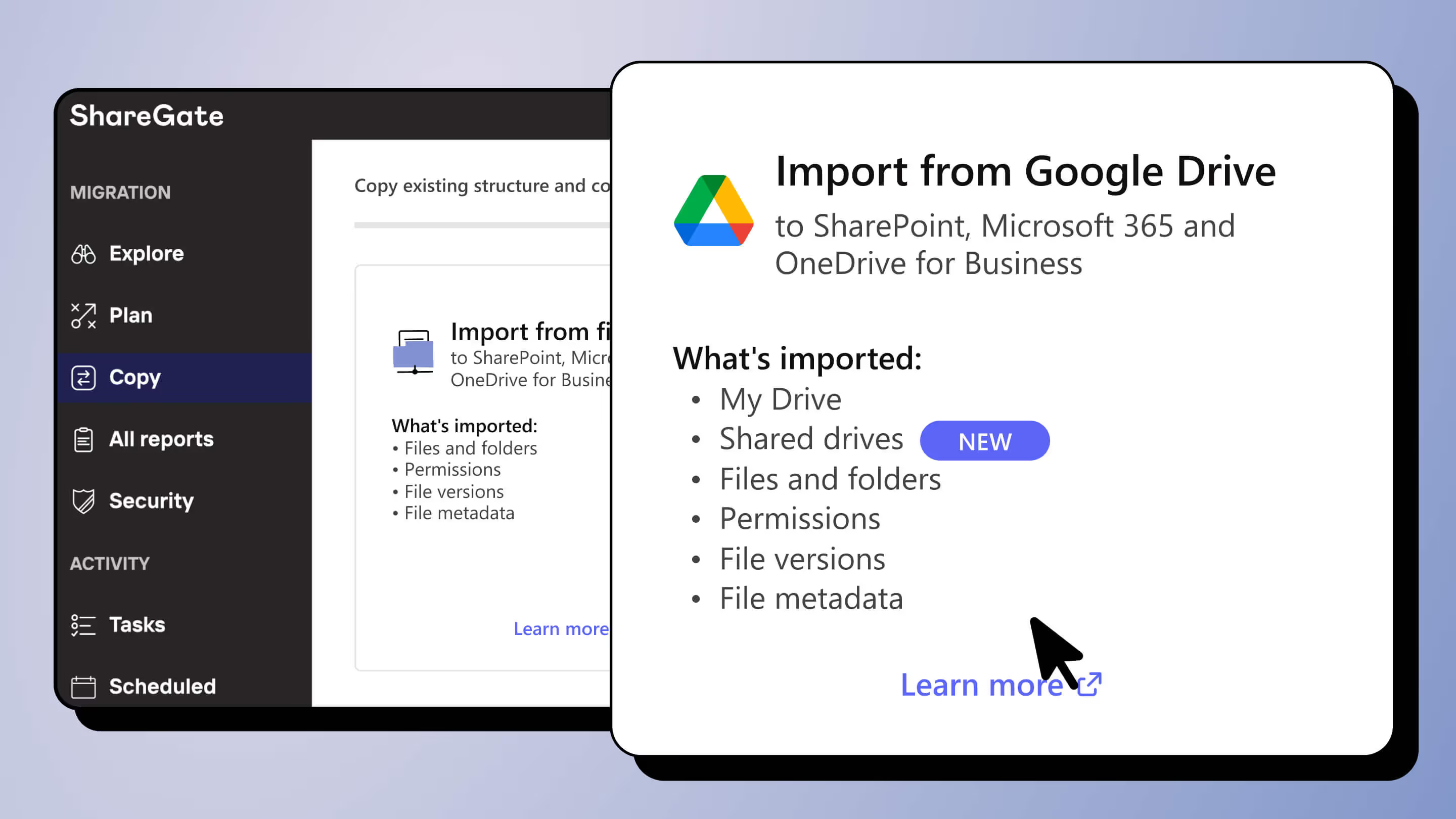
- Die Google Drive-Migrationsfunktionalität ist in der ShareGate-Benutzeroberfläche als Drag-and-Drop-Prozess verfügbar. Wie einfach ist das?
- Mit ShareGate können Sie alle Ihre Google Drive-Inhalte in eine Bibliothek kopieren, sodass Sie Ihre Ordnerstruktur und deren Inhalte beibehalten. Stellen Sie jedoch sicher, dass Sie diese Bibliothek am Ziel identifiziert haben, um Ihre Inhalte vor der Migration zu platzieren.
- Während der Migration werden alle Google-Dateien in ihr Microsoft-Äquivalent konvertiert (zum Beispiel Docs zu Word, Sheets zu Excel).
- Wenn Sie Inhalte von mehreren Google Drives zu mehreren Zielen migrieren müssen (zum Beispiel die Migration jedes Benutzer-Google Drives zu seinem entsprechenden OneDrive), können Sie eine sequenzierte/Bulk-Migration mit dem ShareGate PowerShell-Modul durchführen, sodass Sie mehrere Kombinationen von Quellen und Zielen mappen können, die sequenziell migriert werden sollen.
Für weitere Details zum Migrationsprozess mit ShareGate schauen Sie sich dieses Dokument an.
Verwaltung von Benutzerzugriff und Berechtigungen in SharePoint
Bevor Sie Google Drive-Daten übertragen, müssen Sie Rollen und Verantwortlichkeiten für alle Endbenutzkonten in SharePoint definieren, um sicherzustellen, dass sie auf Google Docs und andere benötigte Dateien zugreifen können. Je nach Komplexität Ihrer Organisation und der Anzahl der Dateien, mit denen Sie es zu tun haben, kann dies herausfordernd sein, weil Sie auch alle Benutzerzugriffsberechtigungen korrekt mappen müssen.
Sobald Sie Dateien übertragen haben, können Sie SharePoint-Gruppen verwenden, um Berechtigungen für bestimmte Teams oder Abteilungen effizienter zu verwalten. Es wäre jedoch am besten, wenn Sie trotzdem regelmäßige Überprüfungen und Audits der Benutzerberechtigungen planen würden, um ordnungsgemäßen Zugriff und Sicherheit zu gewährleisten.
Glücklicherweise funktionieren SharePoints integrierte Berechtigungsebenen wie Vollzugriff, Mitwirken, Lesen und Eingeschränkter Zugriff ähnlich wie die Berechtigungsebenen in Google Drive. Sie müssen jedoch wahrscheinlich trotzdem Benutzer schulen, um Berechtigungen für bestimmte Dateien zu verstehen und anzufordern.
Bewährte Praktiken für eine erfolgreiche Migration von Google Workspace zu Microsoft SharePoint Online
Hier bei ShareGate haben wir unzähligen Organisationen bei der erfolgreichen Migration von Google Workspace zu SharePoint geholfen und vier bewährte Praktiken identifiziert, die zusammen immer den gesamten Migrationsprozess erleichtern:
1. Data Governance und Bereinigung
Migration bietet eine ideale Gelegenheit für einen Neuanfang. Zeit im Vorfeld zu investieren, um zu identifizieren, welche Google-Dateien (z.B. Google Docs, Google Sheets usw.) migriert werden müssen und welche nicht, zahlt sich in großer Weise aus. Die Eliminierung veralteter, redundanter und irrelevanter Dateien vor Beginn Ihrer Migration hilft dabei, den Prozess zu optimieren und führt zu einer weniger unübersichtlichen SharePoint-Umgebung von Anfang an.
Darüber hinaus hilft es, sich die Zeit zu nehmen, eine solide Data Governance-Strategie zu entwickeln, Ihre Umgebung zukünftig ordentlicher zu halten.
2. Drittanbieter-Integrationen und Anpassungen
Es ist auch entscheidend für Ihr Migrationsteam, alle Drittanbieter-Integrationen zu identifizieren, die verschiedene Teams in Ihrer Organisation möglicherweise auf Google Drive verwenden, um unerwartete Störungen zu vermeiden. Dann müssen Sie deren Kompatibilität mit SharePoint bewerten.
Einige Tools können mit einiger Neukonfiguration funktionieren, während andere möglicherweise nicht kompatibel sind. Keines dieser Szenarien muss zu einem Problem werden, wenn Sie diese bewährte Praktik vor der Migration implementieren. Dies gibt Ihnen Zeit zur Neukonfiguration oder um geeignete Alternativen zu finden, falls erforderlich.
Die gleiche Praxis gilt für alle benutzerdefinierten Skripte, die Sie derzeit in Google Drive verwenden, vor der Migration, um sicherzustellen, dass Sie die gleiche Funktionalität in SharePoint nach der Migration erreichen können.
3. Bandbreiten- und Netzwerküberlegungen
Die Bewertung der Fähigkeiten Ihres Netzwerks ist eine weitere bewährte Praktik vor der Migration, die das Potenzial für Migrationsstörungen erheblich minimiert, wenn nicht eliminiert. Es beginnt mit der Bewertung der verfügbaren Bandbreite Ihrer Organisation, um die maximale Datenmenge zu bestimmen, die Sie gleichzeitig verschieben können.
Sobald Sie dies wissen, können Sie Nutzungsmuster weiter untersuchen. Dies ermöglicht es Ihnen, Ihre Migration um Zeiten mit Spitzenbelastung Ihrer Kapazität herum zu planen und einen Zeitplan für die Übertragung von Daten während schwacher Zeiten zu erstellen und die operative Effizienz während Ihrer SharePoint-Migration aufrechtzuerhalten.
4. Nachverfolgung und Support nach der Migration
Obwohl es schön wäre zu denken, dass Ihre Arbeit getan ist, sobald Sie Google Drive migriert haben, haben Sie dennoch etwas Arbeit zu erledigen, auch nachdem Sie Ihre SharePoint-Migration abgeschlossen haben. Unweigerlich werden Endbenutzer Herausforderungen beim Verstehen haben, wie sie in ihren neuen SharePoint-Sites navigieren, eine bestimmte Dokumentbibliothek finden oder eine der neuen Microsoft 365-Apps verwenden können, die ihnen in ihrer neuen SharePoint-Umgebung zur Verfügung
















.avif)



Nicht nur migrieren, sondern ShareGate.
Keine nutzerbasierte Preisgestaltung. Keine zusätzlichen Tools. Keine Überraschungen.

