


2 Möglichkeiten, Benutzer, Berechtigungen und Metadaten während einer SharePoint-Migration zuzuordnen
.svg)

.avif)
Die einfachste Art, zu Microsoft 365 zu migrieren
Verschieben Sie Ihre Inhalte effizient mit minimaler Ausfallzeit und maximaler Datentreue!
Demo buchen%20(1).avif)
Master-Hacks: Migrieren Sie wie ein Profi
Schauen Sie sich unsere Videoserie an, die Ihnen dabei hilft, Migrationsprojekte in Meisterwerke zu verwandeln!
Inhaltsverzeichnis
Steht eine SharePoint-Migration auf Ihrer Roadmap? Wir erläutern zwei Ansätze für die Datenzuordnung – um sicherzustellen, dass Benutzer alles haben, was sie für den Erfolg in ihrer neuen SharePoint Online-Umgebung benötigen.
Zwei der wichtigsten Ziele bei jeder Datenmigration sind (1.) kein Datenverlust und (2.) eine nahtlose Benutzererfahrung, bei der die Fähigkeit Ihrer Benutzer, sich anzumelden und auf die Dateien zuzugreifen, die sie für ihre tägliche Arbeit benötigen, nicht unterbrochen wird.
Bei der Migration zu SharePoint online können Sie die Standard-Benutzerzuordnungsdatei verwenden. Dies kann jedoch zu Problemen führen, wenn Sie mehr als einen Benutzer mit demselben Namen haben, da Microsofts SharePoint Migration Tool (SPMT) möglicherweise nicht den richtigen Benutzer an der Quelle und am Ziel zuordnet.
Wir empfehlen Ihnen, eine eigene Zuordnungsdatei für Daten zu erstellen, um sicherzustellen, dass alles korrekt zugeordnet wird. In diesem Artikel zeigen wir Ihnen verschiedene Möglichkeiten, eine eigene Benutzerzuordnungsdatei zu erstellen, um Ihre Benutzer, Berechtigungen und Metadaten für Ihre SharePoint-Migration zuzuordnen.
Methode #1: So erstellen Sie eine Benutzerzuordnungsdatei für die Dateninhaltsmigration mit dem Microsoft SharePoint Migration Tool
Bei dieser Methode erstellen Sie eine Benutzerzuordnungsdatei in Microsoft Excel. Dann speichern Sie sie als .csv-Datei und laden sie mit dem SPMT in SharePoint Online hoch. Beachten Sie, dass Sie jeden Texteditor oder jede Tabellenkalkulationsanwendung verwenden könnten, um die .csv-Datei zu erstellen. Wir denken nur, dass Excel am einfachsten ist.
Erstellen Ihrer Benutzerzuordnungsdatei für Daten im .csv-Dateiformat
Hier sind die Schritte zur Erstellung einer Benutzerzuordnungsdatei für Daten mit Excel:
- Starten Sie Excel.
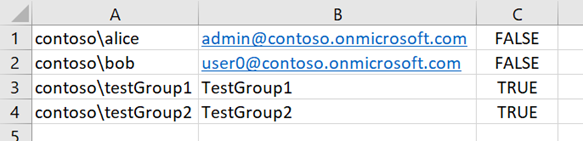
- Geben Sie die Werte für Ihre Benutzerzuordnungsdatei ein (alle drei Felder sind erforderlich):
- Spalte A: Geben Sie vom Quellstandort den Anmeldenamen des Benutzers ein. Beachten Sie, dass für SharePoint Server 2010-Migrationen nur der Anmeldename unterstützt wird. Für SharePoint Server 2013 und später können Sie entweder den Anmeldenamen oder die SID verwenden.
- Spalte B: Geben Sie auf der Ziel-Site den Benutzerprinzipalnamen (UPN) ein.
- Spalte C: Wenn der Benutzerprinzipalname auf der Ziel-Site eine Active Directory (AD)-Gruppe ist, geben Sie TRUE ein. Wenn es keine AD-Gruppe ist, geben Sie FALSE ein.
- Wenn Sie eine Kopfzeile hinzufügen, um Spaltenbeschriftungen bereitzustellen, müssen Sie diese löschen, bevor Sie die Datei speichern.
- Sobald Sie alle Ihre Daten eingegeben haben, speichern Sie sie als .csv-Datei und schließen sie.
Upload in SPMT
Jetzt ist es an der Zeit, Ihre Benutzerzuordnungsdatei mit dem SPMT in SharePoint Online hochzuladen:
- Starten Sie das SPMT und melden Sie sich mit Ihren Microsoft 365-Anmeldedaten an.
- Wählen Sie Start your first Migration.
- Wählen Sie Ihren Migrationstyp:
- SharePoint Server (Inhalt ist bereits in SP2010, 2013 oder 2016): Site-Migrationsliste, Dokumentbibliothek-Migration, Workflow-Migration
- Dateifreigabe
- .json- oder .csv-Datei für Massenmigration mehrerer Quellen
- Geben Sie Ihre Quellinformationen ein und wählen Sie dann Next.
- Geben Sie Ihre Zielinformationen ein und wählen Sie dann Next.
- Microsoft Teams
- SharePoint
- OneDrive
- Überprüfen Sie Ihre Migrationsdetails und wählen Sie dann Next.
- Klicken Sie auf die Seite Choose your settings und erweitern Sie zu View all settings.
- Unter Users in der Box User-mapping, wählen Sie Choose file und navigieren Sie zu dem Ort, wo Sie Ihre Benutzerzuordnungsdatei gespeichert haben.
- Wählen Sie Save.
Suchen Sie nach einer problemlosen Möglichkeit, von SharePoint 2013 zu SharePoint Online zu migrieren? ShareGate kann Ihnen helfen, den Wechsel zu überstehen.
Einschränkungen des SharePoint Migration Tools
SPMT hat Einschränkungen, die SharePoint-Administratoren berücksichtigen sollten, wenn sie ein Tool für die Migration ihrer Benutzer, Berechtigungen und Metadaten zu SharePoint online auswählen.
SharePoint-Gruppenmigration
Das SPMT kann nur Ihre Standard-SharePoint-Gruppen migrieren. Das bedeutet, wenn Ihre Organisation Active Directory-Gruppen verwendet, können Sie das SPMT nicht verwenden, um sie SharePoint-Gruppen auf der Ziel-Site zuzuordnen. Sie können das SPMT auch nicht verwenden, um eine SharePoint Server-Gruppe einer SharePoint-Gruppe zuzuordnen.
Datei- und Ordnerberechtigungen
Es gibt auch einige Dinge, die Sie bei der Verwendung des SPMT berücksichtigen müssen, die sich auf die Berechtigungseinstellungen Ihrer Dateien auswirken können, nachdem sie zu SharePoint Online migriert wurden.
Das erste, was Sie wissen müssen, ist, dass Sie, um die bestehenden Berechtigungen in Ihrem lokalen SharePoint-Server beizubehalten, einen Benutzer in SharePoint online für jeden Benutzer in Ihrer Zuordnungsdatei haben müssen. Die Synchronisierung Ihrer Active Directory-Konten mit Azure Active Directory (Azure AD) ist der einfachste Weg, dies zu tun.
Wenn Sie das SPMT mit Ihrer Benutzerzuordnungsdatei verwenden, werden die Berechtigungen Read, Write und Full control wie folgt zu SharePoint Online migriert:
- Wenn eine Datei die Berechtigung Read für user1 hat, dann wird die Datei auf Read für user1 gesetzt.
- Wenn eine Datei die Berechtigung Write für user1 hat, dann wird die Datei auf Contribute für user1 gesetzt.
- Bei der Berechtigung Full control wird die Datei als Full control migriert.
Es ist wichtig zu beachten, dass während die eindeutigen Berechtigungen für eine Datei in Ihrem SharePoint-Server zu SharePoint Online migriert werden, vererbte Berechtigungen, benutzerdefinierte Berechtigungen und spezielle Berechtigungen wie Deny bei der Migration nicht erhalten bleiben.
Die Berechtigungskontrolle kann auch von einer Reihe anderer Faktoren beeinflusst werden, einschließlich:
- Der Quelle Ihrer Daten (eine Dateifreigabe, eine Liste/Dokumentbibliothek, eine SharePoint-Site oder eine SharePoint-Site (A) mit Untersite B, beide mit dem SPMT migriert).
- Ob Sie zu einem Stammordner oder einem Unterordner migrieren.
- Welche Zielbibliotheksberechtigung vor der Migration besteht (eindeutig oder vererbt) und ob Sie die Option ausgewählt haben, diese zu erhalten.
Bei der Betrachtung eines Migrationsprojekts ist es entscheidend, die Einschränkungen des SharePoint Migration Tools zu verstehen, die sich auf Ihren Prozess auswirken könnten. Diese Einschränkungen spielen eine zentrale Rolle bei der Gestaltung Ihrer Entscheidungsfindung. Um tiefer einzutauchen, werfen Sie einen Blick auf unseren umfassenden Leitfaden zur effektiven Bewertung dieser Einschränkungen.
Methode #2: Verwendung von ShareGate für SharePoint-Migrationsbenutzerzuordnung
Während das SPMT für einfache Dateimigrationen von Dateifreigaben geeignet ist, kann die Migration von Dokumentbibliotheken mit Dokumentsätzen, Lookups oder Metadaten seine Fähigkeiten herausfordern.
Die Verwendung von ShareGate zur Migration Ihrer Benutzer, ihrer Berechtigungen und Metadaten zu SharePoint Online ist eine einfache Lösung, die darauf ausgelegt ist, komplexe Migrationen zu vereinfachen, mit Funktionen, die es Ihnen ermöglichen, Metadaten in großen Mengen zu verwalten und angepasste Metadaten zu migrieren.
Bevor Sie beginnen: Führen Sie ein Audit in SharePoint durch, um schnell zu verstehen, was in Ihrer Microsoft 365-Umgebung vor sich geht.
Erstellen Ihrer Benutzerzuordnungsdatei
Wenn Sie ShareGate zur Erstellung einer Benutzerzuordnung verwenden, verwenden Sie immer noch Excel zur Erstellung Ihrer .csv-Datei. In ShareGate benötigen Sie jedoch nur zwei Spalten in Ihrer Tabelle, um den SourceValue und den DestinationValue zuzuordnen.
Wie unten gezeigt, können diese Werte die E-Mail, der Benutzername, der Anzeigename oder der vollständige Name eines Benutzers sein. Wir empfehlen die Verwendung von E-Mail-Adressen, da sie eindeutig sind und die Domain enthalten.
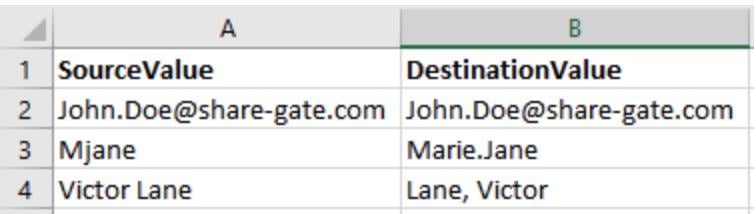
ShareGates SharePoint-Migrationstool bewahrt Benutzerwerte während Ihrer SharePoint-Migration. Das Tool ordnet automatisch alle Ihre Benutzer und Gruppen mit bestehenden Benutzern und Gruppen mit demselben Kontonamen in SharePoint Online zu, ohne die Domain zu berücksichtigen. Wenn keine Übereinstimmung gefunden wird, erfolgt die Zuordnung über den Anzeigenamen.
ShareGate verwendet die Personenauswahl in SharePoint, um nach passenden Benutzern an Ihrer Quelle und Ihrem Ziel zu suchen. Hier sind einige Beispiele dafür, wie das aussieht:
- domain1john wird domain2john zugeordnet, weil der Kontoname derselbe ist.
- domain1john wird domain2john-doe zugeordnet, wenn beide Benutzer den Anzeigenamen John Doe haben.
In ShareGate müssen Sie sich keine Sorgen machen, wenn Ihr Migrationsprojekt die Migration von einem klassischen authentifizierungsbasierten System zu einem anspruchsbasierten System beinhaltet. ShareGate stellt sicher, dass Ihre Benutzer und Gruppen korrekt zugeordnet werden, unabhängig davon, wie Ihre Token formatiert sind.
Zuordnung von Berechtigungen
In ShareGate ist
















.avif)



Nicht nur migrieren, sondern ShareGate.
Keine nutzerbasierte Preisgestaltung. Keine zusätzlichen Tools. Keine Überraschungen.

