


[Infografik] Ein einfacher Leitfaden für die Planung Ihrer Google Workspace zu Microsoft 365 Migration
.svg)
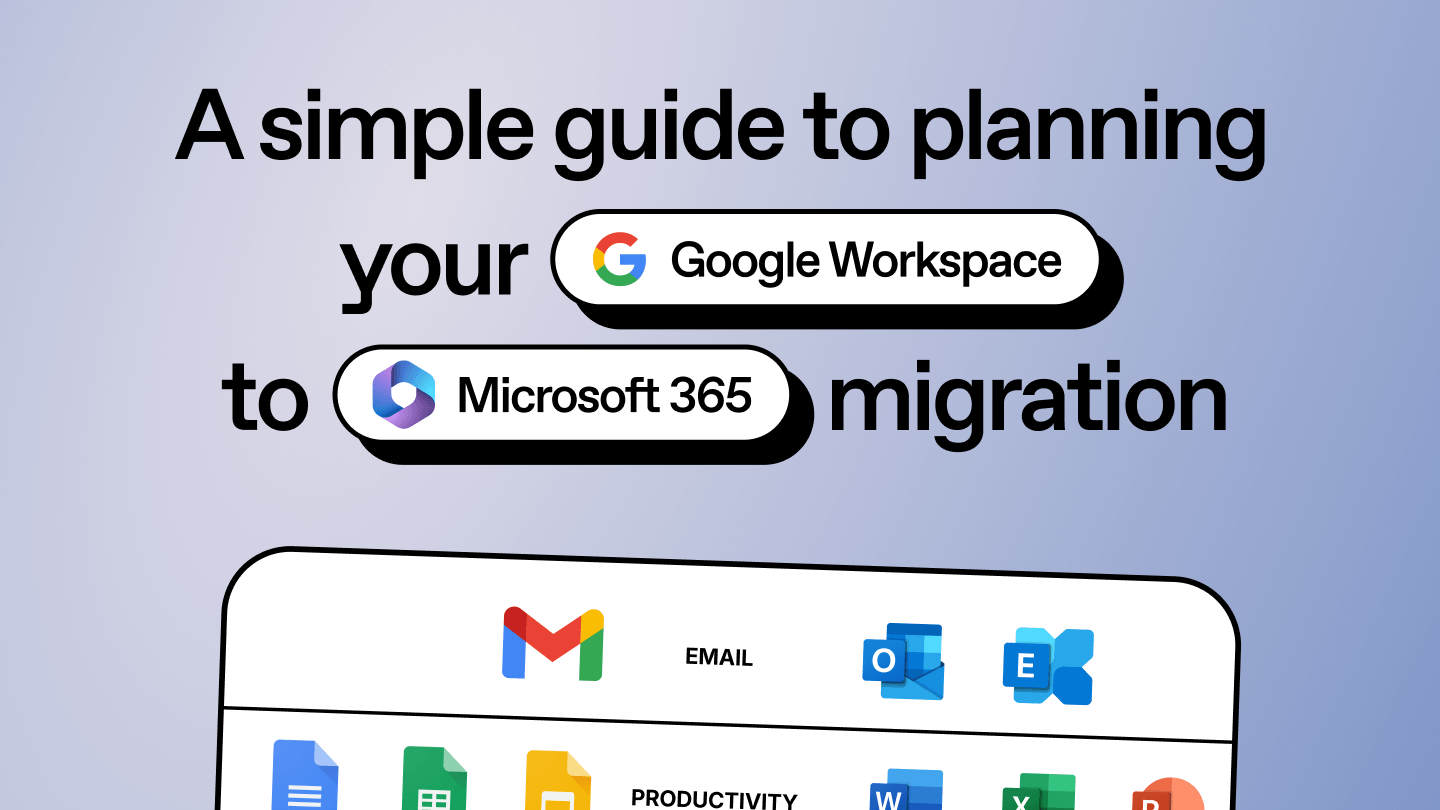
%20(1).avif)
Master-Hacks: Migrieren Sie wie ein Profi
Schauen Sie sich unsere Videoserie an, die Ihnen dabei hilft, Migrationsprojekte in Meisterwerke zu verwandeln!
Inhaltsverzeichnis
Den Wechsel vollziehen? Dieser Schnellratgeber behandelt die wichtigsten Unterschiede zwischen Google Workspace und Microsoft 365, häufige Herausforderungen und Migrationsstrategien, um Ihnen bei der Planung zu helfen.
Die Migration zwischen völlig unterschiedlichen Plattformen kann eine Reihe von Herausforderungen mit sich bringen – von verschiedenen Konfigurationen und Tools bis hin zur Verwaltung der Benutzerakzeptanz. Und wenn Ihr Migrationsprojekt schnell in die Pipeline kommt, kann Ihr Team leicht unter Druck geraten, Stakeholder, Ressourcen und Erwartungen abzustimmen und enge Deadlines einzuhalten. Wir nennen es hier nicht umsonst „Migrationswahnsinn"!
Lassen Sie uns Ihnen den Einstieg erleichtern, damit Sie durch die trüben Gewässer navigieren und eine entmutigende Migration in ein Meisterwerk verwandeln können.
Dieser Leitfaden bietet einen Überblick über die kritischen Aspekte, die bei einer Google Workspace-Migration zu berücksichtigen sind, um Ihnen dabei zu helfen, den Wechsel zu Microsoft 365 effektiv zu verwalten. Für eine tiefergehende Betrachtung sehen Sie sich unser On-Demand-Webinar zu Best Practices für Google-zu-Microsoft-Migrationen an, moderiert von Microsoft MVP Denis Molodtsov.

Navigation von Google Workspace zu Microsoft 365
Gmail, Docs, Sheets, Drive und geteilte Laufwerke – die ganze Bande von Google Workspace (nun ja, eigentlich ihre Daten) wird packen und zu Microsoft 365 umziehen.
Mit allem, was in das Microsoft-Ökosystem integriert ist, einschließlich aller klassischen Anwendungen, die Sie kennen, und noch einigen mehr – Word, Excel, PowerPoint, Outlook – haben Benutzer und IT-Administratoren eine einheitliche Plattform, die Produktivität und Sicherheit in Ihrer Organisation steigert. Diese Tools sind als Desktop-Apps und in der Cloud verfügbar, was den Übergang ideal für Organisationen macht, die offline arbeiten oder erweiterte Funktionen benötigen.
Die Migration von Google Workspace umfasst die Übertragung von Daten von Google-Tools zu den entsprechenden Microsoft 365-Gegenstücken, wie:
- Gmail zu Outlook
- Google Drive zu OneDrive
- geteilte Laufwerke zu SharePoint
- Google Docs zu Office-Dokumenten (Word, Excel, PowerPoint)
TIPP: Stellen Sie vor der Migration sicher, dass der gesamte Quell-Speicher in Ihren Ziel-Mandanten passt und dass Sie genügend verfügbaren Speicher haben, um Überraschungen zu vermeiden. Wenn Sie sehen, dass Ihnen der Speicherplatz in SharePoint ausgeht, kaufen Sie ein Speicher-Add-on.
Planung für Ihre Google Workspace zu Microsoft 365 Migration
Eine reibungslose Google Workspace-Migration beginnt mit zwei Dingen: einem klaren Plan und einer gut organisierten Struktur. Schauen wir uns die wichtigsten zu berücksichtigenden Elemente an:
Planung
Für mittlere und große Migrationen ist es eine gute Idee, eine Bestandsaufnahme Ihrer Quellumgebung zu erstellen, einschließlich der Liste von Laufwerken, Speicher, Gruppenmitgliedschaften und Benutzern.
Wenn Ihre Migration klein ist, benötigen Sie möglicherweise nicht dieses Detailniveau, aber für komplexere Migrationen ist es wichtig zu verstehen, was verschoben werden muss, was archiviert werden kann und was zurückgelassen werden kann.
Wem gehören die Daten, die Sie migrieren müssen? Beziehen Sie wichtige Stakeholder in Ihrer Organisation frühzeitig ein, um sicherzustellen, dass alle auf dem gleichen Stand sind und ihre Bedürfnisse erfüllt werden. Dies ist auch eine großartige Gelegenheit, darüber nachzudenken, wie Ihre Organisation zusammenarbeitet, und sicherzustellen, dass Ihr neues Microsoft 365-Setup nicht nur funktional, sondern auch zukunftsfähig ist.
Informationsarchitektur
In Microsoft 365 denken Sie darüber nach, wie Sie Ihre Inhalte organisieren und wie Menschen in Ihrer Organisation damit interagieren werden. Zum Beispiel berücksichtigt eine logische Informationsarchitektur in SharePoint Online die Art Ihrer Inhalte und wie sie am besten in SharePoint organisiert werden können. Sie sollte so aufgebaut sein, dass es für alle einfach ist, zu finden, was sie benötigen. Glücklicherweise bietet Ihnen SharePoint die Bausteine, um es zum Funktionieren zu bringen.
Zuordnung
Eine reibungslose Migration hängt auch davon ab, wie gut Sie Ihre Daten und Identitäten zwischen Google Workspace und Microsoft 365 zuordnen. Berücksichtigen Sie Folgendes:
- Ordnen Sie persönliche Laufwerke OneDrive zu
- Geteilte Laufwerke SharePoint-Websites oder Teams
- Entscheiden Sie, welche Laufwerke zu migrieren oder zu archivieren sind
- Wie werden Sie mit verwaisten Laufwerken umgehen – sie verlassen oder in bestimmte Ordner verschieben?
Identitätszuordnung ist ebenfalls wichtig. Ohne sie riskieren Sie, Datei- und Ordnerberechtigungen während der Migration zu verlieren. Google Workspace-Gruppen, die für das Berechtigungsmanagement verwendet werden, müssen möglicherweise vorab erstellt werden. Überprüfen Sie, ob diese Gruppen bereits in der Zielumgebung vorhanden sind.
Stellen Sie beim Erstellen von Gruppen sicher, dass sie nicht leer sind. Sie müssen Mitglieder enthalten, und die Mitgliedschaft aus dem Quell-Google Workspace sollte der Mitgliedschaft in der entsprechenden M365-Gruppe oder Sicherheitsgruppe entsprechen.
Wie stellen Sie die korrekte Mitgliedschaft sicher? Hier kommt Ihre umfassende Bestandsaufnahme ins Spiel, insbesondere für komplexe Migrationen, damit Sie Gruppenmitgliedschaften und Daten von Plattform zu Plattform verfolgen können.
TIPP für die Migration zu einem bestehenden Microsoft 365-Mandanten:
Angenommen, Sie haben ein geteiltes Google-Laufwerk namens „Contoso Projekt Januar", überprüfen Sie, ob bereits eine Microsoft-Gruppe oder ein Team mit demselben Namen existiert. Wenn ja, überprüfen Sie, ob die Mitglieder dieselben sind. Wenn die Gruppe unterschiedlich ist, migrieren Sie nicht dorthin. Erstellen Sie stattdessen eine neue Gruppe oder einen Kanal für die Migration. Kommunizieren Sie mit den Benutzern, um zu sehen, ob sie mit der neuen Struktur einverstanden sind – vielleicht nennen Sie den Ordner „Migriertes Contoso Projekt Januar", um ihn von vorhandenen Inhalten getrennt zu halten.
Migration
- Wählen Sie eine Migrationsstrategie. Für große Migrationen erwägen Sie eine Migration in Wellen (phasenweise Migration), bei der Sie eine bestimmte Anzahl von Laufwerken – wie fünfzig, hundert oder dreihundert – über einen bestimmten Zeitraum, wie eine Woche, verschieben. Alternativ können Sie sich für eine Big-Bang-Migration entscheiden, bei der alles auf einmal verschoben wird, entweder innerhalb eines Tages oder einer Woche, in einem einzigen Ereignis.
- Verwenden Sie eine Google-zu-Microsoft-Migrationslösung. Verlassen Sie sich auf eine zuverlässige Migrationslösung, die die schwere Arbeit übernimmt und eine reibungslose Übertragung von Berechtigungen, Konfigurationen und Arbeitsabläufen gewährleistet.
- Testen Sie die Migration. Führen Sie vor der Migration Tests durch, um sicherzustellen, dass alles wie erwartet funktioniert, und fangen Sie potenzielle Probleme frühzeitig ab.
- Deaktivieren Sie die Dateierstellung oder migrieren Sie schrittweise. Um zu vermeiden, dass während der Migration neue Dateien hinzugefügt werden, erwägen Sie, die Dateierstellung an der Quelle zu deaktivieren. Alternativ können Sie eine inkrementelle Migration durchführen, die Ihnen Zeit spart, indem sie nur das migriert, was sich seit Ihrer letzten Migration geändert hat.
- Überprüfen Sie Migrationsprotokolle. Überprüfen Sie die Migrationsprotokolle auf Fehler oder Probleme, wie lange Dateipfade oder blockierte Dateien.
TIPP: Stellen Sie vor der Migration geteilter Laufwerke sicher, dass der Zielcontainer (z.B. SharePoint-Website, Teams oder OneDrive) bereitgestellt ist. OneDrive wird automatisch bereitgestellt, wenn ein Benutzer zum ersten Mal darauf zugreift. Stellen Sie ihre OneDrives vorab bereit, wenn Benutzer noch nicht darauf zugegriffen haben, entweder über das Microsoft Admin Center oder PowerShell. Für Teams oder SharePoint-Websites überprüfen Sie, ob sie existieren; falls nicht, stellen Sie sie bereit und weisen Sie die notwendigen Berechtigungen zu (Administratoren, Besitzer, Mitglieder).
Nach der Migration
Sobald Ihre Migration abgeschlossen ist, überprüfen Sie, um sicherzustellen, dass jeder den richtigen Zugang zu seinen Dateien und Ordnern hat. Wenn Sie etwas mit externen Partnern geteilt haben, müssen Sie möglicherweise diese Links erneut teilen, da sie möglicherweise nicht automatisch übertragen wurden.
Bestätigen Sie, dass Dateien ordnungsgemäß migriert und konvertiert wurden, indem Sie wichtige Dateien wie Word, Excel und PowerPoint öffnen. Manchmal benötigen Google Docs und Sheets möglicherweise eine kleine Anpassung, nachdem sie in Microsoft-Formate verschoben wurden, wie das Korrigieren von Formeln oder Formatierungen.
TIPP: Wenn nach der Migration etwas zu fehlen scheint, versuchen Sie, danach in der Microsoft-Suche zu suchen oder überprüfen Sie den Bereich „Für mich freigegeben" in OneDrive. Sobald das erledigt ist, ist es Zeit, Ihre Laufwerke außer Betrieb zu nehmen, indem Sie entweder Lizenzen reduzieren oder Ihr Abonnement kündigen.
Dann möchten Sie Ihren Governance-Plan einsetzen, um Ihre neue Umgebung sicher und organisiert zu halten. Wenn Sie planen, KI-Tools wie Copilot for Microsoft 365 zu verwenden, stellen Sie sicher, dass Menschen in Ihrer Organisation Zugang zu den richtigen Dateien haben, damit sie nicht in die falschen Hände geraten.
Google Workspace zu Microsoft 365 Migrationsherausforderungen und ihre Lösungen
Sicherheit und Datenintegrität
Die Migration von Daten ohne Verlust von Dateien oder das Brechen von Berechtigungen ist schwierig, insbesondere beim Umgang mit sensiblen Informationen. Laut Microsoft MVP Denis Molodtsov wird Ihre Zuordnung niemals zu 100% genau sein. Das bedeutet, dass Sie nach der Migration eine abschließende Überprüfung durchführen sollten, um zu sehen, was sich an der Quelle geändert hat. Gibt es neue Laufwerke oder geteilte Laufwerke, die nicht migriert wurden? Deshalb kann die Verwendung eines zuverlässigen Migrationstools wie ShareGate, das sicherstellt, dass alles intakt migriert wird – einschließlich Metadaten, Versionierung und Berechtigungen – und es Ihnen ermöglicht, Dinge schrittweise zu verschieben, Ihnen dabei helfen, dies zu überwinden.
Drosselung
Drosselung ist ein Sicherheitsmechanismus, den Microsoft nutzt, um zu verhindern, dass Ihr System während der Migration überlastet wird. In einigen Fällen könnte es ein API-











.png)





.avif)



Nicht nur migrieren, sondern ShareGate.
Keine nutzerbasierte Preisgestaltung. Keine zusätzlichen Tools. Keine Überraschungen.

