



.svg)

.avif)
Die einfachste Art, zu Microsoft 365 zu migrieren
Verschieben Sie Ihre Inhalte effizient mit minimaler Ausfallzeit und maximaler Datentreue!
Demo buchen%20(1).avif)
Master-Hacks: Migrieren Sie wie ein Profi
Schauen Sie sich unsere Videoserie an, die Ihnen dabei hilft, Migrationsprojekte in Meisterwerke zu verwandeln!
Inhaltsverzeichnis
Der wichtigste Schritt vor der Migration ist die Bestandsaufnahme Ihrer SharePoint-Umgebung mit einem effizienten Bestandsverwaltungssystem. ShareGate hilft Ihnen bei der Planung Ihrer SharePoint-Migration, reduziert Ausfallzeiten, vermeidet Fehler und optimiert Bestandsverwaltungsprozesse für einen reibungslosen Übergang.
Falls Sie uns bereits kennen, dann wissen Sie, dass es für uns wichtig ist, weiterhin leistungsstarke Tools für Ihre großen Migrationen und Ihre täglichen Teams- und SharePoint-Aktivitäten anzubieten—egal ob Sie in die Cloud wechseln oder Ihren Benutzern einfach dabei helfen, SharePoint in ihrer täglichen Arbeit besser zu nutzen.
ShareGates Source Analysis Report gibt Ihnen eine detaillierte und Echtzeit-Bestandsliste Ihrer SharePoint-Umgebung, einschließlich ihrer Größe, Website-Sammlungen und Workflows. Sie erhalten ein vollständiges Verständnis des Bestands und der Nutzung Ihrer Umgebung. Außerdem verschafft es Ihnen einen Vorsprung bei der Prognose des Aufwands und der Ressourcen, die Sie benötigen werden.
Zu wissen, welche Bestandselemente genau existieren—und wo sie sich befinden—hilft Ihnen dabei zu bewerten, was migriert oder archiviert werden sollte für ein besseres Asset-Management.
Das und mehr! Schauen wir uns das genauer an…
Vorbereitung auf Ihre SharePoint-Migration
Wie bei jeder anderen Migration sollten Sie sich zunächst entsprechend vorbereiten. Unsere ultimative SharePoint-Migrations-Checkliste hilft Ihnen dabei, Workflows zu optimieren, die Bestandsverfolgung zu automatisieren und kostspielige Fehler während Ihrer Migration zu vermeiden.
Wählen Sie Ihre Migrationsstrategie
Es gibt zwei Möglichkeiten zu migrieren:
- Mehrere kleine Schritte: Ein phasenweiser Ansatz für die SharePoint-Migration gewährleistet ein effektives Bestandsmanagement, indem Sie Bereiche schrittweise verschieben können. Während dieser Art von Migration können Benutzer kontinuierlich arbeiten und die Produktivität aufrechterhalten. ShareGates inkrementelle Kopierfunktion ermöglicht es Ihnen, nur das zu verschieben, was sich seit Ihrer letzten Migration geändert hat. Sehen Sie hier, wie es funktioniert.
- Ein großer Sprung: Eine Einmal-Migration ermöglicht es Ihnen, Ihre Umgebung in einem Zug zu verschieben. Obwohl dieser Ansatz die Zeit reduziert, die Sie für die Migration aufwenden, birgt er ein höheres Risiko. Hier ist ein Drittanbieter-Tool praktisch, um den Prozess zu automatisieren und die geringstmöglichen Auswirkungen auf Endbenutzer und Ihre Organisation zu gewährleisten.
Erhalten Sie ein vollständiges Verständnis des Bestands und der Nutzung Ihrer Umgebung
Es ist wichtig, eine Migration ordnungsgemäß mit einer soliden Prüfung Ihrer Umgebung zu planen. Die Ausführung von ShareGates Source Analysis als Schritt vor der Migration verbessert die Entscheidungsfindung durch Einblicke in das Bestandssystem, Berechtigungen und operative Effizienz.
Sie müssen wissen, was unter der Haube steckt, und ShareGate kann Ihnen dabei helfen.
Mit ShareGate können Sie eine Quellanalyse durchführen, um Dinge wie diese zu bestimmen:
- die Größe Ihrer Umgebung
- die Größe Ihrer Dateifreigaben
- die Anzahl der Website-Sammlungen
- die Anzahl der Websites
- die Anzahl ungenutzter oder verlassener Websites
- die Anzahl der Dateien und Ordner
- die Anzahl der Workflows
- Potenzielle Probleme
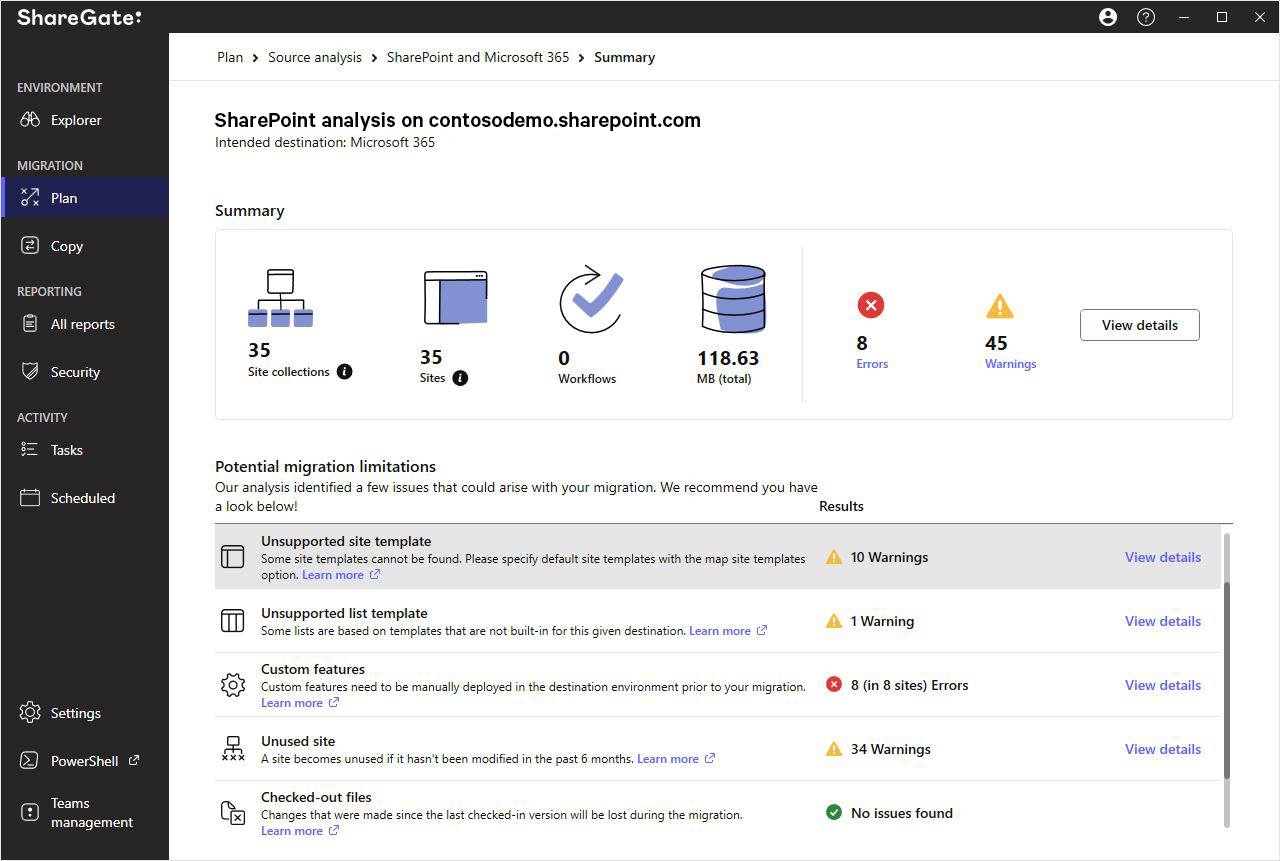
Nach dem Scannen Ihrer Umgebung gibt Ihnen ShareGate eine schnelle Zusammenfassung dessen, was Sie haben, sowie eine Liste potenzieller Warnungen und Fehler, auf die Sie während Ihrer Migration stoßen könnten, damit Sie genau wissen, was Sie beheben müssen, bevor Sie beginnen.
Sie können auch eine Tabelle exportieren, die zusätzliche Informationen zu den während des Bestands-Scans markierten Fehlern enthält. Diese Tabelle enthält die Fehler- oder Warnungstypen, Titel und Standorte sowie Details zu den Problemen selbst. Jede verlinkt auch zu einer Hilfeseite mit weiteren Informationen zur Behebung dieser potenziellen Probleme.
Um Ihre eigene zu exportieren, klicken Sie einfach auf die Schaltfläche "Details anzeigen" neben der primären Quellanalyse, filtern Sie nach Fehlern und exportieren Sie dann.
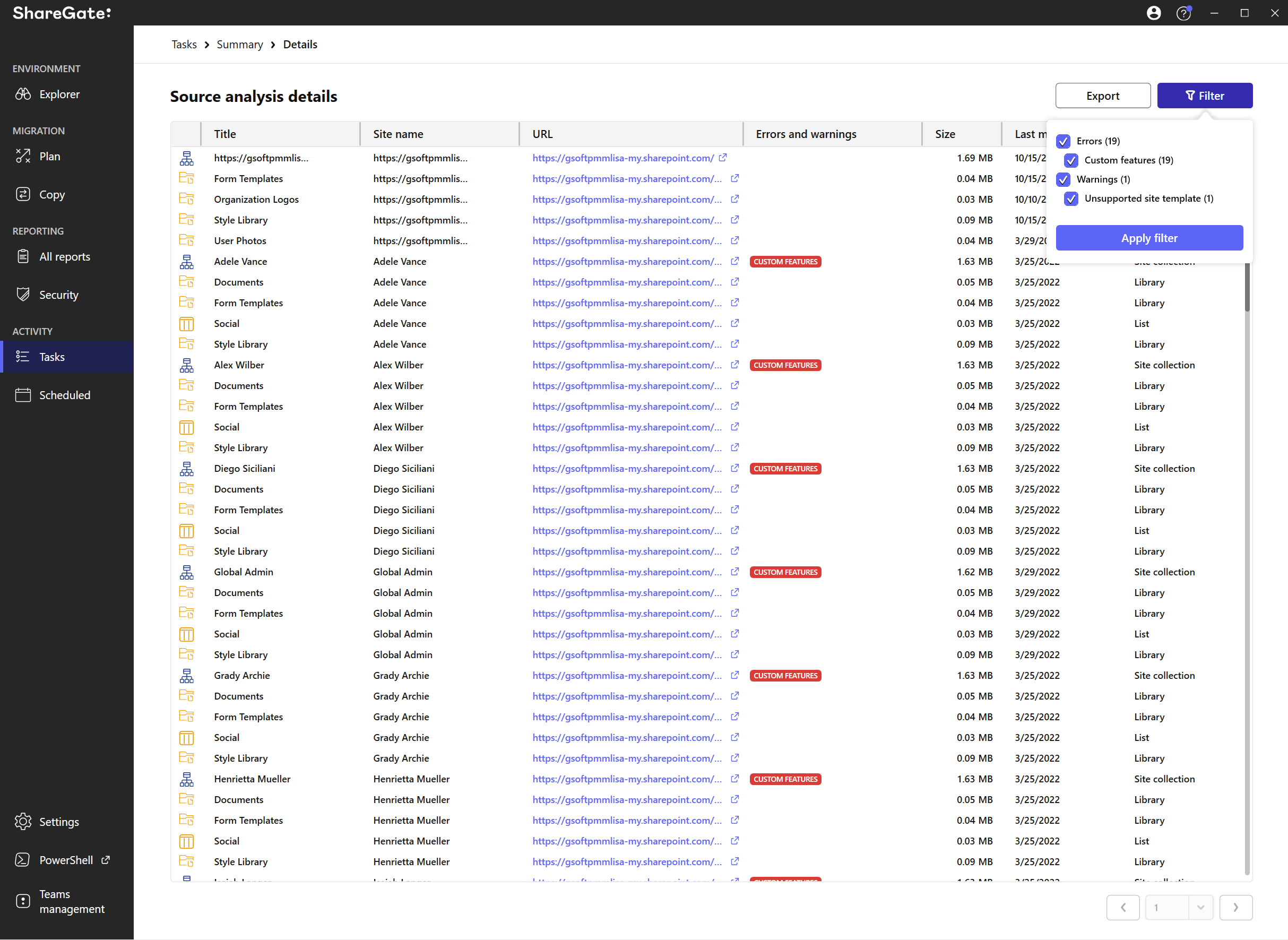
ShareGate ermöglicht es Ihnen, eine benutzerfreundliche Excel-Vorlage mit Details zu markierten Fehlern, Berechtigungsproblemen und Dokumentenmanagement-Problemen zu exportieren.
Unsere Source Analysis Report-Funktion ist perfekt, wenn Sie versuchen, eine Vorstellung davon zu bekommen, wie kompliziert oder groß Ihre Migration sein wird. Es ist eine großartige Möglichkeit, den Gesamtaufwand zu schätzen, wie komplex Ihre Migration sein wird, und zu entscheiden, wie Sie sie mit den geringstmöglichen Auswirkungen auf den Geschäftsbetrieb durchführen.
Und sie ist ohne Einschränkungen in ShareGates Testversion verfügbar.
Wie ShareGate Ihnen bei der Planung Ihrer Migration hilft
Treffen Sie wichtige Entscheidungen, die die Microsoft 365-Bereitstellung und Benutzerakzeptanz mit Hilfe unserer integrierten Berichte optimieren.
Lassen Sie ShareGates umfassendes SharePoint Migration Assessment Tool die schwere Arbeit übernehmen, damit Sie sich auf das konzentrieren können, was am wichtigsten ist – eine erfolgreiche Migration.
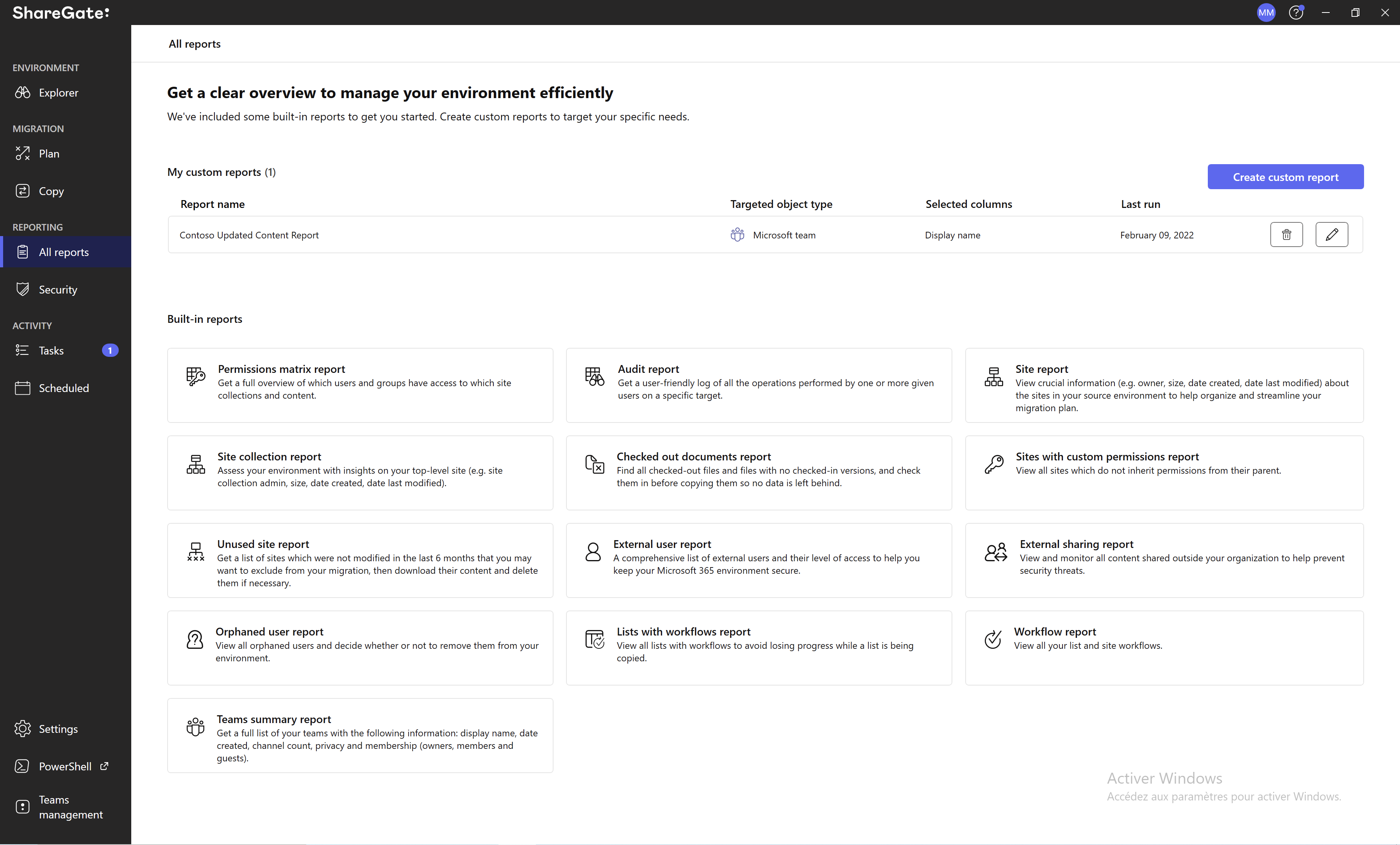
Zusätzlich zum Source Analysis Report können Sie auch die folgenden integrierten SharePoint-Inhalts- und Nutzungsberichte nutzen, um Ihre Migration zu planen:
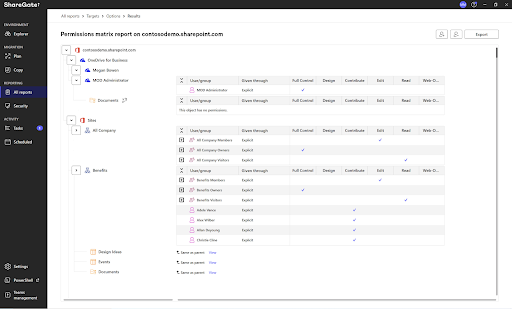
Permissions Matrix Report: Sehen Sie, wer (und welche Gruppen) auf was zugreifen können, einschließlich externer Benutzer und Inhalte, die über anonyme Links geteilt werden.
Site Collection Report: Bewerten Sie Ihre Umgebung mit Einblicken in Ihre oberste Website (z.B. Website-Sammlungs-Admin, Größe, Erstellungsdatum, Datum der letzten Änderung).
Workflow Report: Zeigen Sie alle Ihre Listen- und Website-Workflows an.
Sites with Custom Permissions Report: Zeigen Sie alle Websites an, die keine Berechtigungen von ihrem übergeordneten Element erben.
Site Report: Zeigen Sie wichtige Informationen (z.B. Eigentümer, Größe, Erstellungsdatum, Datum der letzten Änderung) über die Websites in Ihrer Quellumgebung an, um Ihren Migrationsplan zu organisieren und zu optimieren.
Unused Site Report: Erhalten Sie eine Liste ungenutzter oder verlassener Websites, die Sie möglicherweise von Ihrer Migration ausschließen möchten, laden Sie dann deren Inhalte herunter und löschen Sie sie bei Bedarf.
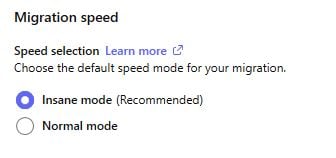
Insane Mode hilft Ihnen dabei, schneller zu Microsoft 365 zu migrieren mit Hilfe von Microsoft
Eine der größten Herausforderungen beim Wechsel zu Microsoft 365 ist es, die Dinge schnell zu halten und ein effizientes Bestandsverwaltungssystem zu unterhalten, ohne Ihren Workflow zu beeinträchtigen. Hier kommt ShareGates Insane Mode ins Spiel. In Zusammenarbeit mit unseren Freunden bei Microsoft entwickelt, ist es darauf ausgelegt, Ihre Migrationsgeschwindigkeit zu steigern und gleichzeitig eine solide Bestandsverfolgung und einen reibungslosen Übergang zu unterstützen.
Mit einem klaren Plan werden Sie bereit sein, alles zu unterstützen, worauf Ihre Benutzer in Microsoft 365 angewiesen sind—sei es Microsoft Teams, SharePoint oder Tools wie PowerApps, Power Automate und Power BI.
Was ist also Insane Mode genau? Es ist eine Einstellung im ShareGate-Migrationstool, die Ihnen hilft, Ihre Inhalte und Objekte viel schneller zu migrieren oder zu importieren.
Sie können Insane Mode sowohl in lokalen

















.avif)



Nicht nur migrieren, sondern ShareGate.
Keine nutzerbasierte Preisgestaltung. Keine zusätzlichen Tools. Keine Überraschungen.

