


So archivieren Sie Teams: Chat, Kanäle und Inhalte in Microsoft Teams verwalten oder löschen
.svg)

.avif)
Microsoft 365-Governance leicht gemacht
Beheben Sie das, was wichtig ist, schneller, ohne komplexe Regeln oder Tool-Wechsel!
Kostenlose Testversion%20(1).avif)
Master-Hacks: Migrieren Sie wie ein Profi
Schauen Sie sich unsere Videoserie an, die Ihnen dabei hilft, Migrationsprojekte in Meisterwerke zu verwandeln!
Inhaltsverzeichnis
Ob Sie sich Sorgen um die Compliance machen oder inaktive Teams aufräumen möchten – hier erfahren Sie, wie Sie ein Team samt seiner Unterhaltungen, Kanäle und Inhalte in Microsoft Teams archivieren.
Teams ist zwar überraschend einfach zu verwenden, aber auch einfach falsch zu verwenden. Benutzer, die nicht alle verschiedenen Möglichkeiten kennen, eine neue Microsoft 365-Gruppe oder ein Team zu erstellen, können versehentlich Duplikate erstellen. Und unzählige unnötige oder inaktive Teams können dazu führen, dass Ihr Mandant schneller außer Kontrolle gerät, als Sie denken würden.
👉Kostenloser Online-Kurs: Wie Sie die Ausbreitung jetzt und in Zukunft unter Kontrolle bekommen.
Was können Sie also tun, um die Dinge organisiert und aktuell zu halten? Je nach den spezifischen Anliegen Ihrer Organisation haben Sie drei Optionen zur Auswahl für die Verwaltung Ihrer Microsoft Teams. Schauen wir uns diese an!
Option 1: Aufbewahrungsrichtlinien für Teams anwenden
Wenn Compliance ein großes Anliegen für Ihre Organisation ist, sind Aufbewahrungsrichtlinien wahrscheinlich Ihre beste Wahl.
Sie sind darauf ausgelegt, eine spezifische Compliance-Anforderung zu erfüllen, indem sie Daten nach dem von Ihnen festgelegten Ablaufzeitplan aufbewahren oder löschen. Die Aufbewahrung kann angewendet werden, während ein Team noch aktiv ist – ihr Hauptziel ist also nicht wirklich, die Dinge sauber zu halten.
Da jedes Team zugehörige Arbeitslasten hat, die sich über mehrere Microsoft 365-Produkte erstrecken, werden die Inhalte eines Teams an mehr als einem Ort gespeichert. Je nach Art des Inhalts, den Sie aufbewahren möchten, können Sie die Aufbewahrung anwenden...
Organisationsweit: Angewendet auf Ihren gesamten Mandanten, einschließlich der folgenden Produkte:
- Exchange E-Mail (Exchange Online Plan 2-Lizenz erforderlich)
- SharePoint-Websites
- OneDrive-Konten
- Microsoft 365-Gruppen (gilt für Inhalte im Gruppenpostfach, der Website und den Dokumenten)
- Öffentliche Exchange-Ordner
Auf spezifische Microsoft 365-Produkte: Mit der Möglichkeit, spezifische Gruppen, Websites, Benutzerpostfächer und OneDrive-Konten ein- oder auszuschließen. Es ist wichtig zu beachten, dass Microsoft Teams seine eigene einzigartige Aufbewahrungsrichtlinie hat und daher nicht in Aufbewahrungsrichtlinien für Microsoft 365-Gruppen enthalten ist.
Es gibt zwei Arten von Teams-spezifischen Aufbewahrungsrichtlinien, die Administratoren im Bereich Sicherheit & Compliance des Microsoft Teams Admin Centers festlegen können:
- Aufbewahrung: Manchmal möchten Sie aus Compliance-Gründen sicherstellen, dass Daten für eDiscovery-Anforderungen aufbewahrt werden, unabhängig davon, was in den Endbenutzer-Tools passiert. Diese Richtlinien bewahren Ihre Daten für einen bestimmten Zeitraum auf, nach dem die Richtlinie anzeigen kann, ob nichts getan oder die Daten gelöscht werden sollen.
- Löschung: Andererseits möchten Sie möglicherweise Daten löschen, damit sie keine Belastung darstellen. Wie bei Aufbewahrungsrichtlinien wählen Sie einen Ablaufzeitplan – nach dem die Daten gelöscht werden.
Es ist erwähnenswert, dass diese Teams-Aufbewahrungsrichtlinien nur für Teams-Chat- und Kanalnachrichten gelten und nur mandantenweit angewendet werden können – nicht auf spezifische Teams. Sie finden weitere Details zur Teams-Aufbewahrung in der offiziellen Microsoft-Dokumentation.
Letztendlich sind Aufbewahrungsrichtlinien für Compliance konzipiert. Sie können nur Richtlinien basierend auf einem Zeitplan festlegen – der möglicherweise nicht mit der tatsächlichen Nutzung korreliert. Und da die Aufbewahrung angewendet werden kann, während ein Team noch aktiv ist, wird die Aufbewahrung allein nicht unbedingt Teams-Daten so verwalten, wie Sie es möchten.
Option 2: Teams direkt im Microsoft Teams Admin Center archivieren
Microsoft gibt Ihnen auch die Möglichkeit, ein Team zu archivieren und es in einen schreibgeschützten Zustand zu versetzen. Sie können weiterhin ein archiviertes Team nach Dingen durchsuchen, die Sie benötigen, und Sie können es zu einem späteren Zeitpunkt reaktivieren (oder löschen).
Nur der Teambesitzer und Administratoren mit Zugang zum Teams Admin Center können Teams archivieren und wiederherstellen, und die Chats und Dateien im Team werden schreibgeschützt, sobald sie archiviert sind.
Um ein Team zu archivieren
- Wählen Sie Teams in der linken Seitenleiste, um die Liste aller Ihrer Teams zu sehen.
- Wählen Sie Verwalten (das Zahnradsymbol) am unteren Ende der Liste.
- Finden Sie das Team, das Sie archivieren möchten, wählen Sie Weitere Optionen, dann Team archivieren.
- Wählen Sie SharePoint-Website für Teammitglieder schreibgeschützt machen, um zu verhindern, dass Personen den Inhalt der zugehörigen SharePoint-Website und Wiki-Registerkarte bearbeiten (obwohl Teambesitzer diesen Inhalt weiterhin bearbeiten können).
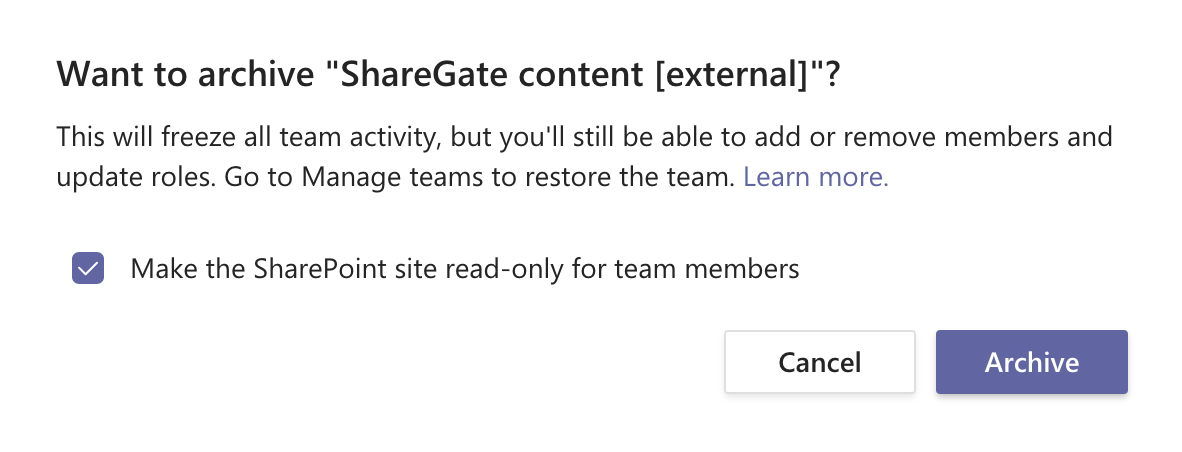
Wie man ein Team dearchiviert
Befolgen Sie dieselben Schritte 1 und 2 oben. Finden Sie dann den Namen des Teams, das Sie wiederherstellen möchten, in der Archiviert-Liste der Teams, wählen Sie Weitere Optionen, dann Team wiederherstellen.
Was passiert, wenn Sie ein Team archivieren?
Für detaillierte Schritt-für-Schritt-Anleitungen zum Archivieren, Wiederherstellen und Durchsuchen archivierter Teaminhalte schauen Sie sich die offizielle Microsoft-Support-Dokumentation an.
Der größte Nachteil dieser Methode? Was Microsoft als "Archivierung" bezeichnet, ist nicht wirklich Archivierung im wahren Sinne des Wortes – d.h. Daten woanders hinzuübertragen. Die Chats und Dateien eines archivierten Teams werden weiterhin sichtbar sein und in der Suche erscheinen; Teammitglieder können sie nur nicht ändern. Wenn das Endziel darin besteht, aufzuräumen und Teams einfacher zu navigieren zu machen, wird das nicht genau funktionieren.
Sie können ein ganzes Team löschen, wenn Sie tatsächlich alle seine Inhalte entfernen möchten. Aber seien Sie sehr vorsichtig: Während Sie ein gelöschtes Team wiederherstellen können, indem Sie seine zugehörige Microsoft 365-Gruppe wiederherstellen, werden gelöschte Microsoft 365-Gruppen nur 30 Tage lang aufbewahrt (ein Zeitraum, der als "Soft-Delete" bezeichnet wird). Sobald dieser Zeitraum verstrichen ist, gibt es keine Möglichkeit, eine gelöschte Gruppe oder ein Team zurückzubekommen.
Option 3: Teams finden und verwalten, die Sie nicht mehr benötigen
Aber was ist, wenn Ihr Hauptziel nicht Compliance ist? Was ist, wenn Sie Teams nur einfacher navigierbar und durchsuchbar machen möchten?
Wenn Sie die Benutzerfreundlichkeit verbessern möchten, müssen Sie unnötige Teams identifizieren, die nicht aktiv genutzt werden, und diese Teams dann aus Ihrem Mandanten entfernen – entweder durch Löschen oder Speichern an einem anderen Ort.
Für den Moment erfordert das Finden potenziell veralteter Teams, dass Sie entweder:
- Einen Teams-Nutzungsbericht ausführen. Der Microsoft Teams-Nutzungsbericht im Teams Admin Center zeigt Dinge wie die Anzahl aktiver Benutzer und Kanäle sowie Nutzungsinformationen für einzelne Teams – einschließlich der Anzahl aktiver Benutzer und Kanäle, Gäste und Nachrichten. Aber Sie können nur einen Bericht für die letzten 7 oder 28 Tage anzeigen. Ein so kurzer Zeitraum gibt nicht unbedingt ein genaues Bild davon, ob ein Team noch benötigt wird oder genutzt wird.
- Mit PowerShell skripten. Wenn Sie sich mit PowerShell wohlfühlen, kann dieses auf Microsofts TechNet-Portal veröffentlichte Skript helfen, potenzielle Kandidaten für die Entfernung zu identifizieren, indem es einen Aktivitätsbericht generiert. Eine Gruppe oder ein Team wird als "inaktiv" betrachtet, wenn es keine aufgezeichnete Nutzung des zugehörigen Postfachs, der SharePoint-Website oder der Chats seit einiger Zeit gegeben hat.
- Ein Drittanbieter-Tool verwenden. Ein Drittanbieter-Tool wie ShareGate kann Ihren Mandanten für Sie überwachen und automatisch inaktive Teams basierend auf Benutzeraktivität und den von Ihnen festgelegten Richtlinien erkennen.
Die ersten beiden Optionen lassen viel Verantwortung bei der IT – vom Skripten bis zum Ausführen und Interpretieren eines Berichts – was es schwieriger macht für Teams, so schnell zu skalieren wie Ihre Organisation. Und dann gibt es immer noch das Problem, was mit diesen Teams zu tun ist. Sie löschen? Sie dort lassen, wo sie sind, in einem schreibgeschützten Zustand?
Wir haben diesen Artikel über wie man inaktive Microsoft Teams findet auf 4 verschiedene Arten geschrieben, um das Thema weiter zu erklären.
ShareGate kann dabei helfen, inaktive Teams zu identifizieren UND deren Dateien und Ordner für Sie zu archivieren (im wahren Sinne des Wortes!). Wenn Sie ein Team archivieren, kopieren wir seinen Inhalt und speichern ihn sicher – auf unserem Azure-Server oder Ihrem. So können Sie das Team aus Ihrem Mandanten löschen und nur Ressourcen behalten, die tatsächlich genutzt werden.
FAQ: Teams in Microsoft Teams archivieren
TLDR? Wir haben Ihre Antworten
Was ist Team-Archivierung in Microsoft Teams? Die Archivierung eines Teams ist eine Möglichkeit, Daten, die mit einem Team verbunden sind, nach einem Ablaufzeitplan aufzubewahren oder zu löschen. Dies ist nützlich für Compliance oder das Aufräumen inaktiver Teams.
Wie archiviere ich ein Team in Microsoft Teams? Um ein Team zu archivieren, navigieren Sie zum Teams-Bereich in der linken Seitenleiste und wählen Sie verwalten (es sieht wie ein Zahnrad aus). Finden Sie das Team, das Sie archivieren möchten, wählen Sie die drei Punkte und klicken Sie auf Team archivieren. Hinweis: Nur Teambesitzer und Administratoren mit Zugang zum Teams Admin Center können dies tun.
Was passiert mit den Chats und Dateien in einem archivierten Team? Wenn das Team archiviert wird, werden die darin enthaltenen Informationen schreibgeschützt. Sie können sie sehen, durchsuchen und anzeigen. Aber Sie können sie nicht bearbeiten.
Kann ich ein archiviertes Teams-Team reaktivieren? Natürlich! Sie können ein Team jederzeit reaktivieren. Gehen Sie dazu zum Teams-Bereich in der linken S
















.avif)



Nicht nur migrieren, sondern ShareGate.
Keine nutzerbasierte Preisgestaltung. Keine zusätzlichen Tools. Keine Überraschungen.

