


.svg)

.avif)
SharePoint Sicherheits-Audit-Tool
Entdecken Sie, wie wir Ihnen dabei helfen können, SharePoint-Berechtigungen, Benutzer und Aktivitäten im großen Maßstab zu verwalten!
Demo buchen%20(1).avif)
Master-Hacks: Migrieren Sie wie ein Profi
Schauen Sie sich unsere Videoserie an, die Ihnen dabei hilft, Migrationsprojekte in Meisterwerke zu verwandeln!
Inhaltsverzeichnis
Wie können Sie eine Liste in SharePoint Online duplizieren? Wir erklären zwei Möglichkeiten, eine SharePoint-Liste zu kopieren – damit Ihre SharePoint-Inhalte für eine produktivere Teamarbeit optimiert sind.
Jeder, der eine Liste in SharePoint kopieren möchte, sucht offensichtlich nach dem einfachsten Ansatz.
In diesem Artikel erhalten Sie ein besseres Verständnis für Listen in der modernen SharePoint-Erfahrung und zwei Möglichkeiten, eine SharePoint Online-Liste zu kopieren.
SharePoint Online lernen: Best Practices, Tipps und Tricks.
Listen in der modernen SharePoint-Erfahrung
SharePoint-Listen sind dank Microsoft Lists viel intelligenter geworden.
Lists ist eine verbesserte Version von SharePoint-Listen und Teil der modernen Listen-Erfahrung in SharePoint. Microsoft Lists ersetzt nicht die SharePoint-Listen, sondern erweitert deren Funktionen.
Mit der modernen Listen-Erfahrung in SharePoint können Sie:
- Dokumente, Links und Filter oben anheften, um sie hervorzuheben
- Spalten einfach hinzufügen, neu anordnen, in der Größe ändern, sortieren, filtern und gruppieren sowie benutzerdefinierte Ansichten erstellen
- Die Darstellung von Listen mit Spaltenformatierung und Listenansichtsformatierung verbessern
Option 1: Eine neue Liste basierend auf einer vorhandenen erstellen
Wählen Sie in der Lists-App in Microsoft 365 +Neue Liste oder von der Startseite Ihrer Site aus + Neu > Liste.
Auf der Seite Liste erstellen wählen Sie Aus vorhandener Liste.
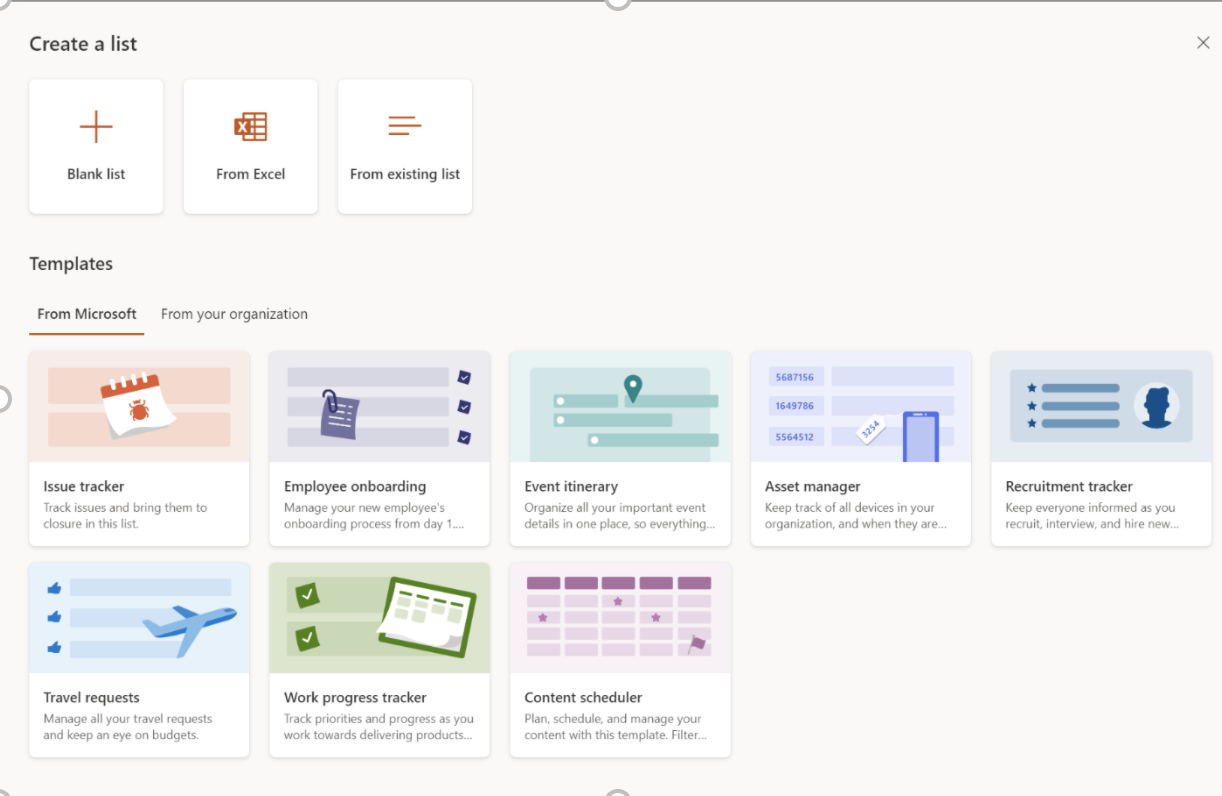
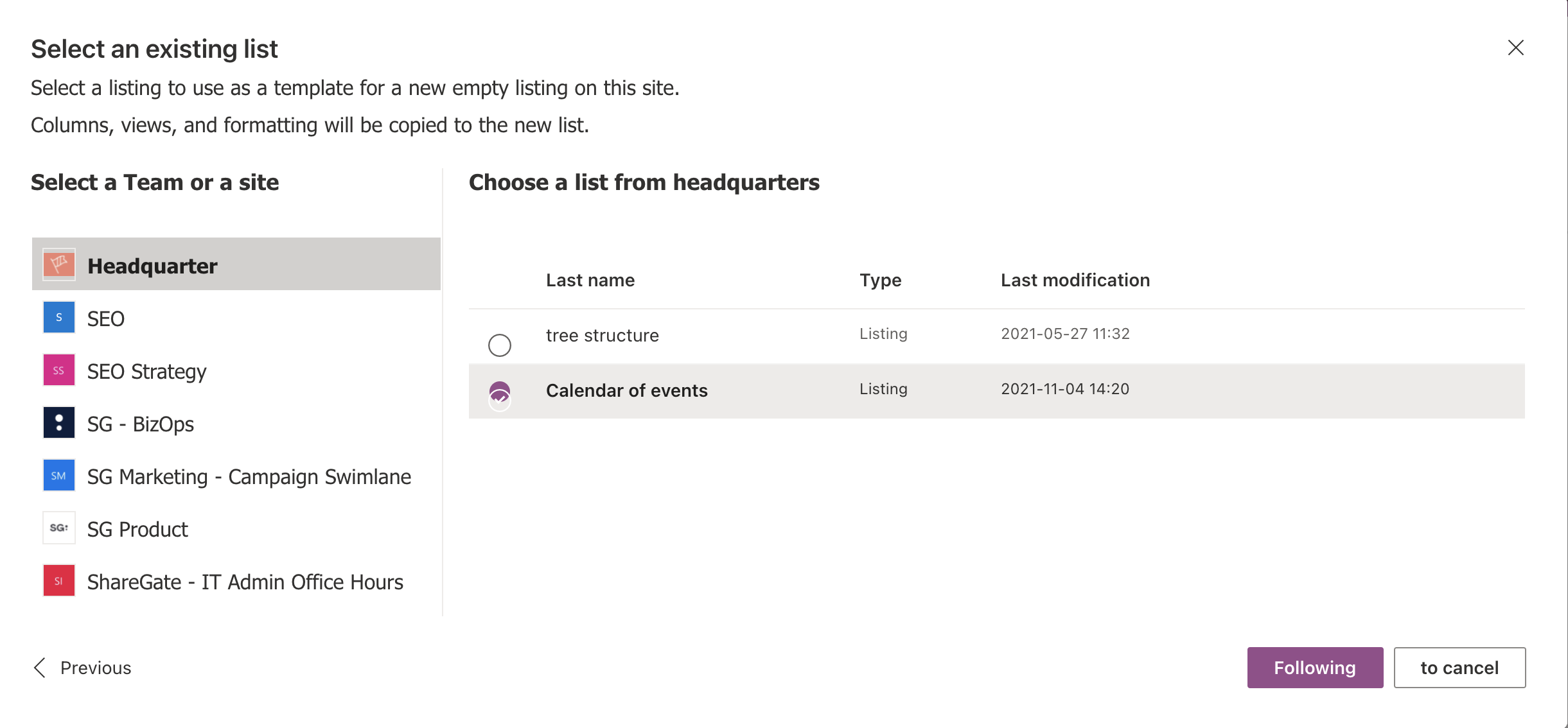
Wählen Sie die Site aus, die die vorhandene Liste enthält, wählen Sie die Liste und dann Weiter.
Geben Sie den Namen für die neue Liste ein und fügen Sie optional eine Beschreibung hinzu. Wenn die neue Liste in der Site-Navigation angezeigt werden soll, aktivieren Sie das Kontrollkästchen In Site-Navigation anzeigen.
Wählen Sie Erstellen.
Offensichtlich ist die Wiederholung dieses Prozesses für jede einzelne Liste, die Sie kopieren möchten, nicht ideal für das IT-Team eines Unternehmens. Wir haben einen einfachen Weg gefunden, Ihre Inhalte zu verwalten.
Option 2: Eine SharePoint-Liste mit ShareGate kopieren
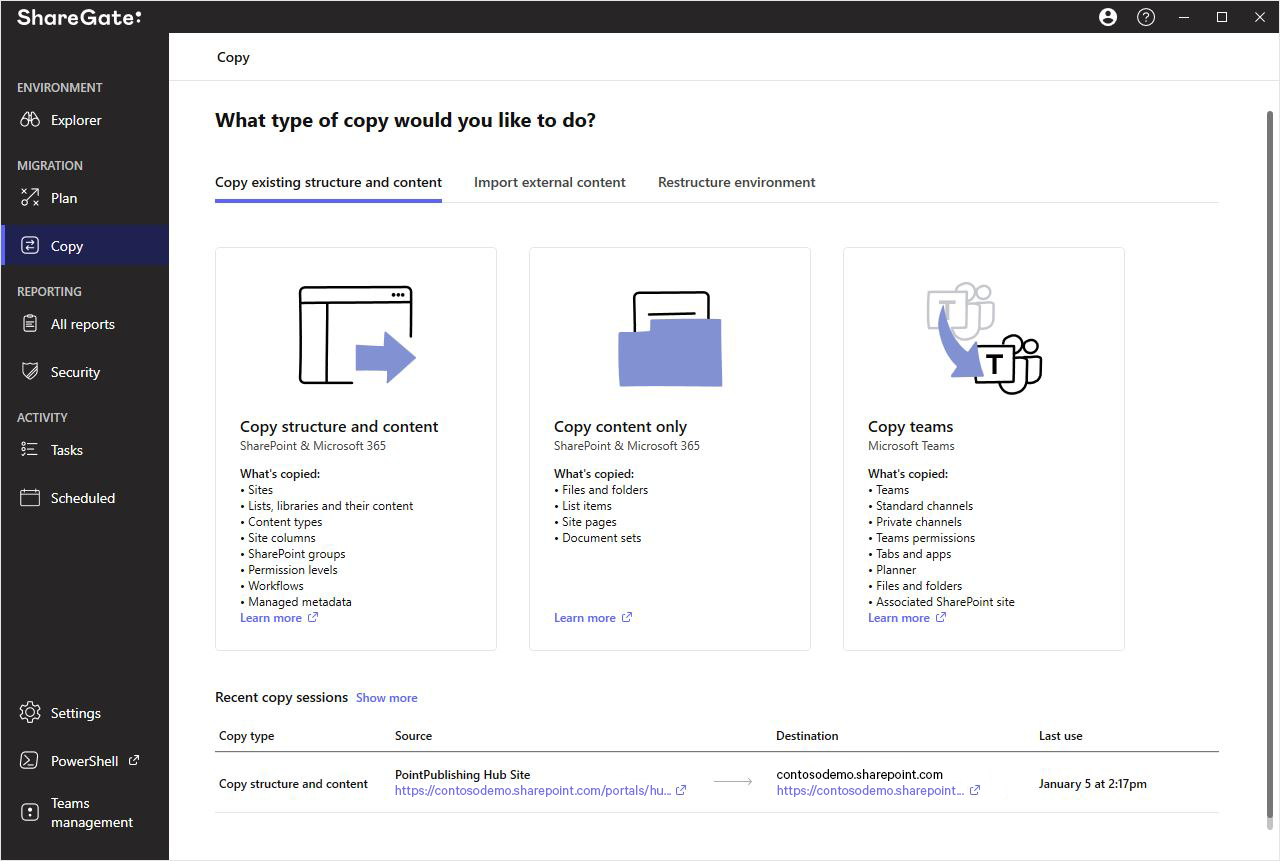
- Gehen Sie in ShareGate zum Reiter Kopieren in der linken Navigation und wählen Sie dann die Option Struktur und Inhalt kopieren
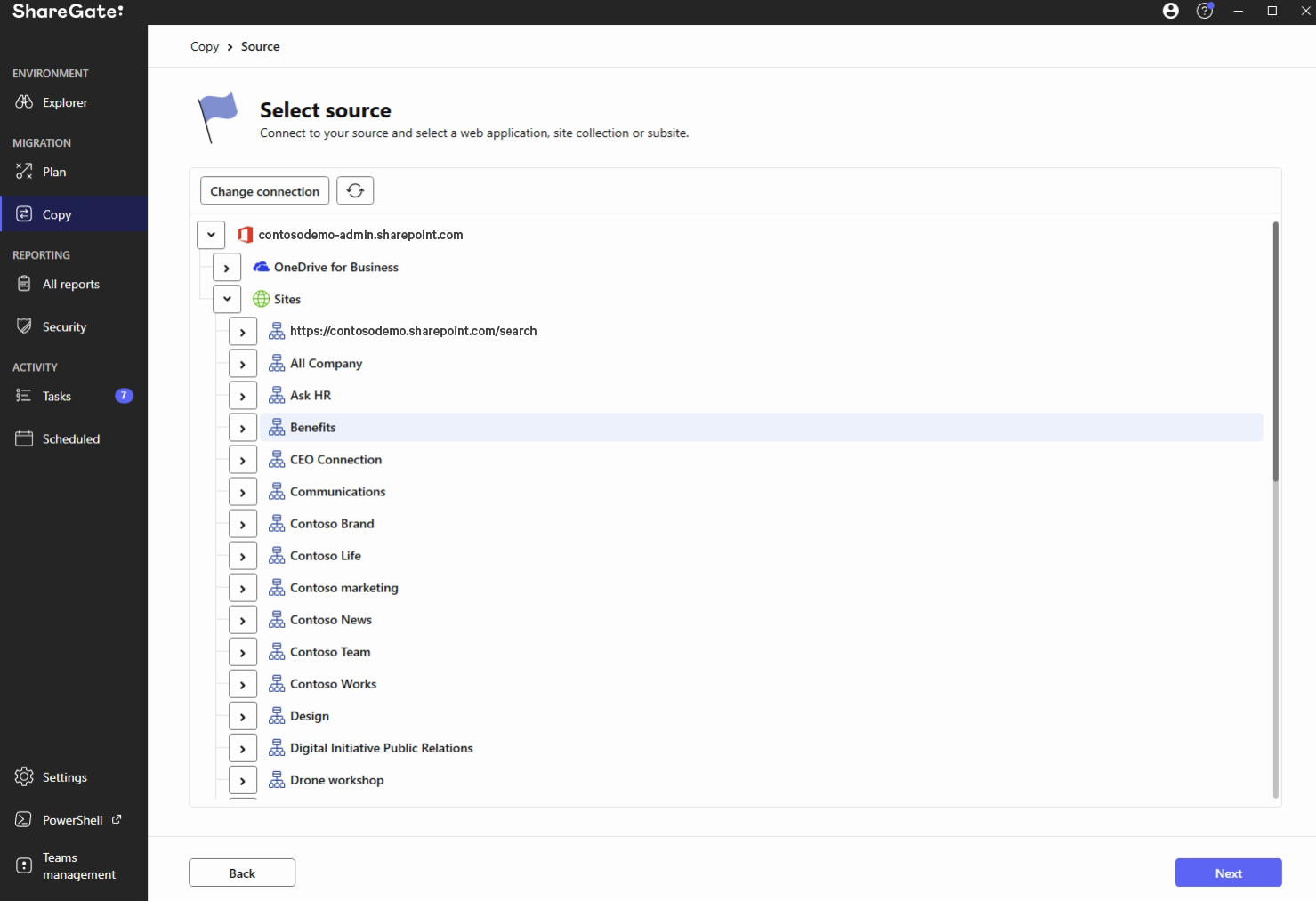
- Verbinden Sie Ihre Quellumgebung und wählen Sie die Site aus, die die Liste enthält, die Sie kopieren möchten
- Verbinden Sie die Zielumgebung und wählen Sie die Site aus, auf der Ihre Kopie erscheinen soll
- Wählen Sie Listen und Bibliotheken aus den Site-Objekten und ziehen Sie dann Ihre Listen per Drag & Drop von Ihrer Quelle zu Ihrem Ziel
ShareGate ermöglicht es Ihnen, Autoren, Zeitstempel und Berechtigungen zu erhalten—sowie alle anderen Elemente, von denen Ihre Liste abhängt, aufzulösen und automatisch zu migrieren.
ShareGate verhindert auch, dass Sie unnötig Ihre Vorlagengalerie verschmutzen, und erledigt den gesamten Prozess in nur wenigen Klicks! Alles, was Sie tun müssen, ist, sich mit Ihren Quell- und Ziel-Sites zu verbinden und die Listen auszuwählen, die Sie kopieren möchten, und ShareGate übernimmt den Rest.
Denken Sie daran, ShareGate hält IT einfach!
Klicken Sie auf Kopieren im Hauptmenü von ShareGate, um alle verfügbaren Kopieroptionen zu sehen. Wählen Sie auf diesem Bildschirm Struktur und Inhalt kopieren, da wir eine SharePoint-Liste kopieren möchten.
Wir beginnen damit, uns mit der Quellumgebung zu verbinden. Geben Sie die Adresse der Quell-Site und Ihre Anmeldedaten ein und klicken Sie dann auf Verbinden. ShareGate verwendet diese, um sich mit Ihrer Quellumgebung zu verbinden und eine Liste der verfügbaren Webanwendungen, Websitesammlungen und Unterseiten zurückzugeben. Finden Sie heraus, wo sich die Liste befindet, die Sie kopieren möchten, wählen Sie sie aus und klicken Sie auf Weiter.
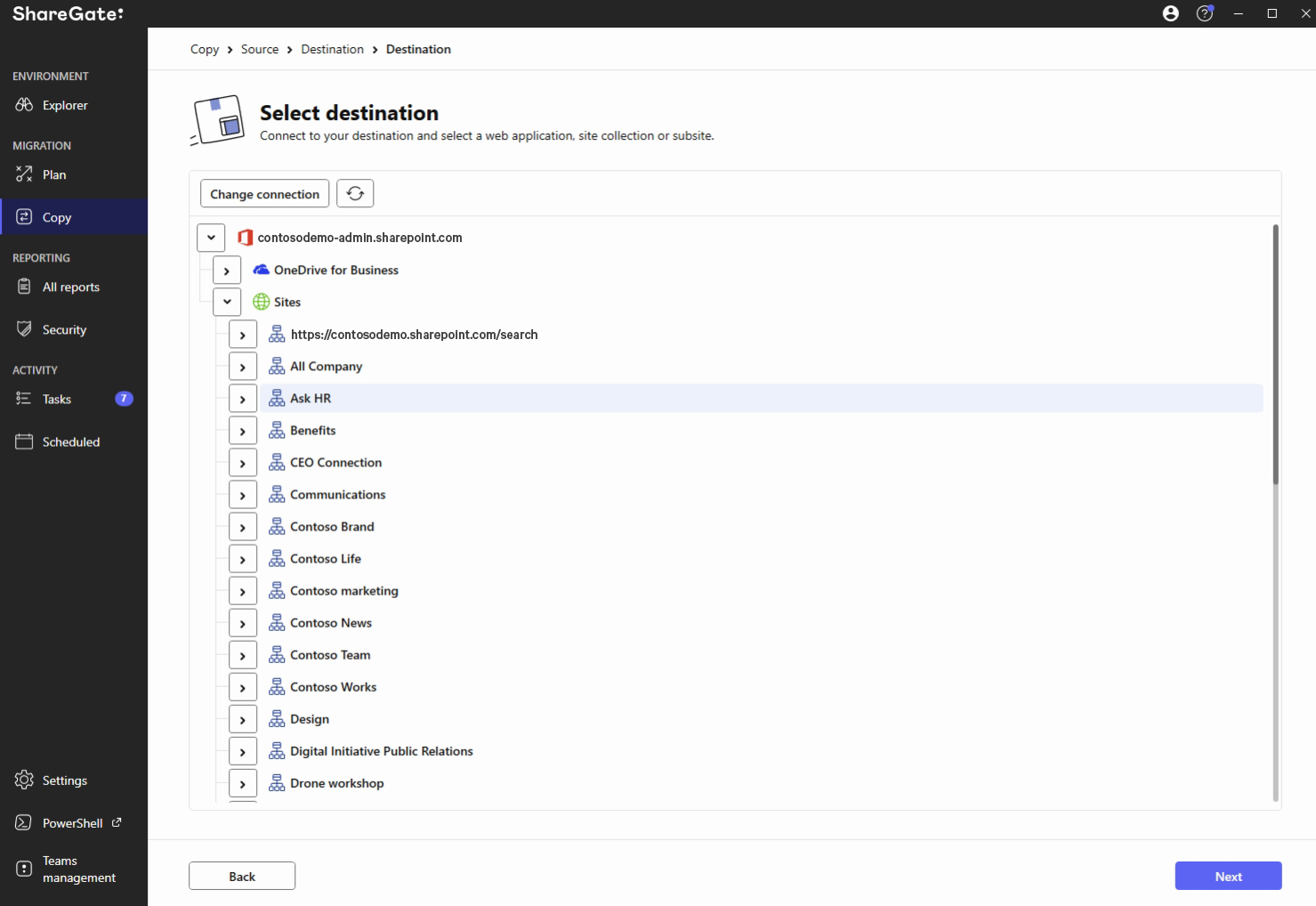
Der nächste Schritt ist dem letzten sehr ähnlich, aber diesmal verbinden wir ShareGate mit der Zielumgebung. Wählen Sie dann die Ziel-Webanwendung, Websitesammlung oder Unterseite für die Kopie aus, die wir erstellen werden. Klicken Sie auf Weiter, wenn Sie Ihr Ziel ausgewählt haben.
Wählen Sie schließlich auf dem Bildschirm "Struktur kopieren" das Symbol Listen und Bibliotheken im linken Panel aus. Dadurch wird der Inhalt der Quell- und Ziel-Panels gefiltert, um nur Listen und Bibliotheken anzuzeigen. Sie sollten die Liste, die Sie kopieren möchten, im Quell-Panel erscheinen sehen. Wählen Sie sie aus und ziehen Sie sie per Drag & Drop in das Ziel-Panel oder klicken Sie auf Kopieren starten.
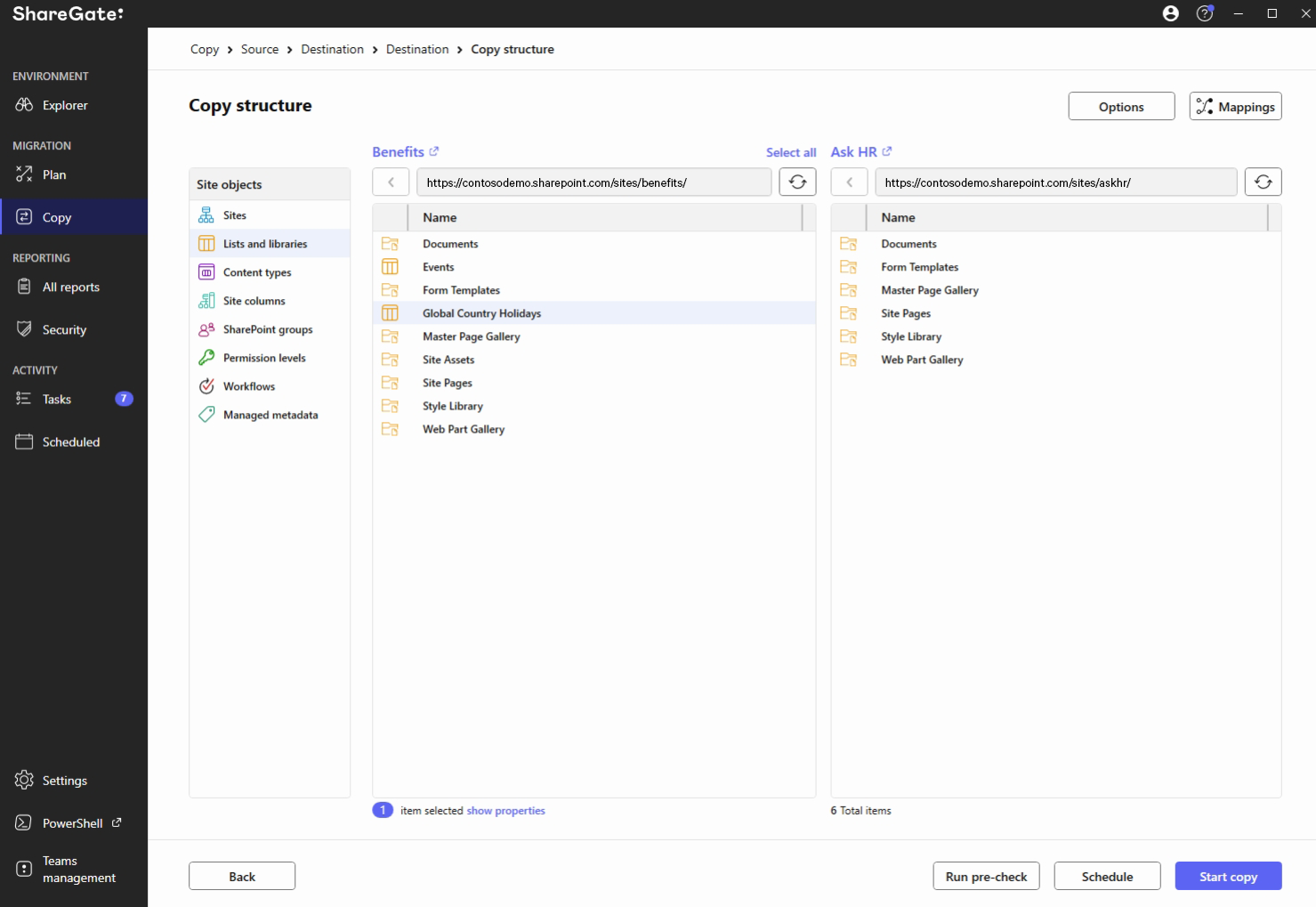
ShareGate kopiert die Liste schnell und effizient—während wichtige Metadaten-Eigenschaften wie Autoren, Zeitstempel und alle anderen, die Sie möglicherweise in dieser speziellen Liste eingerichtet haben, erhalten bleiben. Nach Abschluss der Aktion zeigt der Migrationsbericht alle Warnungen oder Fehler an, die möglicherweise aufgetreten sind.
Sie können auch erweiterte Optionen beim Kopieren einer Liste konfigurieren, wie z.B. die Auswahl, wie Abhängigkeiten behandelt werden, oder die Auswahl, welche Elemente während des Kopiervorgangs erhalten bleiben. Sie können mehr über erweiterte Kopieroptionen auf unserer Support-Site erfahren.
Wie cool ist das? Wie oft haben Sie versucht, eine SharePoint-Liste ohne ein Tool zu kopieren? Probieren Sie ShareGate selbst aus!
















.avif)



Nicht nur migrieren, sondern ShareGate.
Keine nutzerbasierte Preisgestaltung. Keine zusätzlichen Tools. Keine Überraschungen.

