



.svg)

.avif)
Microsoft 365-Governance leicht gemacht
Beheben Sie das, was wichtig ist, schneller, ohne komplexe Regeln oder Tool-Wechsel!
Kostenlose Testversion%20(1).avif)
Master-Hacks: Migrieren Sie wie ein Profi
Schauen Sie sich unsere Videoserie an, die Ihnen dabei hilft, Migrationsprojekte in Meisterwerke zu verwandeln!
Inhaltsverzeichnis
Wenn Sie eine Microsoft 365-Gruppe erstellen, erhalten Sie alle Tools, die Sie benötigen, um die Teamkommunikation und Zusammenarbeit für verteiltes Arbeiten zu ermöglichen. Erfahren Sie, wie Sie Outlook, Teams und Yammer für Gruppenchats verwenden und wann Sie das eine oder das andere verwenden sollten.
Es gibt viele Möglichkeiten, die Gruppenkommunikation mit Microsoft 365 zu ermöglichen, ohne von E-Mails überlastet zu werden. Microsoft 365 Groups (ehemals Office 365 Groups) macht die Teamarbeit einfacher, indem es Ihnen Zugang zu Tools in einem gemeinsamen Arbeitsbereich bietet – einschließlich einiger praktischer Optionen für den Start eines Gruppenchats.
Während jedes Team oder jede Person unterschiedliche Kommunikationsbedürfnisse hat, kann das Verständnis dafür, welche Tools verfügbar sind und wann sie verwendet werden sollten, verwirrend sein.
Lassen Sie uns also alle Möglichkeiten aufschlüsseln, wie Sie einen Gruppenchat führen können, damit alle auf dem gleichen Stand bleiben.
Welche Tools erhalten Sie, wenn Sie eine Gruppe erstellen?
Microsoft 365 Groups ermöglicht es Ihnen, einer Gruppe von Personen Zugang zu einer Reihe von zugehörigen Kollaborationsressourcen zu gewähren.
Diese Ressourcen umfassen:
- Ein gemeinsames Outlook-Postfach
- Einen gemeinsamen Kalender
- Eine SharePoint-Dokumentbibliothek
- Einen gemeinsamen Planner
- Ein OneNote-Notizbuch
- Power BI
- Yammer (wenn die Gruppe über Yammer erstellt wurde)
- Ein Team in Microsoft Teams (wenn die Gruppe über Teams erstellt wurde)
- Roadmap
- Ein Stream-Videoportal
Jeder Benutzer kann eine Microsoft 365-Gruppe erstellen – es sei denn, Sie haben sich entschieden, die Erstellung von Microsoft 365 Groups zu verwalten, indem Sie einschränken, wer eine Gruppe erstellen kann.
Mit einer Microsoft 365-Gruppe müssen Sie die Berechtigungen nicht für jede einzelne Ressource verwalten. Das Hinzufügen von Mitgliedern zur Gruppe gibt ihnen automatisch die Berechtigungen, die sie benötigen, um alle Tools zu verwenden, die mit dieser Gruppe verbunden sind.
Aber wer kann Mitglieder zu Microsoft 365 Groups hinzufügen, gemeinsame Ressourcen anzeigen oder an Gruppenkonversationen teilnehmen? Erkunden Sie die verschiedenen Berechtigungen für die Rollen von Besitzer, Mitglied und Gast, indem Sie unseren Blogbeitrag lesen.
Microsoft 365-Gruppenchat-Tools: Outlook, Teams und Yammer
Wenn Sie eine Microsoft 365-Gruppe erstellen, haben Sie die Wahl zwischen verschiedenen Kommunikationstools, um das Gespräch in Outlook, Teams und Yammer zu beginnen.
Ich denke, das ist es, was die Menschen am meisten verwirrt.
Denken Sie nur daran, wie wir Facebook verwenden: Posts vs. Messenger – wir wissen immer, welches wir verwenden und wann. Das Gleiche gilt, wenn Sie eine Website besuchen, die ein Forum, einen Chat und eine Kontakt-E-Mail hat.
In ähnlicher Weise geht es bei Microsoft 365 Groups darum, das richtige Chat-Tool für den entsprechenden Zweck zu verwenden:
- Konversationen an einem Ort aufbewahren – egal ob Teammitglieder lieber per E-Mail, Live-Chat oder Diskussionsforum kommunizieren
- Gruppenchats in Outlook ermöglichen; Unordnung in Ihrem Posteingang reduzieren und E-Mail-Ketten einfach verfolgen
- Themenbasierte Gruppenchats nach Kanälen in Microsoft Teams für Projekte, gemeinsame Interessen oder zum Teilen von Wissen und Expertise erstellen
- Eine große, offene Diskussion für Ihr Unternehmen auf Yammer erstellen
Gruppenkommunikation über E-Mail in Outlook ermöglichen
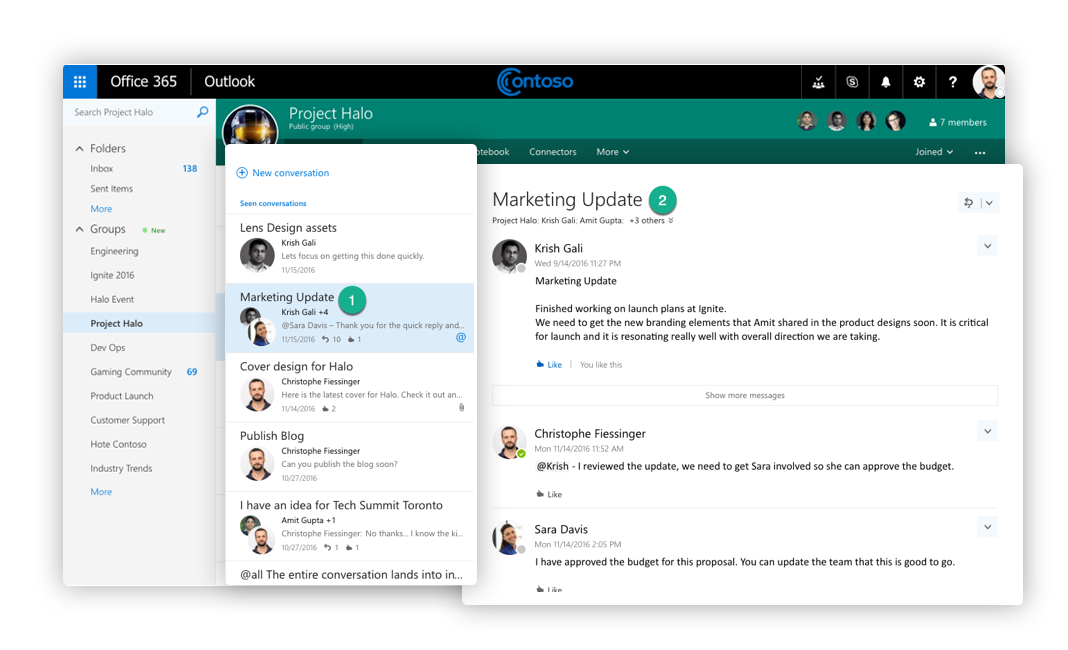
Wenn Sie eine Microsoft 365-Gruppe erstellen, generiert Exchange ein Postfach dafür. Dies gibt der Gruppe eine E-Mail-Adresse zum Senden und Empfangen über Outlook, die als Ordner namens Gruppen auf der linken Seite des Outlook-Fensters angezeigt wird. Mitglieder der Gruppe können offen per E-Mail als Konversationsmechanismus kommunizieren.
Funktionen umfassen:
- Ein Feed von E-Mail-Threads, die als Konversationen angezeigt werden
- Wenn Sie auf eine der E-Mails klicken, können Sie jede E-Mail und Antwort sehen, die im Thread gesendet wurde.
Gut zu wissen:
- Mitglieder der Gruppe, die als Gäste (externe Benutzer außerhalb Ihrer Organisation) gelten, haben keinen Zugang zu dieser Benutzeroberfläche, um die vorherigen Konversationen zu durchsuchen.
- Outlook-Konversationen sind immer in Microsoft 365 Groups enthalten, außer wenn sie über Yammer erstellt wurden. Wie bereits erwähnt, kann eine Gruppe über SharePoint, Outlook, Planner, Power BI, Teams, Yammer und wahrscheinlich auch andere Produkte in der Zukunft erstellt werden.
- Die Outlook Mobile App ist für iOS und Android verfügbar.
Einen Gruppenchat in Microsoft Teams starten
Der Teams-Tab in Microsoft Teams ist ein Live-Gruppenchat, der Menschen innerhalb einer Abteilung oder in Ihrer Organisation zusammenbringt.
Jedes Team besteht aus Kanälen, die Sie erstellen können, um Konversationen nach Thema oder Projekt zu organisieren. Sie können bis zu 200 Kanäle pro Team haben, einschließlich gelöschter Kanäle.
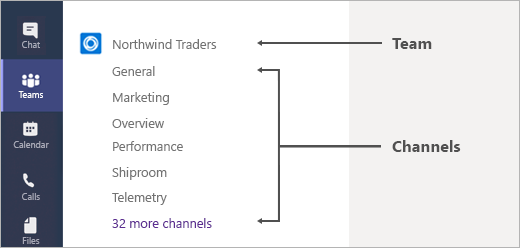
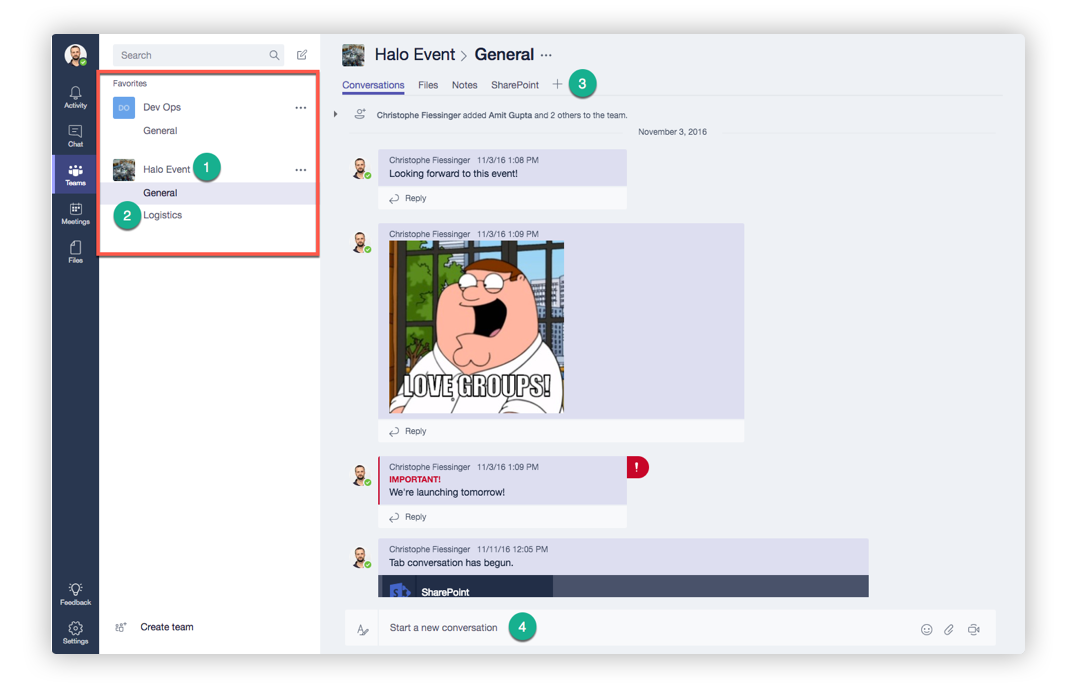
Funktionen umfassen:
- Den Namen Ihres Teams, der auch der Name Ihrer Microsoft 365-Gruppe ist.
- Sie erhalten standardmäßig einen Kanal namens Allgemein, aber Sie können auch eigene erstellen. In diesem Beispiel habe ich einen namens Logistik erstellt.
- Anpassbare Navigation für den Rest der Produkte, die mit Ihrer Microsoft 365-Gruppe geliefert werden.
- Live-Chat, egal ob Sie in einfachem Text, Rich Text tippen oder sogar ein Meme erstellen möchten.
Das Problem bei Teams-Gruppenchats ist, dass Sie mehr Teams haben werden, als Sie handhaben können. Unverwaltet führen inaktive Teams und ihre Inhalte zu Ausbreitung, was Ihre sensiblen Daten gefährden kann.
Lesen Sie unseren Blogbeitrag, um mehr darüber zu erfahren, wie Sie einen Microsoft Teams Lifecycle-Management-Plan erstellen, um ungenutzte Teams und Gruppen zu finden und Ihre Teams-Umgebung organisiert und sicher zu halten.
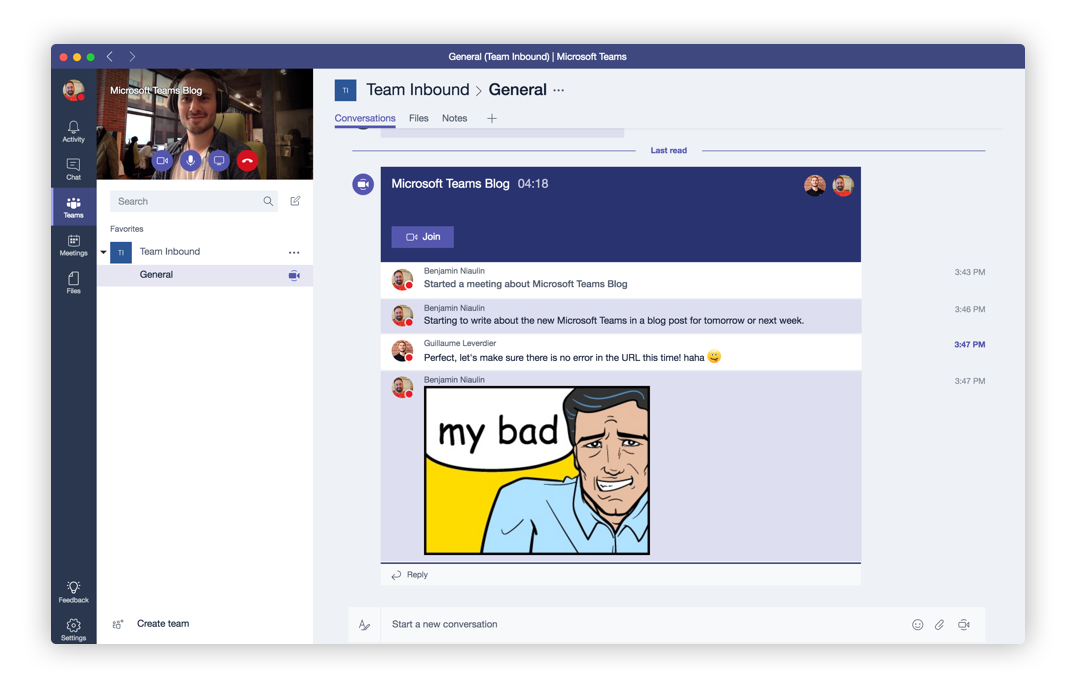
Wenn Sie Teambesprechungen mit Audio und Video veranstalten, werden alle Konversationen gespeichert und sind im Kanal verfügbar, auch nachdem die Besprechung beendet ist.
Gut zu wissen:
- Ein Team kann zu jeder bestehenden Microsoft 365-Gruppe mit weniger als 10.000 Mitgliedern hinzugefügt werden. Die Datenschutzeinstellung des Teams entspricht der der Microsoft 365-Gruppe, zu der es hinzugefügt wird.
- Teams können nicht hinzugefügt werden, wenn die Microsoft 365-Gruppe Yammer für Konversationen anstelle von Outlook verwendet, wie oben erwähnt.
- Die Teams Mobile App ist für iOS und Android verfügbar.
- Teams können mit Bots und Connectors erweitert werden.
Menschen auf Yammer einbinden
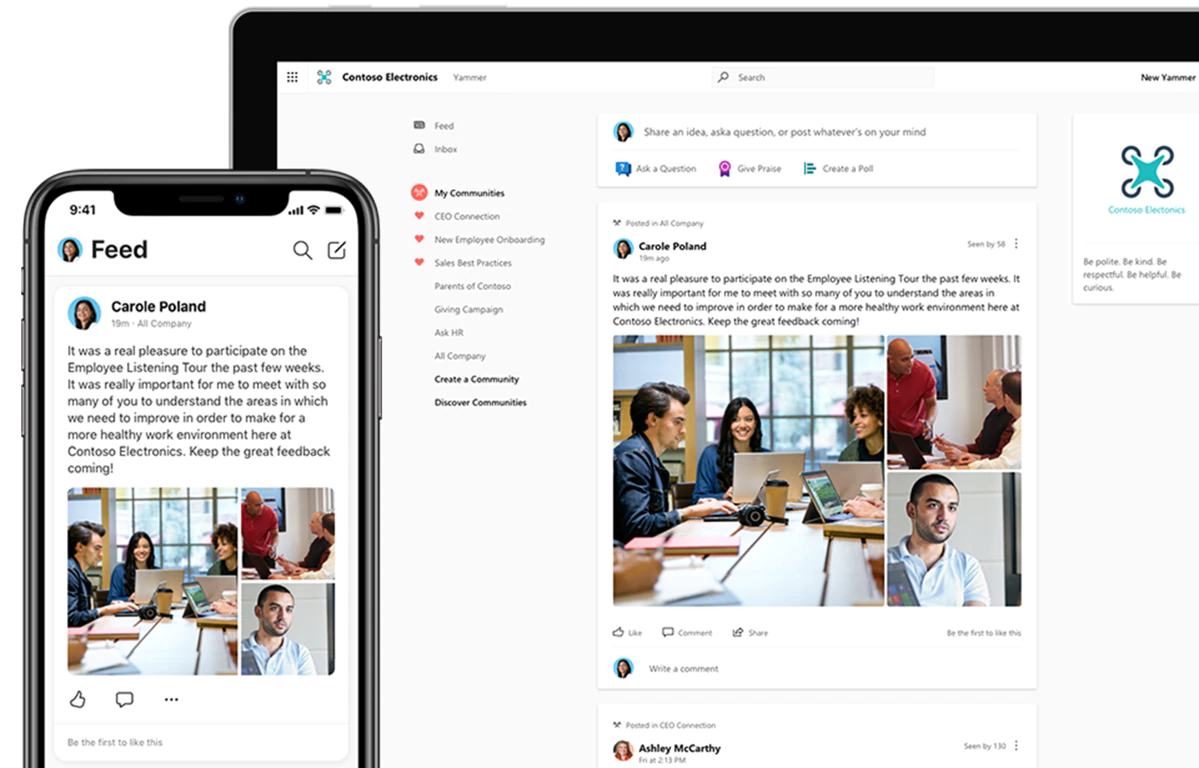
Outlook-Chats sind für E-Mails, Microsoft Teams ist ein persistenter Live-Chat und Yammer ist für forumsähnliche Thread-Konversationen.
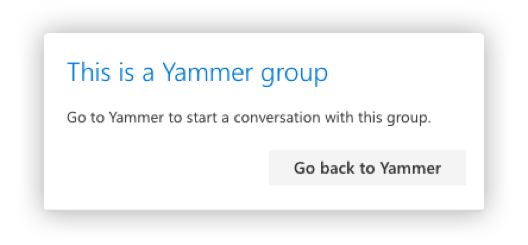
Yammer-Konversationen sind etwas anders, da sie nicht immer mit Microsoft 365 Groups verfügbar sind. Um eine Microsoft 365-Gruppe mit Yammer-Konversationen zu erhalten, müssen Sie sie von innerhalb Yammer und nur Yammer erstellen.
Wenn Sie sich entscheiden, eine Yammer-verbundene Gruppe zu erstellen, ist sie exklusiv. Sie können weder die Outlook-Konversationen, Microsoft Teams noch den Kalender verwenden.
Welches Gruppenchat-Tool sollten Sie also für Ihre Microsoft 365 Groups verwenden?
Ich kann verstehen, warum viele Menschen es verwirrend finden, drei verschiedene Gruppenkommunikationstools zu haben. Aber es ist einfacher als Sie denken.
Sie müssen nicht gesagt bekommen, wann Sie E-Mails, Live-Chat oder ein Forum verwenden sollen – Sie wissen es einfach. Es kommt natürlich. Das Gleiche gilt für Outlook-, Teams- und Yammer-Konversationen.
Das bedeutet natürlich nicht, dass Sie den Benutzern keine Anleitung geben sollten. Es ist eine gute Idee, Ihrem Team zu helfen, die verschiedenen verfügbaren Tools und die Szenarien zu verstehen, in denen sie am ehesten davon profitieren werden.
Hier ist etwas, das Ihnen helfen kann:
Outlook-Konversationen
Was es ist: Ein Postfach, das der Gruppe gehört, mit ihrer eigenen E-Mail-Adresse. Konversationen finden per E-Mail statt. Standard bei Microsoft 365 Groups.
Wann es zu verwenden ist:
- Ein zentrales Postfach für ein Team bereitstellen, um sowohl interne und/oder externe E-Mails zu empfangen (z.B.: support@ihrunternehmen.com)
- E-Mail verwenden, um Konversationen zu führen, wenn Sie keine Live-Antwort erwarten
- Betrachten Sie es als gemeinsames Postfach mit den gleichen Vorteilen und Funktionen größtenteils
Microsoft Teams
Was es ist: Ein Live-Chat. Teams können zu einer bestehenden Microsoft 365-Gruppe hinzugefü
















.avif)



Nicht nur migrieren, sondern ShareGate.
Keine nutzerbasierte Preisgestaltung. Keine zusätzlichen Tools. Keine Überraschungen.

