



.svg)

.avif)
Setzen Sie Ihr Microsoft Teams Management auf Autopilot
Wir identifizieren potenzielle Probleme, damit Sie diese korrigieren können, bevor sie eskalieren!
Kostenlose Testversion%20(1).avif)
Master-Hacks: Migrieren Sie wie ein Profi
Schauen Sie sich unsere Videoserie an, die Ihnen dabei hilft, Migrationsprojekte in Meisterwerke zu verwandeln!
Inhaltsverzeichnis
Um Microsoft Teams zu beherrschen, müssen Sie die Interaktionen mit Microsoft 365 Groups und SharePoint verstehen. Wir erklären, wie das Trio zusammenarbeitet, um Produktivität und Zusammenarbeit zu verbessern.
ShareGates benutzerfreundliche SaaS-Tools ermöglichen es Organisationen, mehr denn je mit Microsoft Cloud-Technologien zu erreichen. In unserem Leitfaden zu Microsoft Teams, schließen wir uns mit Microsoft MVPs zusammen, um Sie über alles rund um Microsoft Teams auf den neuesten Stand zu bringen.
Microsoft 365 Groups ist ein Mitgliedschaftsdienst, der Benutzern in Ihrer Organisation die Zusammenarbeit über die gesamte Microsoft 365-Suite ermöglicht. Groups funktioniert mit den Microsoft 365-Tools, die Sie bereits verwenden, wie Outlook und Planner, um eine Benutzeroberfläche zu schaffen, die ideal für gemeinsame Projekte und Gruppenarbeit ist.
Im Wesentlichen legt Groups den Grundstein für Produktivität, und Teams baut auf diesem Fundament auf. Wenn es richtig eingerichtet ist, entsteht eine organisierte und effiziente Teams-Umgebung, in der Benutzer besser kommunizieren und zusammenarbeiten können, um die Arbeit zu erledigen.
Groups legt den Grundstein für Produktivität, und Teams baut auf diesem Fundament auf
Um Teams wirklich voll ausnutzen zu können, müssen Sie verstehen, wie es mit Microsofts cloud-basierter Suite von Produktivitäts-Apps und -Services interagiert — eine Tatsache, die offensichtlich wurde, als wir ShareGate, unser Teams-Verwaltungstool entwickelten.
Lassen Sie uns also einen genaueren Blick darauf werfen, wie Microsoft 365 Groups, Microsoft Teams und SharePoint interagieren und welche Best Practices für deren Einrichtung existieren, um Ihren Mandanten wie eine gut geölte Maschine laufen zu lassen.
Was ist Microsoft 365 Groups
Microsoft 365 Groups funktioniert als Mitgliedschaftsdienst, der die verschiedenen Microsoft 365-Teamwork-Apps wie Power BI, Stream und SharePoint antreibt.
Es ist eine bequeme Möglichkeit für Sie, die verschiedenen Rollen, Zugriffe und Berechtigungen der Benutzer für die Teamwork-Apps zu setzen und zu verwalten. Das bedeutet, Sie können entscheiden, wie Benutzer innerhalb einer Gruppe in den verschiedenen Microsoft 365-Apps interagieren und zusammenarbeiten sollen.
Glücklicherweise ist die Verwaltung und Erstellung einer Microsoft 365 Group mit dem Drittanbieter-Sidekick ShareGate und seiner zentralisierten Benutzeroberfläche einfach.
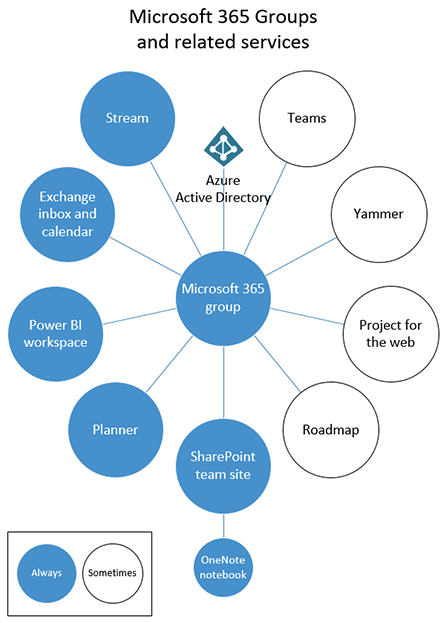
Microsoft 365 Groups erklärt: Wie man Groups verwendet und wie sie sich von Azure Active Directory-Sicherheitsgruppen unterscheiden.
Groups ermöglicht es Ihnen, einer Gruppe von Personen Zugriff auf eine Reihe von zugehörigen Kollaborationsressourcen zu gewähren.
Diese Ressourcen umfassen:
- Einen gemeinsamen Outlook-Posteingang
- Einen gemeinsamen Kalender
- Eine SharePoint-Dokumentenbibliothek
- Einen Planner
- Ein OneNote-Notizbuch
- Power BI
- Yammer (wenn die Gruppe von Yammer erstellt wurde)
- Ein Team (wenn die Gruppe von Teams erstellt wurde)
- Roadmap (wenn Sie Project for the web haben)
- Stream
Standardmäßig haben alle Benutzer in Ihrer Organisation die Berechtigung, eine Gruppe zu erstellen, es sei denn, Sie wählen, Self-Service zu deaktivieren oder diese Fähigkeit auf bestimmte Mitglieder zu beschränken
Beachten Sie, dass durch die Beschränkung der Gruppenerstellung Sie auch Benutzer daran hindern, SharePoint-Sites, Planner, Teams, Outlook-Gruppenkalender, Stream-Gruppen, Yammer-Gruppen, gemeinsame Bibliotheken in OneDrive oder gemeinsame Power BI-Arbeitsbereiche zu erstellen.
Wir empfehlen immer, Self-Service aktiviert zu lassen, um Ihren Benutzern die Chance zu geben, das Beste aus Microsofts gesamter Produktivitäts-Suite herauszuholen.
Groups wurde entwickelt, um:
- Sie davor zu bewahren, Berechtigungen für jede Ressource, die Sie möglicherweise in Ihrer Organisation verwenden, manuell zuweisen zu müssen
- Die Benutzerzusammenarbeit zu vereinfachen, indem einer ausgewählten Gruppe von Benutzern einfacher Zugriff auf gemeinsame Ressourcen gewährt wird
MVP-Tipps: Erste Schritte bei der Verwaltung von Microsoft 365 Groups
In diesem kurzen Clip führt Microsoft MVP Vlad Catrinescu (@vladcatrinescu) Sie durch die Verwaltung der Gruppenerstellung. Während seines ShareGate Webinars gab Vlad nützliche Tipps zur Konfiguration und Beschränkung, wer Microsoft 365 Groups erstellen kann, sowie zur Verwaltung der Gruppe, nachdem sie ihren Zweck erfüllt hat. Schauen Sie es sich an:
https://www.youtube.com/watch?v=sEEBB231Iio
Was ist Microsoft Teams?
Microsoft Teams ist eine chat-basierte Kollaborationsplattform, auch bekannt als "Hub für Teamwork" innerhalb von Microsofts Produktivitäts-Suite.
Diese App baut auf der Microsoft 365 Groups-Plattform auf. Jedes Mal, wenn Sie ein Team von Microsoft Teams erstellen, erstellen Sie auch eine Gruppe im Hintergrund, die mit diesem Team verbunden ist.
Alternativ können Sie auch ein Team aus einer bestehenden Gruppe erstellen, wobei die Mitgliedschaft, Rollen und Berechtigungen der Gruppe auf Ihr neu erstelltes Team übertragen werden.
Keine Sorge, wir werden im nächsten Artikel dieser Serie mehr über die vielen Möglichkeiten sprechen, ein Team zu erstellen.
Teams ist das, womit Benutzer tatsächlich täglich arbeiten, aber ein Großteil seiner Funktionalität stammt von Microsoft 365 Groups und den zugehörigen Services.
Deshalb wird Teams manchmal als das Fenster in die Microsoft 365-Produktivitäts-Suite bezeichnet.
Wenn Sie neu bei Microsoft Teams sind und sich fragen, was es ist, Microsoft Teams ist eine leistungsstarke Kollaborationsplattform, die es Teams ermöglicht, nahtlos zu kommunizieren und zusammenzuarbeiten.
Wie Microsoft Teams mit SharePoint zusammenarbeitet
Um Microsoft Teams in seinem vollen Potenzial zu nutzen, müssen Sie verstehen, wie es mit SharePoint interagiert.
https://www.youtube.com/watch?v=BXxvCME8RW8
Microsoft MVP Jasper Oosterveld erklärt, wie Teams und SharePoint zusammenarbeiten
Wie wir bereits erwähnten, wird beim Erstellen eines neuen Teams eine Microsoft 365 Group erstellt. Zusätzlich dazu wird im Hintergrund auch eine SharePoint-Site erstellt.
Während Teams es Benutzern ermöglicht, in Echtzeit zu kommunizieren und zusammenzuarbeiten, werden die verschiedenen Dateien und Dokumente, die innerhalb eines Teams geteilt werden, dort nicht tatsächlich gespeichert. Diese Funktionalität wird von SharePoint (und anderen Services, wie in Microsoft Teams' IT-Architektur gezeigt) bereitgestellt.
Als solches verbessert SharePoint die gesamte Teams-Erfahrung, indem es als zentraler Ort fungiert, an dem alle Inhalte und Dateien, die Benutzer innerhalb des Teams teilen, gespeichert werden.
Dies ermöglicht es Benutzern, gemeinsam an Dokumenten zu arbeiten und stellt sicher, dass jeder Zugang zu den Dingen hat, die er benötigt, um die Arbeit zu erledigen, wann immer er es braucht.
Zum Beispiel erstellen Sie das "Marketing-Team" in Teams, um mit Ihren Kollegen im Marketing-Team zu sprechen und zu arbeiten. Ohne Ihr Wissen wird gleichzeitig eine SharePoint-Site namens "Marketing-Team" erstellt, die es Ihnen und den anderen Teammitgliedern ermöglicht, an Dokumenten zu arbeiten, die innerhalb des Teams geteilt werden. Dies ist nur eine der Arten, wie SharePoint verwendet werden kann.
Weiterführende Lektüre: Wie man SharePoint Online verwendet und SharePoint Online Best Practices: Tipps, Tricks & häufige Probleme, die vermieden werden sollten
SharePoint-Dateifreigabe: Microsoft Teams 'Dateien'-Tab
Der Dateien-Tab zeigt alle Dateien eines Teams an, die in der SharePoint-Team-Site gespeichert sind.
Keine Überraschung dort, richtig? Die standardmäßige gemeinsame Dokumentenbibliothek wird verwendet, um die Dateien zu speichern, wobei jeder Kanal innerhalb des Teams seinen eigenen Ordner erhält.
Sie können direkt innerhalb der Microsoft Teams-App mit Dateien arbeiten, oder Sie können SharePoint verwenden. Das liegt bei Ihnen, Sie haben die Kontrolle!
Also, um zusammenzufassen:
Teams ist:
- Ein Chat-Tool, in erster Linie.
- Ein Hub der Produktivität, der eine neue Art der Zusammenarbeit darstellt.
Teams ist nicht:
- Ein Ort zum Speichern von Dateien. Die Dateien, die Sie im Dateien-Tab gespeichert sehen, sind dort nicht gespeichert. Es zeigt die Dateien Ihres Teams an, die auf der Team-Site Ihres Teams in SharePoint gespeichert sind.
Gut zu wissen:
- Microsoft Teams und SharePoint sind durch eine Microsoft 365 Group vereint
- Jedes Mal, wenn Sie ein neues Team in Teams erstellen, erstellen Sie auch eine neue Microsoft 365 Group, einen Kalender, Planner und eine SharePoint-Team-Site
- Für jeden Kanal, den Sie in Teams erstellen, wird automatisch ein Ordner innerhalb einer SharePoint-Dokumentenbibliothek für Sie erstellt
- Wenn Sie auf den Dateien-Tab innerhalb eines Kanals in Teams klicken, sind die Dateien, die Sie sehen, in einer Dokumentenbibliothek auf einer SharePoint-Team-Site gespeichert

















.avif)



Nicht nur migrieren, sondern ShareGate.
Keine nutzerbasierte Preisgestaltung. Keine zusätzlichen Tools. Keine Überraschungen.

