


Microsoft 365/Office 365-Gruppen: Planen Sie Besprechungen in Ihrem Gruppenkalender und greifen Sie auf freigegebene Dateien zu
.svg)

.avif)
Microsoft 365-Governance leicht gemacht
Beheben Sie das, was wichtig ist, schneller, ohne komplexe Regeln oder Tool-Wechsel!
Kostenlose Testversion%20(1).avif)
Master-Hacks: Migrieren Sie wie ein Profi
Schauen Sie sich unsere Videoserie an, die Ihnen dabei hilft, Migrationsprojekte in Meisterwerke zu verwandeln!
Inhaltsverzeichnis
Wir kehren zu unserer Serie über Microsoft 365 Groups zurück und schauen uns an, wie Sie ein Meeting im Kalender Ihrer Microsoft 365-Gruppe planen und über die Registerkarte "Dateien" auf die SharePoint-Dokumentbibliothek einer Gruppe zugreifen können.
Es gibt eine zunehmende Verlagerung hin zu IT-Self-Service, um verteilte Mitarbeiter für effektive Zusammenarbeit zu rüsten. Sie möchten, dass alle bei der Arbeit so produktiv wie möglich sind, aber nicht auf Kosten eines Sicherheitsrisikos. Deshalb ist es wichtig, Benutzer zu befähigen, Microsoft 365 in vollem Umfang zu nutzen.
Mit Microsoft 365 Groups können Sie sicherstellen, dass jeder Zugang zu den Tools hat, die er für die Erledigung der Arbeit benötigt, und ermöglichen nahtlose Zusammenarbeit in Ihrer Organisation.
Zuvor haben wir uns angeschaut, welche gemeinsamen Tools mit einer Microsoft 365-Gruppe verfügbar sind. Wenn Sie beispielsweise eine Gruppe erstellen, erhalten die Mitglieder dieser Gruppe automatisch Zugang zu einem zugehörigen gemeinsamen Posteingang, Kalender, einer Dokumentbibliothek und so weiter.
Lassen Sie uns nun einige der nützlichsten Gruppenressourcen erkunden, die Sie für Meetings sowie Dateiaustausch und -verwaltung verwenden können sollten. Los geht's!
So planen Sie ein Meeting in einem Gruppenkalender in Outlook
Jede Microsoft 365-Gruppe verfügt über einen eigenen gemeinsamen Kalender. Hier kann jedes Mitglied der Gruppe anstehende Ereignisse und Meetings planen, bearbeiten und einsehen. Wo befindet sich also dieser Kalender?
Der Microsoft 365/Office 365 Gruppenkalender wird als Exchange-basierter Kalender in Outlook gespeichert.
Um ein Meeting in einem Gruppenkalender in Outlook für Microsoft 365 zu planen:
1. Klicken Sie auf das Kalender-Symbol am unteren Rand der Seite.
2. Wählen Sie im Navigationsbereich auf der linken Seite unter Gruppen die Gruppe aus, für die Sie ein Meeting planen möchten.
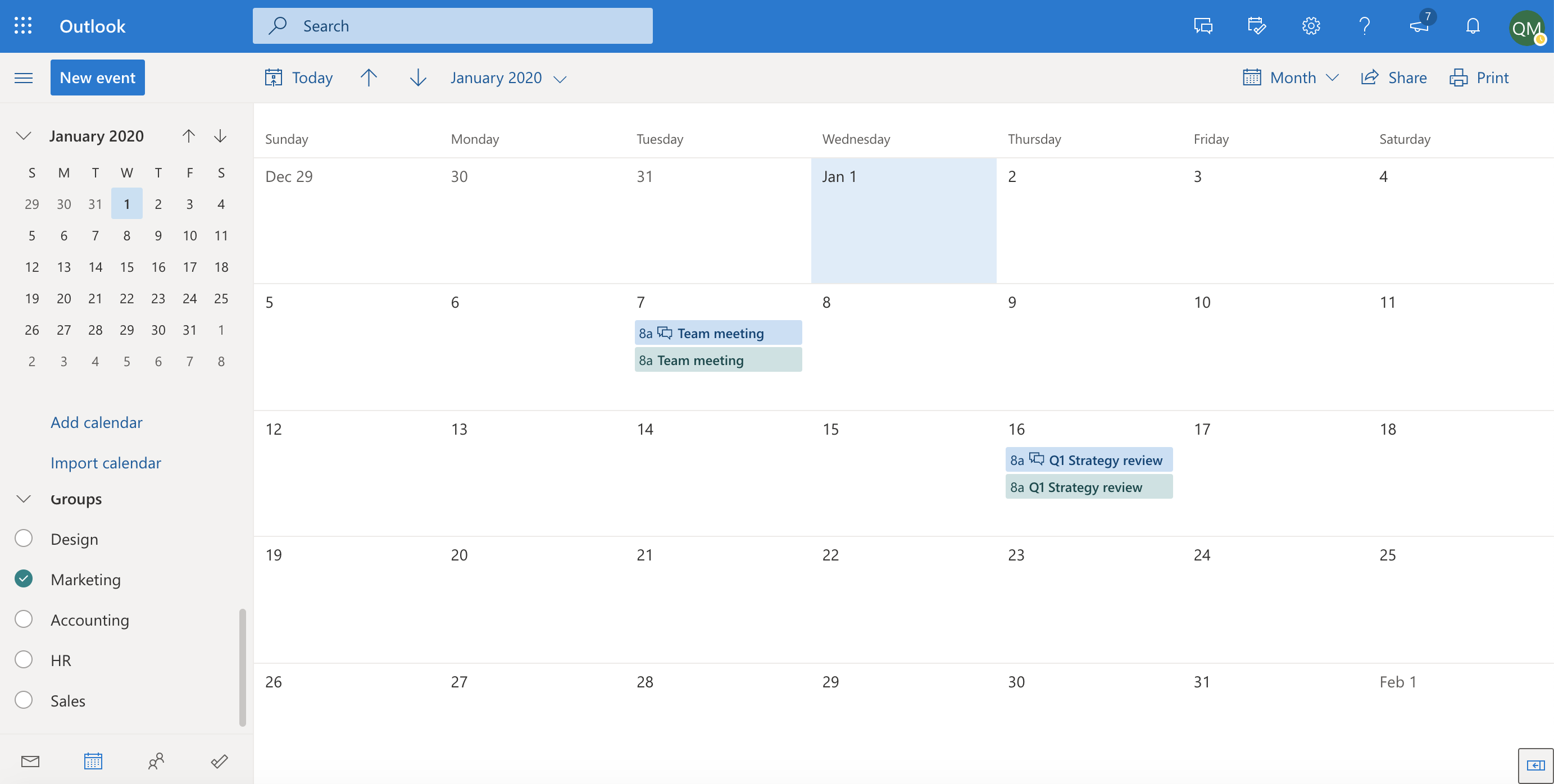
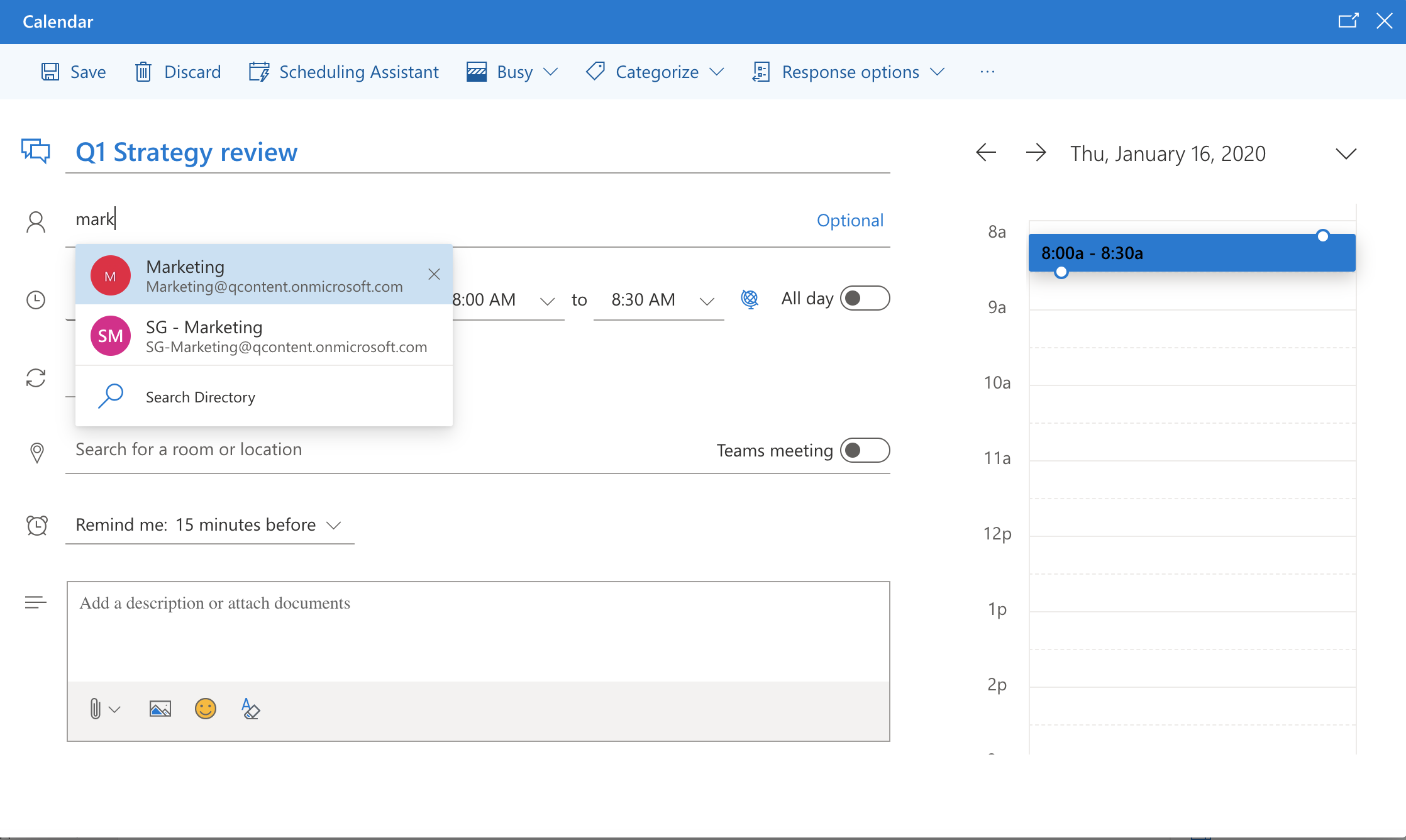
3. Planen Sie nun ein Meeting wie in jedem Outlook-Kalender: Wählen Sie einen Tag und eine Zeit aus, geben Sie einen Meeting-Titel, Ort und Endzeit ein. Fügen Sie dann die Gruppe zur Liste der Teilnehmer hinzu, um die Einladung an den Posteingang jedes Gruppenmitglieds zu senden.
So fügen Sie einen Gruppenkalender zur SharePoint-Teamsite hinzu
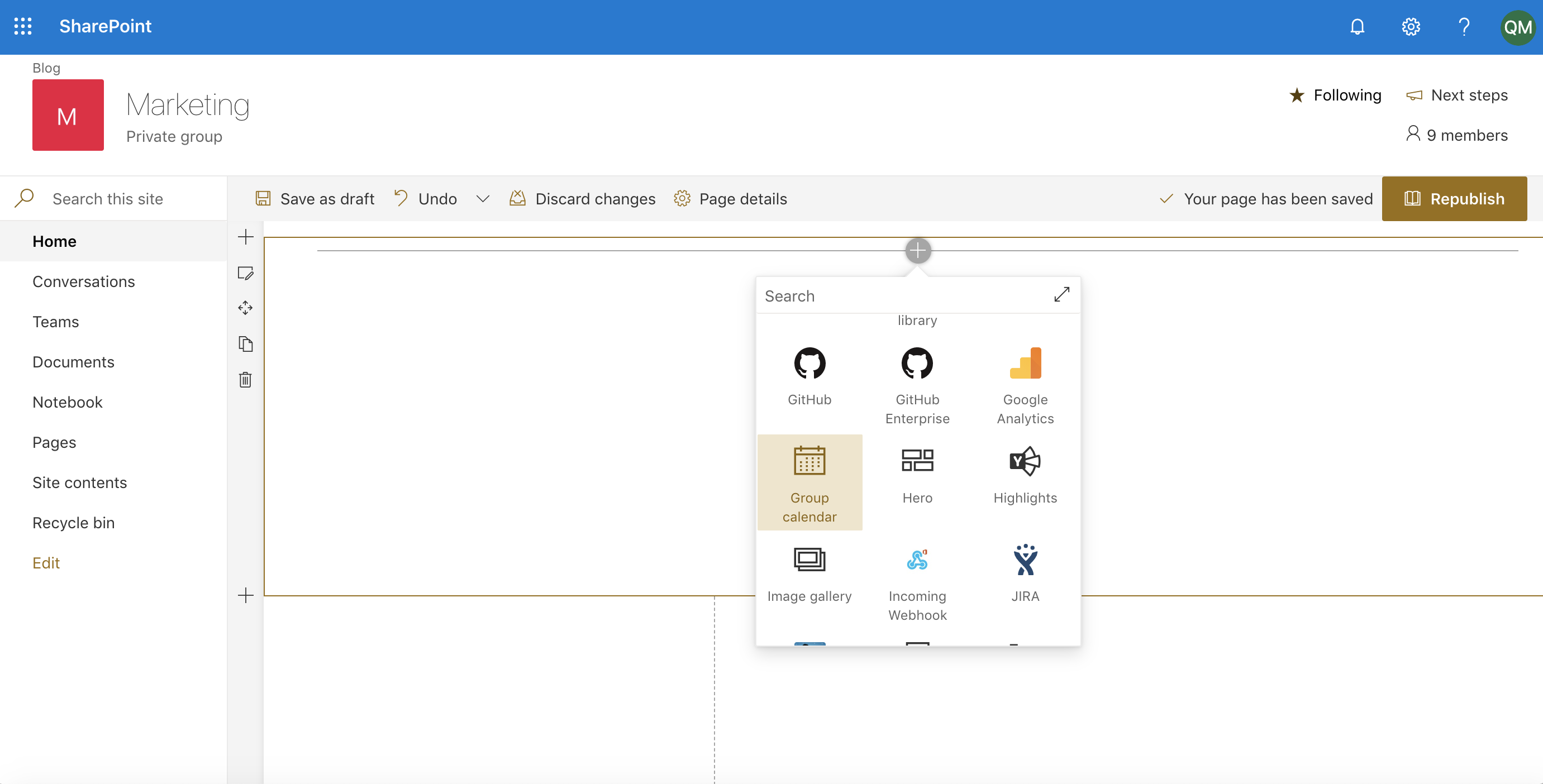
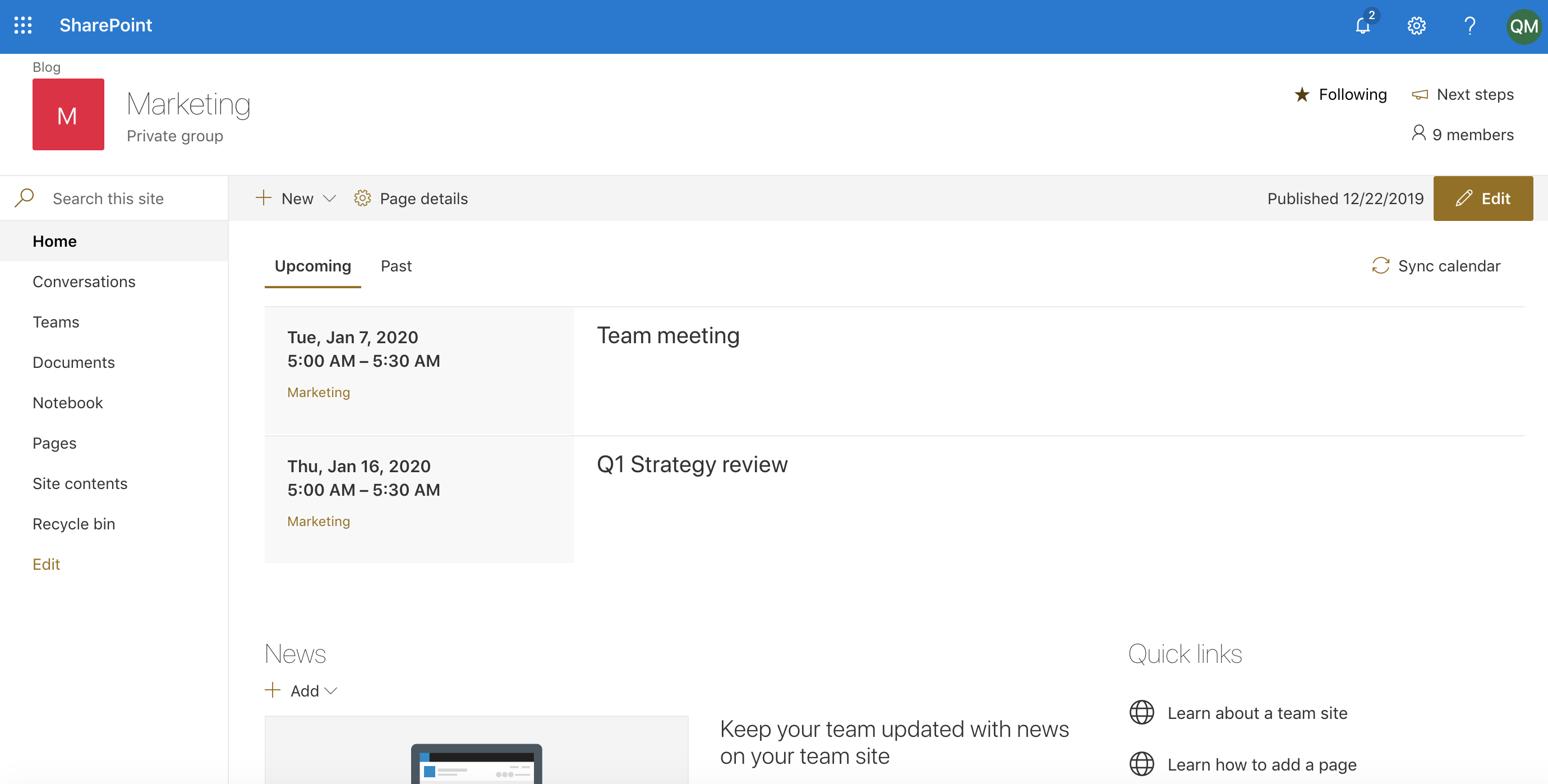
Wenn Sie möchten, dass Ihr Gruppenkalender von der gruppenverbundenen SharePoint-Teamsite aus sichtbar ist, können Sie in nur wenigen Schritten ein Webpart hinzufügen.
1. Wählen Sie in der Navigationsleiste auf der linken Seite unter Meine Sites Ihre gruppenverbundene SharePoint-Teamsite aus. Klicken Sie dann auf Bearbeiten in der oberen rechten Ecke der Seite.
2. Klicken Sie auf das +-Symbol und wählen Sie Gruppenkalender aus der Webpart-Liste.
3. Wählen Sie Erneut veröffentlichen, und Ihr Gruppenkalender-Webpart sollte nun sichtbar sein!
So fügen Sie einen gemeinsamen Kalender zu einem Kanal in Microsoft Teams hinzu
Die gemeinsame Kalender-App von Teams ermöglicht es Ihnen, einen Kalender mit Mitgliedern eines bestimmten Kanals zu erstellen und zu teilen. Wenn Sie ein neues Meeting planen, wird eine Benachrichtigung im Aktivitätsfeed des Kanals veröffentlicht, und Benutzer können dann das Ereignis zu ihren persönlichen Kalendern hinzufügen.
Um einen gemeinsamen Kalender in einem Kanal in Microsoft Teams hinzuzufügen:
1. Navigieren Sie zu Ihrem Teams -Symbol im linken Menü und wählen Sie den Kanal aus, zu dem Sie einen gemeinsamen Teams-Kalender hinzufügen möchten.
2. Verwenden Sie das + -Symbol im Kanal, um eine neue Registerkarte hinzuzufügen und wählen Sie Kanalkalender aus der App-Liste.
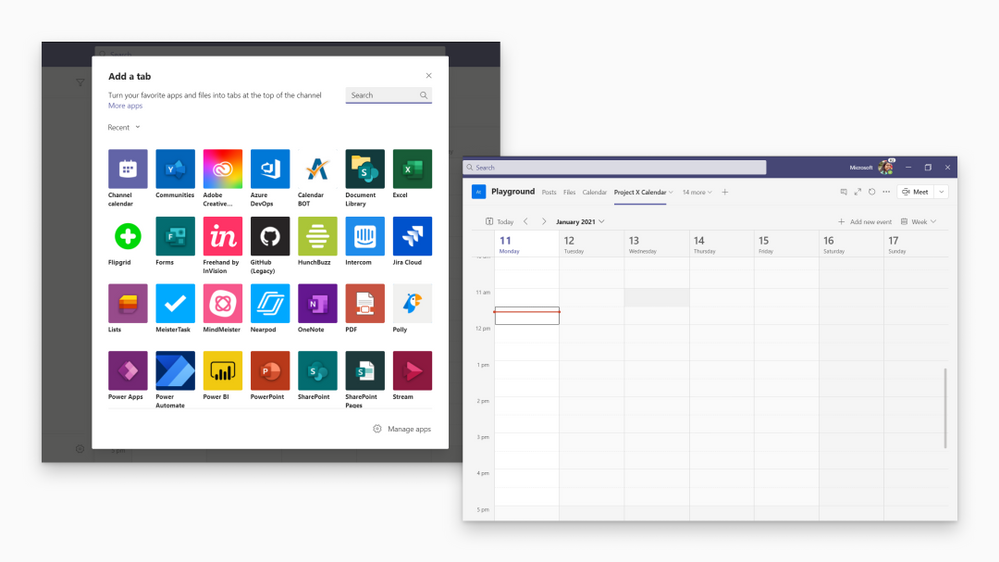
Sie können auch ein Meeting direkt aus einem Team-Kanal heraus einrichten, bei dem jeder im Kanal es sehen und daran teilnehmen kann.
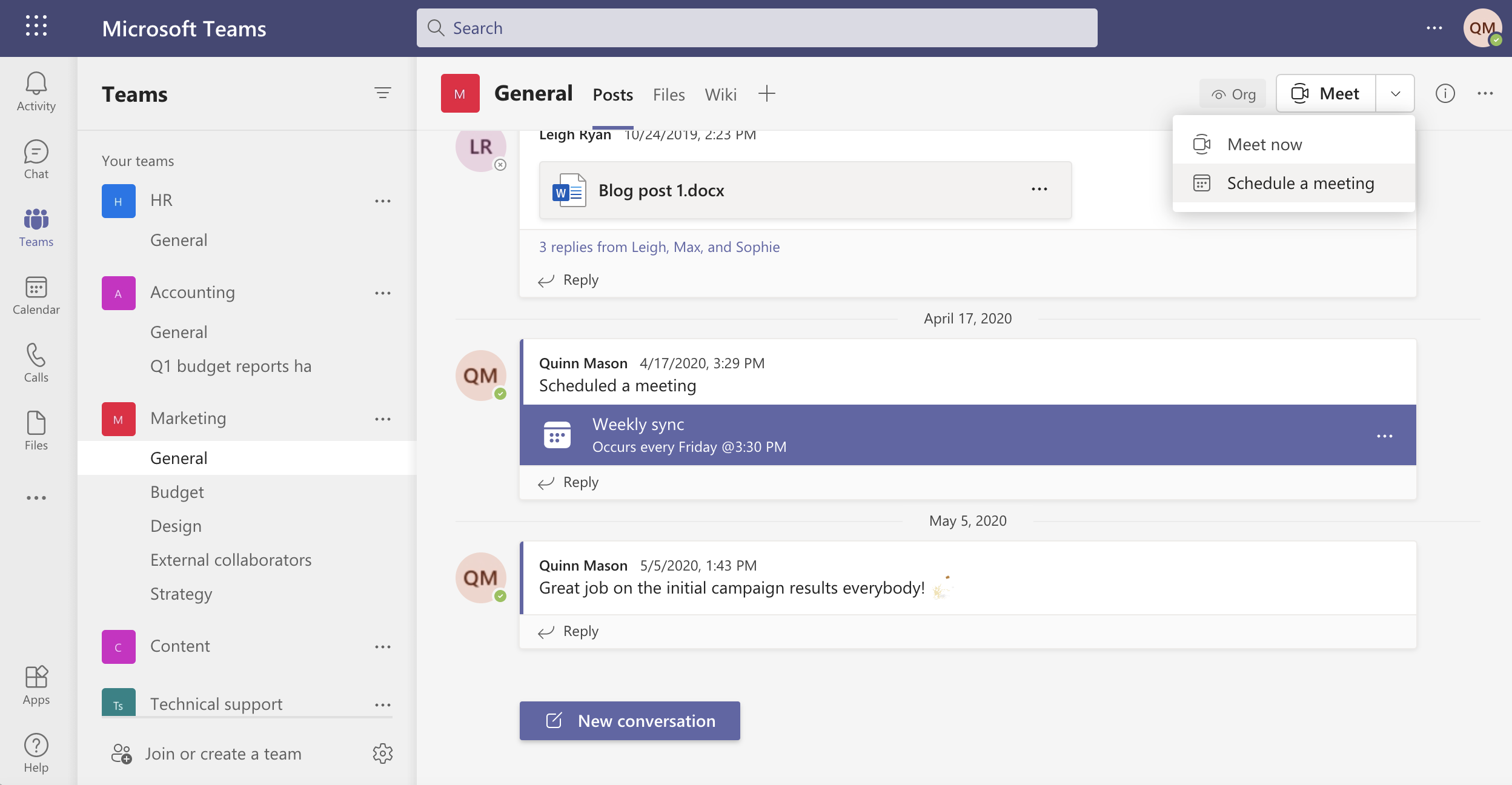
1. Navigieren Sie zu Ihrem Teams -Symbol im linken Menü und wählen Sie den Kanal aus, mit dem Sie ein Meeting abhalten möchten.
2. Klicken Sie auf das Meeting -Dropdown-Menü und wählen Sie Meeting planen.
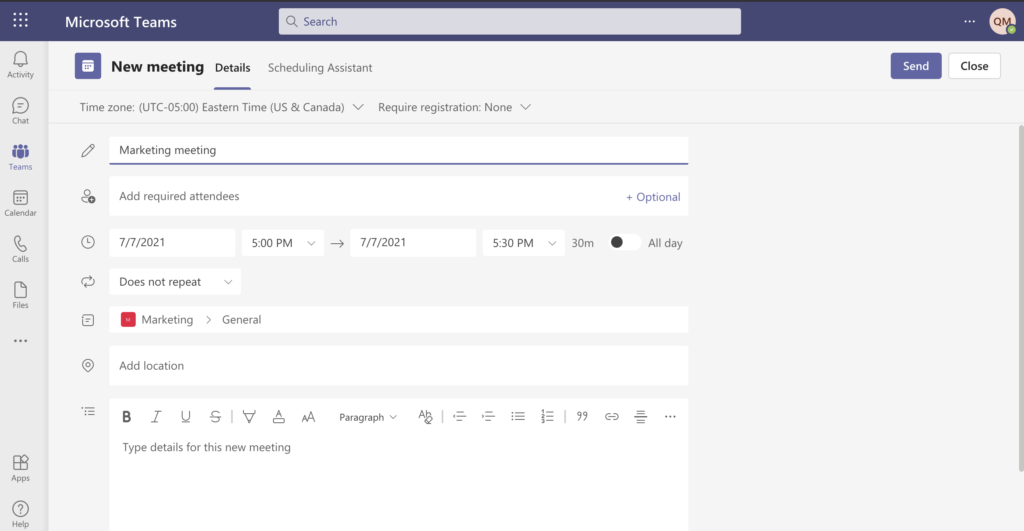
Planen Sie nun ein Meeting wie Sie es in Outlook planen würden: Wählen Sie einen Tag und eine Zeit aus, geben Sie einen Meeting-Titel, Ort und Endzeit ein. Tippen Sie auf die Senden-Schaltfläche, und voilà! Das geplante Meeting wird in der Unterhaltung des Kanals erscheinen.
So greifen Sie über die Registerkarte "Dateien" auf die SharePoint-Dokumentbibliothek Ihrer Gruppe zu
In Outlook, Teams und Yammer werden Sie eine Registerkarte namens "Dateien" bemerken. Dies ist eine Dokumentbibliothek, die mit Ihrer SharePoint-Site geliefert wird.
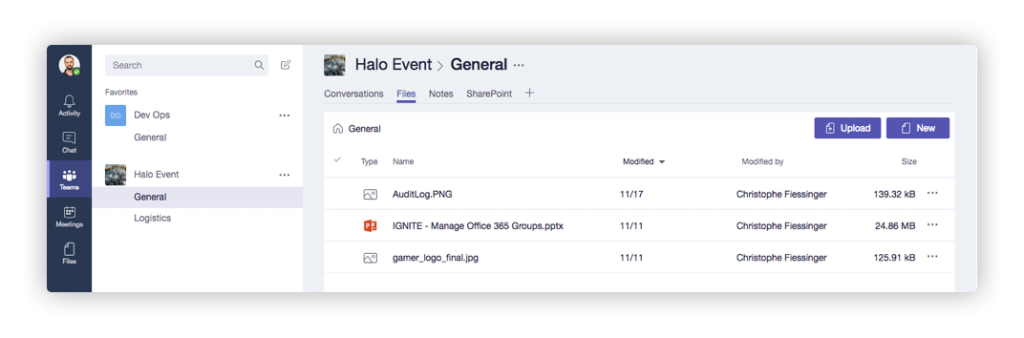
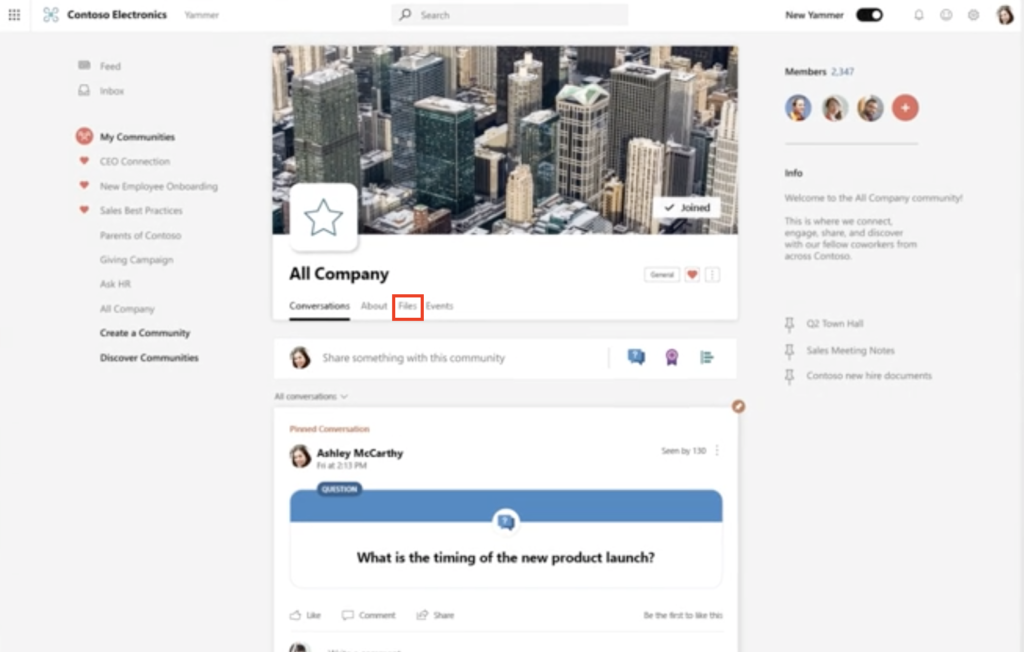
In Outlook haben Sie einige verschiedene Optionen um auf die SharePoint Dokumentbibliothek einer Gruppe zuzugreifen:
- Dateien direkt über diese vereinfachte Benutzeroberfläche erstellen
- Die SharePoint-Dokumentbibliothek durchsuchen
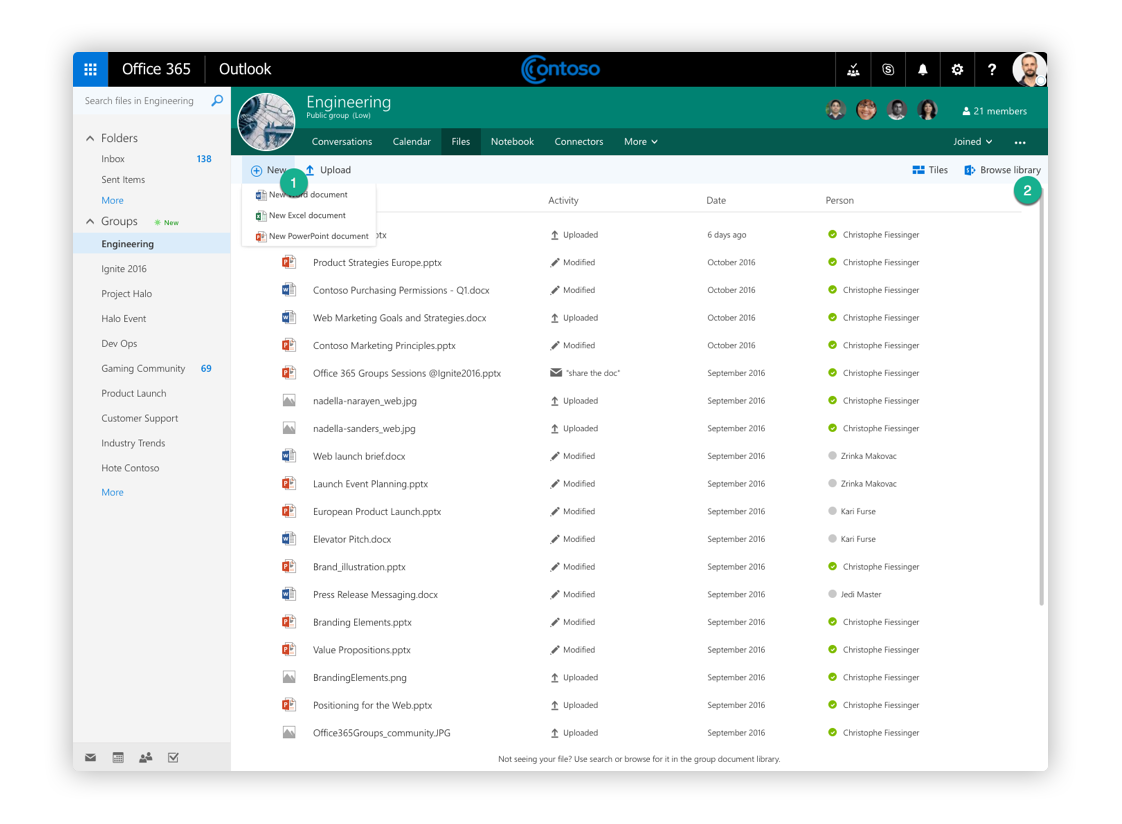
Unabhängig davon, wie eine Gruppe erstellt wird, wird sie immer mit einer SharePoint-Site geliefert. Dort finden Sie eine vollwertige Dokumentbibliothek zum Speichern, Bearbeiten, Verwalten und Teilen von Dokumenten, alles von einem Ort aus.
SharePoint ist großartig für Content-Management, bietet aber auch einen nützlichen Kollaborationsbereich. Erfahren Sie mehr darüber, wie Sie SharePoint in diesem Microsoft-Übersichtsvideo verwenden können.
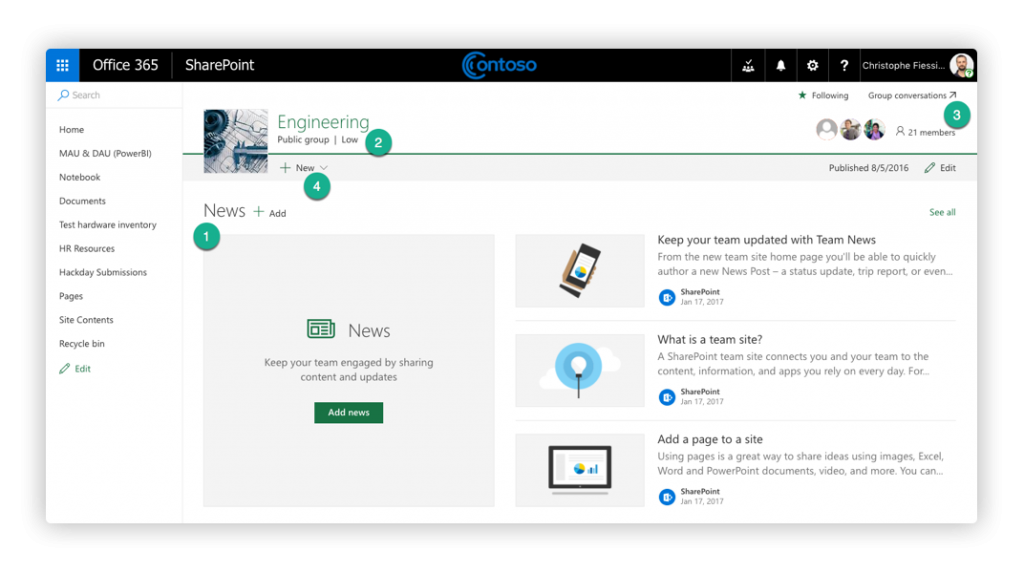
Funktionen in SharePoint umfassen:
- Responsive Seiten zur Bereitstellung von Team-News
- Gruppenklassifizierung und Datenschutz immer sichtbar; ein Indikator für externe Benutzer wird hier auch angezeigt
- Sprung zu den Outlook-Unterhaltungen oder Verwaltung von Gruppenmitgliedern direkt hier
- Etwas Neues erstellen: Dokumentbibliotheken, Listen, Seiten, etc.
Microsoft 365 Groups geht darum, Mitgliedschaft und Richtlinien an einem Ort zu zentralisieren und gleichzeitig die bestmögliche Benutzererfahrung für seine Mitglieder zu bieten. Behalten Sie die Kontrolle,
















.avif)



Nicht nur migrieren, sondern ShareGate.
Keine nutzerbasierte Preisgestaltung. Keine zusätzlichen Tools. Keine Überraschungen.

