


.svg)

.avif)
Microsoft 365-Governance leicht gemacht
Beheben Sie das, was wichtig ist, schneller, ohne komplexe Regeln oder Tool-Wechsel!
Kostenlose Testversion%20(1).avif)
Master-Hacks: Migrieren Sie wie ein Profi
Schauen Sie sich unsere Videoserie an, die Ihnen dabei hilft, Migrationsprojekte in Meisterwerke zu verwandeln!
Inhaltsverzeichnis
Möchten Sie Ihr Microsoft Teams Management optimieren und die Produktivität steigern? Transformieren Sie Ihren Arbeitsablauf mit diesen bahnbrechenden Microsoft Teams Tastaturkürzeln und Automatisierungs-Tipps. Schnappen Sie sich Ihre Tastatur und lassen Sie uns loslegen!
Jeden Tag führen Ihre Teammitglieder nahezu unzählige Aufgaben in Microsoft Teams aus, vom Versenden schneller Chat-Nachrichten bis zum Finden einer Datei. Teams fügt auch regelmäßig neue Tastenkürzel hinzu und aktualisiert bestehende, damit Benutzer ihre Effizienz steigern können. Als IT-Administrator, wie können Sie sicherstellen, dass diese Tastenkürzel eine benutzerfreundliche Erfahrung bieten?
Sich über die sich entwickelnden Teams Best Practices zu informieren kann Ihnen dabei helfen, Ihr Team zu Power-Usern zu befähigen, die alle Möglichkeiten der Plattform nutzen – während Sie gleichzeitig das Plattform-Management für sich vereinfachen.
Lesen Sie weiter, um Ihre Optionen für Tastaturkürzel in Teams bezüglich Kommunikation, Produktivität, Sicherheitsmanagement und Teamverwaltung zu erfahren.
Bleiben Sie ruhig und verwenden Sie /Befehle mit diesen gängigen Tastenkürzeln in Teams
Slash-Befehle sind ein Tastaturkürzel (ein Hotkey), das Benutzern dabei hilft, alltägliche Aktionen auszuführen, ohne durch umfangreiche Menüs zu navigieren. Ein Hotkey ermöglicht es Benutzern, schnell auf eine Programmfunktion zuzugreifen oder eine vorprogrammierte Aufgabe zu starten. Mit diesem System können Sie jedes Mal ein vorhersagbares Ergebnis erwarten, wenn Sie denselben Hotkey ausführen.
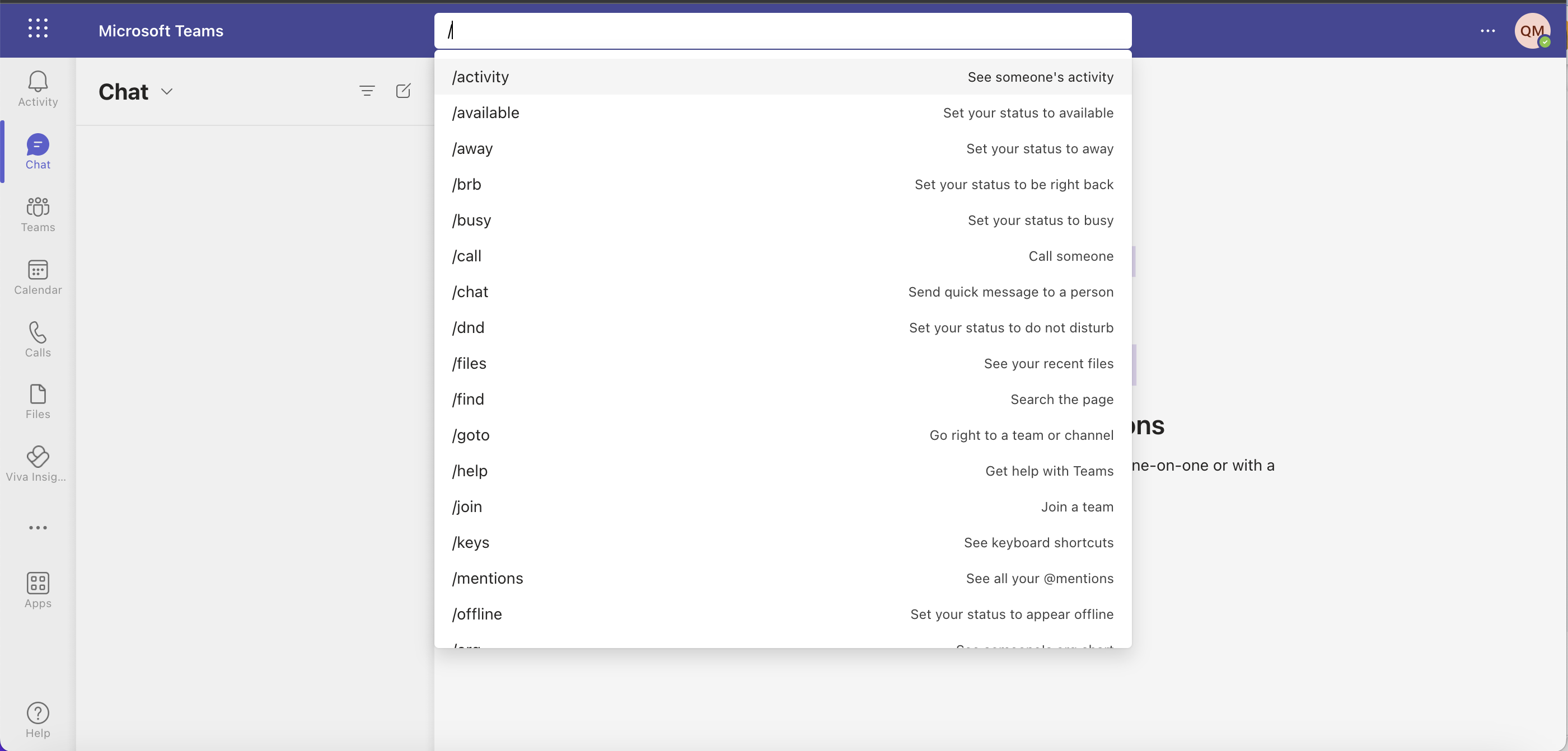
Sie können die Aufgabe schnell abschließen, indem Sie einen Schrägstrich (/) und dann den Befehl in die Suchleiste eingeben. Als Reaktion darauf erkennt Teams dies sofort als Befehl und führt die entsprechende Aktion aus. Sie können diese Methode verwenden, um verschiedene Aufgaben auszuführen, ob Sie: Audio- oder Videoanrufe starten, Audioanrufe annehmen, Bildschirmfreigabe aktivieren, einen neuen Chat starten und vieles mehr möchten.
Tastenkürzel für Besprechungen, neue Unterhaltungen, Videoanrufe oder Audioanrufe
Verabschieden Sie sich vom Stress über Ihre Besprechungsdetails! Wenn Ihnen jemand eine Besprechungsanfrage sendet oder es Zeit ist, eine neue Unterhaltung mit einem Kollegen zu beginnen, können diese hilfreichen Tastenkürzel Ihre Teams-Besprechungserfahrung vereinfachen:
- /chat: Senden Sie einen neuen Chat an ein Teammitglied.
- /call: Kontaktieren Sie jemanden per Audio- oder Videoanruf.
- /meet: Planen Sie eine neue Besprechung mit Teammitgliedern oder Kollegen.
- /mute: Schaltet ein bestimmtes Teammitglied in einer Besprechung oder einem Anruf stumm.
- /unmute: Heben Sie die Stummschaltung eines bestimmten Teammitglieds in einer Besprechung oder einem Anruf auf.
Tastenkürzel für Kanäle oder Nachrichten in Teams
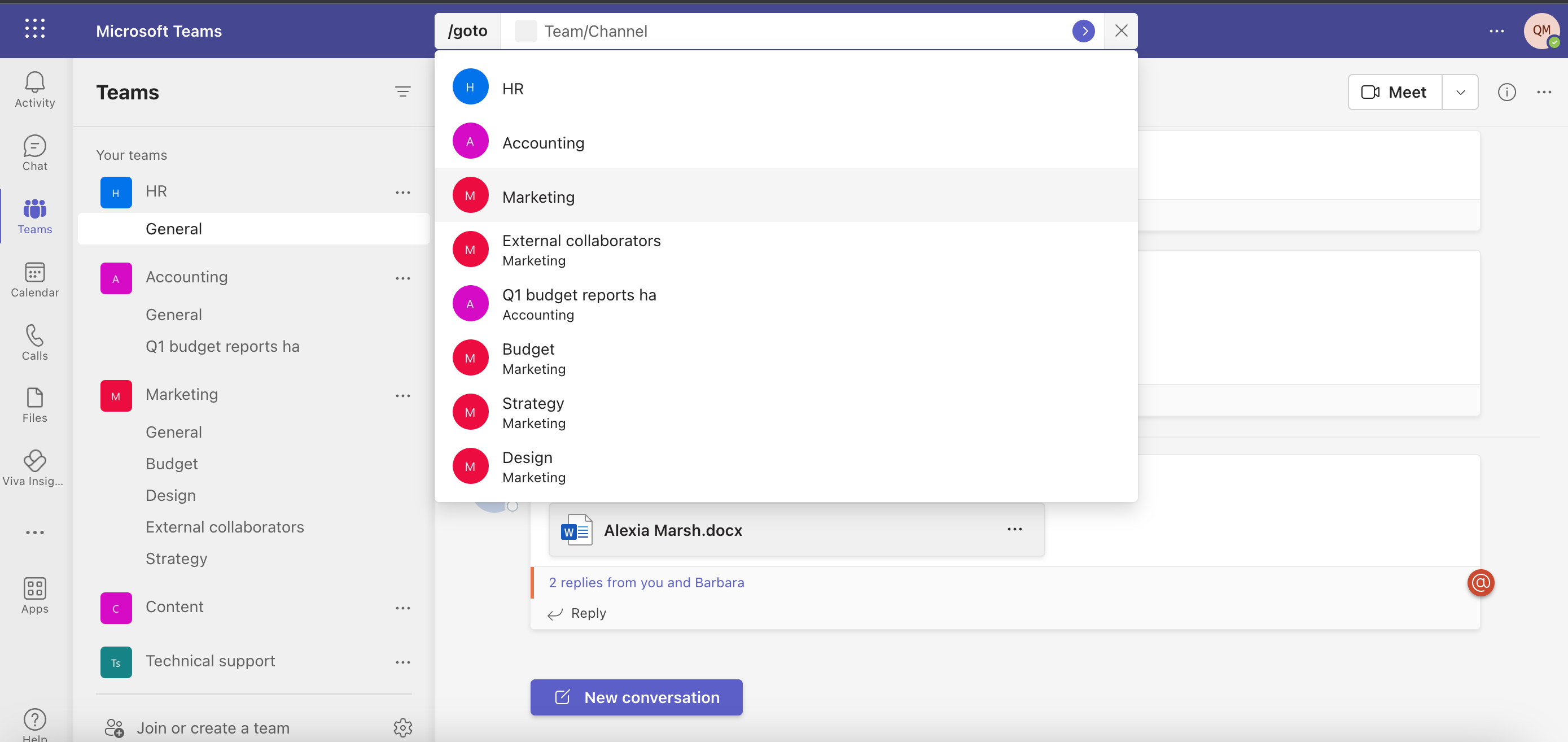
Wir haben Ihren Rücken mit einigen versteckten Microsoft Teams Perlen, die Ihre Kommunikation und Zusammenarbeit bei der Arbeit revolutionieren werden:
- /mention: Erwähnen Sie ein bestimmtes Teammitglied oder einen Kanal in einer Nachricht.
- /goto: Springen Sie schnell zu einem bestimmten Kanal oder Team.
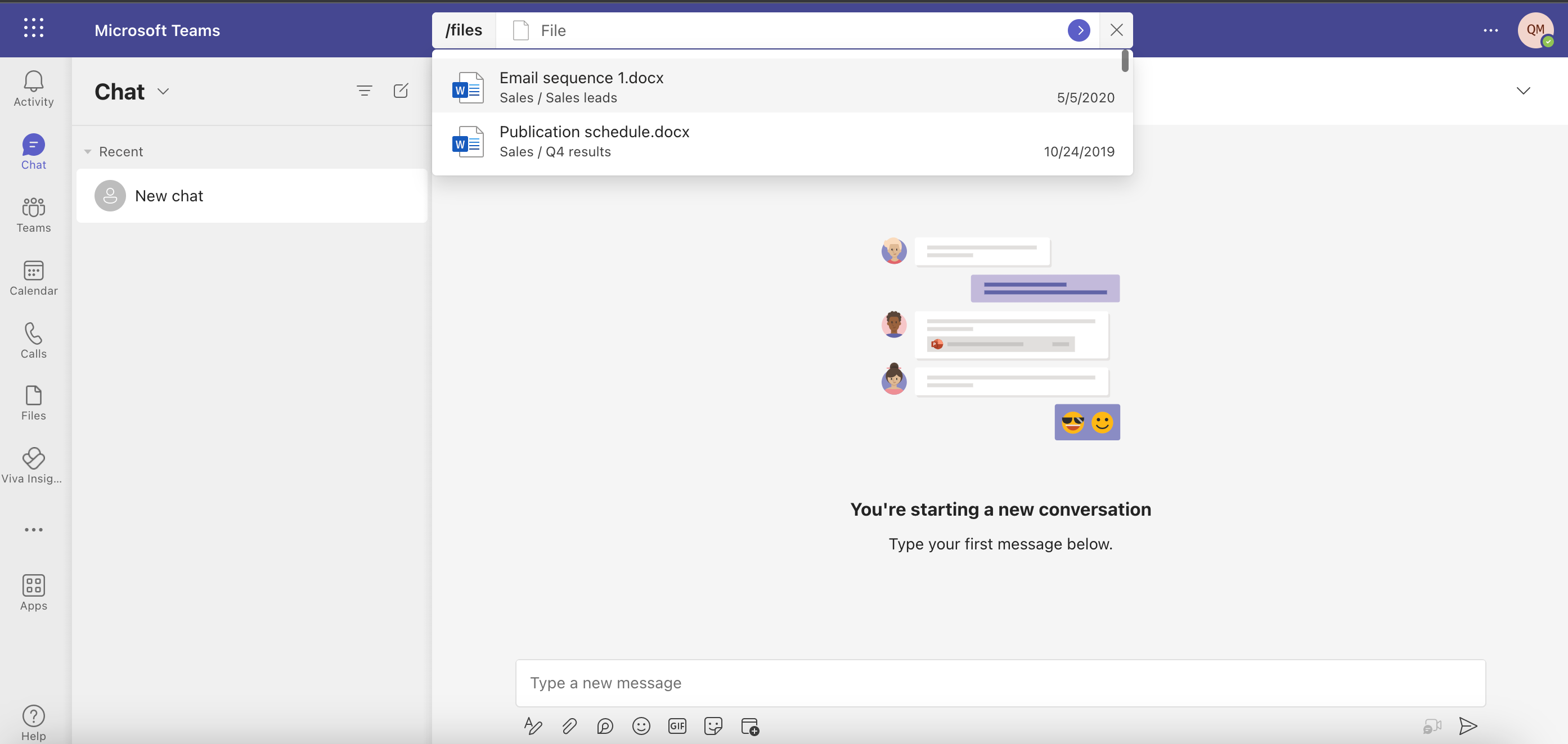
- /files: Öffnen Sie die Dateien-Registerkarte für ein bestimmtes Team oder einen bestimmten Kanal.
- /mentionall: Erwähnen Sie alle Teammitglieder in einem Kanal oder einer Nachricht.
Interessiert daran, mehr über die Optimierung Ihrer Nutzung von Microsoft Teams über Ihre Tastaturkürzel hinaus zu erfahren? Lesen Sie unseren Leitfaden zu Microsoft Teams Governance Best Practices.
Schnelle Suche nach Posts und Nachrichten
Niemand möchte durch viele Nachrichten scrollen, um das zu finden, was er braucht. Unten entdecken Sie einige Wege, die Ihnen helfen, Ihre Zeit mit der Microsoft Teams App zu verwalten:
- /mentions: Suchen Sie eine Nachricht von denen, die Sie mit "@" erwähnen.
- /unread: Rufen Sie ungelesene Elemente aus Ihrem Feed auf.
- /saved: Zeigen Sie Ihre gespeicherten Elemente an, einschließlich Posts von Kanälen und privaten Chats.
Schnelle Statusänderung
Es ist nicht nötig, in Ihren Profileinstellungen zu wühlen, um Ihren Verfügbarkeitsstatus zu ändern! Setzen Sie stattdessen Ihren Status mit Befehlen wie /away, /available, /busy oder /dnd (nicht stören.)
Teams-Tastenkürzel für die Produktivität
Hassen Sie es nicht auch, wie mühsam es sein kann, Dateien oder andere wichtige Ressourcen in der App manuell zu öffnen? Hier sind einige Tipps, die Ihnen helfen, Aufgaben auf Ihrer To-Do-Liste schnell abzuhaken:
- /task: Erstellen, zuweisen und verwalten Sie Aufgaben innerhalb eines Teams oder Kanals.
- /join: Zeigen Sie eine Liste öffentlicher Kanäle innerhalb Ihres Teams an und springen Sie zu dem, dem Sie beitreten möchten.
- /files + Dateiname: Öffnen Sie eine bestimmte Datei aus Teams oder OneDrive.
Tastenkürzel zur Verwaltung von Teams-Benutzern, Rollen und Einstellungen
IT-Administratoren haben genug auf dem Teller, daher helfen Ihnen diese Zeitsparer bei der Rationalisierung der Benutzerverwaltung:
- /who: Öffnen Sie eine Chat-Unterhaltung mit dem Who Chatbot, der Informationen über jemanden abruft, wie wem er berichtet oder seine Posts und Kanäle.
- /activity: Zeigen Sie die jüngsten öffentlichen Aktivitäten eines Teammitglieds an.
- /org: Zeigen Sie jemandes Organisation und Position auf.
Tastenkürzel um über Teams-Updates informiert zu bleiben
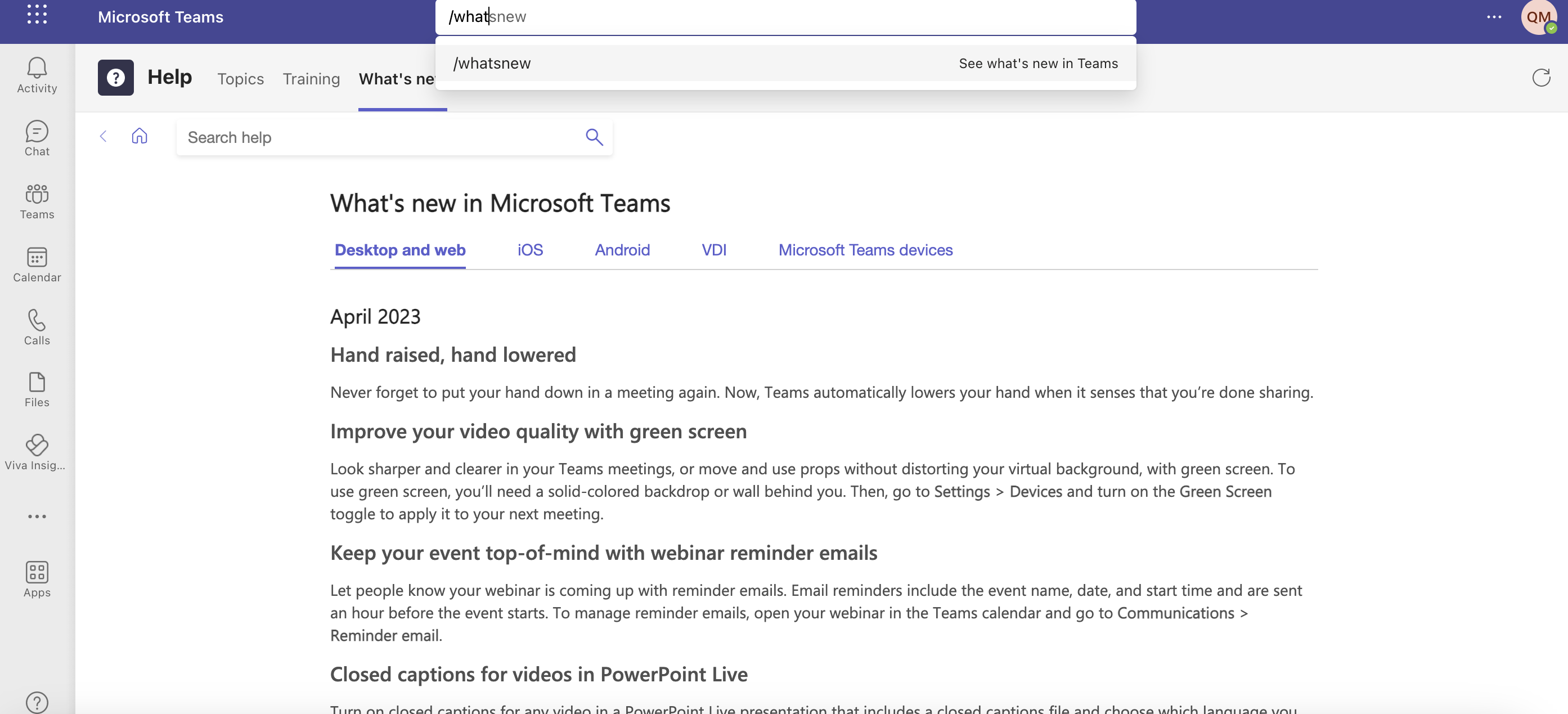
Lassen Sie hilfreiche Informationen nicht durch die Maschen fallen! Microsoft verfeinert ständig seine Funktionen. Hier erfahren Sie, wie Sie effizient auf die neuesten Best Practices und Insider-Tipps zugreifen können:
- /whatsnew: Zeigen Sie die neuesten Teams-Updates und -Änderungen an.
Wo Sie die Tastaturkürzel von Microsoft Teams finden
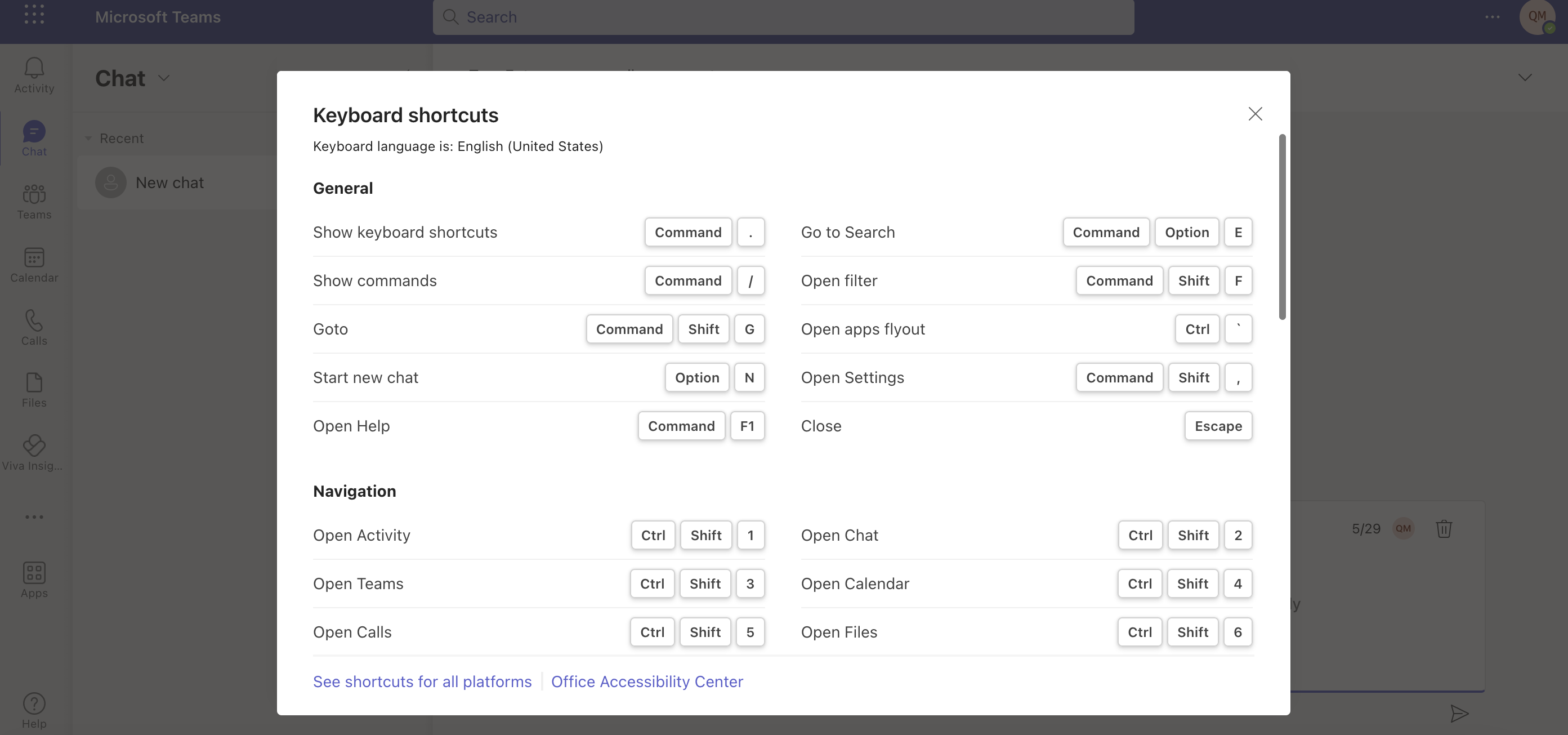
Es ist einfach, Ihre vorhandenen Microsoft Teams Tastenkürzel anzuzeigen. Die unten stehenden Methoden gelten sowohl für die Desktop- als auch für die Web-App.
- Wählen Sie die Schaltfläche "..." (Einstellungen und mehr) in der oberen rechten Ecke von Microsoft Teams und dann Tastaturkürzel.
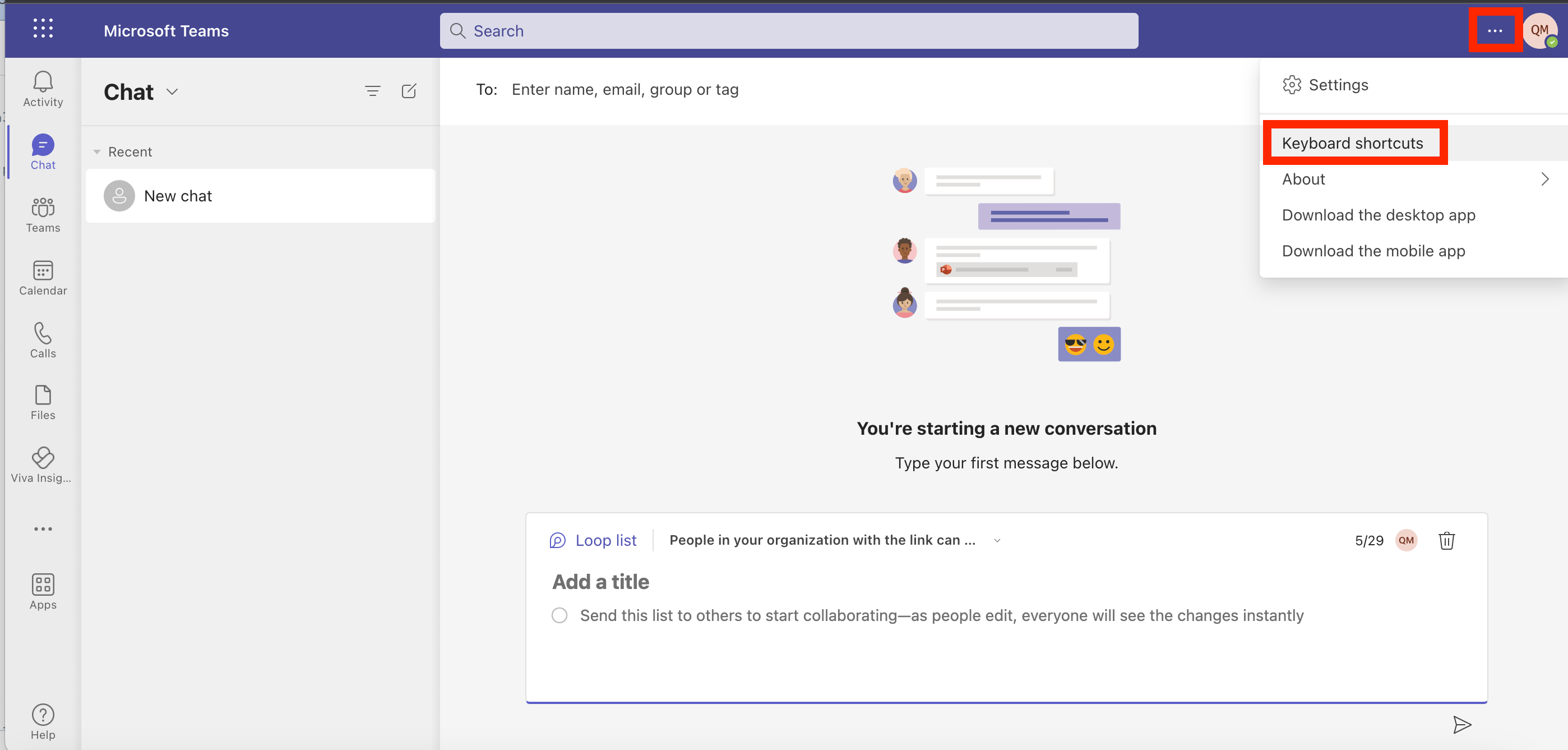
- Von dort finden Sie die Tastenkürzel, die Sie verwenden können, um bestimmte Befehle auszuführen.
Tipps für die Anpassung Ihrer Tastenkürzel für besseres Microsoft Teams Management
Ob Sie personalisieren möchten, wie Sie einen Videoanruf durchführen, einen neuen Chat öffnen, Hintergrundunschärfe umschalten oder auf die Kamera Ihres Geräts zugreifen – die Anpassung Ihrer Tastenkürzel kann Ihre Effizienz steigern.
Hier sind unsere Tipps für die Optimierung Ihres personalisierten Arbeitsablaufs:
- Vermeiden Sie die Verwendung desselben Hotkeys und wählen Sie einzigartige Tastenkombinationen, die Sie nicht bereits auf anderen Plattformen und Web-Apps verwenden.
- Überlegen Sie, welche Aktionen und Befehle Sie am häufigsten in Teams verwenden. Weisen Sie dann diesen Aktionen Tastenkürzel zu für maximale Effizienz!
- Testen Sie Ihre neuen Tastenkürzel, um sicherzustellen, dass sie wie erwartet funktionieren und sich bei der täglichen Verwendung komfortabel anfühlen. Zum Beispiel möchten Sie kein Tastenkürzel erstellen, um Anrufe zu öffnen, das zu mehr Barrieren und Komplikationen führt.
Warum wir Tastaturkürzel für Microsoft Teams lieben
Jede Sekunde zählt, daher benötigen Sie einen Arbeitsablauf, der effektive Kommunikation und Zusammenarbeit ermöglicht. Jeder Videoanruf, Audioanruf und jede Bildschirmfreigabe beeinflusst Ihre Zeit. Sie zu vereinfachen hilft Ihnen dabei, sich auf kritische Aufgaben zu konzentrieren!
Hier sind einige Gründe, warum wir Tastaturkürzel lieben. Sie können:
- Zeit sparen, indem Sie die Notwendigkeit eliminieren, mit einer Maus durch Menüs zu navigieren.
- Ihre Effizienz steigern mit der Fähigkeit, Aktionen schnell und einfach auszuführen.
- Belastung Ihrer Hände und Handgelenke reduzieren, indem Sie wiederholende Mausbewegungen minimieren.
Best Practices, nach denen wir leben, für die Verwendung von Microsoft Teams Tastenkürzeln
Best Practices zu befolgen muss Ihre oberste Priorität sein, um Teams produktiv zu nutzen. Sie werden auch Ressourcen sparen, wenn Sie es vermeiden, Ihre Abläufe zu stören. Niemand möchte versuchen, Video umzuschalten, nur um eine unerwartete Aktion auszuführen, die weitere Probleme verursacht – ein Chaos zu schaffen, wenn Sie nur Bequemlichkeit wollten.
Einige Tipps zum Merken von Tastenkürzeln
Bei so vielen zeitsparenden Optionen kann es überwältigend sein, den Überblick zu behalten. Mit den richtigen Strategien haben Sie immer dieselben Hotkeys griffbereit!
















.avif)



Nicht nur migrieren, sondern ShareGate.
Keine nutzerbasierte Preisgestaltung. Keine zusätzlichen Tools. Keine Überraschungen.

