


Best Practices für die Kommunikation in Microsoft Teams: Chat, Besprechungen und Dateifreigabe

.svg)

.avif)
Setzen Sie Ihr Microsoft Teams Management auf Autopilot
Wir identifizieren potenzielle Probleme, damit Sie diese korrigieren können, bevor sie eskalieren!
Kostenlose Testversion%20(1).avif)
Master-Hacks: Migrieren Sie wie ein Profi
Schauen Sie sich unsere Videoserie an, die Ihnen dabei hilft, Migrationsprojekte in Meisterwerke zu verwandeln!
Inhaltsverzeichnis
Microsoft Teams ist Ihre zentrale Anlaufstelle für Zusammenarbeit und Kommunikation. Erfahren Sie alles darüber, wie Sie über Chat Gespräche beginnen, Meetings einrichten und Dateien an einem praktischen Ort teilen können.
ShareGates benutzerfreundliche SaaS-Tools ermöglichen es Organisationen, mit Microsoft Cloud-Technologien mehr als je zuvor zu erreichen. In unserem Leitfaden zu Microsoft Teams, schließen wir uns mit Microsoft MVPs zusammen, um Sie über alle Aspekte von Microsoft Teams auf den neuesten Stand zu bringen.
Wir wissen bereits, dass Microsoft Teams die branchenführende App für die Zusammenarbeit am Arbeitsplatz ist, aber was ist mit der Kommunikation? Eine weitere Stärke der App liegt in ihrer Fähigkeit, verschiedene Möglichkeiten zu bieten, andere Mitglieder Ihrer Organisation und sogar externe Personen zu kontaktieren.
Senden Sie sofort eine Nachricht über Chat, richten Sie einen Sprach- oder Videoanruf ein oder planen Sie ein Meeting zwischen Ihren Benutzern und einem externen Kollaborateur.
Da Teams auch als Hub für andere Microsoft 365 Apps und Services fungiert, wird es wirklich zu einer zentralen Anlaufstelle für Benutzer, um ihre Arbeit zu erledigen, ohne zwischen mehreren Apps navigieren zu müssen.
👉Erhöhen Sie die Akzeptanz: Holen Sie sich wichtige Tipps aus unserem kostenlosen Online-Kurs - und stellen Sie sicher, dass Ihre Organisation Microsoft 365 Tools sicher nutzt.
Also lassen Sie uns loslegen und alles entdecken, was Teams in Bezug auf Kommunikation und Zusammenarbeit zu bieten hat!
Microsoft Teams Chat
Möchten Sie eine schnelle Nachricht privat an einen Kollegen senden? Oder einen Link während eines Meetings mit Ihrem Team teilen, wo ihn jeder sehen kann? Um dies zu tun, müssen Sie Chat verwenden, eine zentrale Funktion von Microsoft Teams.
Sie können Chat eins-zu-eins, mit einer ausgewählten Gruppe von Personen, in einem Kanal oder sogar in einem Meeting verwenden. Chat kann auch zur Kommunikation mit Benutzern außerhalb Ihrer Organisation verwendet werden.
Sobald Sie im Chat sind, können Sie Nachrichten austauschen, einen Sprach- oder Videoanruf starten und Ihren Bildschirm teilen. Schauen wir uns einige Szenarien an, in denen Sie Chat verwenden könnten, und wie Sie es richtig machen.
- Eins-zu-eins-Chat: Starten Sie einen privaten Chat mit einem bestimmten Benutzer. Wählen Sie dazu Neuer Chat oben in Ihrer Chat-Liste und beginnen Sie mit der Eingabe des Namens der Person, mit der Sie chatten möchten.
- Gruppenchat: Starten Sie eine private Unterhaltung mit einer ausgewählten Gruppe von Benutzern, indem Sie die Namen aller Benutzer eingeben, die Sie in den Chat einbeziehen möchten, und dann auf den Pfeil nach unten klicken, um den Chat zu erstellen und zu benennen.
- Chat in einem Kanal: Wenn Sie einen Chat in einem Kanal starten, kann jeder, der Zugang zu dem Kanal hat, die Nachricht sehen. Dies ist großartig für allgemeine Ankündigungen. Für noch mehr Sichtbarkeit verwenden Sie @Erwähnung, um alle im Kanal zu benachrichtigen und sicherzustellen, dass sie die Nachricht erhalten.
- Chat in einem Meeting: Jedes Meeting, das Sie in Microsoft Teams planen, enthält auch eine Chat-Komponente, die Sie oben in der Chat-Liste neben dem Titel des Meetings finden. Teilen Sie Links und andere relevante Informationen, die Sie mit allen im Meeting teilen möchten.
- Chat mit externen Benutzern: Ein Benutzer muss nicht Teil Ihrer Organisation sein, um mit Ihnen in Teams zu chatten. Vorausgesetzt, Sie haben die Berechtigung, mit externen Benutzern zu chatten, und der externe Benutzer hat ein Teams-Konto, können Sie einfach einen Neuen Chat (Strg +N) erstellen und die E-Mail-Adresse des Benutzers eingeben.
Hier ist eine kurze Auffrischung darüber, was Microsoft Teams ist und wie es Microsofts modernen Arbeitsplatz verkörpert.
Microsoft Teams Chat-Einstellungen
Wer hat nicht gerne Spaß beim Chatten?
Verwalten Sie Messaging-Richtlinien in Microsoft Teams und ermöglichen Sie es Benutzern, Emoticons, GIFs, Sticker und Memes zu teilen, um sozusagen den Chat-Raum aufzulockern.
Sie sollten überlegen, ob Ihre Benutzer die Möglichkeit haben sollten, gesendete Nachrichten zu bearbeiten oder zu löschen, zu sehen, wer ihre Nachrichten gelesen hat, oder dringende Nachrichten und Prioritätsbenachrichtigungen zu senden.
Sie können kontrollieren, welche Messaging-Funktionen den Benutzern zur Verfügung stehen, indem Sie mit den Einstellungen Ihrer globalen (organisationsweiten) Richtlinie spielen oder benutzerdefinierte Messaging-Richtlinien erstellen und sie bestimmten Benutzern oder Teams zuweisen.
Um mehr über die Anpassung Ihrer Teams-Chat-Einstellungen zu erfahren, schauen Sie sich die offizielle Microsoft-Dokumentation zu diesem Thema an.
Tiefer eintauchen: Die Unterschiede zwischen Gruppen vs. Teams vs. SharePoint, erklärt
Microsoft Teams Datei-Freigabe
Das Teilen von Dateien über Chat in Microsoft Teams ist großartig! Das liegt daran, dass alle Dateien Ihres Teams an einem Ort gespeichert sind—dem Dateien-Tab:
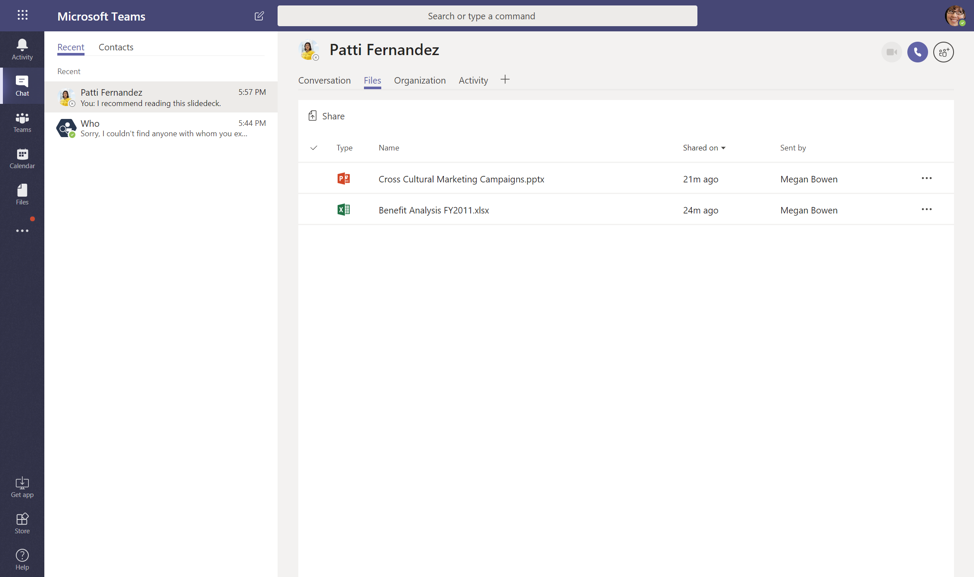
Zu jedem Zeitpunkt kann ich zu meinem Chat mit Patty zurückkehren und unsere geteilten Dateien ansehen. Großartig, oder?
Sie fragen sich wahrscheinlich, wo die Dateien tatsächlich gespeichert sind. Nun, schauen Sie nicht weiter:
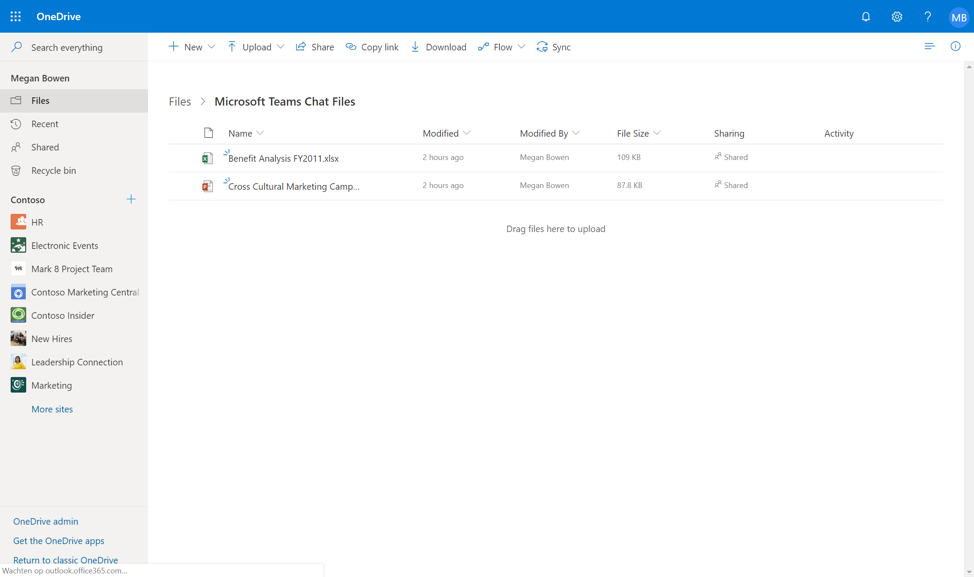
Alle Dateien, die ich mit Patty teile, werden in meinem OneDrive for Business gespeichert und umgekehrt.
Dateien in Microsoft Teams hinzufügen und teilen
Der Dateien-Tab ist ein großartiges Thema, das nach dem Chat behandelt werden sollte. Das Teilen von Dokumenten und die Zusammenarbeit an der Arbeit ist ein großer Teil des modernen Arbeitsplatzes.
Dateien ist ziemlich unkompliziert—Sie können alle Ihre und die aktuellen Dateien und Downloads Ihrer Teams/Kanäle anzeigen.
Sie können jetzt auch einen Cloud-Speicherdienst zu Teams hinzufügen, einschließlich:
- Box
- Dropbox
- ShareFile
- Google Drive
Klicken Sie einfach auf Dateien auf der linken Seite der App, wählen Sie dann Cloud-Speicher hinzufügen und wählen Sie Ihren Cloud-Speicherdienst aus der Liste.
Ich liebe es, dass diese neue Funktion Ihnen ermöglicht, noch mehr Drittanbieterdienste und -tools zu integrieren. Man muss es Microsoft lassen—sie erkennen, dass das Hauptziel darin besteht, die Arbeit zu erledigen, unabhängig davon, welche Tools Sie verwenden möchten.
Schauen Sie es sich an: Microsoft Teams Kanäle Best Practices
Externe Freigabe in Microsoft Teams
Microsoft Teams macht es einfach, mit Benutzern außerhalb Ihrer Organisation zu chatten, aber der Spaß hört hier nicht auf. Teams' externe Freigabefähigkeiten machen es möglich, direkt mit externen Benutzern an SharePoint-Dateien zu kollaborieren, sodass Sie die Arbeit gemeinsam in Echtzeit erledigen können.
Schauen Sie sich unseren vollständigen Leitfaden zur externen Freigabe für Best Practices bei der Zusammenarbeit mit Benutzern außerhalb Ihrer Organisation an und erfahren Sie, wie Sie Ihre sensiblen Daten sicher halten.
So richten Sie ein Microsoft Teams Meeting ein
Zuletzt geht es um die Nutzung von Teams zur Planung und Verwaltung von Meetings.
Sie haben die Option, Ihren Kalender innerhalb der Teams-App anzuzeigen:
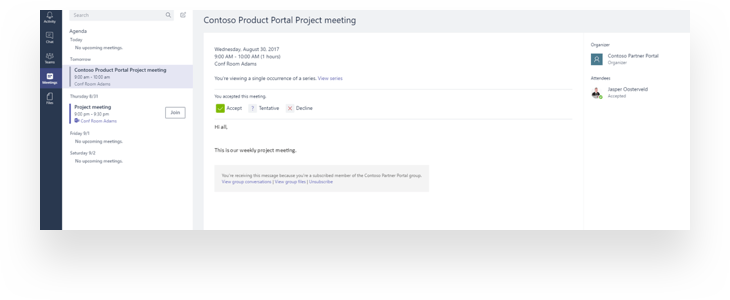
Aber es ist wirklich nichts Besonderes, oder? Was wir lieben, ist die Option, ein Meeting zu erstellen für alle Mitglieder Ihres Teams:
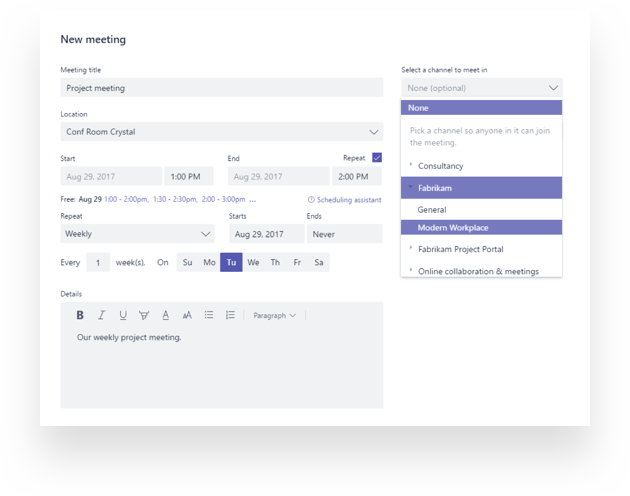
Das geplante Meeting erscheint im Kanal:

Alle Mitglieder sind nun über das Meeting informiert und können es zu ihrem eigenen Kalender hinzufügen.
So nehmen Sie an einem Microsoft Teams Meeting teil
Wenn die Zeit gekommen ist, an dem Meeting teilzunehmen, gibt es verschiedene Wege dorthin:
- Kalender: Wenn ein Meeting bereits in Ihrem Kalender steht, können Sie direkt von dort aus teilnehmen. Navigieren Sie einfach zu Kalender auf der linken Seite von Teams, finden Sie das gewünschte Meeting und klicken Sie auf Teilnehmen.
- Direkter Link: Sie können an dem Meeting teilnehmen, indem Sie auf den direkten Link klicken, den Sie möglicherweise in der E-Mail-Einladung finden, die Sie erhalten haben, als das Meeting geplant wurde. Wenn Sie die Teams-App installiert haben, öffnet sie sich automatisch. Andernfalls öffnet der Link Teams in Ihrem Browser.
- Aus dem Chat teilnehmen: Wenn ein Meeting beginnt, erscheint es oben in Ihrer Chat-Liste. Finden Sie das Meeting und klicken Sie auf Teilnehmen.
- In einem Kanal teilnehmen: Wenn das Meeting in einem Kanal gehostet wird, können Sie direkt dort teilnehmen! Sie können auch verwandte Inhalte sehen und wer bereits im Meeting ist.
- Anrufen: Technische Schwierigkeiten? Keine Sorge. Zusammen mit dem direkten Link finden Sie eine Telefonnummer und Konferenz-ID, mit der Sie über das Telefon auf das Meeting zugreifen können.
Übergang zur erweiterten Teams-Administration
Ich hoffe, dieser Artikel hat Sie davon überzeugt, dass














.avif)



Nicht nur migrieren, sondern ShareGate.
Keine nutzerbasierte Preisgestaltung. Keine zusätzlichen Tools. Keine Überraschungen.

