


.svg)

.avif)
Setzen Sie Ihr Microsoft Teams Management auf Autopilot
Wir identifizieren potenzielle Probleme, damit Sie diese korrigieren können, bevor sie eskalieren!
Kostenlose Testversion%20(1).avif)
Master-Hacks: Migrieren Sie wie ein Profi
Schauen Sie sich unsere Videoserie an, die Ihnen dabei hilft, Migrationsprojekte in Meisterwerke zu verwandeln!
Inhaltsverzeichnis
Egal, ob Ihre Mitarbeiter in einem hybriden Modell arbeiten oder vollständig remote tätig sind – Teams kann Ihnen dabei helfen, die kollaborative Arbeit und Produktivität Ihrer Organisation auf die nächste Stufe zu heben. Entdecken Sie die fünf größten Vorteile von Microsoft Teams für verteiltes Arbeiten!
Da heute mehr Menschen denn je remote arbeiten, sind Produktivitätstools wie Microsoft Teams zu einem integralen Bestandteil des Arbeitslebens geworden. Mehr Organisationen wechseln zu Microsoft 365, um die leistungsstarken, cloudbasierten Funktionen zu nutzen, insbesondere die von Teams angebotenen, die es verteilten Teams ermöglichen, produktiver und sicherer zu arbeiten.
In dieser Zusammenstellung heben wir einige der größten Vorteile von Microsoft Teams für Remote-Arbeit mit einer Cloud-First-Strategie hervor, einschließlich neuer Funktionen, die Sie für größere Agilität bei virtueller Zusammenarbeit und verbesserte Teamproduktivität nutzen können.
1. Teams rationalisiert die Arbeit, um Zeit zu sparen und die Produktivität zu steigern
Einer der wichtigsten Vorteile von Microsoft Teams liegt bereits in seinem Namen. Microsoft beschreibt Teams als einen „Hub für Teamwork, der Echtzeit-Messaging, Meetings, Anrufe, Office 365-Apps und Tools von Drittanbietern an einem Ort zusammenbringt."
Durch die Verknüpfung verschiedener M365-Tools an einem zentralen Ort macht Teams es einfach, die Funktionen und Möglichkeiten zu finden und zu nutzen, die verteilte Teams benötigen, um produktiv zu sein und nahtlos zusammenzuarbeiten.
Verwandt: Groups vs. Teams vs. SharePoint erklärt
Sichere, reibungslose Dateifreigabe
Microsoft hat die Dateifreigabe-Erfahrung in Teams überarbeitet, was Organisationen dabei hilft, die perfekte Balance zwischen Dokumentenzusammenarbeit, insbesondere mit externen Parteien, und Datensicherheit mit erweiterten Sicherheitsmaßnahmen zu finden.
Die Dateifreigabe in Microsoft Teams ermöglicht es Benutzern, einen teilbaren Link für jede in Teams gespeicherte Datei zu erstellen. Der Schlüssel hierbei ist, dass der Benutzer die entsprechenden Berechtigungen vor der Freigabe einer Datei festlegen kann.
Bei der Freigabe einer Datei aus Teams heraus können Benutzer sowohl Personen innerhalb als auch außerhalb einer Organisation Zugang gewähren. Sie werden benachrichtigt, wenn Empfänger die Datei nicht anzeigen können, und können die Berechtigungen entsprechend ändern.
Es ist wichtig zu bedenken, dass die Freigabe von Dateien und Ordnern in Teams auf den in SharePoint und OneDrive konfigurierten Einstellungen basiert (wo diese Dateien und Ordner tatsächlich gespeichert sind), sodass die Art, wie Sie die Freigabe für SharePoint und OneDrive konfigurieren, auch die Freigabe in Teams beeinflusst.
Die wichtigste Erkenntnis ist, dass diese Funktionen die Reibung bei der Dateifreigabe eliminieren und Ihnen dabei helfen, ruhig zu schlafen, da Sie wissen, dass Dateien nicht versehentlich in die falschen Hände geraten.
Ein Verlaufsmenü, das es einfach macht, dort fortzufahren, wo Sie aufgehört haben
Kontextwechsel sind ebenfalls ein Produktivitätskiller. Die Produktivitätssteigerungen, die durch Microsofts zentralisierten Informations-Hub realisiert werden, sind bedeutender, als Sie vielleicht vermuten.
Forschungen zeigen, dass Mitarbeiter durchschnittlich 9,5 Minuten benötigen, um nach dem Wechsel zwischen Apps wieder produktiv zu werden (zusätzlich zu der Zeit, die benötigt wird, um die App zu finden und zu öffnen). Multiplizieren Sie das nun mit der Anzahl der Personen in Ihrer Organisation und all den Apps, die sie an einem beliebigen Tag verwenden, und Sie haben einen potenziell enormen Produktivitätsverlust!
M365 eliminiert diese versteckten Kosten durch Design und bietet robuste Funktionen, um Arbeitsabläufe weiter zu rationalisieren und kollaborative Arbeit zu erleichtern.
Durch das Zusammenfassen leistungsstarker M365-Tools über eine Benutzeroberfläche reduziert Teams die Notwendigkeit, zwischen Apps, Aufgaben und Projekten zu wechseln.
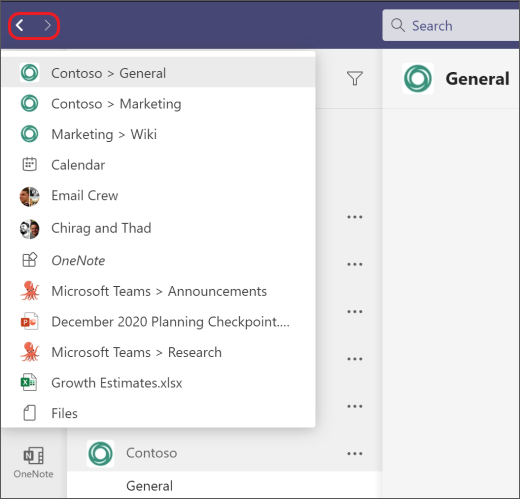
Das Verlaufsmenü für Teams-Desktop-Clients baut auf diese Funktionalität auf, indem es Benutzern ermöglicht, schnell zu Orten zurückzukehren, die sie kürzlich besucht haben, einschließlich Apps und Dateien, Aktivitäten, Kanäle und Unterhaltungen. Egal, woran Sie zuvor gearbeitet haben, Sie können sich darauf verlassen, dass das Verlaufsmenü Ihnen eine Brotkrümelspur hinterlässt, um schnell den Weg zurück zu finden.
Microsoft Teams Displays, die Ihren Fokus für die anstehende Arbeit freisetzen
Microsoft Teams Displays sind eine Kategorie von Teams-dedizierten Geräten. Diese Geräte verfügen über einen All-in-One-Touchscreen und einen Freisprechmodus, der von Cortana (Microsofts Produktivitätsassistent) unterstützt wird.
Teams Displays sind darauf ausgelegt, sich nahtlos in Ihren PC zu integrieren, um alle Ihre Teams-Aktivitäten auf einen Blick sichtbar zu machen. Alle Ihre Teams-bezogenen Benachrichtigungen, Nachrichten, Anrufe und Meetings werden an das Gerät weitergeleitet, wodurch Ihr Desktop oder Laptop für die anstehende Arbeit freigesetzt wird.
Teams Displays sind nur eine weitere Möglichkeit, Ihre Produktivität mit Teams zu steigern. Um mehr darüber zu erfahren, wie Sie das Beste aus Teams herausholen können, lesen Sie unseren Artikel über Microsoft Teams Channels Best Practices.
Funktionen, mit denen Sie Ihre Teams-Erfahrung anpassen können
Microsoft weiß, dass die Schaffung einer großartigen Benutzererfahrung auch entscheidend für die Steigerung der Produktivität ist und hat mehrere Funktionen in Teams integriert, um Ihnen zu ermöglichen, eine Teams-Erfahrung zu schaffen, die auf Ihre bevorzugte Arbeitsweise zugeschnitten ist.
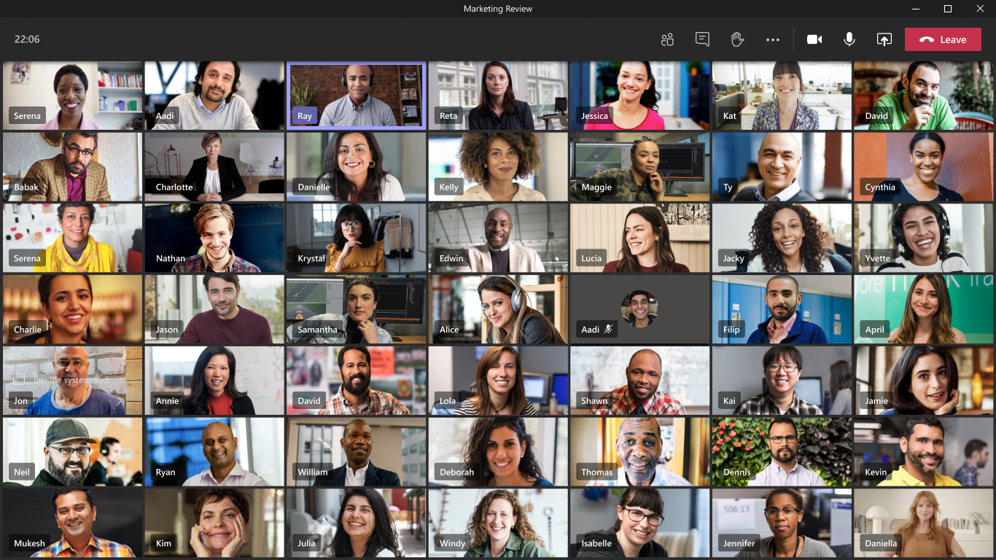
Zusätzlich zu all den Anpassungsoptionen, die Sie zuvor hatten, bietet Teams jetzt eine größere Galerieansicht, die es Ihnen ermöglicht, bis zu 49 Videostreams gleichzeitig anzuzeigen. Sie können auch Ihre Meeting-Steuerelemente oben auf Ihrem Bildschirm andocken, um einen einfacheren Zugang zu erhalten, und die Meeting-Notizen in einen Tab im Hauptfenster von Teams verschieben.
2. Videomeetings sind in Teams effektiver
Verbesserte Videomeetings sind einer der vielen Vorteile von Microsoft Teams für nahtlose Kommunikation und verteiltes Arbeiten. Seit die Pandemie Videokonferenzen zu einem festen Bestandteil der heutigen Arbeitsumgebung gemacht hat, hat Microsoft eine Reihe von Teams-Verbesserungen veröffentlicht, um virtuelle Meetings effizienter und intuitiver zu gestalten.
Automatische Geräuschunterdrückung
Hintergrundgeräusche sind ein bekanntes Ärgernis, egal ob Sie von zu Hause oder in einem gemeinsam genutzten Büroraum arbeiten. Die meisten von uns können ein gelegentliches Bellen eines ungeduldigen Welpen verkraften (und einige von uns können das vollkommen nachvollziehen). Jedoch können ständiger Verkehrslärm oder andere Geräusche im Hintergrund während eines Meetings es schwer machen zu verstehen, was die Leute sagen.
Teams hat Sie mit einer KI-basierten Geräuschunterdrückungsoption abgedeckt. Durch die Aktivierung dieser Funktion können Benutzer unerwünschte Hintergrundgeräusche während ihrer Teams-Anrufe und -Meetings mit einem Klick entfernen.
Meeting-Ende-Benachrichtigungen, die Ihnen helfen, auf Kurs zu bleiben
Es ist einfach, die Zeit aus den Augen zu verlieren, wenn Sie in ein Meeting vertieft sind. Teams hilft Ihnen mit automatischen Benachrichtigungen auf Kurs zu bleiben, die den Teilnehmern mitteilen, wenn noch fünf Minuten in einem Meeting verbleiben, damit alle wissen, dass es Zeit ist, zum Ende zu kommen. Die Benachrichtigungen bleiben 10 Sekunden lang auf dem Bildschirm, bevor sie verschwinden, und werden für alle geplanten privaten oder Kanal-Meetings ausgelöst.
Ein intuitiverer Meeting-Beitritts-Launcher
Microsoft bietet verschiedene Möglichkeiten, einem Teams-Meeting beizutreten. Teilnehmer können einem Teams-Meeting über die Teams-App oder Teams im Web beitreten. Sie können über ihre Kalender oder mit einem Link beitreten. Und wenn sie nicht über das Web oder die App beitreten können, können sie das Meeting über ihre Telefone anrufen.
Bei so vielen Optionen ist es wichtig, dass der Meeting-Launcher klare Anweisungen für Benutzer bereitstellt, wie sie beitreten können. In Teams werden Benutzer, wenn sie auf einen Meeting-Link klicken, aufgefordert, dem Meeting entweder über ihren Browser beizutreten oder den nativen Teams-Client herunterzuladen und beizutreten.

















.avif)



Nicht nur migrieren, sondern ShareGate.
Keine nutzerbasierte Preisgestaltung. Keine zusätzlichen Tools. Keine Überraschungen.

