


.svg)

.avif)
Die einfachste Art, zu Microsoft 365 zu migrieren
Verschieben Sie Ihre Inhalte effizient mit minimaler Ausfallzeit und maximaler Datentreue!
Demo buchen%20(1).avif)
Master-Hacks: Migrieren Sie wie ein Profi
Schauen Sie sich unsere Videoserie an, die Ihnen dabei hilft, Migrationsprojekte in Meisterwerke zu verwandeln!
Inhaltsverzeichnis
**NEU** Eine neue Version von Sharegate steht Ihnen zum Download zur Verfügung. Holen Sie sich hier die neueste Version. Sie können auch die sich ständig verbessernde Liste der Migrations- & Management-Features einsehen.
Heute ist ein epischer Tag für das Einfachste Migrations-Tool. Sharegate wurde veröffentlicht und mit ihm die SharePoint Sites Migration. Das ShareGate-Team hat schon seit einiger Zeit daran gearbeitet. Unser Ziel war es, eine solide Version zu veröffentlichen und dabei unser Versprechen zu halten, das Einfachste Migrations-Tool zu sein. Ich glaube, wir haben dieses Versprechen eingelöst.
SharePoint Sites kopieren:
- Mit einer bestehenden Site zusammenführen
- Als Subsite kopieren
- Granulare, einfach verdammt simple Optionen
- Site-Templates zuordnen
Web Parts kopieren:
- Seiten mit ihren Web Parts kopieren*
- Seiten mit benutzerdefinierten Views aus SharePoint Designer kopieren
- Benutzerdefinierte Willkommensseiten für Document Sets kopieren
Dieses Desktop-Tool migriert Sites sogar zu Office 365!
SharePoint Sites mit Sharegate kopieren
Wir haben die von Ihnen geliebte Benutzeroberfläche der Funktion "Site-Objekte kopieren" modifiziert und zwei neue Navigationselemente eingeführt: Aktuelle Site und Subsites.
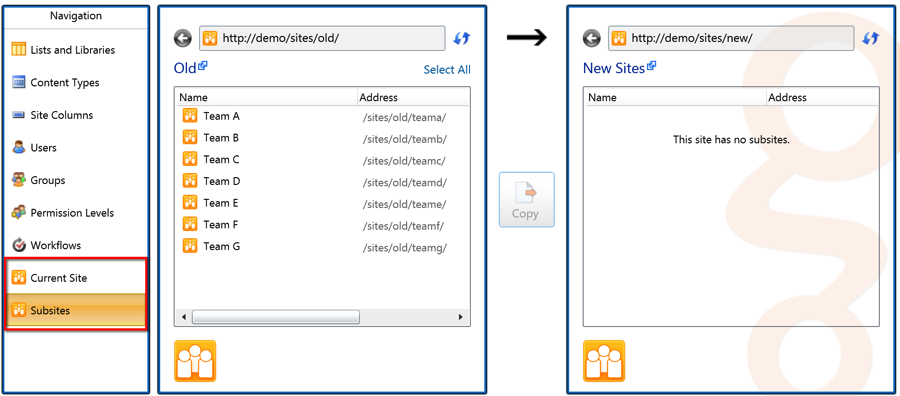
Aktuelle Site:
Kopieren Sie die aktuelle Site, mit der Sie verbunden sind - dies könnte beispielsweise die Root-Site einer Site Collection sein. Beim Kopieren der aktuellen Site zum Ziel haben Sie neben allen üblichen Site-Kopier-Optionen auch die Möglichkeit, als Subsite zu kopieren oder mit der ausgewählten Ziel-Site zu verschmelzen. Das Verschmelzen fügt alle fehlenden Site-Objekte am Ziel hinzu oder aktualisiert bestehende. Diese neuen Optionen helfen Ihnen, typische Szenarien abzudecken wie:
- Eine Subsite zu einer Site Collection befördern
- Eine komplette Site Collection migrieren
- Eine vollständige Site-Migration durchführen
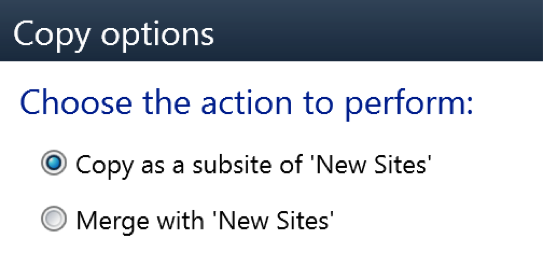
Subsites:
So einfach wie Drag-and-Drop: Wählen Sie eine oder mehrere Subsites aus, die Sie kopieren möchten, und klicken Sie auf die Schaltfläche "Kopieren". Sharegate fordert Sie mit Optionen auf, Ihre SharePoint Site-Migration durchzuführen. Granulare Site-Kopier-Optionen Eine Migration ist der richtige Zeitpunkt, um Ihre SharePoint-Architektur zu überdenken. Database-Attach-Upgrade ist schön, aber es bringt all den alten Ballast aus vergangenen Versionen mit. Nutzen Sie ShareGates Site-Migration, um zu wählen, wie und was Sie zu Ihrem brandneuen, glänzenden SharePoint-Ziel übertragen möchten.
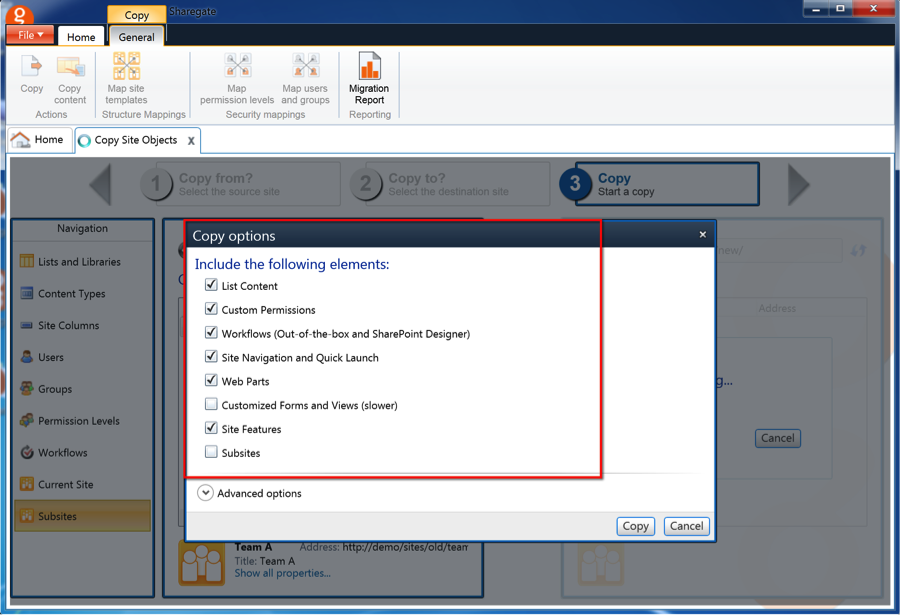
Kopier-Optionen:
- Listen-Inhalt: Wird nicht nur SharePoint-Listen und -Bibliotheken mit ihren Einstellungen kopieren, sondern auch deren Inhalt.
- Benutzerdefinierte Berechtigungen: Behält alle eindeutigen Berechtigungen bei, die an der Quelle der Site und für Site-Objekte wie Listen und Bibliotheken festgelegt wurden.
- Workflows: Mit dieser aktivierten Option migriert Sharegate alle Ihre Site-Workflows, Content-Type-Workflows und alle Listen- oder Bibliotheks-Workflows, die mit SharePoint Designer oder den verfügbaren Standard-Workflows erstellt wurden.
- Site-Navigation und Schnellstart: Behalten Sie die exakt gleichen Navigationseinstellungen für Ihre Site während der Migration bei. Sharegate kümmert sich um die URLs, sodass Sie sich darüber keine Sorgen machen müssen.
- Web Parts: Diese Funktion ist so wichtig, dass sie ihren eigenen Abschnitt in den Release-Notes mit weiteren Details hat. Behalten Sie Ihre Web Parts bei der Migration, sogar von SharePoint 2003!
- Angepasste Formulare und Views: Wenn Sie Ihre Formulare oder Views beispielsweise mit SharePoint Designer angepasst haben, kümmert sich Sharegate darum, diese für Sie zu übertragen.
- Site-Features: Mit dieser Einstellung müssen Sie sich keine Sorgen machen, die Features zu aktivieren, die Sie benötigen, damit alles in Ihrer neuen SharePoint-Site funktioniert. Wenn es vorher funktioniert hat, sorgt Sharegate dafür, dass es auch danach funktioniert.
- Subsites: Was ist, wenn die SharePoint-Site, die Sie kopieren, auch mehrere Subsites hat? Aktivieren Sie diese Option, um alle diese Subsites während der Migration mitzubringen.
Und natürlich sind dieselben erweiterten Optionen noch da, um Ihnen bei der Auswahl zu helfen, was mit den Abhängigkeiten wie Content Types oder Site-Spalten geschehen soll.
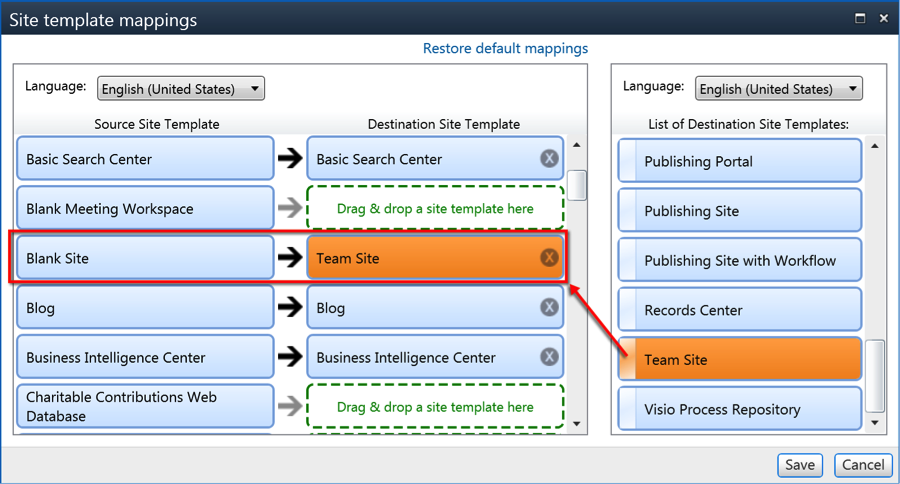
Site-Templates zuordnen
Ein wichtiges Unterscheidungsmerkmal von Sharegate gegenüber anderen Tools ist die einfache Zuordnungs-Funktion. Wir haben dasselbe Konzept hier beibehalten, es aber auf die Zuordnung von Site-Templates angewendet. Sie können jetzt während der Migration leere Sites in Team-Sites umwandeln. Ziemlich cool, oder!
Die Web Parts auf Ihren SharePoint-Seiten kopieren
Darauf sind wir sehr stolz: Migrieren Sie Ihre Seiten und behalten Sie die Web Parts, die sich darauf befanden! Dies wird eine große Hilfe für diejenigen sein, die SharePoint 2003 oder 2007 verwenden und keinen direkten Upgrade-Pfad zu SharePoint 2013 oder Office 365 haben. Auch in Sharegate Lite verfügbar: Wir haben beschlossen, diese Funktion an mehreren Stellen unseres Tools hinzuzufügen. Ob Sie Sharegate zur Migration von Listen/Bibliotheken und Sites verwenden oder Sharegate Lite zur Migration von Wiki- und Publishing-Seiten nutzen - Sie können jetzt die Web Parts auf diesen Seiten beibehalten.
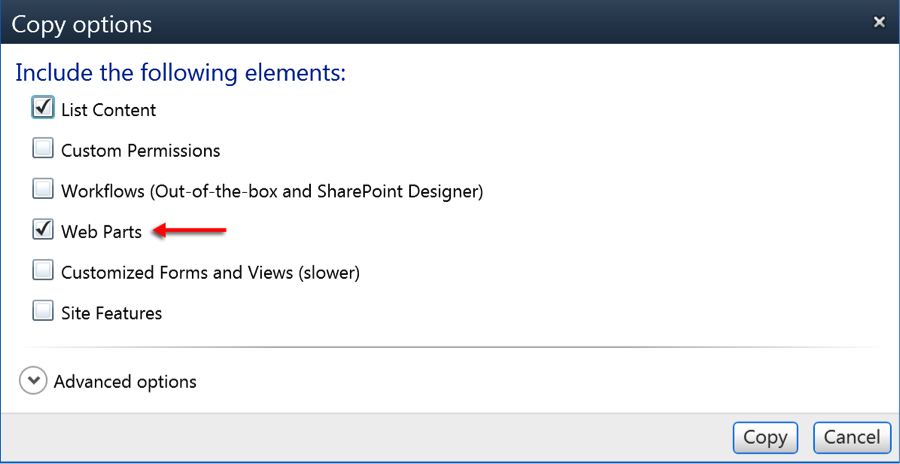
Noch bessere Nachrichten: Das Kopieren von SharePoint Web Parts auf Seiten funktioniert auch bei den Willkommensseiten von Document Sets. Für diejenigen, die Document Sets in SharePoint 2010 oder 2013 genutzt haben, können Sie diese jetzt erfolgreich mit ihrer benutzerdefinierten Willkommensseite ohne Sorgen migrieren. Und wie immer haben wir einige kleinere Anpassungen an der Benutzeroberfläche vorgenommen, um sicherzustellen, dass sie so einfach wie möglich zu verwenden bleibt. Sharegate kann jetzt Ihre Site oder komplette Site Collection direkt von Ihrem Desktop aus zu einem neuen Ziel migrieren. Das ist einfach pure Großartigkeit.















.avif)



Nicht nur migrieren, sondern ShareGate.
Keine nutzerbasierte Preisgestaltung. Keine zusätzlichen Tools. Keine Überraschungen.

