


.svg)

.avif)
Die einfachste Art, zu Microsoft 365 zu migrieren
Verschieben Sie Ihre Inhalte effizient mit minimaler Ausfallzeit und maximaler Datentreue!
Demo buchen%20(1).avif)
Master-Hacks: Migrieren Sie wie ein Profi
Schauen Sie sich unsere Videoserie an, die Ihnen dabei hilft, Migrationsprojekte in Meisterwerke zu verwandeln!
Inhaltsverzeichnis
Master Pages und Seitenlayouts sowie Designs sind die Hauptelemente des Site-Brandings. Das Wichtigste, was Sie wissen sollten, ist, dass Master Pages und Seitenlayouts nicht zwischen verschiedenen SharePoint-Versionen kompatibel sind. Beispielsweise haben sich die Content-Platzhalter der Master Pages von 2013 im Vergleich zu 2010 geändert, und zwischen 2007 und 2010 wurde ein neues Ribbon zu jeder Seite hinzugefügt. Daher wird dringend empfohlen, diese nicht zu migrieren, wenn Sie zu einer neueren SharePoint-Version wechseln.
Kopfschmerzen vermeiden
ShareGate wurde optimiert, um solche Kompatibilitätsprobleme zu verhindern. Standardmäßig migriert es daher nicht die Master Page Gallery und Style Library bei der Migration einer Site. Dadurch wird sichergestellt, dass die alten Master Pages und Seitenlayouts nicht die aktuellen Master Pages und Seitenlayouts überschreiben. Andererseits ist es in einem Szenario, in dem die SharePoint-Migration zwischen Sites durchgeführt wird, die auf derselben Version basieren, absolut möglich, die gewünschten Elemente innerhalb der Master Page Gallery und Style Library zu migrieren. Dies kann sehr nützlich sein in einem Szenario, in dem ich meine Site von der Entwicklungsumgebung in die Produktionsumgebung migrieren möchte.
Schauen wir uns an, wie es gemacht werden kann
Zunächst ist es wichtig zu wiederholen, dass ShareGate Master Pages und Seitenlayouts nicht automatisch migriert, daher ist ein manueller Schritt erforderlich, bevor Sie die vollständige Site-Migration durchführen. Dieser besteht darin, „SharePoint-Inhalte kopieren" zu verwenden und sich sowohl mit der Quell- als auch der Ziel-Site zu verbinden und die Master Page Gallery Library auszuwählen. Sobald dies erledigt ist, können Sie die gewünschten Master Pages (.master-Erweiterungsdateien) und Seitenlayouts (.aspx-Erweiterungsdateien) auswählen, die migriert werden sollen. Bitte beachten Sie, dass sich die Master Pages und Seitenlayouts auf der obersten Ebene befinden, daher müssen nur die Inhalte der Site Collection Master Page Gallery migriert werden. Außerdem sollten nur die gewünschten Master Pages und Seitenlayouts migriert werden, um die Dauer des manuellen Schritts zu begrenzen und Ihnen zu ermöglichen, die Site-Migration fortzusetzen.
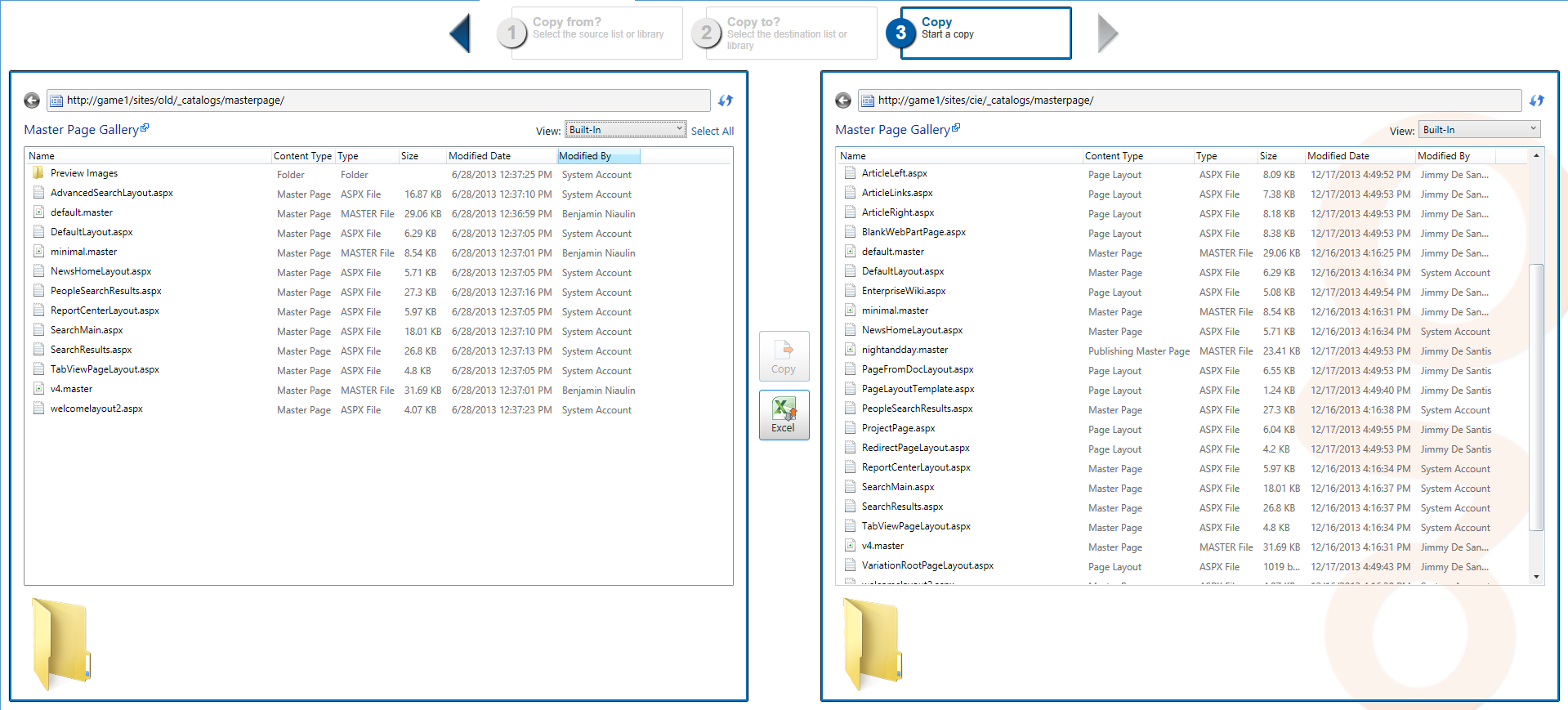
Für weitere Informationen stellt Microsoft eine umfassende Dokumentation zu Master Pages und Seitenlayouts in SharePoint 2013 zur Verfügung, die hier verfügbar ist: Master Pages, die Master Page Gallery und Seitenlayouts in SharePoint 2013













.avif)



Nicht nur migrieren, sondern ShareGate.
Keine nutzerbasierte Preisgestaltung. Keine zusätzlichen Tools. Keine Überraschungen.

