



.svg)

.avif)
Setzen Sie Ihr Microsoft Teams Management auf Autopilot
Wir identifizieren potenzielle Probleme, damit Sie diese korrigieren können, bevor sie eskalieren!
Kostenlose Testversion%20(1).avif)
Master-Hacks: Migrieren Sie wie ein Profi
Schauen Sie sich unsere Videoserie an, die Ihnen dabei hilft, Migrationsprojekte in Meisterwerke zu verwandeln!
Inhaltsverzeichnis
Microsoft 365 ermöglicht Teamarbeit und Zusammenarbeit durch eine Vielzahl von Tools und Diensten. In diesem zweiten Teil der Microsoft 365 Collaboration-Tools-Serie tauchen Sie in Microsoft Teams ein, einschließlich der Frage, wie Sie in Microsoft Teams zusammenarbeiten können, und der wichtigsten Funktionen, die das Rückgrat der Zusammenarbeit am modernen Arbeitsplatz bilden.
Microsoft Teams ist eine Kommunikations- und Arbeitsplatz-Kollaborationsplattform, die dauerhafte Chat-Funktionen, Videokonferenzen, Dateispeicherung und Integration mit vielen anderen Microsoft 365 Apps kombiniert.
Aber mit all diesen Funktionen - wie arbeiten Sie genau in Microsoft Teams zusammen? Schauen wir uns an, wie diese Funktionen die Teamzusammenarbeit erleichtern, wobei wir das bekannte hypothetische Unternehmen Contoso Electronics als Beispiel verwenden.
Lassen Sie uns was Microsoft Teams ist und wie es die Teamzusammenarbeit ermöglicht, vertiefen.
Warum Zusammenarbeit in Microsoft Teams wichtig ist
Microsoft Teams ist zum zentralen Arbeitsplatz für die Zusammenarbeit in der heutigen hybriden Welt geworden. Es bringt Chat, Meetings und Dateifreigabe zusammen, damit Menschen reibungslos zusammenarbeiten können. Durch die Zusammenführung von Kommunikation und Inhalten an einem Ort hilft Teams verteilten Teams dabei, abgestimmt, produktiv und verbunden zu bleiben - unabhängig davon, wo sie arbeiten.
Hauptfunktionen für die Zusammenarbeit in Teams
Sie arbeiten für Contoso Electronics und sind Teil des Launch-Teams für das Flaggschiffprodukt des Unternehmens, den X1050. Sie und Ihre Teammitglieder benötigen einen Kollaborationsraum, in dem Sie Inhalte teilen und bearbeiten können. Hier kommt Microsoft Teams ins Spiel. Als täglicher Hub für Teamarbeit verfügt Teams über verschiedene Funktionen, die dem X1050-Team zugutekommen können, wie:
- Instant Messaging und Audio-/Video-Chat, die Kommunikation und Dateifreigabe erleichtern
- Live-Meetings und On-Demand-Aufzeichnungen
- Integrationen mit Microsoft 365 Apps wie Planner sowie Drittanbieter-Services
- Mobile Teams App für die Teamarbeit unterwegs
Mit all diesen Funktionen ist es keine Frage, warum der Microsoft modern workplace die bevorzugte Lösung ist, wenn Sie effektive Zusammenarbeit in Ihrer Organisation fördern möchten, insbesondere in Remote-Umgebungen.
Dateifreigabe, Kanäle und Chat
Sie öffnen Teams zu Beginn Ihres Arbeitstages und navigieren zu Ihrem bevorzugten Kanal:
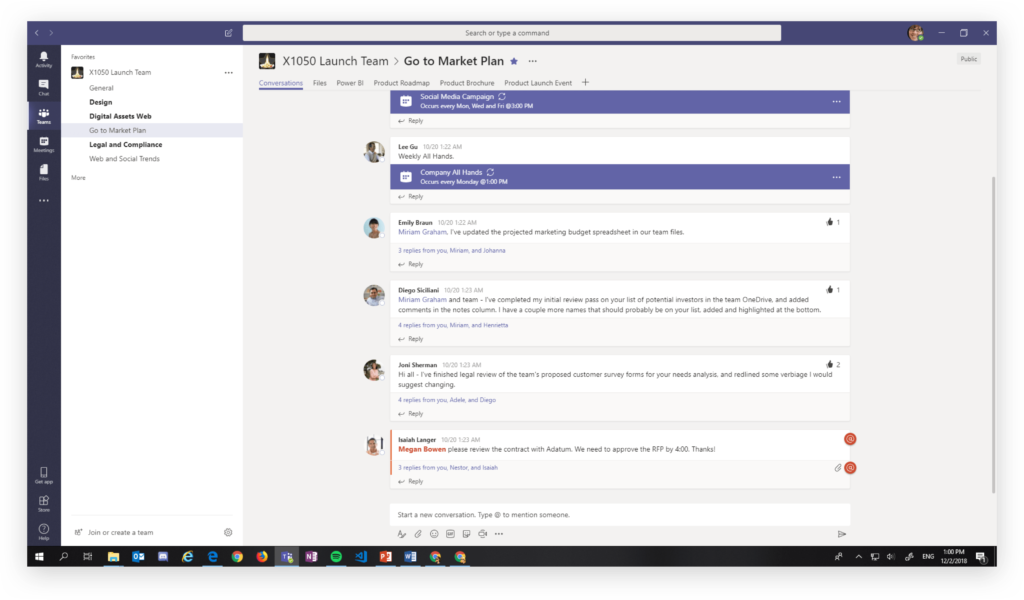
Verwenden Sie Kanäle für fokussierte Gespräche und Zusammenarbeit zu einem bestimmten Thema. In diesem Szenario beschäftigen wir uns mit dem Go-to-Market-Plan für den XT1050. Emily, Ihre Managerin, hat Sie mit der Erstellung der XT1050 Go-to-Market-Präsentation beauftragt. Sie haben die Präsentation bereits mit Hilfe Ihrer Kollegin Joni in OneDrive erstellt. Jetzt ist sie bereit, mit dem Rest des Teams geteilt zu werden.
So teilen Sie eine Datei in einem Kanal in Teams
Sie teilen eine Datei, indem Sie auf das Plus-Symbol klicken:

Wählen Sie Datei anhängen und einige Optionen erscheinen:

Sie können eine Datei aus Ihrem OneDrive teilen:

...Teams und Kanäle:
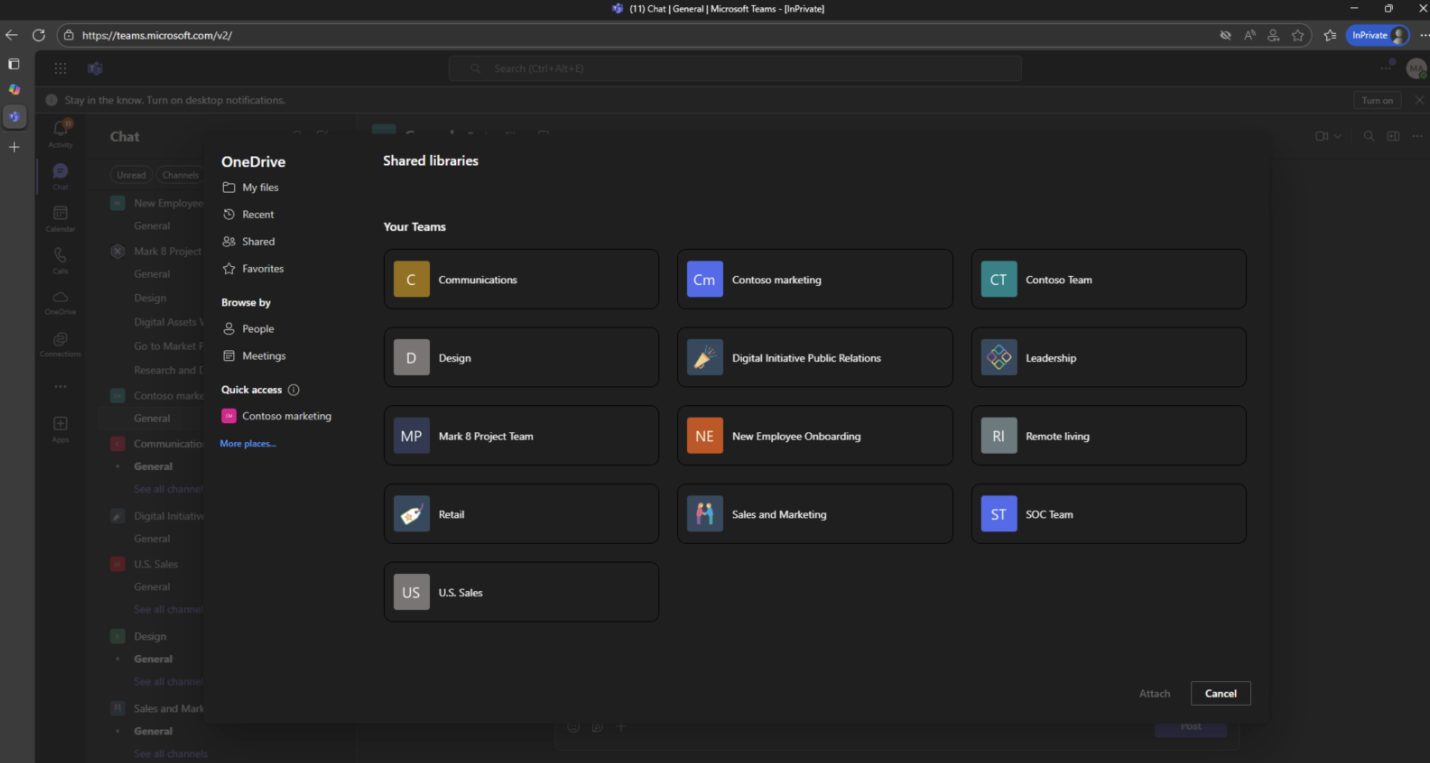
Oder Sie laden eine Datei von Ihrem Gerät hoch:

Die Datei wird im Dateien-Tab des Kanals gespeichert:

Ihre Teammitglieder haben Zugriff und Sie können mit der Zusammenarbeit beginnen.
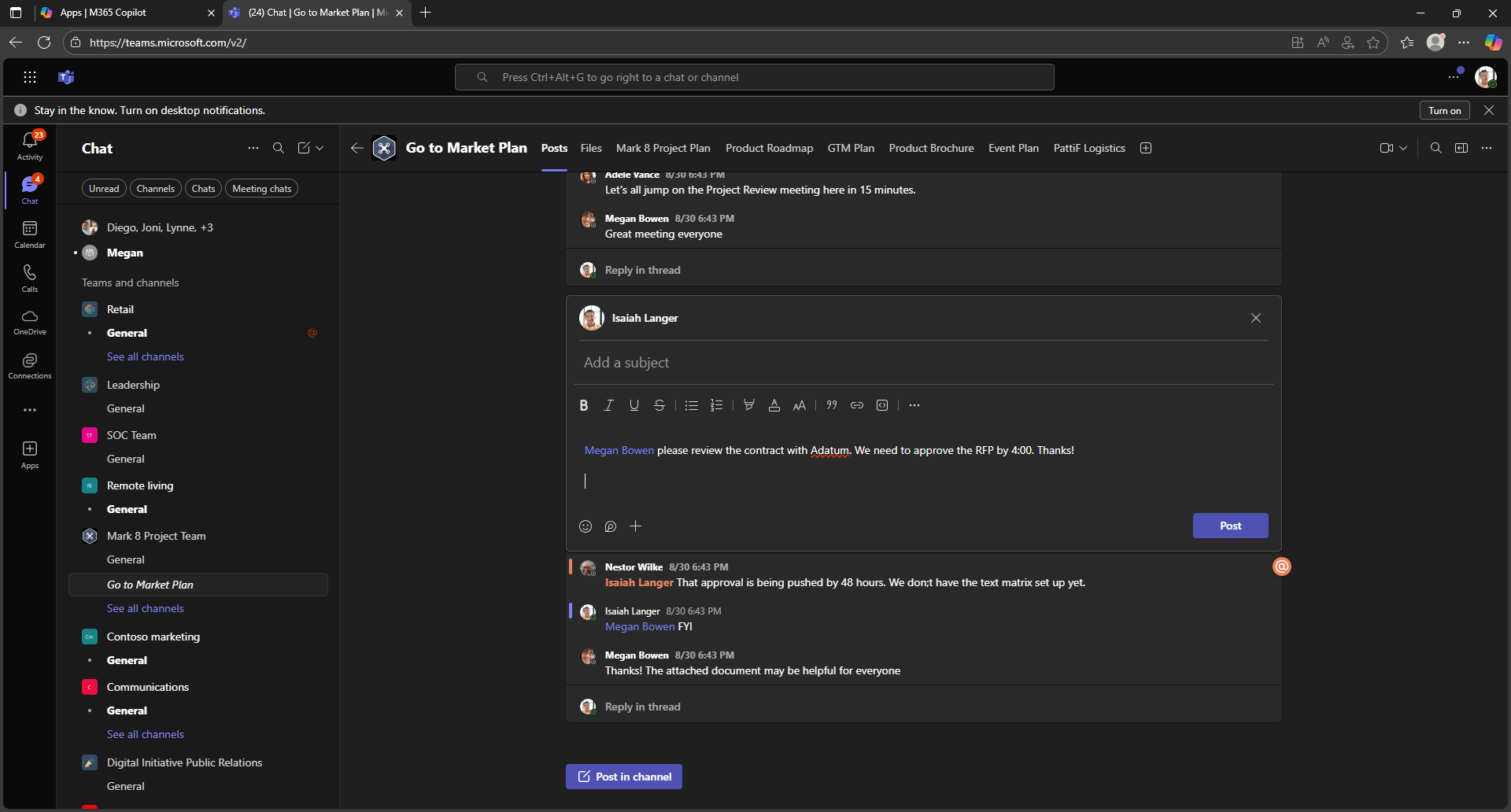
Verwenden Sie die @channel Funktion, um eine Benachrichtigung an alle Teammitglieder zu senden, die dem Kanal folgen. Sie können auch die @team Funktion verwenden, um eine Benachrichtigung an alle im Team zu senden. Wählen Sie Ihre Erwähnung weise!
Das ist die Kraft von Teams in Aktion. Keine E-Mails - nur ein einfacher Chat mit allen modernen Kommunikationsfunktionen, die Sie erwarten:
- Likes
- @ Erwähnungen
- Emoji
- Gifs
- Sticker
Das Chat-Fenster enthält einen erweiterten Editor mit vielen Formatierungsoptionen:
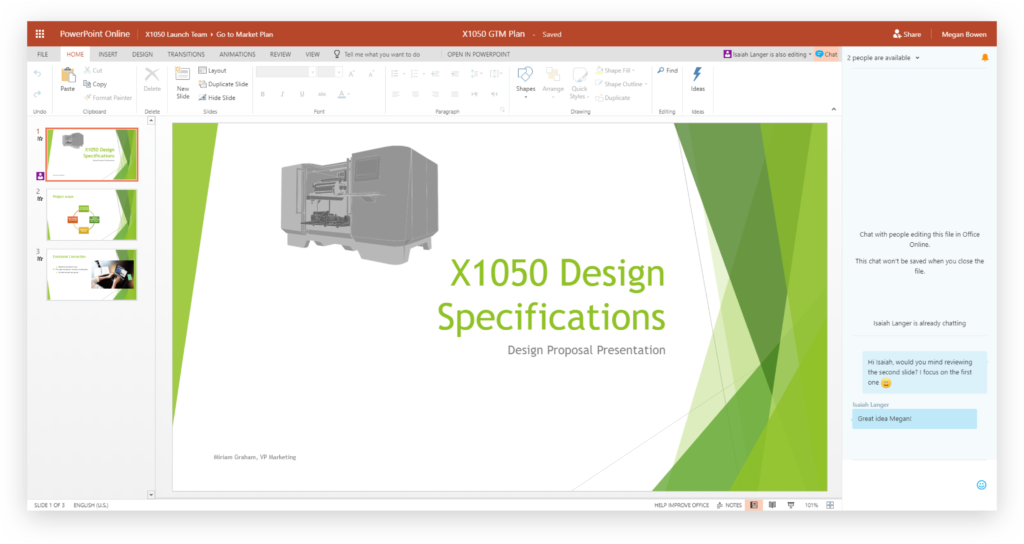
Ihre Teammitglieder können die Präsentation in Teams, in Office Online oder über den Desktop Office-Client öffnen; Co-Authoring ist in allen diesen Optionen verfügbar.
Lesen Sie unseren verwandten Artikel Der ShareGate Leitfaden für Microsoft Teams: Teams, Kanäle, Tabs & Integrationen
So richten Sie ein Meeting in Microsoft Teams ein
Ihre Teammitglieder haben die Präsentation überprüft und Sie sind nun bereit, die finale Version zu präsentieren. Durch die Integration mit Exchange Online können Sie schnell ein Meeting einrichten und Ihre Kollegen einladen:
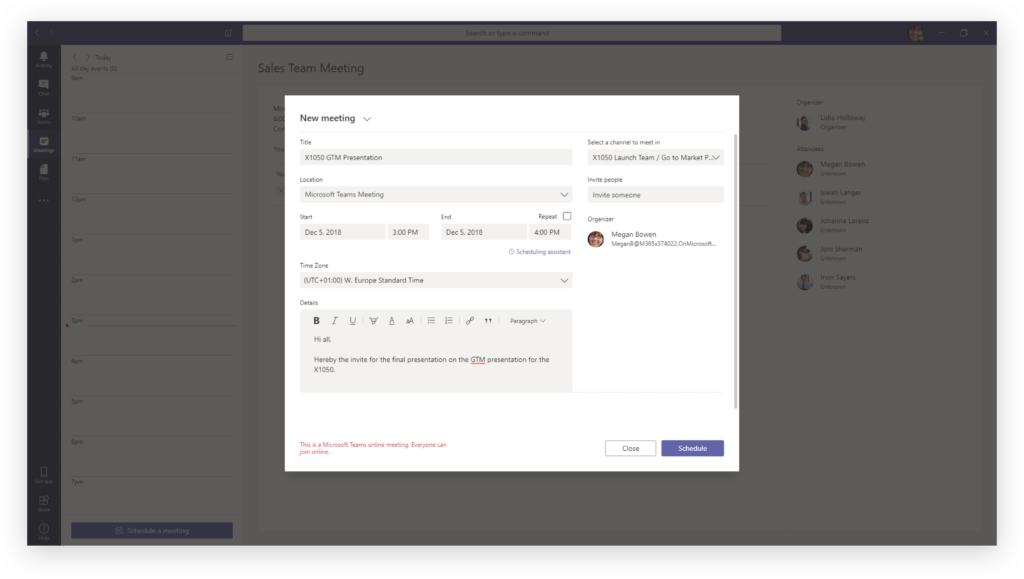
Die Option Einen Kanal für das Meeting auswählen ermöglicht es Ihnen, einen mit dem Meeting verbundenen Kanal auszuwählen. Sobald das Meeting geplant ist, wird es innerhalb des Kanals zugänglich:
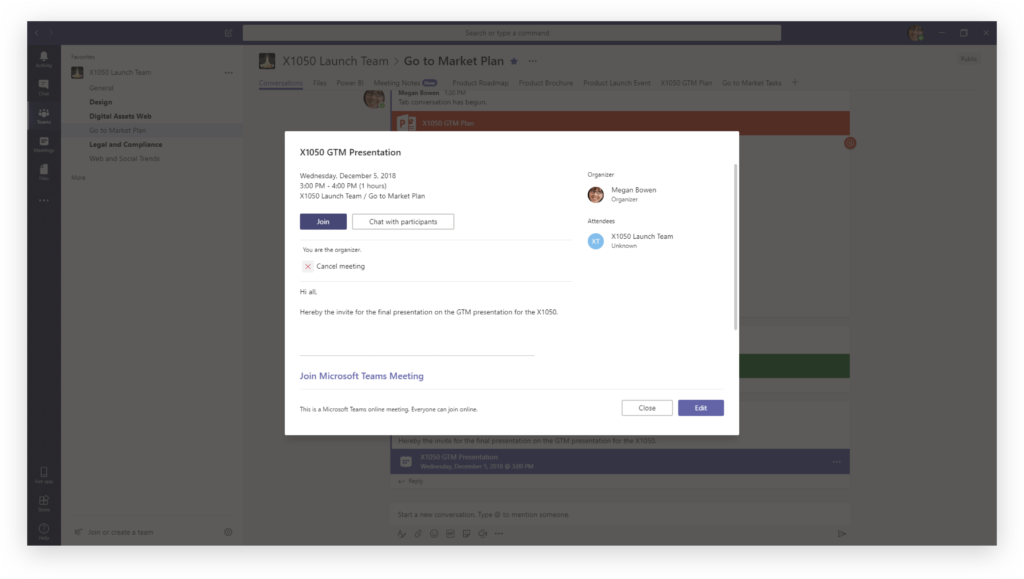
Das Meeting wird automatisch zu Ihrem Kalender hinzugefügt, da Sie der Organisator sind, aber andere Teilnehmer müssen dies manuell über die anklickbare Option in der Ereignisansicht tun. Einfach! Da das Meeting in Teams erstellt wurde, wird es dort abgehalten:
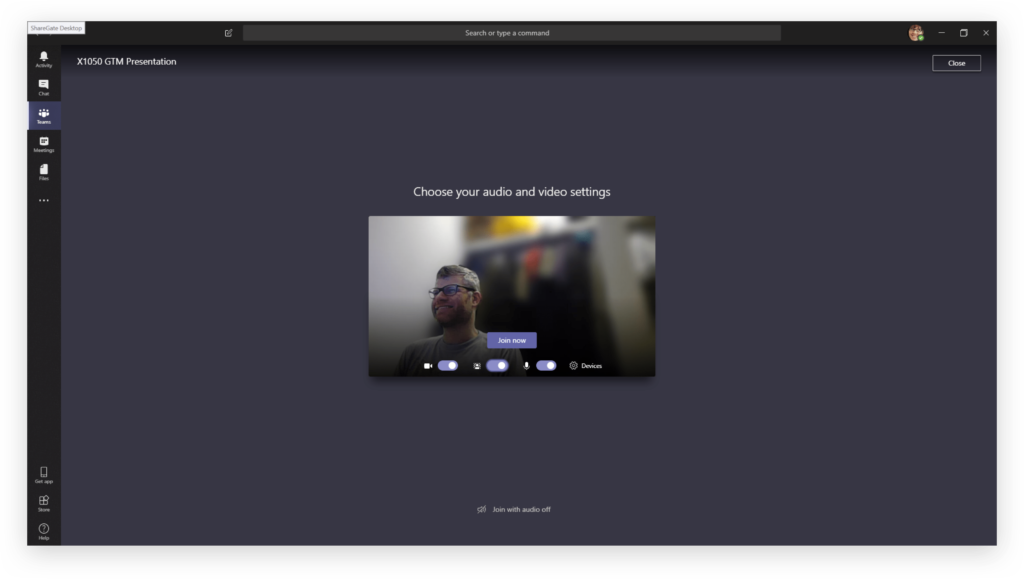
Noch nicht bereit, Ihr Homeoffice zu zeigen? Teams ermöglicht es Ihnen, den Hintergrund Ihres Video-Feeds zu verwischen oder zu verkleiden.
Einer Ihrer Kollegen kann nicht am Meeting teilnehmen? Mit Teams können Sie das Meeting für andere Teammitglieder aufzeichnen, damit sie es später ansehen können. Solche














.avif)



Nicht nur migrieren, sondern ShareGate.
Keine nutzerbasierte Preisgestaltung. Keine zusätzlichen Tools. Keine Überraschungen.

