



.svg)

%20(1).avif)
Master-Hacks: Migrieren Sie wie ein Profi
Schauen Sie sich unsere Videoserie an, die Ihnen dabei hilft, Migrationsprojekte in Meisterwerke zu verwandeln!
Inhaltsverzeichnis
Was ist OneDrive? Sie fragen sich, wie Sie OneDrive for Business nutzen können? Und wo werden OneDrive-Dateien gespeichert? Microsoft MVP Benjamin Niaulin behandelt die sichere Dateifreigabe mit OneDrive, die Zusammenarbeit mit OneDrive for Business und alles dazwischen.
OneDrive und OneDrive for Business: Sie teilen sich einen Namen, bieten aber nicht die gleichen Funktionen. Was ist also der Unterschied?
Sie denken vielleicht: „Eine ist die Business- oder professionelle Version der anderen". Aber tatsächlich sind es nicht dieselben Tools.
Die für Sie beste Version hängt davon ab, was Sie in der Cloud speichern werden und wie Sie darauf zugreifen müssen.
Was ist OneDrive?
Wenn Sie jemals Windows verwendet haben, dann kennen Sie wahrscheinlich OneDrive: Es ist der Cloud-Speicher, der in Ihrem Datei-Explorer verfügbar ist, und die Standard-Option zum Speichern von Dateien auf Microsoft-Computern.
OneDrive ist ein persönlicher Cloud-Speicher, in dem Sie Ihre Dateien sicher speichern und später von jedem Gerät aus darauf zugreifen können.
OneDrive ermöglicht es Ihnen, Ihre persönlichen Dateien an einem Ort zu synchronisieren und zu speichern, sie mit Freunden und Familie zu teilen und von jedem internetfähigen Gerät aus darauf zuzugreifen. Sie können es als Microsofts Version von Dropbox, iCloud oder Google Drive betrachten.
Die Anmeldung für ein kostenloses Microsoft-Konto gibt Ihnen automatischen Zugriff auf OneDrive mit 5 GB kostenlosem Speicherplatz.
Hier ist ein kurzer Blick darauf, wie Ihr OneDrive aussieht:
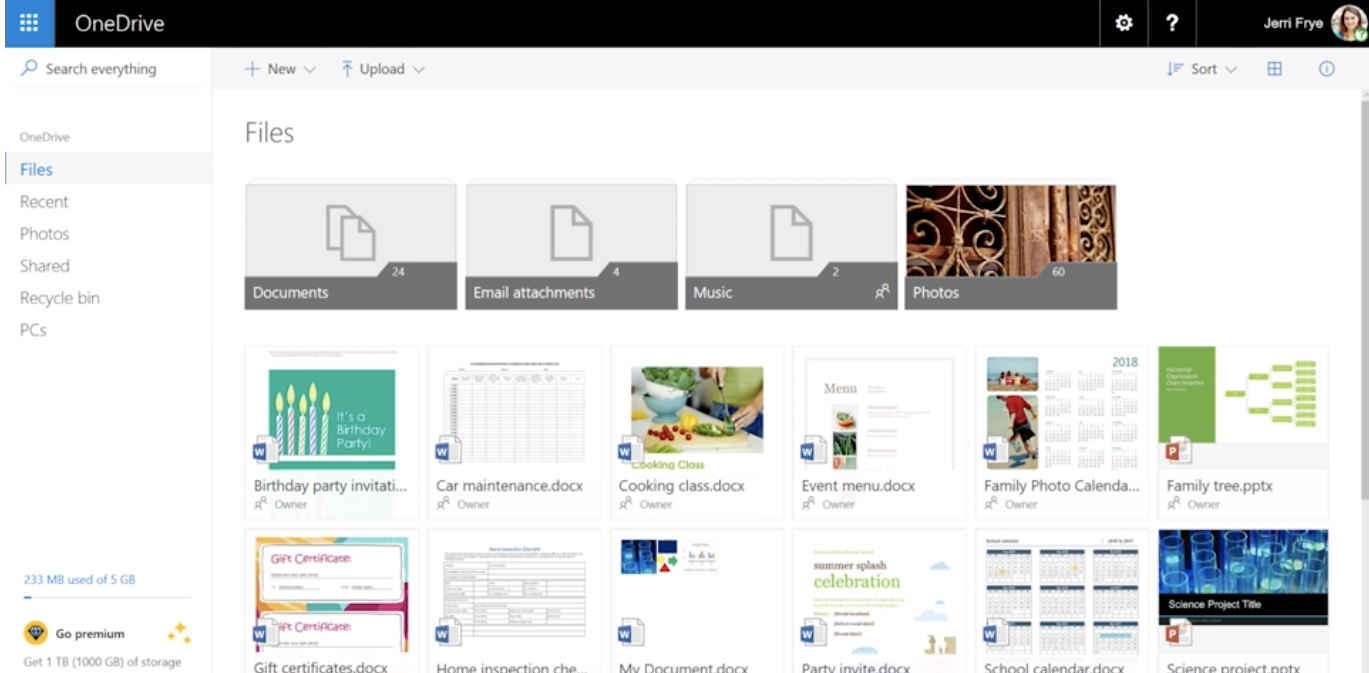
Ihr OneDrive ist der Ort, an dem Sie Ihre Dateien in Ordnern organisieren und auf sie zugreifen können, wann Sie wollen, aber noch wichtiger, wo Sie wollen.
Es ist auch Teil Ihres Dashboards im Menü in der oberen linken Ecke; Sie können schnell zu Ihren E-Mails, Kalendern, Kontakten springen oder sogar ein neues Dokument im Web erstellen.
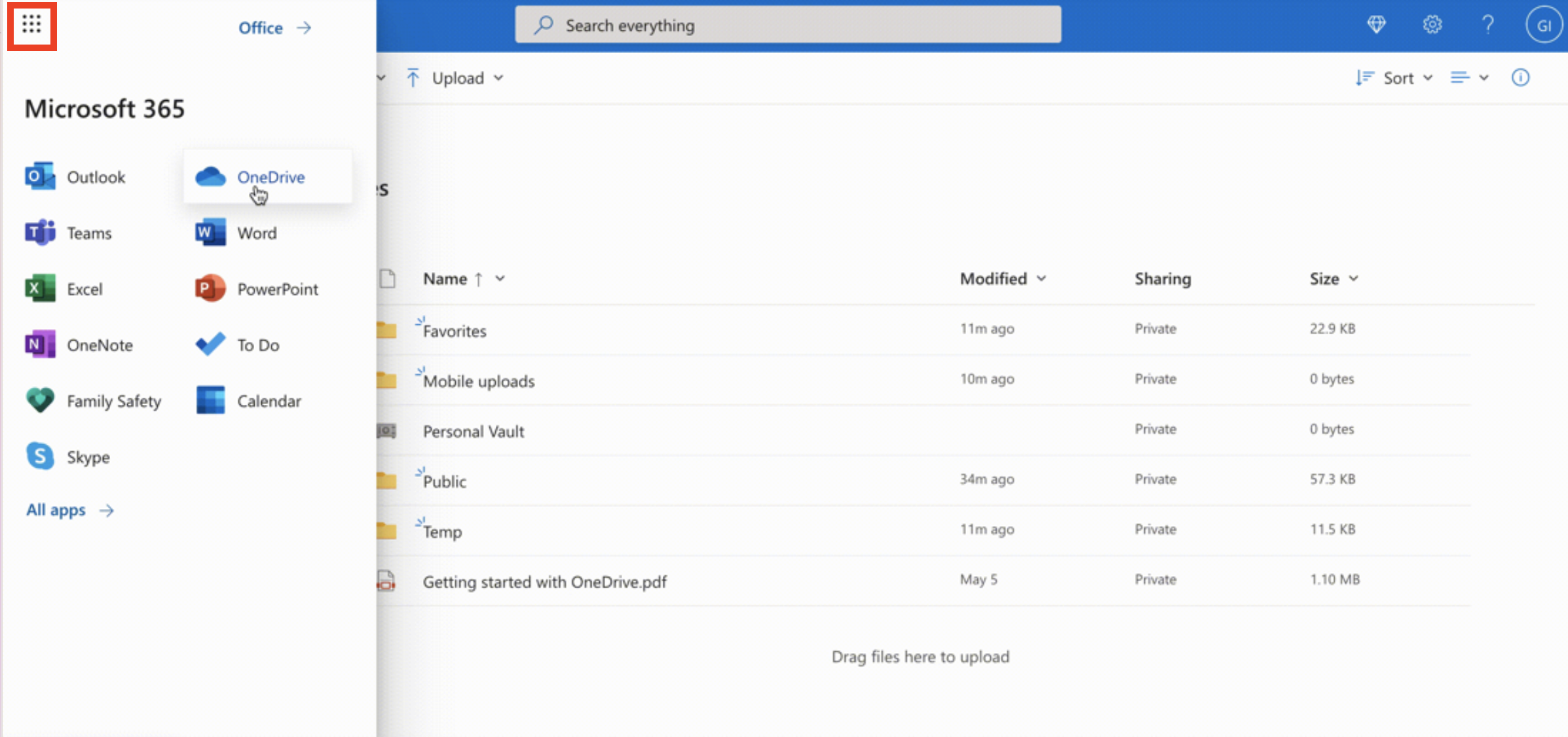
Zusammenfassung: OneDrive ist Microsofts Lösung zum Online-Speichern Ihrer persönlichen Dateien.
Was ist OneDrive for Business (ODFB)?
Das kann anfangs aufgrund des Markennamens etwas verwirrend sein. Man würde annehmen, dass ODFB einfach OneDrive mit einigen zusätzlichen Funktionen ist, um Unternehmen bei der Arbeit zu helfen. Es hat jedoch in Bezug auf das, was es ist und was es tut, nichts mit OneDrive zu tun.
OneDrive for Business ist Teil von Microsoft 365 (oder SharePoint Server, wenn Sie vor Ort arbeiten) und ist für Organisationen konzipiert. Es ermöglicht einem Unternehmen, Mitarbeitern persönlichen Speicherplatz zur Verfügung zu stellen, der von einem zentralen Ort aus verwaltet werden kann.
OneDrive for Business ist Online-Speicher für geschäftliche Zwecke. Ihr OneDrive for Business wird von Ihrer Organisation verwaltet und ermöglicht es Ihnen, Arbeitsdokumente mit Kollegen zu teilen und an ihnen zusammenzuarbeiten. Website-Sammlungsadministratoren in Ihrer Organisation kontrollieren, was Sie in der Bibliothek tun können.
Kurz gesagt bringt OneDrive for Business Teams zusammen, um unter anderem an Dokumenten zusammenzuarbeiten, und verwendet dafür ein Geschäftskonto.
Ähnlich dem Konzept des grundlegenden OneDrive hat bei OneDrive for Business jedes Teammitglied der Organisation einen Speicherplatz. Der Unterschied liegt in der Plattform, die zur Bereitstellung des Dienstes verwendet wird; in diesem Fall ist es SharePoint.
Jeder in Ihrer Organisation verwendet sein Active Directory-Konto oder Microsoft 365 zum Anmelden, wenn Sie das verwenden, um seine eigene „SharePoint-Website" zu erstellen. Dies wurde in früheren Versionen von SharePoint „Meine Websites" genannt.
Zusammenfassung: OneDrive for Business verwendet SharePoint, um jedem Mitglied Ihres Teams einen Ort zum Speichern von Dokumenten und zur Zusammenarbeit mit anderen zu geben.
Da es SharePoint verwendet, bietet es auch mehr Verwaltungsoptionen für die Arbeit mit Dokumenten. Es muss nicht in der Cloud sein und kann auf Ihren Servern installiert werden.
OneDrive vs. OneDrive for Business
Der Zweck dieses Artikels ist es, die beiden zu vergleichen, und nicht zu erklären, was OneDrive for Business ist, was ich in diesem Artikel behandelt habe und Ihnen dringend empfehle zu lesen.
Es gibt bereits eine Vergleichstabelle auf der OneDrive-Website, aber ich finde, dass einige Details fehlen. Hier ist meine erweiterte Version:
Wo werden OneDrive-Dateien gespeichert?
Wo genau werden also Ihre OneDrive- und OneDrive for Business-Dokumente und -Dateien gespeichert?
OneDrive kostenloser Speicher:
Wie oben erwähnt, ist OneDrive ein Ort, um Ihre Dateien in der Cloud zu speichern. Sie können bis zu 5 GB Dateien speichern, die in Ordnern organisiert sind.
OneDrive ist einfach zu verwenden, und Microsoft hat über die Jahre gute Arbeit geleistet, um es so zu halten. Zum Beispiel können Sie Ordner per Drag & Drop verschieben oder sie mit Ihrer Dokumentstruktur hochladen.
Etwas, was ich an OneDrive interessant finde, sind die verschiedenen Ansichten, die Benutzern zur Verfügung stehen, um ihre Inhalte anzuzeigen:
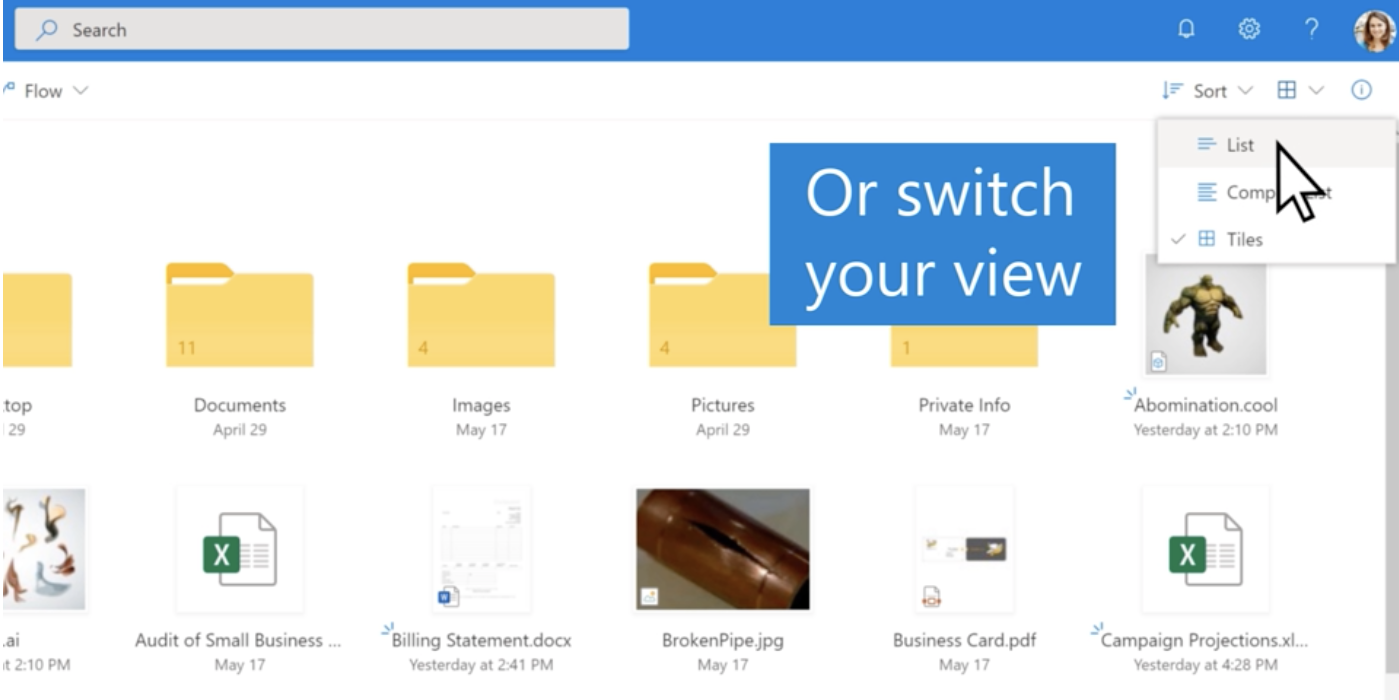
Obwohl OneDrive bedeutet, Ihre Dateien in der Cloud zu speichern und darauf zuzugreifen, wo und wann Sie wollen, bedeutet es nicht, dass Sie jedes Mal durch Ihren Browser gehen sollten.
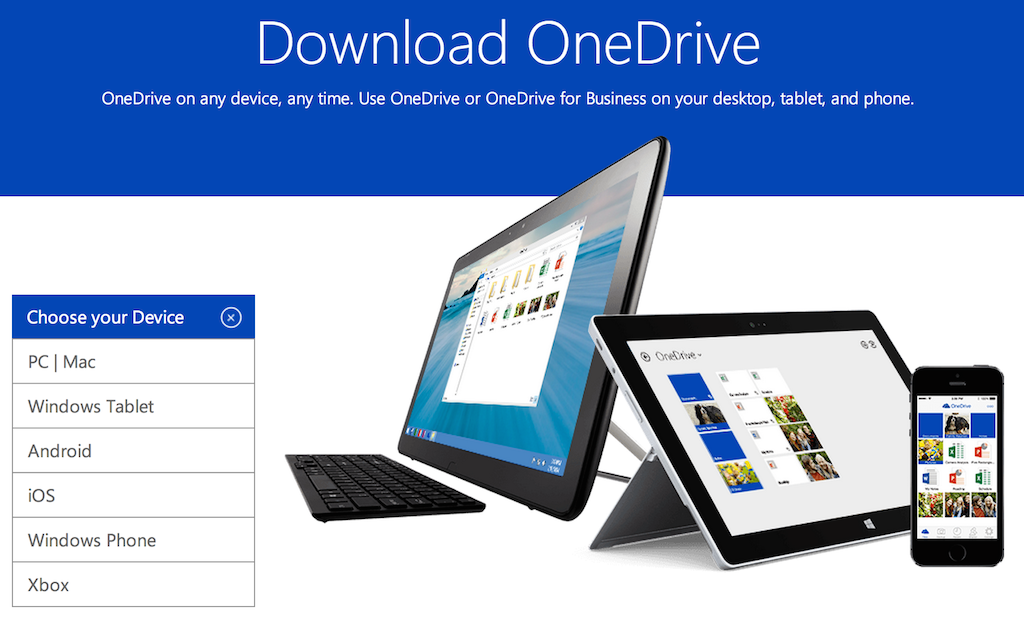
Glücklicherweise kann OneDrive auf praktisch jedem Gerät installiert werden.
Coole Vorteile, die Sie möglicherweise nicht über die Speicherung Ihrer Dateien in OneDrive wussten:
- Versionierung: Anzeigen, Herunterladen oder Wiederherstellen einer vorherigen Version Ihrer Office-Dateien
- Einbetten: Nehmen Sie Ihre Office-Dateien, Bilder oder Videos und generieren Sie einen HTML-Code, der es Ihnen ermöglicht, sie an einem anderen Ort einzubetten
- Integration mit Office: Automatisches Öffnen und Speichern von Dateien in Ihrem OneDrive direkt aus Office.
OneDrive for Business Speicher:
Die Erklärung von OneDrive for Business Speicher läuft darauf hinaus, SharePoint-Speicher zu erklären.
Technisch gesehen ist OneDrive for Business eine von SharePoint angebotene Synchronisationsfunktion. Aber als Marke ist es eine professionelle Version der persönlichen OneDrive-Speicherlösung.
Im Gegensatz zu seinem persönlichen Pendant ist OneDrive for Business jedoch auch vor Ort verfügbar, auf den eigenen Servern einer Organisation.
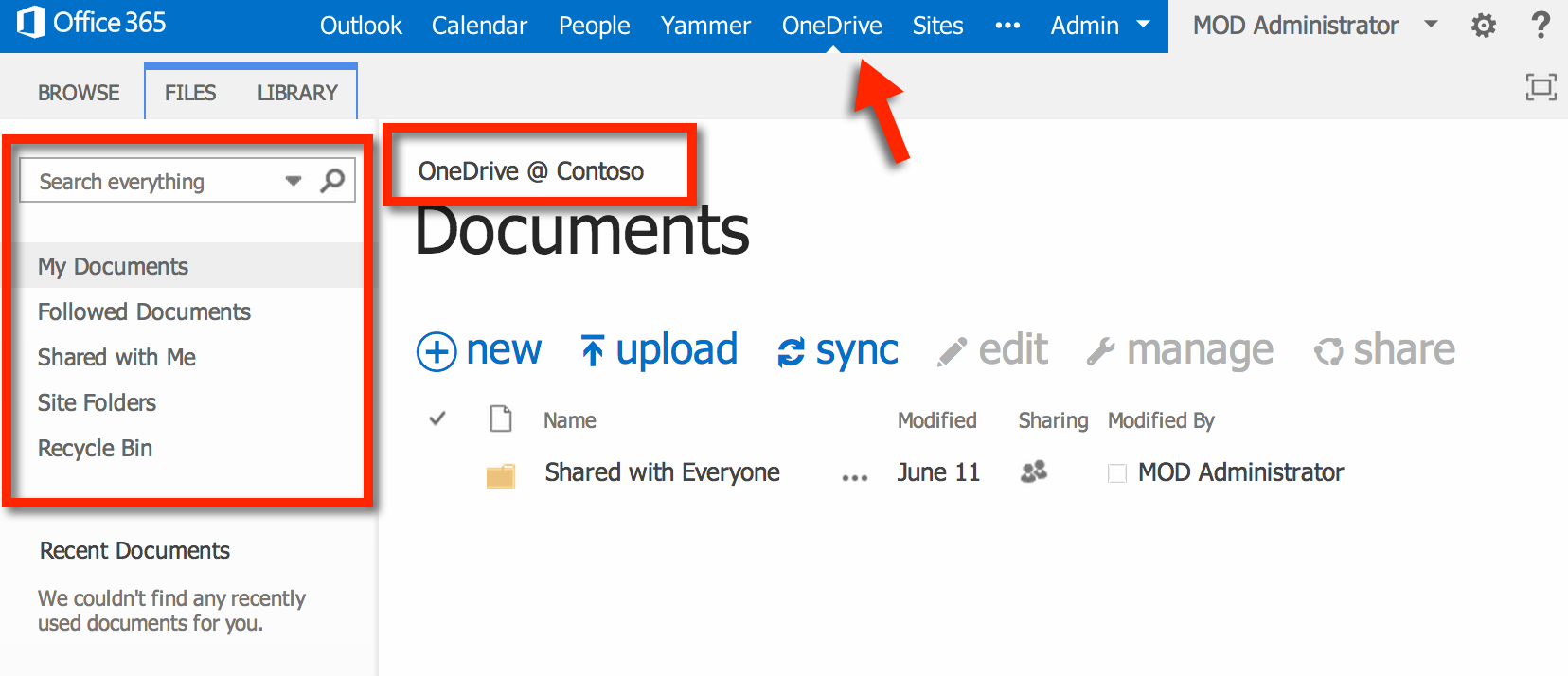
Wie Sie im obigen Bild sehen können, kann es für einige Benutzer anfangs verwirrend sein, da der Name für OneDrive for Business in der Benutzeroberfläche oft nur „OneDrive" lautet.
Auf dieser Website erhält jeder Benutzer das, was SharePoint eine Dokumentbibliothek nennt. Hier werden Dokumente gespeichert und verwaltet.
Lesen Sie mehr, um die Grundlagen von SharePoint zu lernen, bevor Sie OneDrive for Business wählen.
Vorteile der Verwendung von OneDrive for Business Speicher:
- SharePoint und ODFB ist eine ausgereifte Kollaborationsplattform, die von Millionen von Organisationen weltweit verwendet wird.
- Sie erhalten mehr Kontrolle über Versionierung, Inhaltsgenehmigung, Workflows, Dokumentvorlagen und vieles mehr. Aber was noch wichtiger ist, es gibt viele Drittanbieter-Add-ons, um die Plattform wirklich zu nutzen.
- Es ist auch über die App auf fast allen Geräten verfügbar. Der Nachteil einiger dieser Apps ist jedoch, dass sie eine Microsoft 365-Anmeldung zum Funktionieren benötigen.
Wenn Änderungen in Ihrer Organisation eine Migration zwischen OneDrive-Mandanten erfordern, ist unser Leitfaden da, um Ihnen zu helfen, den Prozess reibungslos und effizient zu verwalten.















.avif)



Nicht nur migrieren, sondern ShareGate.
Keine nutzerbasierte Preisgestaltung. Keine zusätzlichen Tools. Keine Überraschungen.

