


Wie Sie Dateien stapelweise von einem SharePoint-Mandanten zu einem anderen kopieren, ohne Metadaten zu verlieren
.svg)

.avif)
Microsoft 365-Governance leicht gemacht
Beheben Sie das, was wichtig ist, schneller, ohne komplexe Regeln oder Tool-Wechsel!
Kostenlose Testversion%20(1).avif)
Master-Hacks: Migrieren Sie wie ein Profi
Schauen Sie sich unsere Videoserie an, die Ihnen dabei hilft, Migrationsprojekte in Meisterwerke zu verwandeln!
Inhaltsverzeichnis
Es gibt einige Möglichkeiten, Metadaten beim Massenkopieren von Dateifreigaben zu SharePoint mit den integrierten und manuellen Tools von Microsoft zu erhalten—und dann gibt es den ShareGate-Weg.
Fragen Sie sich, wie Sie Dateien von einem SharePoint zu einem anderen SharePoint verschieben können, während Sie die Metadaten erhalten? Egal, ob Sie Inhalte zwischen einer SharePoint-Website, einer SharePoint Online-Website oder einer SharePoint-Dokumentbibliothek migrieren müssen, es stehen mehrere Lösungen zur Verfügung. SharePoint bietet zwei—die Funktion „Mehrfach-Upload" und die Windows Explorer-Ansicht—und ShareGate hat ebenfalls eine schnelle und einfache Lösung.
Schauen wir uns alle Ihre Optionen genauer an.
Option #1: SharePoint-Dateien mit OneDrive-Synchronisation kopieren (ehemals Windows Explorer-Ansicht)
Es war einmal die Windows Explorer-Ansicht eine beliebte Methode zum Kopieren von Dateien zwischen SharePoint-Dokumentbibliotheken. Sie ermöglicht es Ihnen, Ihre Bibliothek im Datei-Explorer zu öffnen und Dateien zu verschieben, wie Sie es auf Ihrem Desktop tun würden. Einfach, vertraut—und sehr veraltet.
Mit der Einstellung des Internet Explorers ist diese Option größtenteils in die Geschichte eingegangen. Stattdessen empfiehlt Microsoft nun die Verwendung der OneDrive-Synchronisations-App für eine ähnliche Erfahrung—aber mit besserer Leistung und weniger Kopfschmerzen.
Durch die Synchronisation Ihrer SharePoint Online-Bibliothek mit Ihrem Gerät können Sie direkt über den Datei-Explorer auf Dateien zugreifen, Inhalte per Drag & Drop verschieben und sogar offline arbeiten. Sobald die Änderungen wieder synchronisiert werden, landen Ihre Dateien an der richtigen Zielwebsite—zumindest theoretisch.
Aber bevor Sie sich vollständig auf die Synchronisation einlassen, sollten Sie Folgendes wissen: Die OneDrive-Synchronisation ist großartig für einfache Uploads, hat aber immer noch Probleme mit komplexen Migrationen. Zum einen bewahrt sie keine Berechtigungen oder Versionsverlauf—Sie kopieren nur Dateien, nicht die reiche Zusammenarbeitshistorie, die mit ihnen lebt. Wenn Ihre Inhalte sensible Daten oder regulatorische Anforderungen enthalten, ist das ein Problem.
Ein weiterer Schmerzpunkt? Metadaten. Erforderliche Felder oder spezifische SharePoint-Inhaltstypen lösen oft Auscheckvorgänge während des Uploads aus und hinterlassen der IT eine unordentliche Aufräumarbeit. Es gibt auch keine integrierte Möglichkeit, die Ordnerstruktur-Neuerstellung zu automatisieren oder sicherzustellen, dass Daten ohne manuellen Aufwand dort landen, wo sie sollen.
Und während Power Automate bei kleineren Aufgaben helfen könnte, löst es diese größeren Migrationslücken nicht.
Fazit: Die OneDrive-Synchronisation kann bei kleinen Verschiebungen helfen, aber wenn es um die Migration großer Bibliotheken, komplexer Strukturen oder allem geht, wo Berechtigungen und Versionsverlauf wichtig sind? Sie sind besser beraten, ein Migrationstool zu verwenden, das für die schwere Arbeit gebaut wurde—und sparen Ihrem Team frustrierende Wiederholungen und späte Nächte.
WEITERLESEN: Erfahren Sie, wie SharePoint-Metadaten Endbenutzern dabei helfen können, die benötigten Inhalte effizient zu suchen und zu organisieren.
Option #2: Verwenden Sie SharePoints Mehrfach-Upload-Funktion für das Massenkopieren von Dateien
Die Mehrfach-Upload-Funktion in SharePoint Online ist ein Schritt vorwärts gegenüber der Windows Explorer-Ansicht—denken Sie daran wie den Wechsel von Dial-up zu Wi-Fi. Diese Methode ermöglicht es Ihnen, Dateien direkt von Ihrem Computer auszuwählen und sie in Ihre SharePoint-Zielwebsite hochzuladen, während Sie den Fortschritt in Echtzeit verfolgen. Sie ist einfach, browserbasiert und erfordert keine Zuordnung von Netzlaufwerken oder das Öffnen von Datei-Explorer-Fenstern.
Klingt ziemlich gut, oder? Nun ja... irgendwie.
Während die Mehrfach-Upload-Funktion bei kleinen Batches gut funktioniert, stoßen Sie schnell an eine Wand, wenn Sie eine Massenmigration angehen. SharePoint begrenzt Uploads auf 100 Dateien gleichzeitig. Sie können auch keine ganzen Ordner hochladen—Sie müssen Ihre Ordnerstruktur manuell in der Zielbibliothek zuerst nachbauen. Erst dann können Sie Dateien in die richtigen Speicherorte einen mühsamen Batch nach dem anderen hochladen. Nicht gerade eine „Einstellen und Vergessen"-Situation.
Und hier wird es kniffliger: Sobald Ihre Dateien in SharePoint landen, folgen Berechtigungen und Versionsverlauf nicht. Sie sind dafür verantwortlich, Berechtigungen auf Dokumentebene neu zu konfigurieren und den Versionsverlauf zu rekonstruieren, falls das für die Aufzeichnungen Ihres Teams wichtig ist. Das ist viel manuelle Arbeit—und ein großes Risiko, wenn Sie sensible oder kollaborative Inhalte verwalten.
Darüber hinaus übertragen sich Dokument-Metadaten-Eigenschaften—wie erforderliche Felder oder Inhaltstypen—nicht sauber. Ohne ordnungsgemäße Automatisierung oder Workflows (wie mit Power Automate) müssen Sie Eigenschaften eine Datei nach der anderen bearbeiten, was ungefähr so viel Spaß macht, wie es klingt.
Am Ende des Tages ist die Mehrfach-Upload-Funktion eine anständige Option für schnelle, einmalige Uploads. Aber wenn Sie komplexe Bibliotheken oder große Mengen an Inhalten handhaben—besonders wenn Versionsverlauf und Berechtigungen wichtig sind—ist es leicht zu sehen, wie diese Methode zu einer zeitraubenden manuellen Plackerei wird.
Option #3: Verwenden Sie ShareGate für das Massenkopieren von SharePoint-Dateien und die Erhaltung von Metadaten
ShareGates Migrationstool optimiert den Prozess des Kopierens von Dateien oder Ordnern zwischen SharePoint-Websites und gewährleistet die Erhaltung von Metadaten sowie effizientes Dokumentenmanagement.
Während des Kopiervorgangs ermöglicht ShareGate Ihnen, eine Eigenschaftsvorlage zu definieren, die die Zuweisung von Metadaten zu Ihren Dateien automatisiert und dadurch die Workflow-Effizienz verbessert.
Und ShareGate unterstützt die Migration einer großen Anzahl von Dateien gleichzeitig, sodass Sie umfangreiche Datensätze zwischen SharePoint-Websites ohne Probleme kopieren können.
1) Greifen Sie über ShareGate auf Ihre Dateifreigaben zu
ShareGates Benutzeroberfläche zeigt alle Ihre SharePoint-Ordner an einem Ort an und erleichtert die Auswahl und Vorbereitung von Dateien für das Massenkopieren in die Ziel-SharePoint-Dokumentbibliothek.
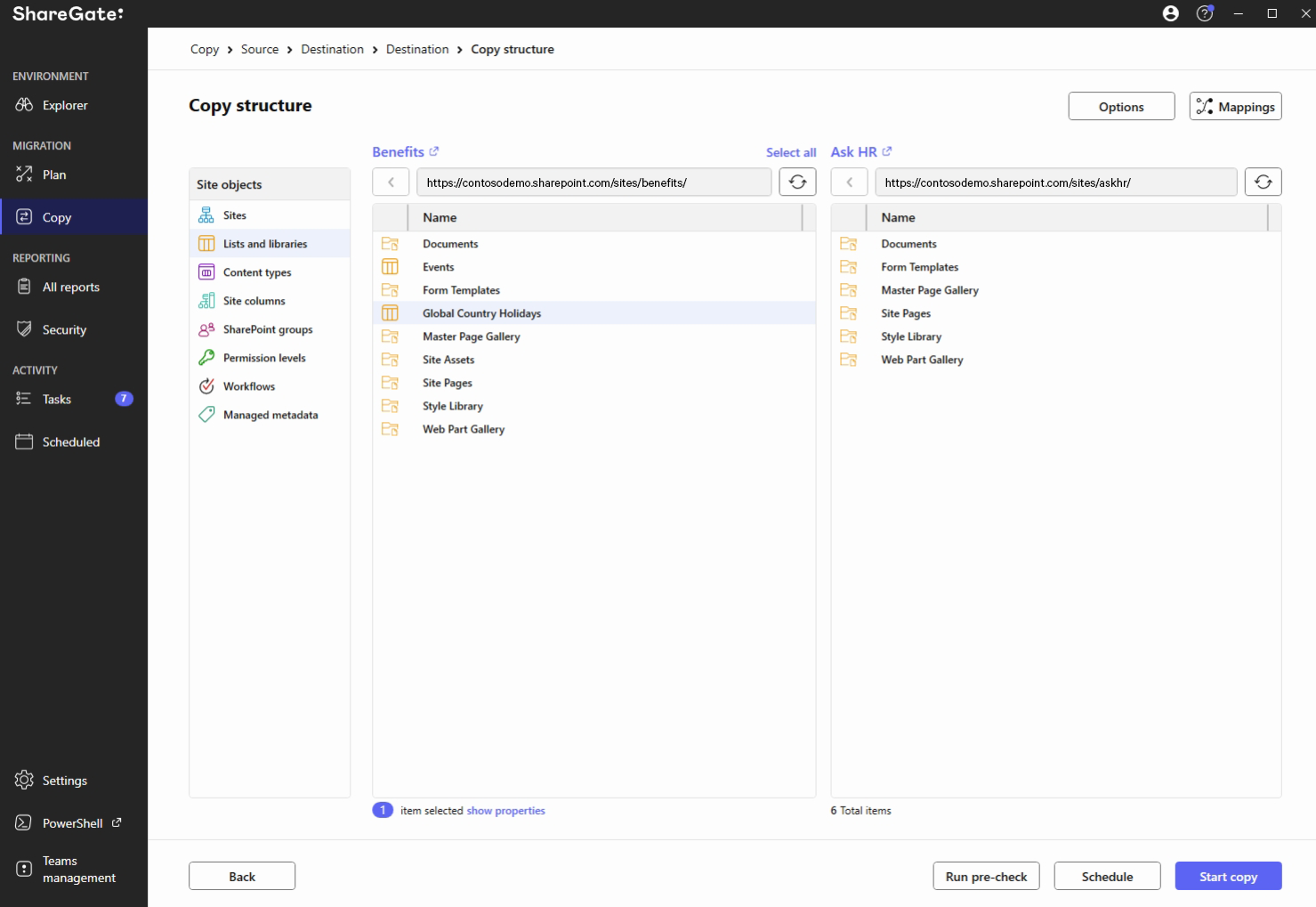
2) Definieren Sie Eigenschaften für Ihre Dokumente, die Sie während der Migration beibehalten möchten
Sobald Sie die Dateien ausgewählt haben, die nach SharePoint kopiert werden sollen, können Sie einfach die Eigenschaften definieren, die Sie übertragen möchten. Dies eliminiert die mühsame Arbeit, jedes Dokument nach dem Kopieren ändern zu müssen. Sobald Sie alle Ihre Eigenschaften definiert haben, können Sie einfach auf „Kopieren" klicken.
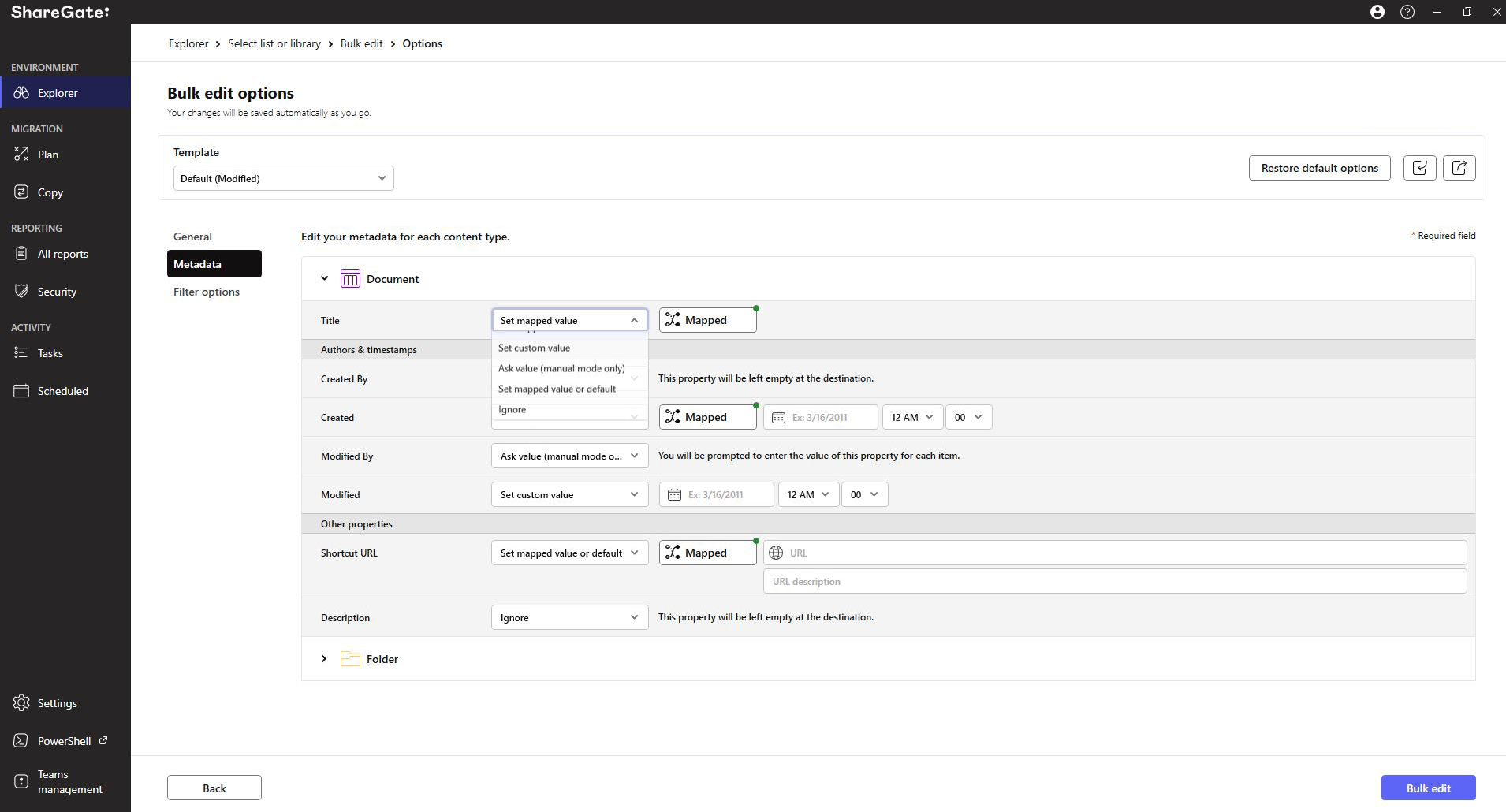
3) Einfach! Alle Ihre Dokumente befinden sich jetzt in SharePoint, mit erhaltenen Metadaten
ShareGates Migrationstool nimmt Ihnen die schwere Arbeit bei Ihrem Migrationsprojekt ab. Intuitive Funktionen helfen Ihnen bei der Vorbereitung, Ausführung und Validierung Ihres Umzugs, egal ob Sie eine gesamte Umgebung oder nur einige Listen migrieren.
Und unsere vorgefertigten und benutzerdefinierten Berichte können Ihnen dabei helfen, Ihre Daten nach Ihrer Migration zu organisieren und zu sichern.
.png)
Möchten Sie es selbst sehen? Buchen Sie einen Termin mit einem unserer Experten!
Überzeugen Sie sich selbst mit einer kostenlosen, vollwertigen ShareGate-Testversion!















.avif)



Nicht nur migrieren, sondern ShareGate.
Keine nutzerbasierte Preisgestaltung. Keine zusätzlichen Tools. Keine Überraschungen.

