


Überbrücken Sie die Lücke zwischen Ihren SharePoint-Sites und Microsoft Teams
.svg)

.avif)
SharePoint Sicherheits-Audit-Tool
Entdecken Sie, wie wir Ihnen dabei helfen können, SharePoint-Berechtigungen, Benutzer und Aktivitäten im großen Maßstab zu verwalten!
Demo buchen%20(1).avif)
Master-Hacks: Migrieren Sie wie ein Profi
Schauen Sie sich unsere Videoserie an, die Ihnen dabei hilft, Migrationsprojekte in Meisterwerke zu verwandeln!
Inhaltsverzeichnis
Microsoft MVP Susan Hanley (@susanhanley) erklärt, wie SharePoint-Sites mit Microsoft Teams funktionieren und teilt Tipps mit, um Ihren Wechsel von SharePoint zu Teams für Ihre Endbenutzer zu einem Kinderspiel zu machen.
Für viele Benutzer von heute wirft die Verbindung zwischen Microsoft Teams und SharePoint viele Fragen auf. Ein besonderer Grund dafür ist das mangelnde Bewusstsein dafür, wie diese beiden Microsoft-Produkte zusammenarbeiten.
Sie könnten ein SharePoint-zentriertes Unternehmen sein, das bereits mit der Nutzung von SharePoint vertraut ist, aber nicht mit Teams. Oder Sie könnten ein Teams-zentriertes Unternehmen sein, das gerade erst lernt, wie man SharePoint verwendet.
Unabhängig von Ihrem Hintergrund kann das Verständnis der Verbindung sowohl für Administratoren als auch für Endbenutzer recht verwirrend sein.
Laut Microsoft MVP Susan Hanley sollten Sie sich nicht schlecht fühlen, wenn Sie sich in dieser Situation befinden. Die SharePoint-Teams-Verbindung wird selten diskutiert. Infolgedessen sind einige Missverständnisse entstanden.
Um die Sache ein für alle Mal klarzustellen, hat sich Susan Hanley uns für eine Diskussion als Teil unserer Pass the Mic Webinar-Serie angeschlossen.
Schauen Sie sich das Webinar an oder lesen Sie unsere Zusammenfassung von Susans wichtigsten Punkten und dem Q&A aus dem Webinar.

Wie die SharePoint-Teams-Verbindung zur Quelle der Verwirrung wurde
SharePoint gibt es nun seit etwa 20 Jahren. Über diese Zeitspanne hinweg hat es sich sicher seine eigene treue Nutzerbasis aufgebaut. Aber mit Teams, einem Microsoft-Produkt, das etwa fünf Jahre alt ist, haben wir erst nach der globalen Pandemie richtig an Fahrt gewonnen.
Da die meisten Arbeitsplätze zu Beginn der Pandemie keine andere Wahl hatten, als ins Homeoffice zu gehen, wurde die schnelle Einführung von Teams zur Notwendigkeit. Heute ist Teams ein wesentlicher Bestandteil der Microsoft-Produktfamilie.
Aber wenn SharePoint-Benutzer Teams einführen wollen, kommen mehrere Fragen auf:
- Wo finde ich meine Dateien, in SharePoint oder Teams?
- Wo speichere ich meine Dateien?
- Wo genau IST meine Datei?
Ich wünschte, ich hätte einen Dollar für jedes Mal, wenn ich gefragt wurde: 'Soll ich Dinge in Teams ablegen oder soll ich sie in SharePoint ablegen?'
Susan Hanley, Microsoft MVP
Natürlich hören die Fragen nicht einfach bei der Dateispeicherung auf. Schauen wir uns die SharePoint-Teams-Verbindung in ihrer Gesamtheit an.
Dabei werden wir viele allgemeine Verwirrungen und Missverständnisse bezüglich dieser Verbindung ausräumen.
Die SharePoint-Teams-Verbindung Ihren Endbenutzern erklären
Sind Sie eine SharePoint-zentrierte Organisation oder eine Teams-zentrierte Organisation? Um die SharePoint-Teams-Verbindung zu verstehen, müssen wir zunächst Ihren Hintergrund anerkennen.
- SharePoint-zentrierte Benutzer stehen vor mehr Verwirrung als Teams-zentrierte Organisationen. Es ist wichtig anzuerkennen, dass alle Teams-Dateien in SharePoint gespeichert werden. Die beiden Apps arbeiten nahtlos zusammen. Zum Beispiel sind Dateien und Ordner, die im Dateien-Tab eines Teams sichtbar sind, tatsächlich auf der zugehörigen SharePoint-Site des Teams gespeichert.
- Für Teams-zentrierte Benutzer, die SharePoint einführen möchten, könnte der Prozess relativ weniger kompliziert sein. Aber die allgemeine Verwirrung darüber, wo die Dateien gespeichert werden, bleibt bestehen.
In diesem Clip erklärt Susan Hanley die SharePoint-Teams-Verbindung.
Also, um zusammenzufassen:
Teams ist:
- Ein Chat-Tool, in erster Linie.
- Ein Hub der Produktivität, der eine neue Art der Zusammenarbeit darstellt.
Teams ist nicht:
- Ein Ort zum Speichern von Dateien. Die Dateien, die Sie im Dateien-Tab gespeichert sehen, sind nicht dort gespeichert. Der Dateien-Tab zeigt die Dateien Ihres Teams, die auf der Team-Site Ihres Teams in SharePoint gespeichert sind.
Gut zu wissen:
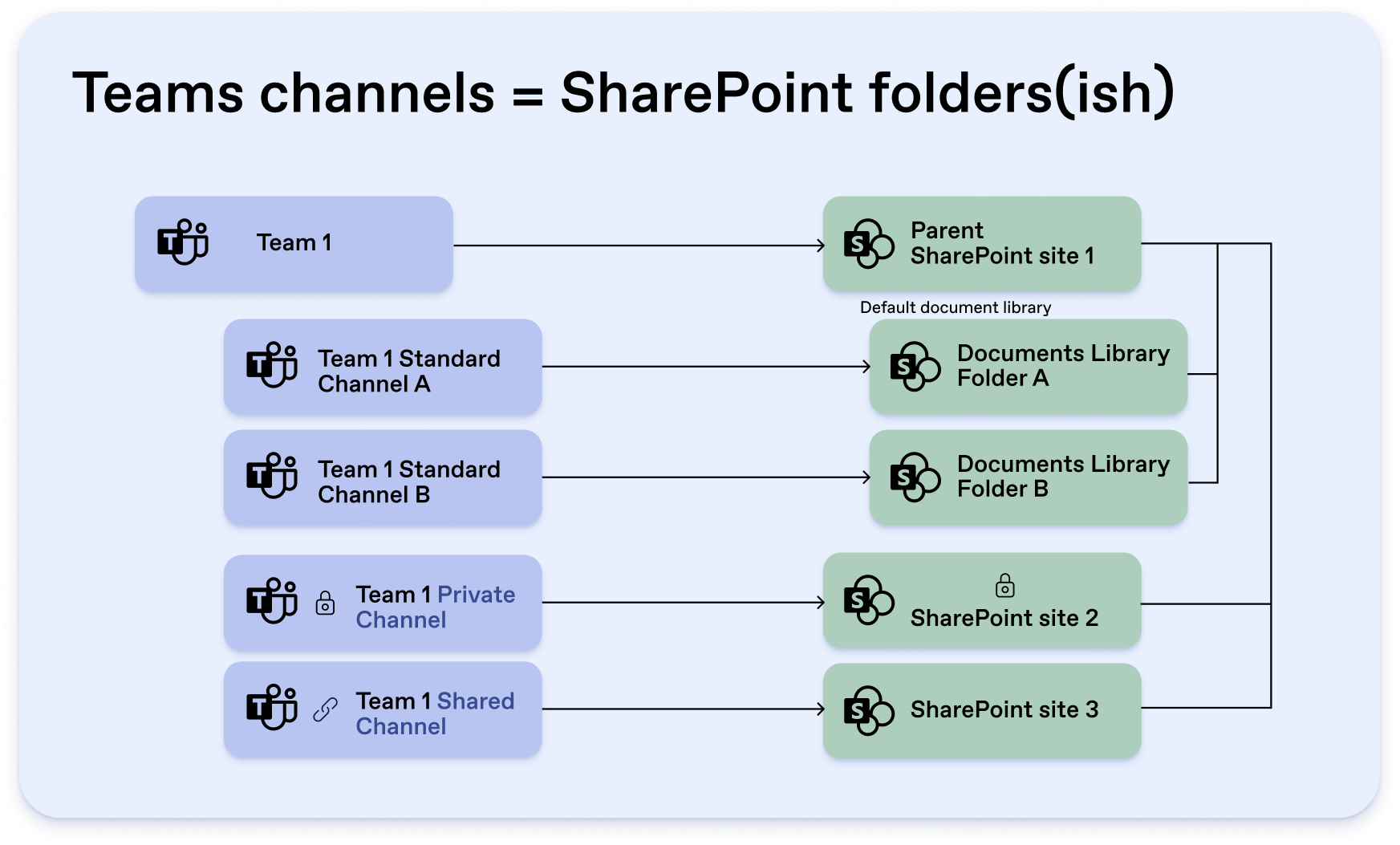
- Wenn Sie ein Team erstellen, wird eine entsprechende SharePoint-Site für Sie erstellt.
- Für jeden Kanal, den Sie in Teams erstellen, wird ein Ordner in der Standard-Dokumentenbibliothek auf der entsprechenden SharePoint-Team-Site erstellt.
- Jeder private Kanal und jeder geteilte Kanal haben ihre eigene SharePoint-Site. Die separate Site ist erforderlich, um sicherzustellen, dass der Zugriff auf Dateien privater oder geteilter Kanäle beschränkt ist und nur Mitgliedern des privaten oder geteilten Kanals zur Verfügung steht. Diese Sites werden standardmäßig mit einer Dokumentenbibliothek erstellt.
Planen Sie Ihren Wechsel von SharePoint zu Teams von verschiedenen Ausgangspunkten
Ihr Übergang von SharePoint zu Teams beginnt basierend auf Ihrem aktuellen Setup.
- In der Cloud, moderne Sites mit Microsoft 365 Groups: Verbinden Sie eine SharePoint-Site mit einem Team in Microsoft Teams ("teamify")
- In der Cloud mit klassischen Sites: Verbinden Sie aktuelle SharePoint-Sites mit Microsoft 365 Groups ("groupify"), und dann teamify.
- Lokal mit klassischen Sites: Glätten Sie Ihre bestehenden Hierarchien (befördern Sie Subsites zu Top-Level-Site-Sammlungen), bevor Sie teamify oder groupify. Dann migrieren Sie in die Cloud.
👉 ShareGate macht es einfach, Ihre Site-Architektur von top-down zu flach zu gestalten, um leistungsstarke Collaboration-Features in Microsoft 365 zu ermöglichen. ShareGates 'Promote'-Feature ermöglicht es Ihren bestehenden Subsites, von modernen Workloads in Microsoft 365 mit nur wenigen Klicks zu profitieren.
Erstellen Sie themenbasierte Kanäle in Microsoft Teams
Im Kern der Microsoft Teams-App stehen Team-Kanäle—dort findet die meiste Aktion statt.
- Jedes Team beginnt mit einem Allgemein-Kanal. Verwenden Sie diesen Kanal wie der Name schon sagt—um allgemeine Themen zu diskutieren, die mit dem Zweck des Teams zusammenhängen.
- Für jedes andere Thema—z.B. Projekte—erstellen Sie einen neuen Kanal. Es ist eine effiziente Möglichkeit, alle verwandten Inhalte an einem Ort zu bündeln.
Laut Susan Hanley ist ein guter Weg, in Teams zu beginnen—egal wo Sie Ihren SharePoint-zu-Teams-Wechsel starten—alle Themen zu organisieren, die Ihr Team bespricht, und für jedes einen separaten Kanal zu erstellen. Arbeiten Sie mit Ihrem Team zusammen, um zu entscheiden, wie Sie den Allgemein-Kanal verwenden möchten (z.B. für Ankündigungen und Themen, die nicht in andere Kanäle passen).
Überprüfen Sie Ihre bestehenden SharePoint-Dateien
Das Aufräumen von Dateien, die nicht mehr verwendet oder relevant sind, ist eine wichtige Best Practice. Eine organisierte Umgebung wird es Ihren Endbenutzern viel einfacher machen, das zu finden, wonach sie suchen. Wenn Sie sich bei bestimmten Dateien unsicher sind, die möglicherweise später benötigt werden oder auch nicht, ziehen Sie in Betracht, diese Dokumente zu archivieren auf der Team-Site, die mit Ihrem Teams-Team verbunden ist – in einer separaten Dokumentenbibliothek.
Datensicherheit während OneDrive- und SharePoint-Migrationen ist entscheidend. Erkunden Sie unseren Blog, um die besten Strategien zum Erhalt der Datenintegrität und Vertraulichkeit während des Tenant-zu-Tenant-Migrationsprozesses zu verstehen.
Ordnen Sie bestehende Inhalte Ihren Kanälen zu
Denken Sie darüber nach, wie Sie Ihre bestehenden Inhalte den Kanälen zuordnen möchten, die Sie in Teams erstellen möchten.
- Schauen Sie, ob Sie bestehende Ordner in Ihrer Dokumentenbibliothek einem Kanal zuordnen können.
- Verwenden Sie die SharePoint-App, um eine neue Bibliothek zu erstellen, in die Sie inaktive Dateien verschieben können. Sie können die Bibliothek als Tab in Ihrem Allgemein-Kanal hinzufügen.
SharePoint- vs. Teams-Konzepte verstehen
Als IT-Administrator haben Sie möglicherweise einige Fragen auf Ihrem Weg von SharePoint zu Teams.
Brauche ich ein neues Team in Microsoft Teams? Oder erstelle ich einen Kanal in einem Team?
In diesem Clip erklärt Susan Hanley SharePoint- vs. Teams-Konzepte.
Um solche Fragen zu beantworten, müssen Sie ein klares Verständnis Ihrer Geschäftsanforderungen haben. Hier sind ein paar Szenarien und empfohlene Ansätze, die in jedem spezifischen Fall am besten funktionieren.
















.avif)



Nicht nur migrieren, sondern ShareGate.
Keine nutzerbasierte Preisgestaltung. Keine zusätzlichen Tools. Keine Überraschungen.

