


.svg)

.avif)
Setzen Sie Ihr Microsoft Teams Management auf Autopilot
Wir identifizieren potenzielle Probleme, damit Sie diese korrigieren können, bevor sie eskalieren!
Kostenlose Testversion%20(1).avif)
Master-Hacks: Migrieren Sie wie ein Profi
Schauen Sie sich unsere Videoserie an, die Ihnen dabei hilft, Migrationsprojekte in Meisterwerke zu verwandeln!
Inhaltsverzeichnis
Sie möchten Ihre Endbenutzer-Schulungsstrategien für Microsoft Teams verbessern? Microsoft MVP und Schulungsspezialist Andy Huneycutt teilt mit, wie er Schulungen für Teams einführt und skaliert, sowie Tipps für Endbenutzer-Schulungen.
Idealerweise möchten Sie, dass alle Microsoft Teams effektiv nutzen, ohne viel Zeit und Budget in Schulungen investieren zu müssen. Aber wie bei den meisten Technologien entfaltet sich das wahre Potenzial von Teams über reine Meetings und Chats hinaus nicht von heute auf morgen.
Die Schulung der Benutzer für eine effektive Nutzung von Teams ist eine der größten Herausforderungen für IT-Profis. Ohne bewährte Praktiken und formelle Anleitungen können die Dinge in Teams schnell außer Kontrolle geraten (denken Sie an Wildwuchs, Schatten-IT und geringe Benutzerakzeptanz).
In einer Umfrage der Microsoft 365-Professional-Community haben wir gefragt, wie viel Teams-Schulung den Benutzern (d.h. Mitarbeitern) während der Einführung angeboten wurde. Nur 19% sagten, dass sie Benutzern offizielle Schulungen mit umfangreichen Schulungsmaterialien und -aktivitäten anboten.
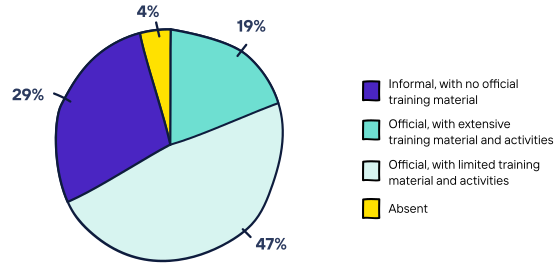
Um IT-Profis dabei zu helfen, Hindernisse bei Teams-Endbenutzer-Schulungen zu überwinden, haben wir unseren Freund, Microsoft MVP und Schulungsspezialist Andy Huneycutt, gebeten, zu zeigen, wie er eine Teams-Schulungsplattform aufgebaut hat und seine Tipps für Endbenutzer-Schulungen zu teilen.
Lesen Sie weiter, um die wichtigsten Erkenntnisse zu überprüfen.
Tipp #1: Identifizieren Sie Ihre Zielgruppe
Wie können Sie Benutzer weiterbilden? Was muss ein erfahrenerer Teams-Benutzer, ein Manager oder ein Meeting-Leiter wissen? Durch die Identifizierung und Bewertung von Benutzerbedürfnissen und -rollen können Sie bestimmen, welche Themen in Ihrer Schulung zu behandeln sind und die richtige Menge an Unterstützung bieten.
Für Endbenutzer, die Unterstützung beim Verständnis benötigen, was Microsoft Teams ist und welchen Zweck es hat, können wertvolle Leitfäden eine ausgezeichnete Ressource für Schulungen sein.
Tipps zur Entwicklung von Schulungsthemen für Teams:
- Bieten Sie Endbenutzern eine Einführung in Teams und führen Sie sie durch die Arbeit in Teams und Kanälen, was es bedeutet, eine Datei zu teilen, Kanäle vs. privaten Chat, bewährte Praktiken für Teams-Meetings usw.
- Die Schulung von Power-Benutzern geht etwas weiter mit Themen wie dem Hinzufügen und Entfernen von Benutzern, der Pflege der Mitgliedschaft, der Organisation und Durchführung von Meetings, der Dateiverwaltung, der Erstellung von Teams usw.
Tipp #2: Schaffen Sie eine Grundlage mit dem Vertrauten
Während Teams mit der vertrauten Gruppe von Funktionen (Chat, Meeting, Anrufe) kommt, die für den Arbeitsablauf Ihrer Benutzer zentral sind, können diese Tools mit täglichen Kommunikationsformen verglichen werden. Wir senden täglich SMS, E-Mails und telefonieren, aber der Wert von Teams liegt in der Art, wie es all diese Dinge (und mehr) an einem zentralen Ort zusammenbringt.
Wenn Sie Benutzer dazu bringen, Teams als Hub für Teamarbeit in allen Formen zu betrachten, können sie diese Konzepte auf ihre Teams-Gespräche und -Arbeitsabläufe anwenden, was eine höhere Akzeptanz fördern kann.
Vergleich von Microsoft Teams-Funktionen mit täglichen Kommunikationsformen:
- Chat ähnelt SMS
- Kanal-Gespräche sind vergleichbar mit E-Mails
- Teams-Meetings können mit Facetime, Zoom oder Skype for Business verglichen werden
Tipp #3: Erstellen Sie ein organisationsweites Q&A- und FAQ-Forum mit Yammer
Es braucht eine Gemeinschaft! Öffentliche Teams sind großartig für Gruppenchats, aber Yammer funktioniert am besten mit einem breiten Publikum, wenn es um die Erleichterung unternehmensweiter Kommunikation geht.
Erstellen Sie eine Microsoft Teams-Community in Yammer und ermutigen Sie Benutzer, ihre Teams-Fragen dort zu posten, damit alle von den Q&As profitieren können. Sammeln Sie Informationen über die Art der Anfragen, die Ihre Benutzer normalerweise haben, und erstellen Sie ein Repository von FAQs, das Sie in Ihrer Yammer-Community zur Verfügung stellen können, damit Benutzer schnell Informationen für sich selbst finden können.
Gut zu wissen:
- Yammer-Gespräche sind nicht immer mit Microsoft 365 Groups verfügbar. Um eine Microsoft 365-Gruppe mit Yammer-Gesprächen zu erhalten, müssen Sie diese von innerhalb Yammer und nur Yammer erstellen.
- Wenn Sie sich entscheiden, eine Yammer-verbundene Gruppe zu erstellen, ist diese exklusiv. Sie werden nicht in der Lage sein, die Outlook-Gespräche, Microsoft Teams oder den Kalender zu verwenden.
Verwandte Links:
- Gruppenchat in Outlook, Teams und Yammer
- Yammer und Microsoft 365 Groups – Microsoft-Dokumentation
Tipp #4: Stellen Sie Microsoft Teams-Anleitungen und Checklisten bereit
Bilden Sie Benutzer weiter und halten Sie es dabei einfach und verständlich. Sie können Checklisten und Anleitungen erstellen, damit sie bequem lernen können, wie sie das Beste aus Teams herausholen. Dieser einfache Ansatz für Endbenutzer-Schulungen konzentriert sich auf die Grundlagen von Microsoft Teams und umfasst Bildung über die verschiedenen Features und Funktionalitäten in Teams und allgemeine bewährte Praktiken für deren Nutzung.
Sie können zum Beispiel eine Checkliste für Teams-Grundlagen bereitstellen, wie die Organisation eines Meetings, die die wesentlichsten Schritte abdeckt (von der Terminplanung bis hin zu Meeting-Optionen und dem Testen Ihrer Kamera, Ihres Mikrofons und Ihrer Bildschirmfreigabe, um sicherzustellen, dass alles funktioniert).
Oder Sie können kurze Anleitungen zu Dingen bereitstellen, wie man ein Team anzeigt/ausblendet oder wie man einen Kanal oben anheftet, während Sie auch die Auswirkungen dieser Aktionen spezifizieren.
Gut zu wissen:
- Teams-Meeting-Aufzeichnungen werden an zwei verschiedenen Orten gespeichert: Private Meetings werden im OneDrive-Verzeichnis der Person gespeichert, die die Aufzeichnung gestartet hat. Kanal-Meetings werden in SharePoint gespeichert.
- Die Nutzung von Teams in der Teams-Desktop-App ist eine andere Erfahrung als die Nutzung von Teams auf einem mobilen Gerät oder in einem Webbrowser. Erwägen Sie, diese Punkte in Ihrer Schulung zu behandeln und wie sie sich in bemerkenswerter Weise unterscheiden (z.B. wie man einem Meeting im Webbrowser beitritt vs. wie man einem Meeting in der Desktop-App beitritt).
Tipp #5: Bieten Sie Sitzungen mit Microsoft Bookings in Microsoft Teams an
Die täglichen Probleme, die Endbenutzer plagen, gibt es in allen Formen und Größen. Halten Sie Einzelsprechstunden oder kleine Gruppensitzungen ab, um Benutzer-Schmerzpunkte zu besprechen, ihre Bedürfnisse zu verstehen und ihre Fragen zu Teams zu beantworten. Auf diese Weise können Sie Verbesserungsmöglichkeiten identifizieren, um Ihre Schulung zu gestalten und zu verbessern.
Microsoft Bookings ist ein großartiges Tool, um thematische Schulungen basierend auf den individuellen Bedürfnissen Ihrer Benutzer anzubieten und sie in ihren Rollen oder spezifischen Szenarien zu unterstützen.
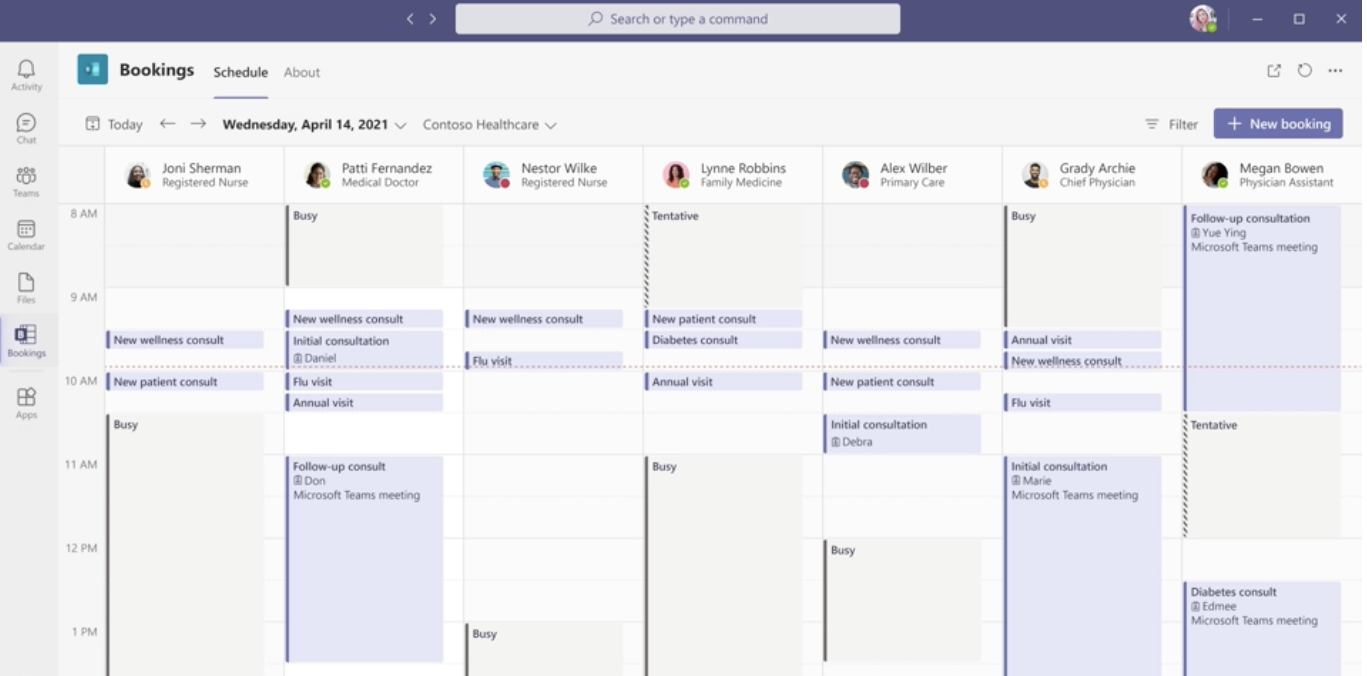
Was Sie über Microsoft Bookings wissen sollten:
- Bookings ist als App innerhalb von Microsoft Teams verfügbar, die eine einfache Terminplanung für virtuelle Sprechstunden ermöglicht. Benutzer haben auch die Flexibilität, eine Zeit zu buchen, die am besten für sie funktioniert.
- Beim Einrichten eines Bookings-Kalenders können Sie viele Aspekte der Terminplanungsseite, Ihre Geschäftsinformationen, Personaldetails, Servicetypen und Terminplanungsrichtlinien anpassen.
- Bookings ist in Ihre Microsoft-Apps wie Outlook-Kalender und Microsoft Teams integriert und kann unter 'Apps verwalten' im Teams Admin Center gefunden werden.
- Um die beste Erfahrung für Bookings zu ermöglichen, erstellen Sie eine Teams-Meeting-Richtlinie, um automatisch Alle in Ihrer Organisation zuzulassen und weisen Sie die Richtlinie Ihrem Personal zu. Dadurch können Benutzer dem Termin automatisch beitreten.
Verwandte Links:
- Verwalten der Bookings-Apps in Microsoft Teams – Microsoft-Dokumentation
- Virtuelle Besuche mit Microsoft Teams und Bookings – Microsoft-Dokumentation
Tipp #6: Erstellen Sie einen Lernkanal mit Microsoft Stream
Das Durchführen von Teams-orientierten Webinaren und Workshops für Schulungszwecke ist eine weitere hilfreiche Möglichkeit, Ihre Kollegen und Kunden zu schulen, bessere Microsoft 365-Benutzer zu werden. Teilen Sie Ihre aufgezeichneten Schulungssitzungen auf Stream, damit jeder, der es verpasst hat oder eine Auffrischung möchte, zurückgehen und es in seiner eigenen Zeit ansehen kann.
Was gut an Stream als Video-Tool ist, ist dass es automatisch ein durchsuchbares Transkript des Videos generiert, wenn diese Funktionalität aktiviert ist, wodurch Benutzer nach bestimmten Schlüsselwörtern oder Phrasen suchen können. Und das Beste daran ist, dass es in Microsoft Teams integriert ist!
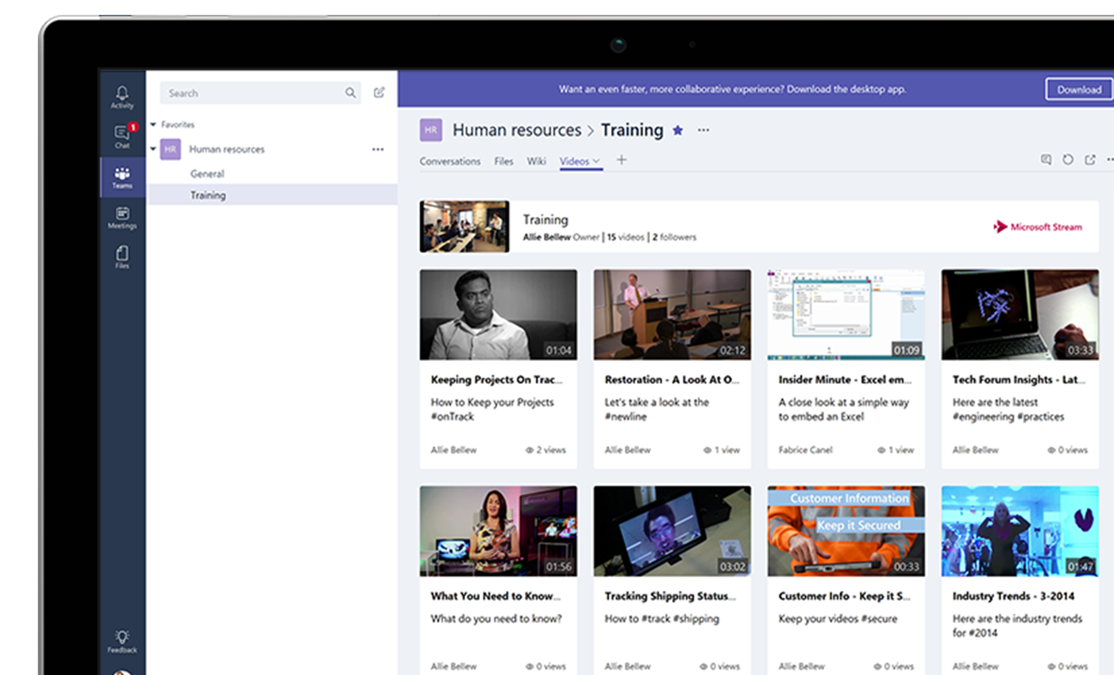
Was Sie über Microsoft Stream wissen sollten:
- Gruppen in Stream basieren auf Microsoft 365 Groups. Wenn Sie eine Gruppe in Stream erstellen, wird eine neue Microsoft 365-Gruppe erstellt, die in Microsoft 365 verwendet werden kann, mit einer zugehörigen E-Mail-Adresse, Kalender, SharePoint-Site usw. Wenn Sie bereits Microsoft 365 Groups in Ihrer Organisation durch Microsoft Teams, SharePoint, Yammer, Planner usw. verwenden, können Sie diese Gruppen sofort in Stream verwenden.
- Kanäle in Stream sind eine















.avif)



Nicht nur migrieren, sondern ShareGate.
Keine nutzerbasierte Preisgestaltung. Keine zusätzlichen Tools. Keine Überraschungen.

