



.svg)

.avif)
Argumentationshilfe für M365 Governance Pitch Deck
Verwenden Sie diese Vorlage, um die Wichtigkeit einer guten Governance-Strategie zu zeigen!
Jetzt herunterladen%20(1).avif)
Master-Hacks: Migrieren Sie wie ein Profi
Schauen Sie sich unsere Videoserie an, die Ihnen dabei hilft, Migrationsprojekte in Meisterwerke zu verwandeln!
Inhaltsverzeichnis
Egal, ob Sie SharePoint für Ihr nächstes Intranet verwenden oder Team Sites zur Zusammenarbeit an Dokumenten erstellen, eine Anfrage ist immer gleich geblieben: das Unternehmensverzeichnis. Ein Firmentelefonbuch sozusagen, um schnell jemanden mit beliebigen Filtern zu finden. SharePoint 2010 hatte eine Art Organigramm eingeführt, um uns dabei zu helfen, sowie die Meine Profile-Funktion, und es ist in SharePoint 2013 fast unverändert geblieben. Dieser Artikel befasst sich mit dem Aufbau unseres eigenen Unternehmensverzeichnisses mit SharePoint Search und Display Templates.
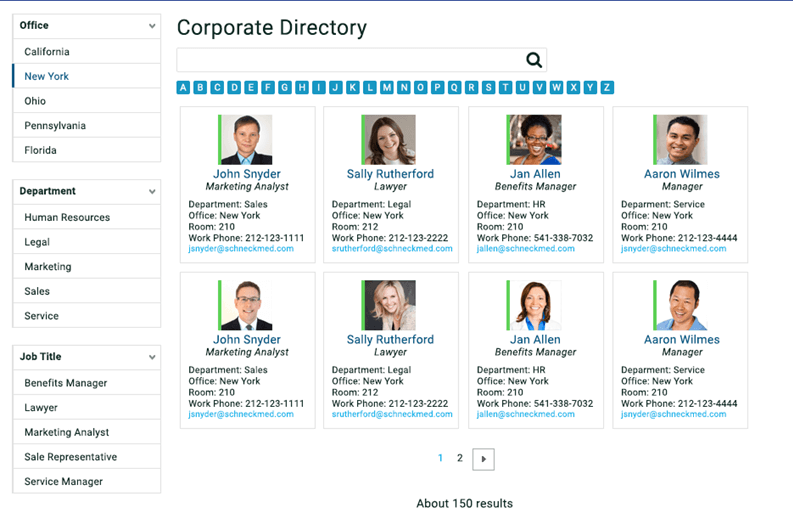
Ein großer Dank geht an Stacy Deere-Strole von Focal Point Solutions für ihre harte Arbeit mit dem Display Template und dafür, dass sie mir erlaubt hat, diesen Artikel heute zu schreiben. Die herunterladbare Datei finden Sie am Ende dieses Artikels.
Sicherstellen, dass die Personeneigenschaften verfügbar und durchsuchbar sind
Bevor Sie überhaupt anfangen, über das Personenverzeichnis und dessen Aufbau des SharePoint Display Templates nachzudenken, müssen Sie sicherstellen, dass Sie wissen, welche Eigenschaften Sie sehen und verwenden möchten. Hier ist eine gängige Liste von Eigenschaften, jedoch nicht in einer bestimmten Reihenfolge oder mit ihren tatsächlichen Managed Property-Namen aufgeführt.
- Name
- Abteilung
- Telefon
- Standort
- Berufsbezeichnung
- Bild
Sie sollten an alle Eigenschaften denken, die Sie anzeigen oder nach denen Benutzer filtern und suchen können sollen. Dann müssen Sie herausfinden, wie diese Eigenschaften ihre Werte erhalten. Liegt es am Benutzer, sein oder ihr Profil zu bearbeiten, oder werden sie aus Active Directory oder einer anderen Quelle importiert? Nachdem Sie herausgefunden haben, was die Eigenschaften sein werden und wie ihre Werte eingegeben oder gesammelt werden, ist der nächste Schritt der wichtigste: sie durchsuchbar zu machen. Ich habe bereits einige Artikel über die Verwendung von SharePoint Search zum Erstellen von Elementen in SharePoint geschrieben und es läuft immer auf dasselbe hinaus: Managed Properties. Wenn Sie Eigenschaften anzeigen oder nach ihnen verfeinern möchten, die Sie in Personenprofilen oder Dokumenten haben, müssen Sie sicherstellen, dass sie als Managed Properties verfügbar sind. Bevor Sie mit diesem Artikel fortfahren, stellen Sie sicher, dass Sie verstehen, was Crawled Properties und Managed Properties für SharePoint sind.
Hier sind weitere SharePoint Search-Artikel, die Sie sich ansehen sollten:
- SharePoint Search nutzen, um die Benutzerakzeptanz zu steigern
- Lernen Sie, ein cooles SharePoint 2013 suchbasiertes animiertes Menü zu erstellen
- Inhalte mit SharePoint Search anzeigen, gefiltert nach Benutzereigenschaften
- Ein elegantes Display Template für Ihr SharePoint
- SharePoint Search funktioniert nicht? Datenmanagement könnte der Schuldige sein
- Erleichtern Sie Ihre Arbeit mit SharePoint Display Templates
Erstellen der SharePoint Search-Seite für das Unternehmensverzeichnis
Wir haben überlegt, was angezeigt wird und wie wir Besuchern das Filtern ermöglichen, also müssen wir jetzt die Seite für dieses SharePoint-Unternehmensverzeichnis vorbereiten. Die Wahl liegt bei Ihnen. Wir benötigen eine Seite mit dem Search Box, Refinement und Search Results Web Part, um dies zu tun.
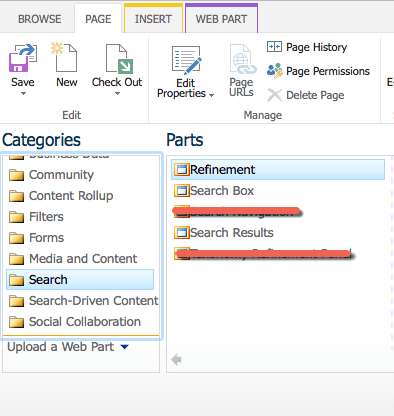
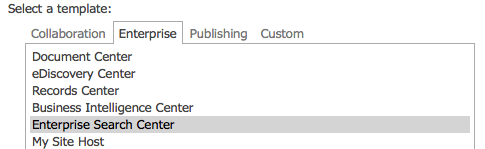
Was wir erstellen, ist eine suchbasierte Seite in SharePoint. Wenn Sie damit etwas Spaß haben möchten, können Sie die Content Search oder weitere Search Results Web Parts auf der Seite hinzufügen, um das Erlebnis zu verbessern. Vorerst halte ich es einfach und verwende die in der obigen Bildschirmaufnahme gezeigten Search Web Parts, was Ihnen das Folgende liefern sollte. Sie können sie jedoch gerne platzieren, wo Sie möchten, Sie können auch jede beliebige Site-Vorlage verwenden. Ich nahm die Enterprise Search Center-Vorlage und erstellte eine neue Site Collection. Dann setzte ich die People Results-Seite als Homepage der Site.
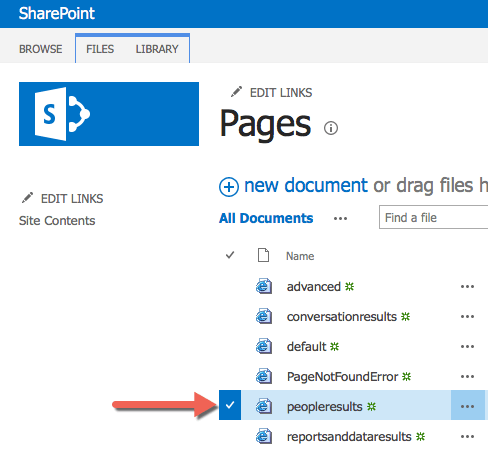
Dies ist die Seite, die Sie sehen sollten und die Sie, wenn Sie möchten, als Homepage festlegen können.
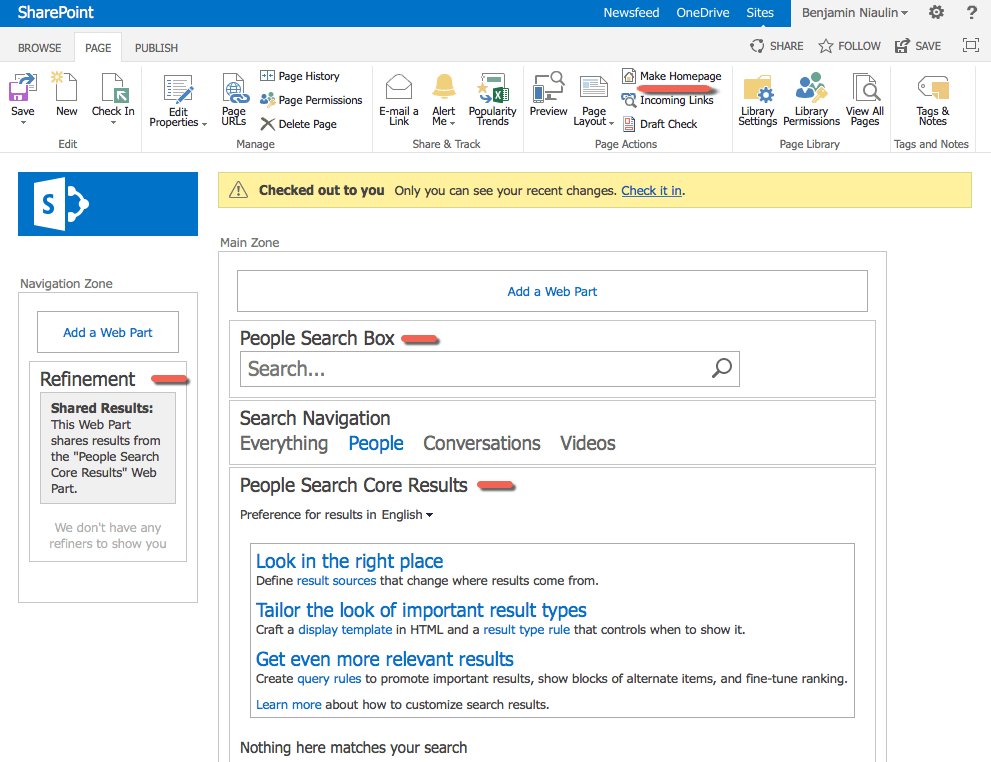
Ich entfernte die Such-Navigation, da ich nicht möchte, dass dies ein Search Center ist, sondern vielmehr mein Personenverzeichnis. Es liegt jedoch völlig bei Ihnen. Jetzt, da wir die Seite eingerichtet haben, müssen wir sicherstellen, dass sie so eingerichtet ist, dass standardmäßig alle Benutzer angezeigt werden, wenn wir zur Seite navigieren. Dazu müssen Sie das People Search Core Results Web Part bearbeiten und auf "Abfrage ändern" klicken. Dies öffnet das Query Builder-Fenster und dort stellen wir sicher, dass es so eingerichtet ist, dass standardmäßig Personenergebnisse angezeigt werden.
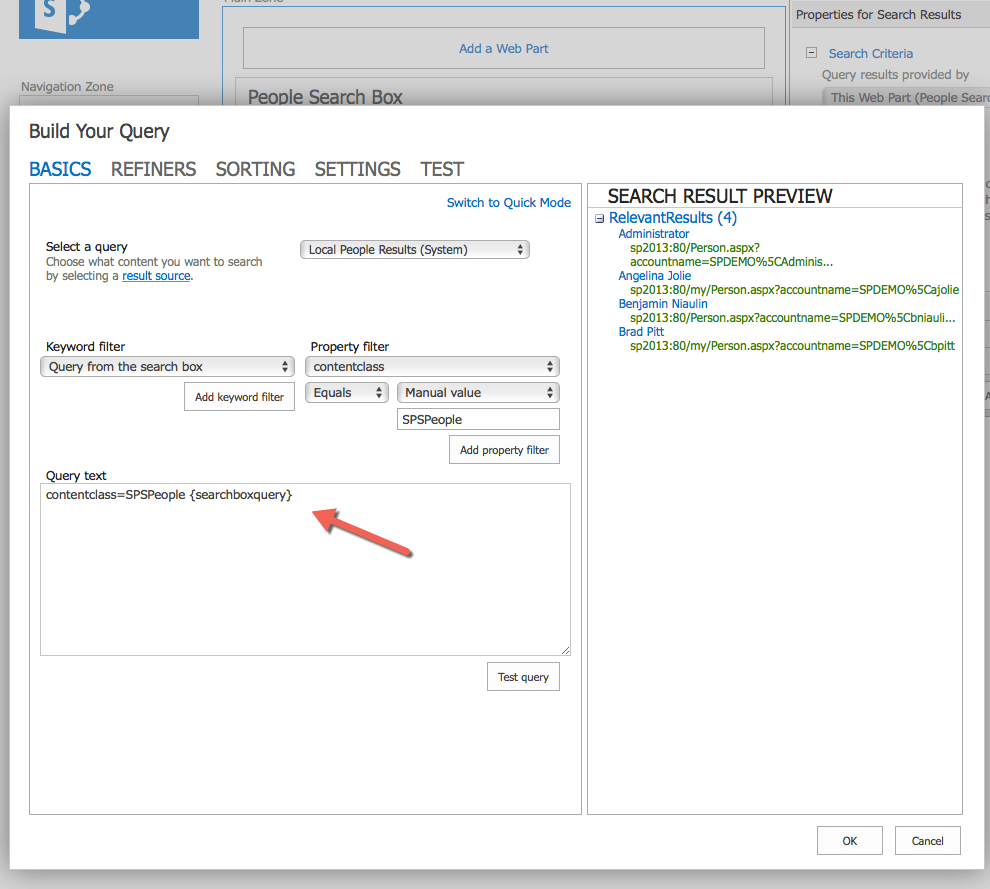
Sie können dies einfach tun, indem Sie contentclass=SPSPeople zum Abfragetext dieses Search Results Web Parts hinzufügen, aber Sie sollten die {searchboxquery} beibehalten, damit die Ergebnisse basierend auf dem in der Suchbox Eingegebenen gefiltert werden. Sobald dies erledigt ist, sehen Sie bereits alle Personenprofile als Suchergebnisse angezeigt und das Refinement-Panel funktioniert bereits für Sie mit den Standardeigenschaften. Bearbeiten Sie gerne das Refinement Web Part, um die Eigenschaften hinzuzufügen, nach denen Sie filtern möchten.
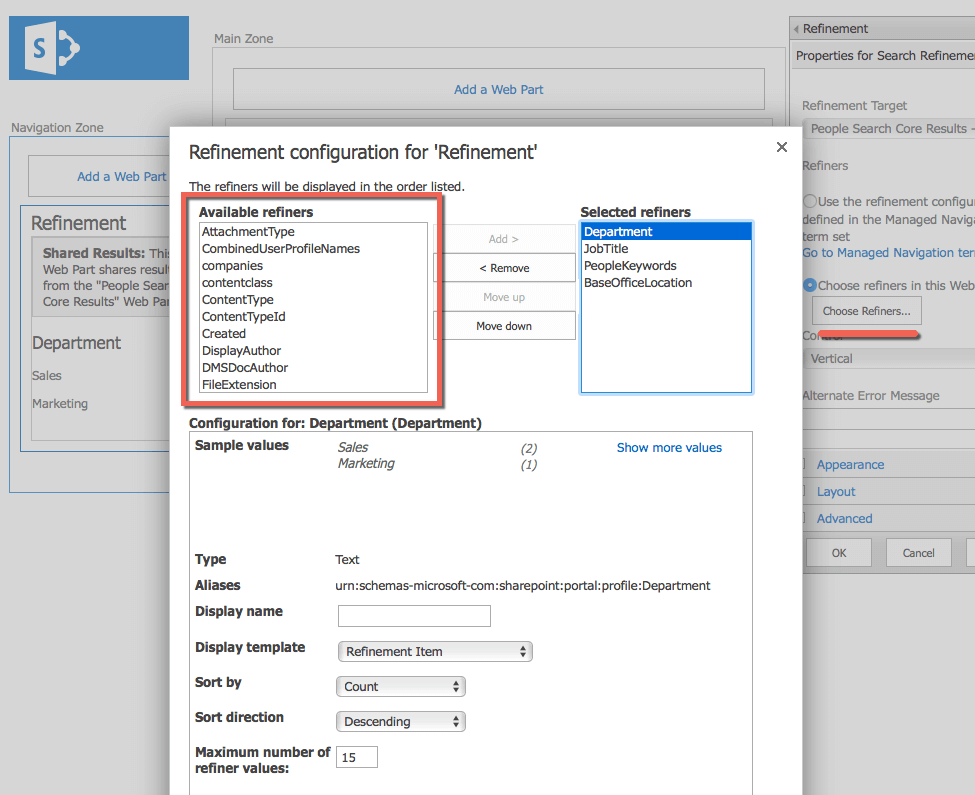
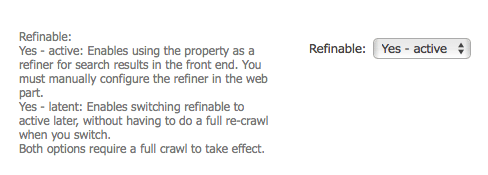
Wenn Sie eine Managed Property nicht sehen, nach der Sie filtern möchten, stellen Sie sicher, dass sie im Search Schema auf "Refinable" gesetzt ist.
An diesem Punkt haben Sie ein sehr grundlegendes Personenverzeichnis und alles, was jetzt noch benötigt wird, ist etwas Branding. Wann immer wir über das Branding der Suchergebnisse in SharePoint sprechen, sprechen wir über Display Templates.
Erstellen des SharePoint Display Templates für Ihr Unternehmensverzeichnis
Das ist der kompliziertere Teil! Es ist relativ einfach, Benutzerprofileigenschaften zu erstellen und sie Managed Properties zuzuweisen und noch einfacher, Ihre Suchergebnisse so einzustellen, dass sie Personen anzeigen, wenn Sie auf der Seite landen. Aber die Ergebnisse so aussehen zu lassen, wie Sie es möchten, das ist eine andere Geschichte. Glücklicherweise ist das Display Template bereit zum Download am Ende dieses Artikels. Es ist jedoch immer gut, es durchzugehen und zu versuchen zu verstehen, was vor sich geht, um bei Bedarf notwendige Anpassungen vorzunehmen.
Was ist ein Display Template nochmal?
Gute Frage! Grundsätzlich ist es eine Möglichkeit, ein HTML-Design für Ihre Suchergebnisse zu erstellen. Es wird Template genannt, weil es vollständig wiederverwendbar ist. Sie erstellen es einmal und jedes Element, das aus den Suchergebnissen hervorgeht, verwendet es, um seine Eigenschaften an der vorgesehenen Stelle in Ihrem Design zu platzieren. Also erstellen wir hier ein HTML-Design, damit die Eigenschaften einer Person, die wir möchten, wie ihr Name und Bild sowie die Abteilung, so aussehen, wie wir es möchten, und für alle Ergebnisse wiederholt werden. Hier ist ein Beispiel, wie ich normalerweise die Title Managed Property eines Elements als Teil eines Spans in mein HTML-Design einfügen würde.

Das Problem ist, wenn Sie Hit Highlighting möchten (damit das Wort, nach dem die Person gesucht hat, fett hervorgehoben wird), ist es völlig anders. Sie müssen eine andere Methode verwenden und das ist es, was im Display Template verwendet wurde.

Beachten Sie die Verwendung von: Srch.U.getSingleHHXMLNodeValue(hhProps, "department")
Neue Eigenschaften im Display Template hinzufügen
Zuerst müssen Sie sicherstellen, dass die Managed Property, die Sie verwenden möchten, am Anfang der Display Template-Datei im Head-Tag unter ManagedPropertyMapping deklariert ist. Dann müssen Sie eine der verwendeten Zeilen kopieren, beispielsweise für das Department-Feld oben, und sie für diese neue Eigenschaft verwenden. Was das Branding betrifft, nun das ist die CSS-Datei.
Das SharePoint Corporate Directory Search Display Template herunterladen
Nochmals ein großer Dank an Stacy De













.avif)



Nicht nur migrieren, sondern ShareGate.
Keine nutzerbasierte Preisgestaltung. Keine zusätzlichen Tools. Keine Überraschungen.

